在Windows环境下进行开发时,你是否也遇到过这样的尴尬瞬间?想要在命令行里快速修改一个配置文件或脚本,却发现系统没有提供一个简单易用的内置编辑器。对于64位系统而言,那个经典的MS-DOS Edit工具早已消失。面对这种需求,要么安装像Vim、Nano这样的第三方工具,要么就得切换到图形界面打开其他编辑器。对于不熟悉Vim复杂操作(比如如何退出)的用户来说,这无疑增加了不少门槛。
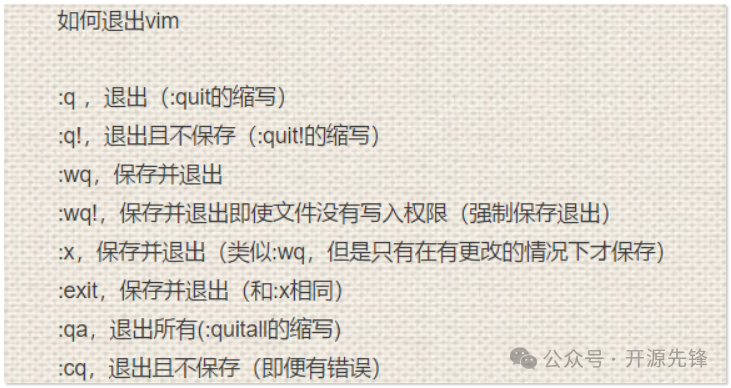
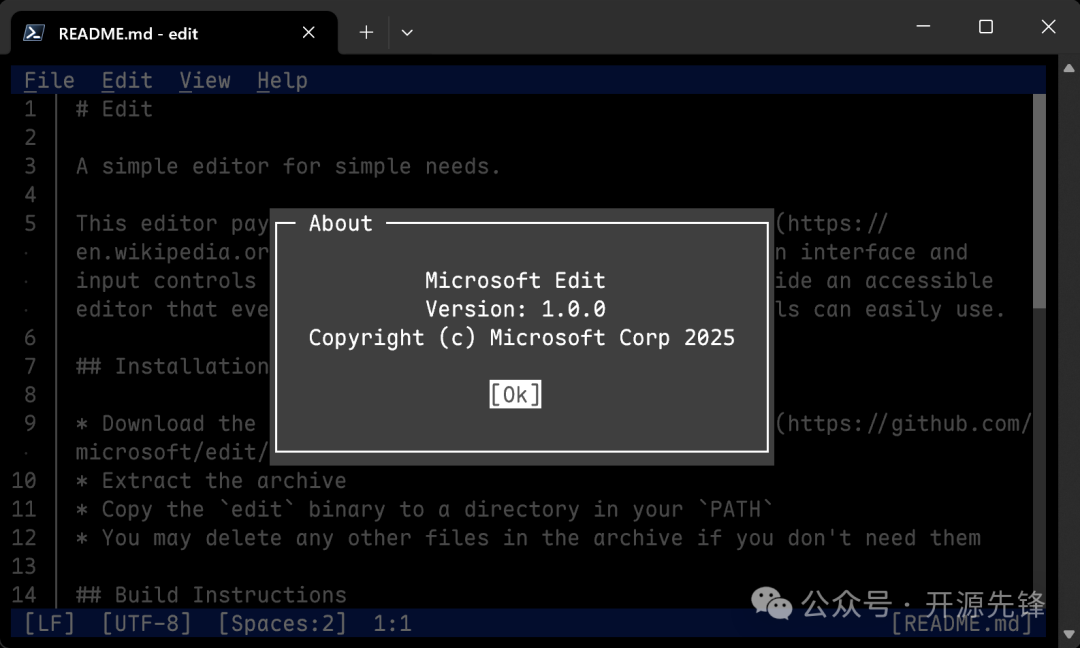
最近,微软在GitHub上开源了一个名为 Edit 的项目,它正是为了解决这一问题而生。这是一个专为现代命令行环境(特别是Windows Terminal)设计的轻量级文本编辑器。
项目简介
Edit 是一款使用 Rust 语言开发的命令行文本编辑器。它采用了“非模式编辑器”的设计理念,界面风格现代简约,操作逻辑更接近用户熟悉的VS Code,而非需要区分模式(如命令模式、编辑模式)的Vim。其目标是为用户,尤其是那些不熟悉传统终端编辑器的用户,提供一个简单、高效且易于上手的文本处理方案。
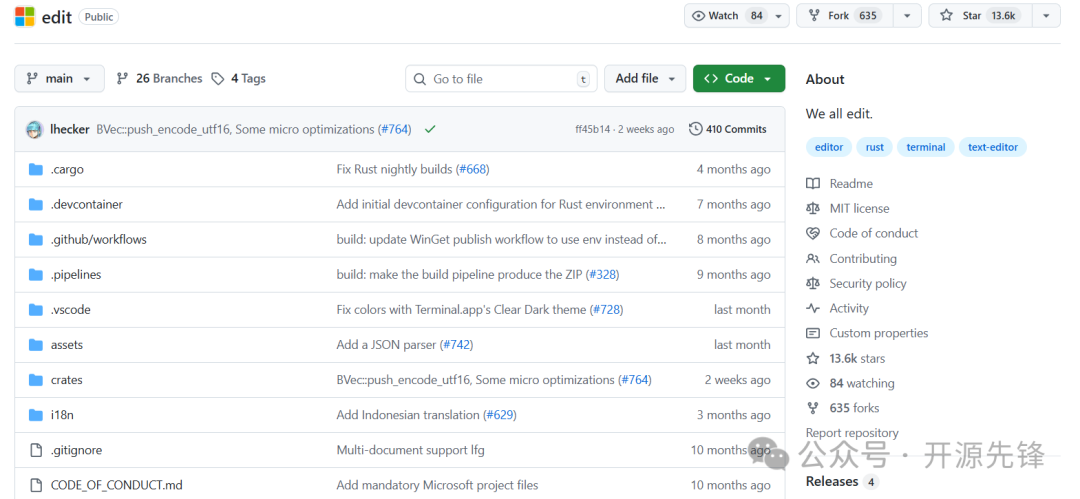
该项目发布不久便在GitHub上获得了极高的关注度,目前已有超过16K的星标,体现了社区对这类工具的迫切需求。
主要特性
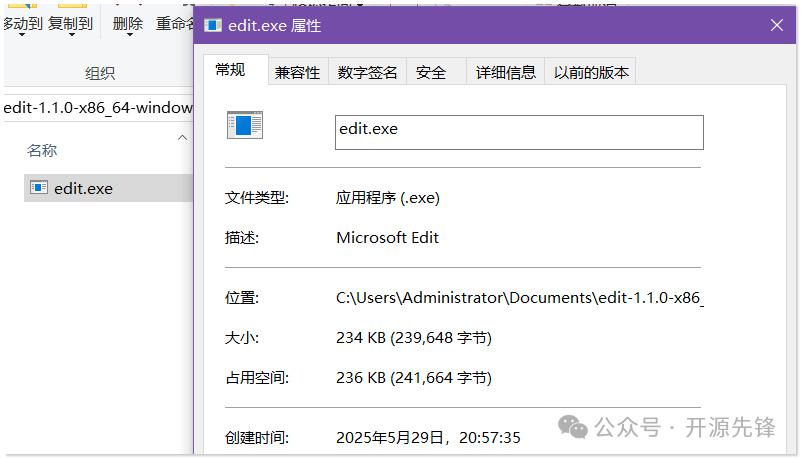
- 轻量高效:Edit的二进制文件体积仅几百KB,启动速度极快,内存占用通常低于10MB。即便同时打开多个文件,运行依然流畅。
- 多标签与多文件支持:支持像浏览器一样同时打开多个文件,并通过标签页进行切换,使用
Ctrl+P 或 Ctrl+N 即可轻松导航。

- 丰富的编辑功能:虽然轻量,但功能齐全。包括正则表达式搜索替换、自动缩进、语法高亮、行号显示、文本折行以及撤销/重做等常用功能。
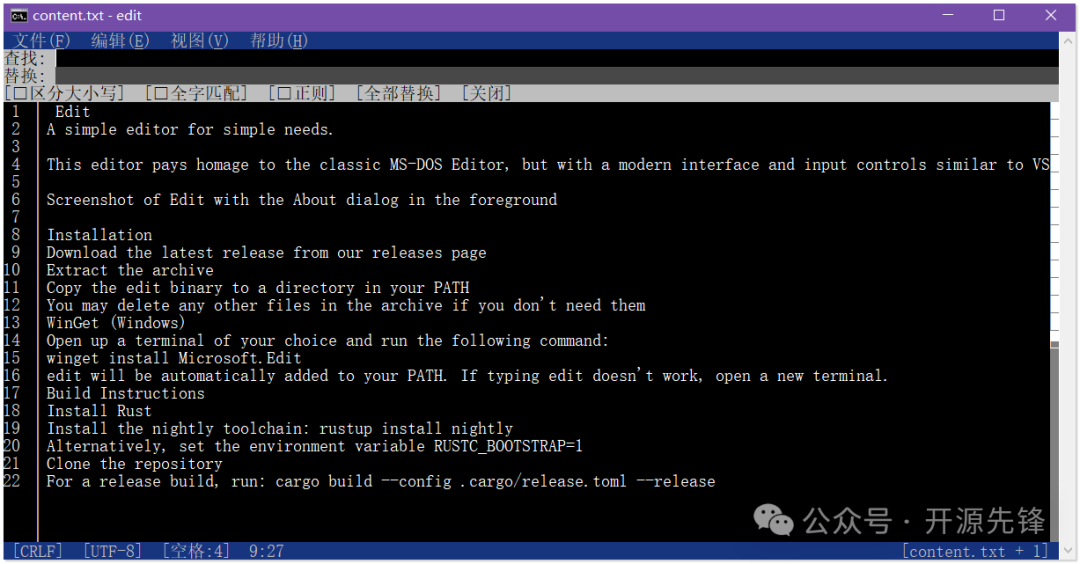
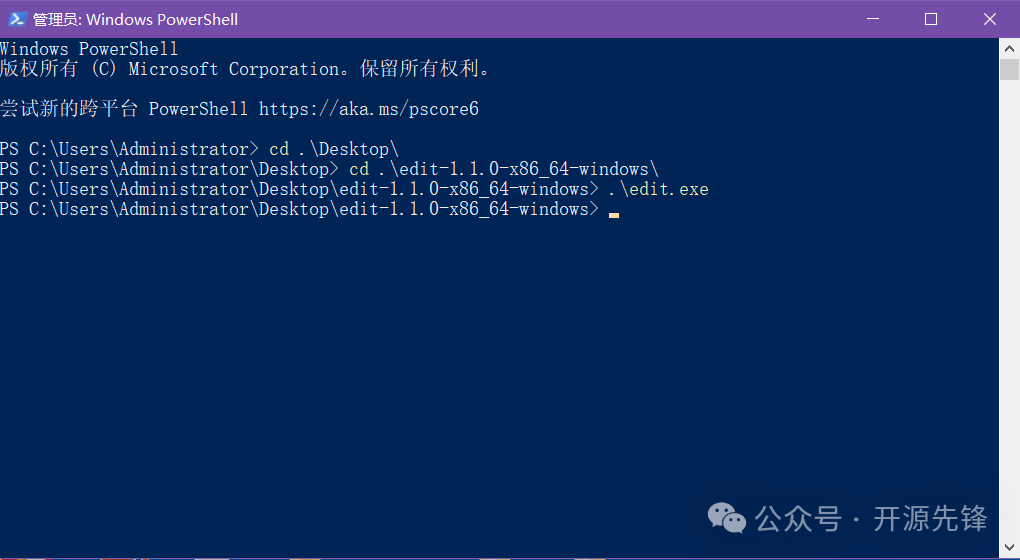
- 无缝集成Windows生态:原生支持Windows换行符(CRLF),与PowerShell、CMD、Windows Terminal等环境完美兼容。安装后可直接在命令行输入
edit 命令来编辑文件。

- 鼠标支持:考虑到用户的不同习惯,Edit提供了鼠标模式,允许在命令行界面中使用鼠标进行点击、选择和滚动操作。
快速安装与使用
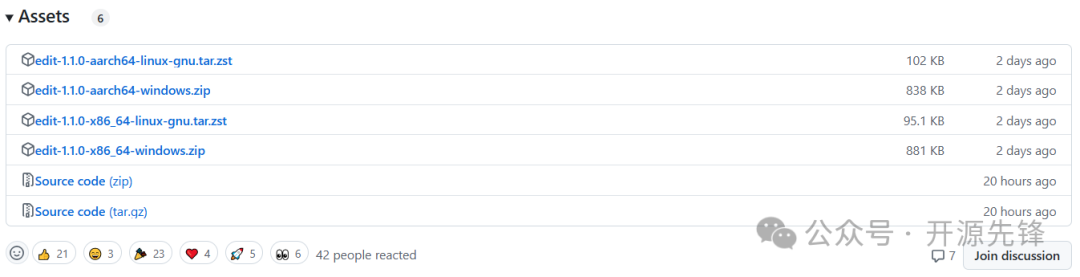
方法一:直接下载二进制包(推荐新手)
访问项目的 Releases页面,根据你的操作系统(Windows/Linux)下载对应的压缩包,解压后即可运行其中的可执行文件。为了更方便地在任意路径使用,建议将解压目录添加到系统的 PATH 环境变量中。
方法二:使用WinGet一键安装(仅限Windows)
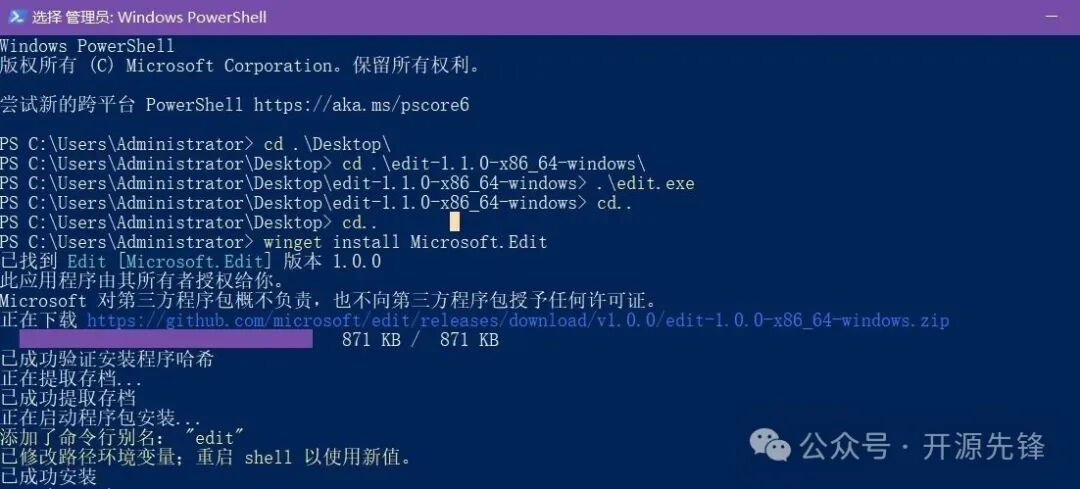
对于Windows用户,这是最便捷的方式。打开PowerShell或CMD,执行以下命令:
winget install Microsoft.Edit
安装程序会自动处理环境变量。安装完成后,重新打开一个终端窗口,即可直接使用 edit 命令。
从源码编译(适用于开发者)
如果你希望从源码构建,需要先安装Rust开发环境,然后执行以下命令:
git clone https://github.com/microsoft/edit.git
cd edit
cargo build --config .cargo/release.toml --release
编译完成后,可执行文件位于 target/release 目录下,可将其复制到你的 PATH 路径中。
总结
Edit 的出现,巧妙地填补了Windows命令行生态中长期存在的一个小缺口。对于新手而言,它没有Vim或Nano那样的学习曲线,开箱即用,极大地降低了在终端中编辑文件的进入门槛。对于经验丰富的用户,它提供了一个足够轻量、快速的工具,用于临时编辑配置、查看日志或编写简短脚本,无需离开命令行环境。从微软的角度看,这也是继Windows Terminal之后,进一步完善其命令行工具链的一次有益尝试。
如果你是一名Windows用户,并且经常需要与命令行打交道,这个由微软官方出品的轻量级编辑器值得一试。它将让你体验到在终端中高效编辑文件的便利。对于更多技术细节和更新,可以访问其 开源项目 主页:
https://github.com/microsoft/edit
欢迎在云栈社区分享你在使用类似命令行工具时的心得或技巧。 |  发表于 2026-2-28 07:41:22
|
查看: 458|
回复: 0
发表于 2026-2-28 07:41:22
|
查看: 458|
回复: 0

