想在Ubuntu上找一个操作简单、能快速处理大量照片的工具吗?Fotoxx图像编辑器或许值得一试。它特别适合那些觉得GIMP太复杂,又需要比F-Spot更多功能的用户。本篇指南将一步步教你如何在Ubuntu 24.04、22.04和20.04 LTS版本上安装并启动Fotoxx。
Fotoxx的设计理念强调简单与快速。它不依赖内部数据库来管理照片,而是直接使用你硬盘上现有的文件夹结构,这一点和Geeqie这类软件很像。不过,首次启动时它会创建一个内部索引,以便更快地检索图片的元数据(如标签、评分等)。在索引完成前,你可以浏览图片,但部分编辑功能会暂时受限。
让我们先看看Fotoxx提供的一些核心功能:
- 可调整的预览:以可缩放的缩略图形式浏览图片。
- 幻灯片放映:支持全屏幻灯片播放,可用键盘控制。
- 元数据操作:查看和编辑Exif、IPTC等元数据,支持自定义标签和评分。
- 高级搜索:可以根据元数据、标签、日期、描述等多种条件快速查找图片。
- 批量处理:提供重命名、缩放、导出、添加标签等批量操作,方便处理大量照片。
- 专业编辑:提供直方图、支持无限次撤销/重做的灵活编辑功能。
- 其他实用功能:包括通过电子邮件发送图片、创建光盘、地理编码拍摄位置等。
安装步骤
1. 更新系统包列表
开始之前,请先打开终端,更新一下本地的软件包列表。这能确保我们获取到最新的软件源信息,是Linux系统维护中的标准操作。
sudo apt update
2. 安装Fotoxx
安装Fotoxx的过程非常直接,因为它的软件包已经包含在Ubuntu的默认官方仓库中,无需添加任何第三方源。直接在终端中运行以下命令即可:
sudo apt install fotoxx
执行命令后,系统会分析依赖关系并列出将要安装的软件包(如dcraw、libimage-exiftool-perl等),你确认后便会开始下载并安装。
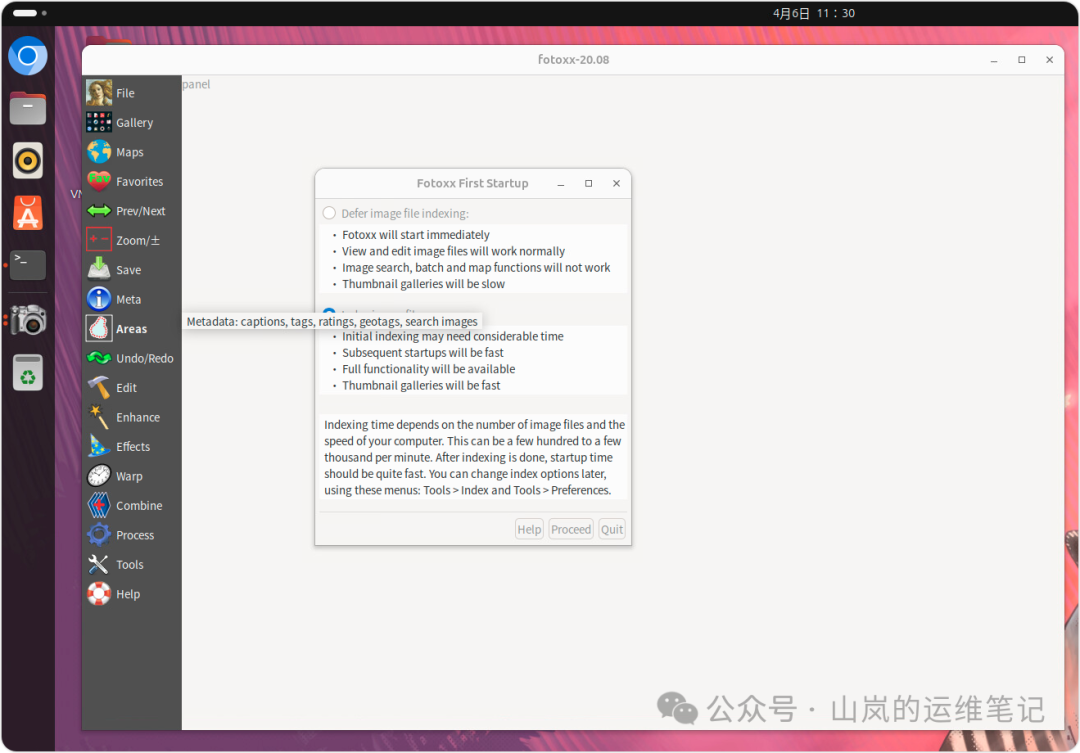
安装完成后首次启动,Fotoxx会询问是否立即建立图片索引,你可以根据需求选择。
3. 启动Fotoxx
安装完成后,你可以关闭终端。在Ubuntu的应用程序启动器(通常是屏幕左下角的“显示应用程序”或Dash)中搜索“Fotoxx”,点击它的图标即可运行。
4. 如何更新Fotoxx
由于我们是通过系统的APT包管理器安装的,因此更新Fotoxx就和更新其他系统软件一样简单。只需运行标准的系统升级命令:
sudo apt update && sudo apt upgrade
这条命令会更新所有已安装的软件包,其中也包括Fotoxx。
5. 卸载Fotoxx
如果你不再需要Fotoxx,可以使用以下命令将其彻底卸载。--purge参数会同时删除相关的配置文件。
sudo apt autoremove --purge fotoxx
总结
Fotoxx可能没有一些现代应用那样华丽的界面,但其优势在于轻量、快速,尤其在管理和编辑大型照片集时表现不俗。它高效的文件索引和处理机制,对于需要处理数千张照片的摄影师或爱好者来说是一个实用的选择。如果你正在寻找一个专注于功能而非形式的图像编辑工具,不妨安装试试看。更多实用的开源软件和系统教程,你可以在云栈社区找到丰富的讨论和资源。 |  发表于 2026-3-1 02:02:21
|
查看: 280|
回复: 0
发表于 2026-3-1 02:02:21
|
查看: 280|
回复: 0

