OpenClaw(AI 龙虾)的热度持续上升,不少人已经在本地装好并开始用了:写文章、刷 Twitter、做 PPT、制作视频,确实方便。
但本地部署的问题也很快出现:旧电脑不能 24 小时开机,合盖就下线;WiFi 一抖,Agent 任务就卡住甚至重复执行;出门在外想远程指挥,基本没戏。
我试了几个云端方案后,推荐阿里云和 MiniMax 两个平台。腾讯云、火山云也试过,运行速度慢、配置繁琐,就不推荐了。
下面一步步教你怎么操作,费用和步骤都写清楚,小白也能上手。
💡 如果你还是想先用旧电脑试水,记得做好三件事:
- ① 关掉睡眠与合盖休眠;
- ② 当专用机用,别放重要资料;
- ③ 能隔离就隔离,虚拟机或单独用户,凭证定期轮换。
一、 阿里云部署——稳定、性价比高(推荐)
阿里云是国内大厂,部署 OpenClaw 很简单,用轻量应用服务器一键搞定。适合需要全天候运行、远程访问的场景。我实测运行流畅,支持接入阿里云百炼模型(Qwen、GLM、MiniMax、Kimi 等)。
1.1 费用估算
- 服务器:轻量应用服务器 2 核 2G 配置,首月 9.9 元/月(官网折扣价 56 元/月,活动时更低)。年付低至 79 元/年。
- 模型调用:用阿里云 Coding Plan 套餐,Lite 基础版首月 7.9 元(每月 18000 次请求,够个人用);Pro 高级版首月 39.9 元(每月 90000 次请求,适合重度用户)。不按 Token 计费,不用担心超支。
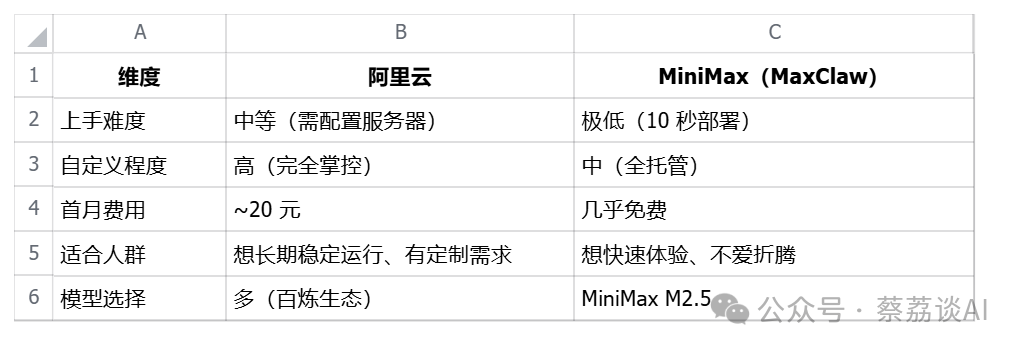
总费用:首月不到 20 元就能跑起来。新用户折扣力度更大。
1.2 具体安装步骤:
1.2.1 购买服务器:
访问阿里云官网(aliyun.com),搜索“轻量应用服务器”,点击“一键购买并部署 OpenClaw”。配置建议:
- 镜像:选择“OpenClaw(Moltbot)”应用镜像
- 实例:内存 2GB 及以上(推荐 2 核 2G)
- 地域:选“美国(弗吉尼亚)”——避免国内地域联网搜索限制
- 时长:先选 1 个月测试
支付后,服务器自动创建。
1.2.2 配置防火墙和端口:
默认不建议把 18789 直接暴露到公网。更稳的做法是:只放通 SSH 22 端口,然后用 SSH 隧道访问 Control UI。
如果后续要用反向代理上 HTTPS,再按需放通 80 或 443。只有在你明确知道风险且需要公网直连时,才放通 18789,并尽量限制来源 IP。
1.2.3 配置API Key:
去阿里云百炼大模型控制台(bailian.console.aliyun.com),创建 API Key(免费注册)。在服务器“应用详情”中,点击“一键配置”,输入你的百炼 API Key。推荐用 Coding Plan 套餐的专属 Key,避免超支。
1.2.4 生成访问Token:
Token 是 Gateway 的访问凭证。在服务器上执行:
openclaw config get gateway.auth.token
如果为空或想重新生成:
openclaw doctor --generate-gateway-token
复制这个 token,后续在 Control UI 的设置里粘贴即可连接。
1.2.5 启动并测试:
服务器会自动安装 OpenClaw。终端验证安装:
openclaw --version
然后运行配置向导,选择模型(比如 MiniMax M2.5),输入 API Key:
openclaw onboard
1.2.6 重启服务:
修改配置后,用标准命令管理网关:
openclaw gateway restart
openclaw gateway status  # 检查网关是否正常
现在你的云端 OpenClaw 就在线了!
💡 手机访问小技巧:不建议为了手机直连把 18789 裸放公网。更稳的方式是用 SSH 隧道映射到本机:
ssh -L 18789:localhost:18789 <user>@<你的服务器IP>
然后在浏览器打开 http://127.0.0.1:18789/,首次连接把 gateway token 粘贴到 Control UI 设置里即可。
二、 MiniMax 部署——一键零门槛,适合新手
MiniMax 是国内大模型厂商,他们推出的 MaxClaw 就是 OpenClaw 的云端版。一键部署,不需要配置服务器,内置 MiniMax M2.5 模型。
2.1 费用估算:
- 部署免费,一键上线。
- 模型调用:基于 MiniMax 订阅。免费额度够测试(注册送 Token),正式用 M2.5 模型,按调用计费(约 0.1 元/千 Token)。重度用户月费约 30-50 元。
- 总费用:首月测试几乎免费,长期成本也不高。
2.2 具体安装步骤:
- 进入平台:访问 MiniMax Agent 官网(agent.minimaxi.com),找到“MaxClaw”卡片,点击进入。
- 一键部署:挑选“龙虾口味”(默认香辣版,或爆款猎手版等),点击创建,等待 10 秒,你的云端 OpenClaw 就部署好了。内置模型和工具,不用额外配置。
- 接入通道:在 MaxClaw 对话框说“我要连接飞书,你教我一下”,它会引导你提供 App ID 和 App Secret,接入后手机飞书就能指挥它。
- 测试运行:发消息测试,比如“帮我查最新 AI 新闻”,MaxClaw 会自动执行。
提示:MaxClaw 是全托管、零代码方案。相比阿里云,它更适合不想折腾服务器的新手,但自定义程度稍低。
三、 飞书配置:让 OpenClaw 变成你的飞书机器人
飞书是很多创业公司和 OpenClaw 用户首选的消息通道——稳定、免费、不需要公网 IP,还能集成云文档和多维表格。配置后,你的 OpenClaw 就能在飞书上响应指令了。
3.1 具体操作步骤:
- 注册并创建应用:打开飞书开放平台,登录(个人账号即可)。点击“创建企业自建应用”,填名称(如“OpenClaw Bot”)和描述。
- 添加机器人能力:进入应用详情,点击“添加应用能力”,选“机器人”。确认开关开启。
- 权限管理:点击“权限管理”,开通消息权限。批量导入以下 JSON(复制粘贴):
{
  "scopes": {
    "tenant": [
      "im:message",
      "im:message.p2p_msg:readonly",
      "im:message.group_at_msg:readonly",
      "im:message:send_as_bot",
      "im:resource",
      "contact:user.base:readonly",
      "im:message.group_msg",
      "im:message:readonly",
      "im:message:update",
      "im:message:recall",
      "im:message.reactions:read",
      "docx:document:readonly",
      "drive:drive:readonly"
    ]
  }
}
- 事件订阅:
进入“事件与回调”,选择“使用长连接接收事件”(WebSocket 模式),并添加事件 im.message.receive_v1(接收消息)。保存。
注意:在配置事件订阅前,先确保你已经在 OpenClaw 侧完成 channels add 且网关处于启动状态,否则长连接可能保存失败。
- 获取凭证:在“凭证与基础信息”页,复制 App ID 和 App Secret。
- 在OpenClaw中配置:飞书渠道需要先安装插件,再用向导添加渠道。
在云服务器执行:
openclaw plugins install @openclaw/feishu
openclaw channels add
按提示选择 Feishu 并填入 App ID 和 App Secret
然后重启网关并检查状态:
openclaw gateway restart
- 发布并测试:飞书平台点击“版本管理与发布”,发布新版本。在飞书 App 搜索你的 Bot,发消息授权(OpenClaw 会提示 approve 命令)。
- 测试:发“帮我写段代码”,看它响应。
提示:权限不够会报错,全部勾选 im 相关。首次消息需 approve,这是安全机制。
在成本上,优先选择有封顶机制的套餐或包月计费,避免纯按量计费在高频调用时失控;同时保留按量计费用于低频或临时任务。
四、 云端与本地对接(简要指南)
云端跑起来后,还可以和本地 OpenClaw 共享同一套记忆和技能。核心思路很简单:用 Git 同步 workspace。
4.1 先定下两条硬规则
- 只有云端接入聊天渠道(Telegram/飞书),本地不要挂同一个 bot,避免抢消息或重复回复。
- 只有云端负责写记忆文件(MEMORY.md 等),本地禁用 memory 插件,只负责改 skills 和 SOUL。
4.2 最简工作流
本地改技能 → git push → 云端 git pull → 新会话自动生效
验收时测三件事就够了:手机发消息云端能回复;写入记忆后 workspace 有更新;本地推了新技能后云端能用上。
详细的云端主脑配置、Telegram 接入、本地同步步骤,可以参考 OpenClaw 官方迁移文档。
五、 结语:怎么选?
我的建议:新手先用 MiniMax 10 秒体验一下,觉得好用再转阿里云做长期部署。 费用都不高,关键是让你的 AI 助手 24 小时在线,随时随地用手机指挥。
选择哪个方案,归根结底取决于你的技术偏好和使用场景。如果想进一步探讨云端部署的最佳实践,或者分享你的使用心得,欢迎在云栈社区的AI讨论区与更多开发者交流。
 发表于 2026-3-2 05:47:57
|
查看: 355|
回复: 0
发表于 2026-3-2 05:47:57
|
查看: 355|
回复: 0

