在使用某些基于Linux的国产操作系统(如UOS或Deepin)时,用户可能需要为一些特定型号的USB无线网卡手动安装驱动。例如,对于常见的Realtek 8188系列USB无线网卡,虽然驱动安装过程本身并不复杂,但操作系统在图形界面层面对这类外设的即插即用支持可能尚不完善。
通常情况下,按照驱动包内的README.md文档指引,只需完成编译与安装两个步骤。
编译驱动
首先,在驱动源码目录下执行编译命令:
$ make
编译成功后,会生成内核模块文件 8188gu.ko。
安装驱动
接着,执行安装命令将驱动模块安装到系统目录:
$ sudo make install
此命令会将编译好的 8188gu.ko 驱动文件拷贝至 /lib/modules/{kernel version}/kernel/drivers/net/wireless/ 目录下,并自动建立模块依赖关系。
此时,可以通过以下命令检查驱动是否已成功加载:
$ lsmod | grep 8188
如果未显示相关模块,可以尝试手动加载:
$ sudo modprobe 8188gu
或者直接重启系统。
连接网络
驱动加载成功后,系统会自动识别并添加一块新的无线网卡。使用 ip a 命令查看网络接口,通常能看到一个状态为 DOWN 的新接口(例如下面示例中的 wlx5s8jkeejejs4s):
$ ip a
1: lo: <LOOPBACK,UP,LOWER_UP> ...
2: enp15s0: <BROADCAST,MULTICAST,UP,LOWER_UP> ...
3: wlx5s8jkeejejs4s: <NO-CARRIER,BROADCAST,UP> mtu 1500 ... state DOWN ...
有趣的是,此时操作系统桌面环境右下角的网络状态图标可能仍显示“WIFI未启用”。但这并不影响通过命令行或系统自带的文本用户界面网络管理工具 nmtui 来连接无线网络,这在运维/DevOps工作中是常见操作。
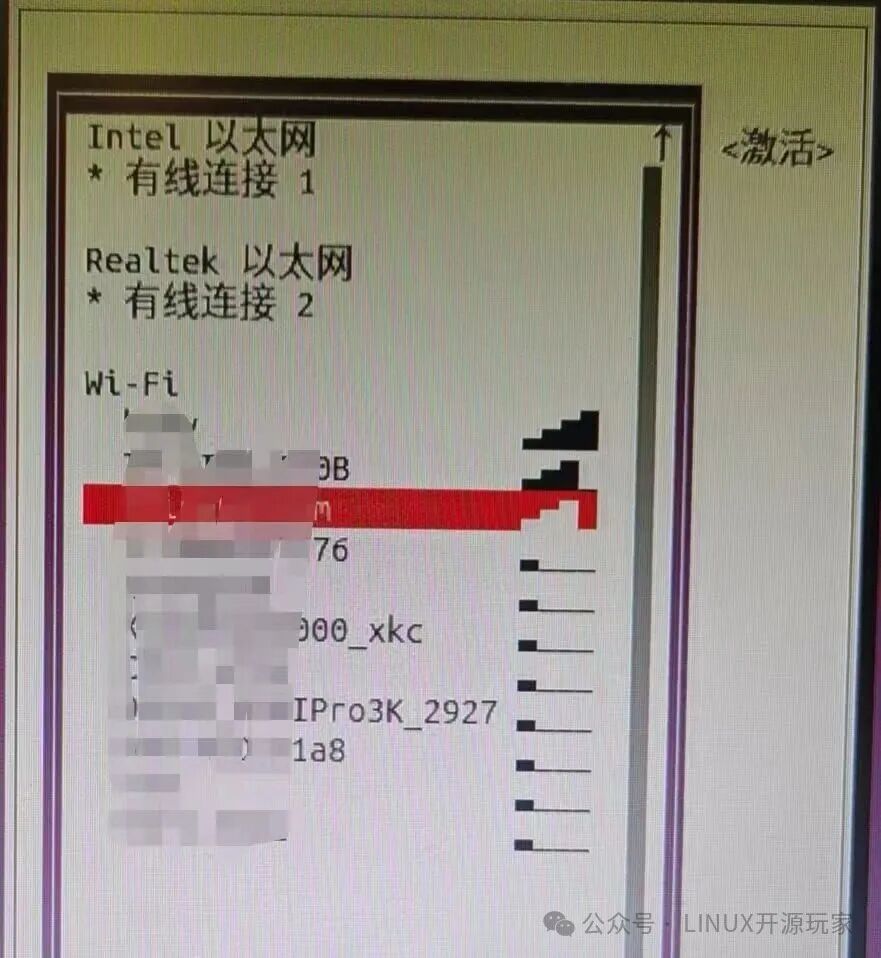
桌面图标的状态显示可能存在问题。如果不慎点击了“已开启”导致无法再操作,最简单的恢复方法是重启系统。这表明系统在硬件管理的前端交互上仍有优化空间。

故障排查
如果按照上述步骤操作后仍无法使用,可以检查 rfkill 的状态,这是一个管理无线设备软/硬开关的系统工具:
$ sudo rfkill list
如果输出中对应设备的 Soft blocked 或 Hard blocked 状态为 yes,则需要手动解除锁定。例如,对于软件锁定(Soft blocked),执行:
$ sudo rfkill unblock wifi
解除锁定后,再尝试连接无线网络。 |  发表于 2025-12-7 20:48:12
|
查看: 431|
回复: 0
发表于 2025-12-7 20:48:12
|
查看: 431|
回复: 0

