在日常工作中,文件格式不兼容常常带来不便。例如,领导发来的PDF需要编辑,不得不先寻找工具转换为Word文档;手机拍摄的大量照片希望统一调整尺寸,也得逐一处理。每次都需要专门启动软件,选择格式、等待转换,步骤繁琐时难免让人厌烦。
GitHub上有一个名为File Converter的项目,自2014年持续维护至今,它将这一流程简化为“右键点击”即可完成。这款工具没有复杂的界面,安装后直接在文件上右键就能选择格式转换,思路直接,却切实解决了大多数人时常遇到的小麻烦。
FileConverter是什么
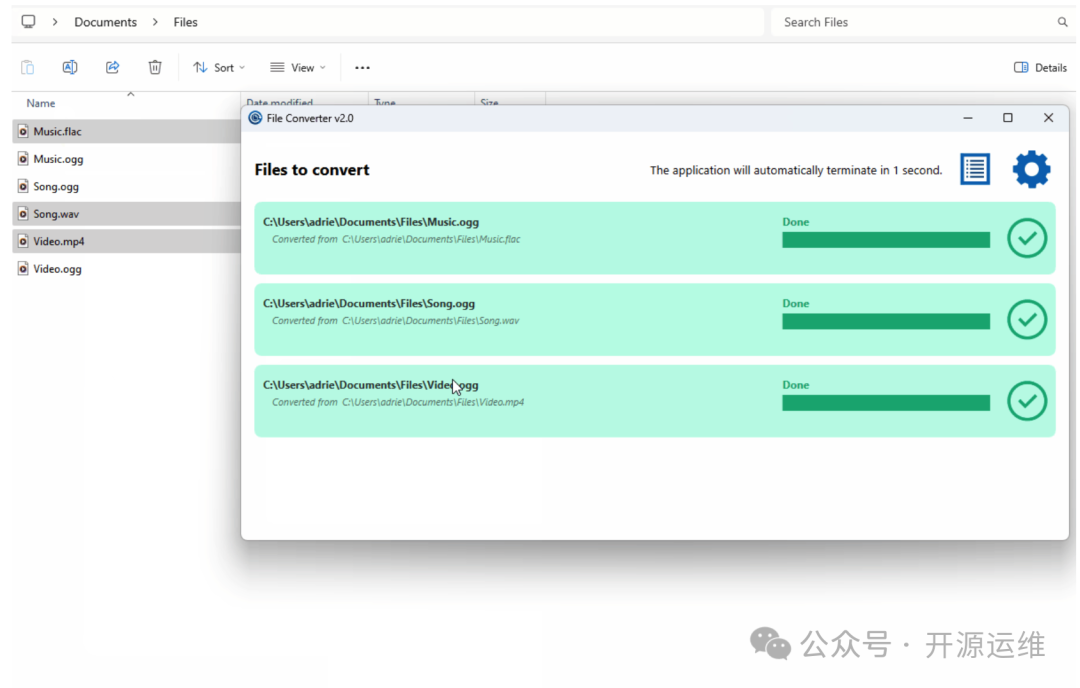
一个直接集成在Windows系统右键菜单中的文件转换工具。安装后,面对任何需要转换的文件,无论是图片、视频还是文档,都无需再打开其他软件,只需右键选择目标格式,剩余工作便会自动处理。
核心功能
右键直接转换
这是其最突出的特点,所有功能都隐藏在右键菜单中。当需要转换文件时,不必在桌面寻找软件图标,直接在文件上右键,菜单中会出现“File Converter”选项,点击并选择格式,转换随即开始。这种设计特别适合临时处理少量文件的情况,省去了打开软件、导入文件等前置步骤。
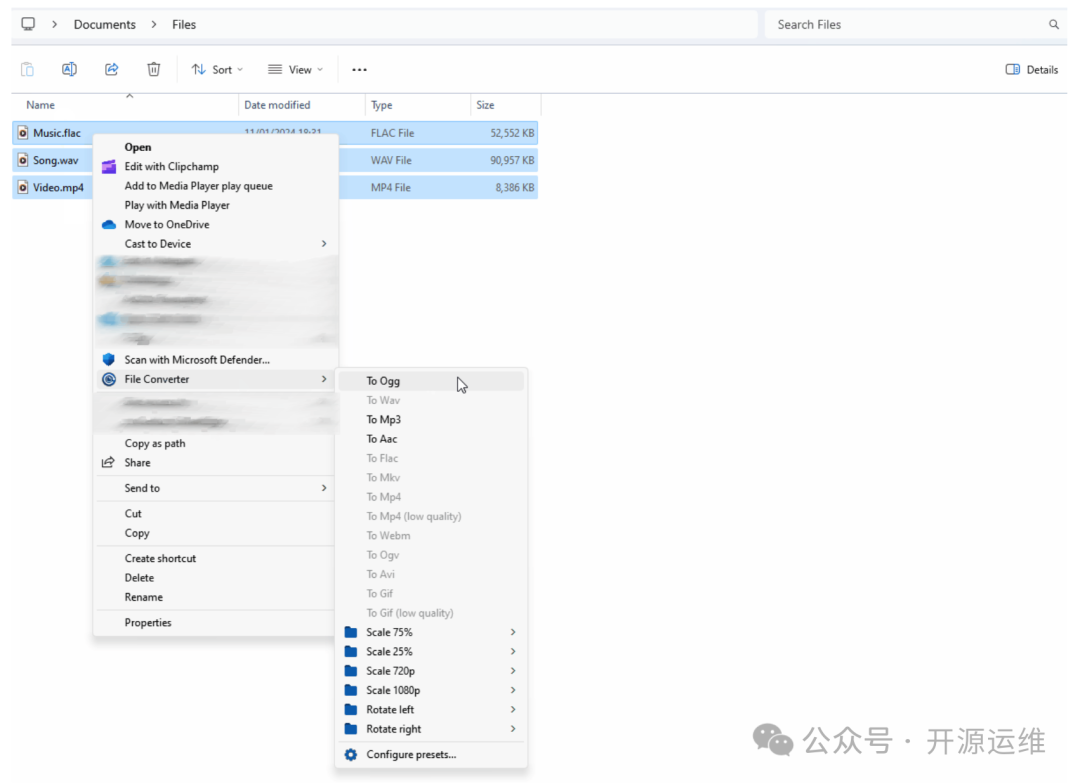
支持格式非常多
它能处理超过200种格式,这主要得益于背后集成的专业工具。例如,视频和音频转换使用FFmpeg,图片处理用ImageMagick,PDF相关操作依赖Ghostscript。因此,无论是常见的MP4、JPG,还是一些较冷门的格式,基本都能找到对应的转换选项。
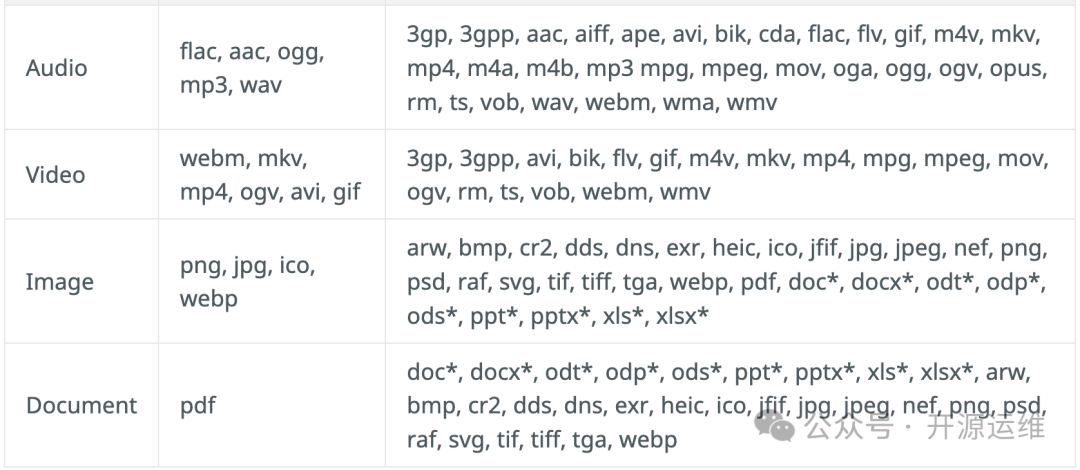
批量处理很方便
用户可以一次性选中数十甚至数百个文件,通过右键操作即可全部转换为新格式。这一功能在处理大量手机照片或整理文档时尤为实用,避免了重复操作,显著提升效率,体现了自动化处理的优势。

纯本地运行
所有转换过程均在本地电脑完成,文件不会上传至任何服务器。对于处理工作文件或私人照片,这增加了使用的安心感。软件完全免费,且无广告或功能限制。
参数可以自己调
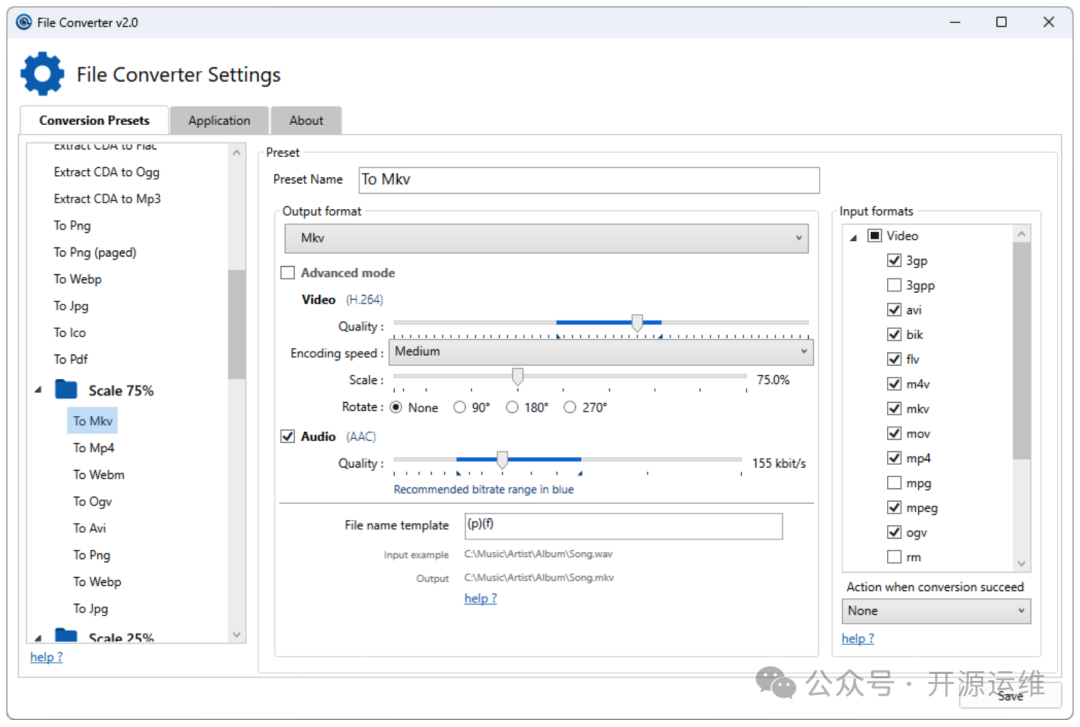
尽管默认设置已支持一键转换,但它也提供了调整空间。例如,转换图片时可修改压缩质量,转换视频时可选择码率。用户可以将自定义设置保存为方案,便于后续直接调用。
持续更新维护
项目从2014年至今持续更新,中间件版本会及时升级,并修复了许多问题。社区贡献者还为其提供了十几种语言翻译,确保了使用的无障碍性。
安装使用
安装过程十分简单:访问GitHub发布页面或官网下载安装包,运行后按提示完成即可。可能需要管理员权限以将功能添加至系统菜单。安装后无桌面图标,其“主界面”就是资源管理器的右键菜单,遇到需要转换的文件时右键尝试即可上手。

File Converter解决了一个具体痛点:将复杂的文件转换流程简化为一次右键点击。它并非功能庞杂的瑞士军刀,而是化为Windows系统本身一个顺手的小功能。不过,它仅支持Windows系统,这可能让其他平台用户感到些许羡慕。或许未来会有开发者愿意为Mac或Linux打造类似思路的工具。
开源地址:https://github.com/Tichau/FileConverter |  发表于 2025-12-7 20:51:27
|
查看: 272|
回复: 0
发表于 2025-12-7 20:51:27
|
查看: 272|
回复: 0

