使用 Windows 10 办公或娱乐时,你是否遇到过这样的情况:不小心将软件窗口或文件夹窗口拖到屏幕边缘,手一滑,窗口直接消失在屏幕可视区域之外?任务栏上明明显示程序还在运行,却怎么也找不到窗口,关不掉也移不回来。重启电脑固然能解决,但太耽误时间,尤其是正在处理紧要工作时,确实令人抓狂。
这种情况在外接显示器或双屏切换后尤为常见。实际上,无需重装软件或重启系统,掌握几个简单的快捷键和操作,就能轻松将“离家出走”的窗口拽回桌面。本文将介绍 4 种实用且高效的解决方法,从最快的一键操作到进阶补救,确保你下次遇到时能从容应对。
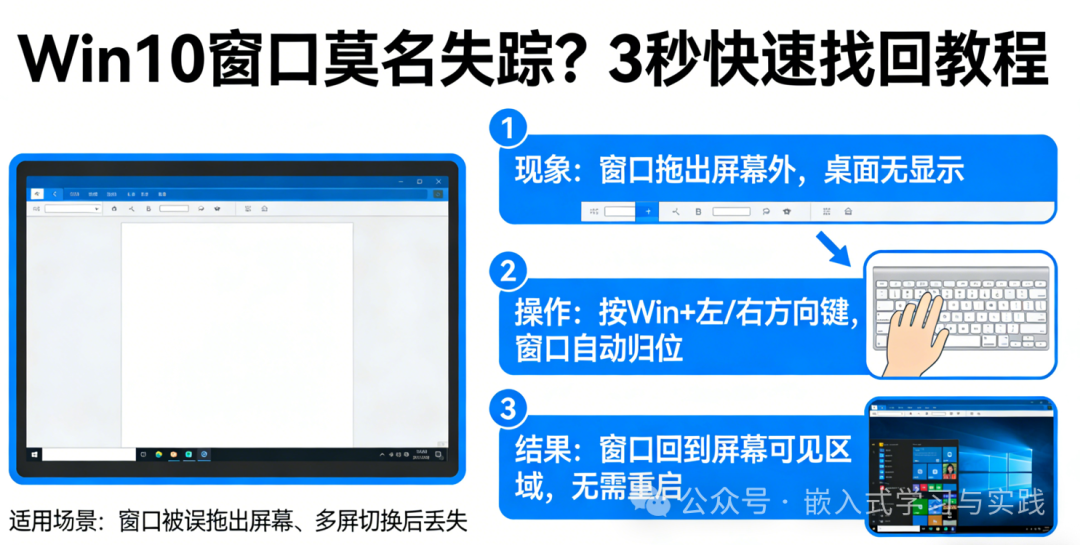
方法一:万能快捷键法(首选方案)
这是最通用、最快捷的方法,适用于绝大多数软件窗口、浏览器标签页或文件夹窗口。全程依靠键盘操作,无需鼠标拖拽。
详细操作步骤:
- 选中目标窗口:首先,点击任务栏上对应程序的图标,或者按
Alt + Tab 组合键切换到那个看不见的窗口。确保该窗口处于激活状态,这是后续快捷键生效的关键。
- 调出窗口控制菜单:按下
Alt + 空格键,屏幕左上角会弹出一个包含“还原”、“移动”、“大小”、“最小化”等选项的隐藏菜单。
- 开启移动模式:直接按下键盘上的
M 键(对应菜单中的“移动”选项),此时鼠标光标会变成十字箭头形状。
- 拉回窗口:随意按一下键盘的任意方向键(如左箭头或上箭头),然后轻轻移动鼠标,消失的窗口便会立刻跟随鼠标指针出现在屏幕上。最后,点击鼠标左键即可将窗口固定在当前位置。
小技巧:如果按下方向键后窗口仍未出现,可以多按几次同一方向的箭头,或者长按方向键,窗口会逐渐向屏幕内移动。当窗口进入可视区域后,按 Enter 键也能固定其位置。
方法二:Win键 + 方向键,一键贴边找回
这个方法更为简便,利用了 Windows 操作系统 自带的窗口贴边功能,适合不想记忆多步组合键的用户。
操作步骤:
- 同样,先通过任务栏或
Alt + Tab 选中屏幕外的目标窗口。
- 按下
Win + 左箭头 或 Win + 右箭头,窗口会自动吸附到屏幕的左侧或右侧边缘,从而显示在桌面上。
- 如果希望窗口全屏显示,可以再按一下
Win + 上箭头,窗口便会最大化。
此方法对多显示器用户尤其友好。当外接显示器被断开后,原本停留在副屏的窗口“消失”,使用 Win + 方向键可以快速将其切回主屏幕。
方法三:任务栏右键法(纯鼠标操作)
如果对键盘快捷键不熟悉,完全依靠鼠标也能解决问题,此方法对电脑新手非常友好。
操作步骤:
- 在任务栏上找到失踪窗口对应的程序图标,按住
Shift 键的同时用鼠标右键点击该图标(普通右键菜单没有所需选项,必须配合 Shift 键)。
- 在弹出菜单中,选择 “移动” 选项,此时光标会变为十字样式。
- 按住鼠标左键不放,向屏幕中央方向拖拽,同时晃动鼠标,隐藏的窗口很快就会显现出来,将其拖到合适位置后松开鼠标即可。
方法四:系统排列窗口(批量重置)
如果桌面上有多个窗口都跑到了屏幕外,或者上述方法均未奏效,可以使用系统自带的窗口排列功能,一键重置所有窗口的位置。
操作步骤:
- 在任务栏的空白区域(注意不要点击任何程序图标)单击鼠标右键。
- 在弹出的菜单中,选择 “层叠窗口”、“堆叠显示窗口” 或 “并排显示窗口” 中的任意一项。
- 系统会自动对所有已打开的窗口进行重新排列,将所有位于屏幕外的窗口全部拉回主屏幕,清晰显示出来。此方法适合批量处理多个“失踪”窗口。
预防措施:避免窗口再次“跑丢”
- 外接显示器注意事项:在拔掉副屏或外接显示器之前,尽量先将所有窗口移回主屏幕,避免直接断开连接导致窗口“滞留”在不可见的虚拟区域。
- 善用窗口贴边功能:Windows 10 默认开启了窗口贴边吸附功能,将窗口拖拽至屏幕边缘时会自动吸附,可以有效防止窗口被完全拖出屏幕,通常无需额外设置。
- 异常窗口处理:如果某个特定软件每次启动后窗口位置都异常(如跑到屏幕外),可以先用上述方法找回窗口,然后关闭软件并重新启动,大多数软件会记住本次关闭时的窗口位置。
总结
Windows 10 窗口“失踪”问题看似是小麻烦,却实实在在地影响工作效率。许多人因不了解这些系统内置的快捷键和功能,只能选择重启电脑,白白浪费了时间。
实际上,最常用且高效的组合就是 Alt + 空格键 + M + 方向键 这一套。熟练之后,秒秒钟就能找回窗口。建议你将此页面收藏,或实际动手操作一遍加深记忆,下次再遇到类似情况就能从容应对。
如果你在实践过程中有更多关于系统优化或使用技巧的心得,欢迎到 云栈社区 与其他开发者交流分享。 |  发表于 2026-3-7 07:57:01
|
查看: 812|
回复: 0
发表于 2026-3-7 07:57:01
|
查看: 812|
回复: 0

