前两天,有个朋友向我诉苦,说他在电脑上折腾 OpenClaw 搞了一下午,死活装不上,已经准备放弃了。我一看他这情况,简直太典型了。
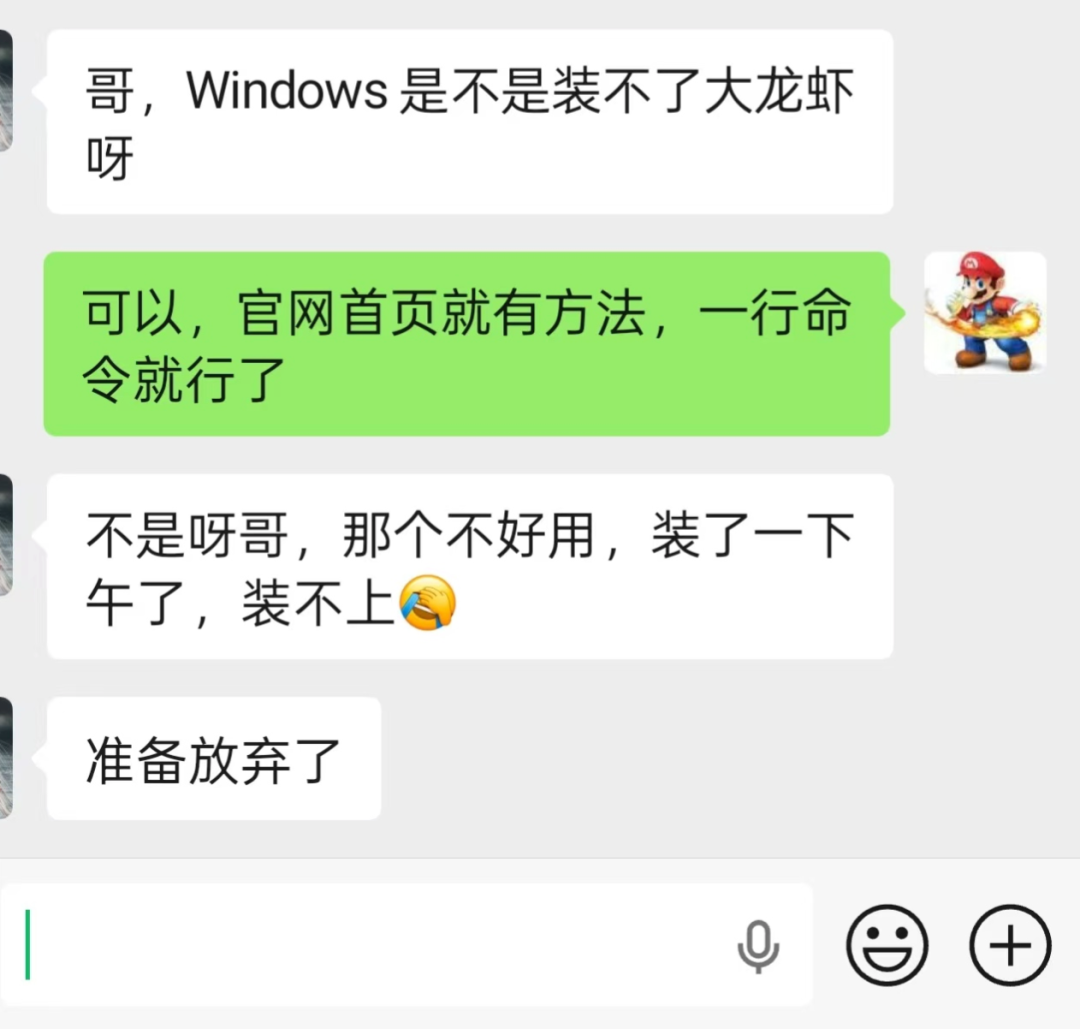
后来我远程操作他的机器,也是花了老大劲才搞定。从一个纯小白的视角来看,OpenClaw 现在虽然火,但想自己在本地安装并让它顺利跑起来,尤其对于 Windows 用户来说,那难度简直是地狱级别的。好不容易历经千辛万苦装好了吧,想把 AI 助手接到一个顺手的聊天工具里,又是一堆拦路虎。
用 Telegram(TG)配置最简单,但光是网络问题就能劝退 99% 的国内用户。那选国内的,飞书倒是个选择,好用是好用,但对于非开发者的普通用户来说,光是那些配置项就够扒层皮的。
光是“安装 + 接入聊天工具”这两步,就能难倒一大半人,甚至更多。这也能解释为什么在某鱼上,那些收费几百块帮你远程安装配置的服务能卖得那么火了——需求真的不小。
不过,就在今天,我发现了一个好消息:腾讯 QQ 官方居然专门为接入 人工智能 助手推出了 QQ-BOT 服务。你没听错,是官方推出的,专为 OpenClaw 准备,这很可能是国内传统互联网巨头里第一个专门为 OpenClaw 开发的 bot 服务了。
为了体验这个,我把卸载了多年的 QQ 客户端又给装回来了。毫不夸张地说,只要认字就能接入,一分钟就能搞定,整个过程极其丝滑。而且,一个 QQ 号最多可以创建 5 个机器人,你甚至能让它们组队协作。腾讯这波操作,必须给个好评。
接入方式,简单到难以置信
整个接入过程分为四步,每一步都清晰明了。
第一步:扫码登录
首先,访问官方页面 https://q.qq.com/qqbot/openclaw/index.html,你会看到下面这个清爽的引导页。直接用你的手机 QQ 扫一扫页面上的二维码进行登录。
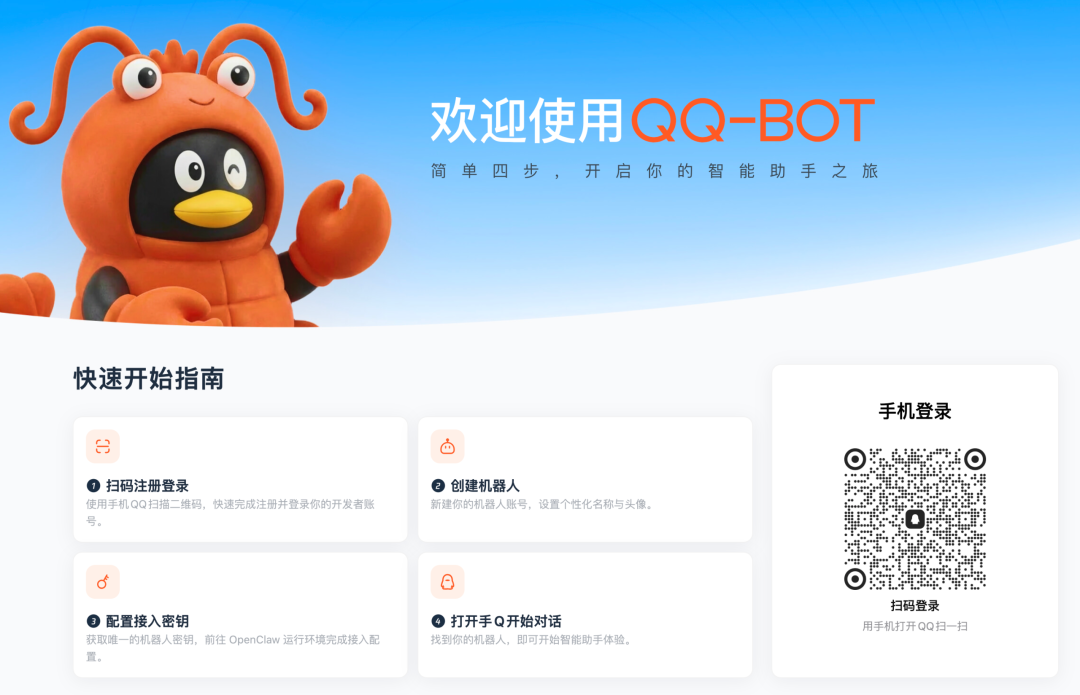
第二步:创建机器人
登录后,点击“创建机器人”按钮。几乎是瞬间,一个属于你的机器人就创建好了。你可以在这里修改机器人的名字和头像,让它更具个性。
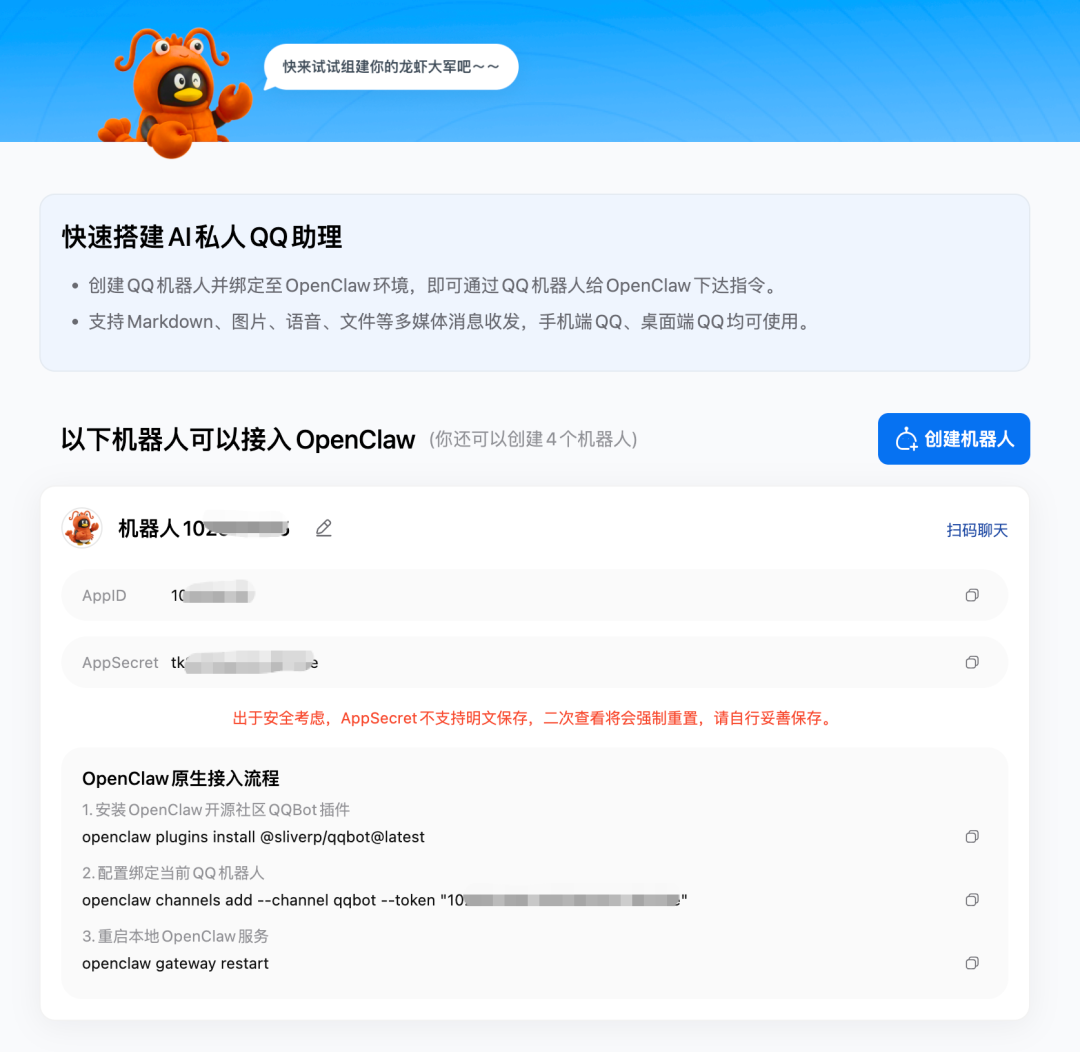
页面最关键的信息是给你的 AppID 和 AppSecret(出于安全,AppSecret 只显示一次,请务必妥善保存)。同时,页面上会清晰地列出接入 OpenClaw 所需的三条命令。
第三步:在 OpenClaw 中安装插件并配置
接下来,你需要把这组命令复制到你的 OpenClaw 环境中执行。如果你对命令行不熟悉,完全不用担心。一个更省事的办法是:直接把页面上那段包含命令的文字,复制粘贴到 OpenClaw 的 Web Chat 聊天框里发送。OpenClaw 自己就能理解你的意图并执行配置。
-
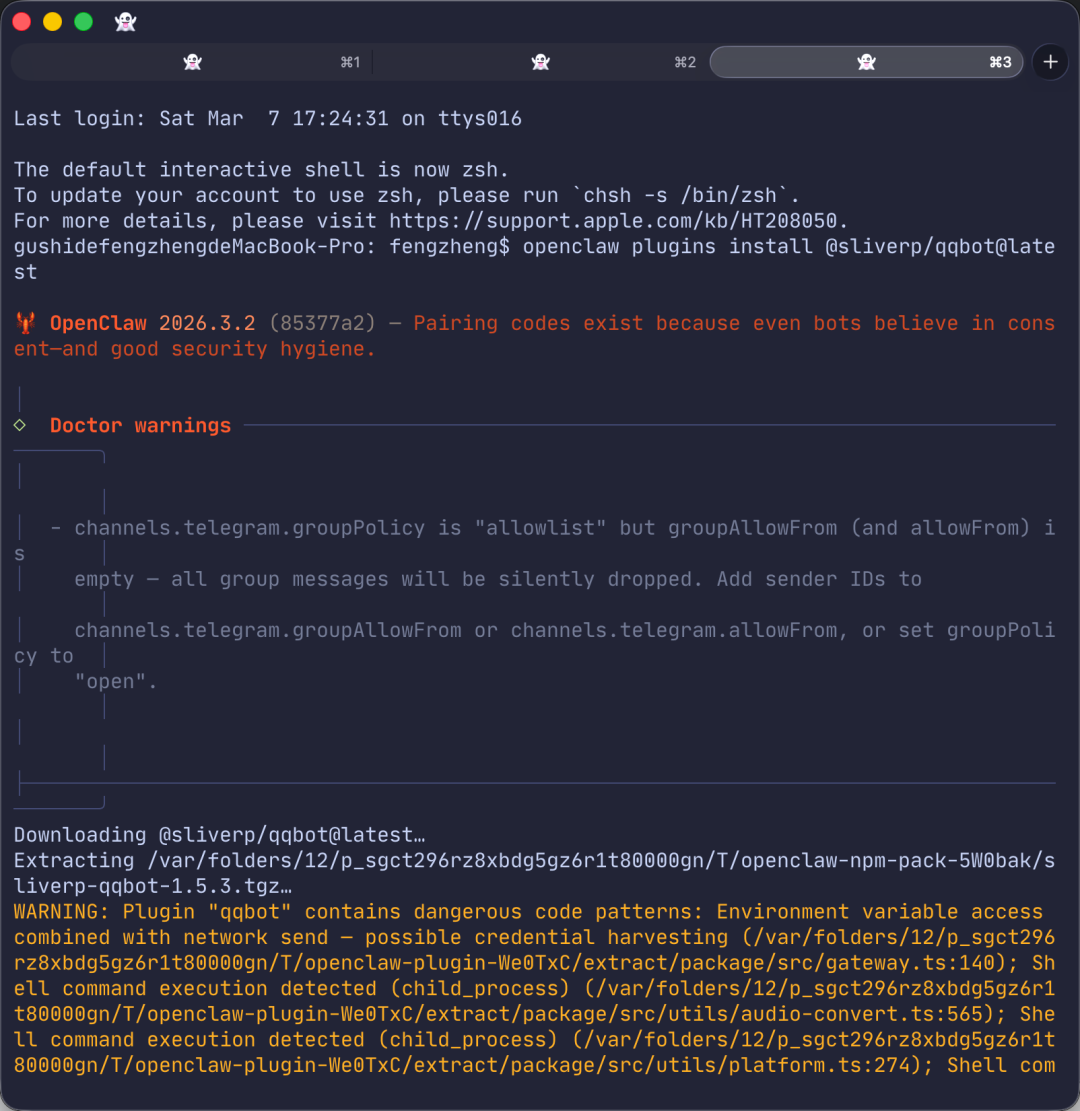
安装社区提供的 QQBot 插件:
openclaw plugins install @sliverp/qqbot@latest
执行时可能会看到一些关于插件代码模式的警告,这是正常的安全提示,可以继续。
-
配置通道,绑定你刚创建的机器人(将 10xxxxx 替换为你的 AppID):
openclaw channels add --channel qqbot --token “10xxxxx”
-
重启 OpenClaw 网关服务以使配置生效:
openclaw gateway restart
第四步:开始聊天
配置完成后,你就可以在 QQ(无论是手机端还是电脑端)上找到你创建的机器人好友,开始和它对话了。经过测试,它对 Markdown 和代码格式的支持也相当不错,能满足基本的排版需求。
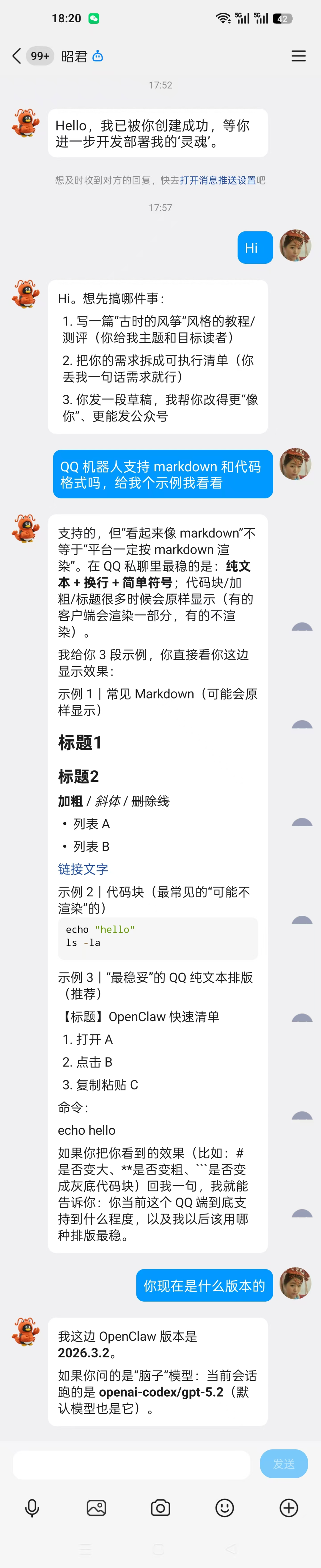
通过这个官方 QQ-BOT,我终于可以在桌面和手机之间无缝切换,随时随地和自己部署的 AI 助手交流了。这体验比之前折腾其他方案要顺畅太多。这也让我不禁在想,如果微信什么时候也能开放类似的机器人接口,那使用场景就更加无敌了。
整个体验下来,感觉这确实是降低 OpenClaw 使用门槛的一个非常友好的入口。如果你也在寻找一个简单可靠的 AI 对话接入方式,不妨试试这个官方方案。更多有趣的玩法和技术讨论,也欢迎来 云栈社区 一起交流。 |  发表于 2026-3-8 09:05:22
|
查看: 2549|
回复: 0
发表于 2026-3-8 09:05:22
|
查看: 2549|
回复: 0

