在实际开发中,界面框架的选择往往直接影响开发效率与最终性能。在进行自动化测试工具开发时,笔者使用 Python 实现核心逻辑,并通过 Pyside6 调用 Qt 构建 GUI。Qt 框架下主要有 Qml(现代声明式)和 QWidget(传统命令式)两条技术路径。起初,抱着“技术越新越好”的想法,笔者选择了 Qml 进行开发。
然而,在实现一个需要绘制大量日志数据曲线的功能时,遇到了性能瓶颈。对于数据绘制,主要有两种方案:
- 使用原生的 Qml 组件
GraphsView
- 使用兼容的
QChart 控件
下图是基于 GraphsView 的初版界面,其缺点在于资源消耗巨大。
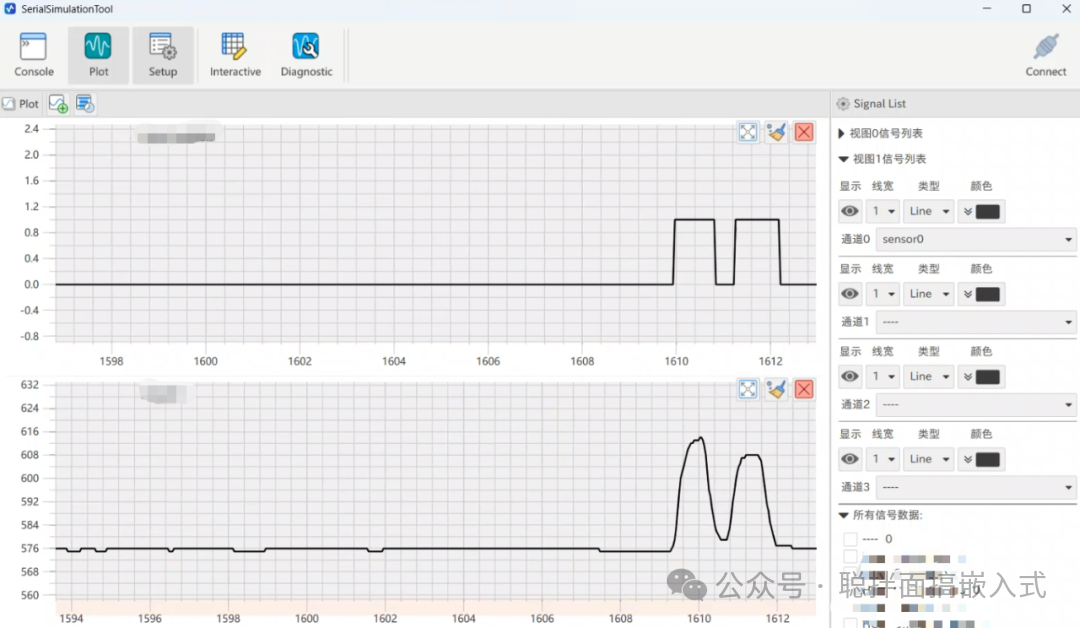
实测发现,当需要同时绘制10万条数据时,GraphsView 的内存占用竟高达2G,这对于常规应用是无法接受的。因此,GraphsView 更适用于展示已处理好的、数据量较小的场景。
随后转向 QChart 控件。测试表明,其内存管理更为友好,绘制10万数据仅需200-300MB。但 QChart 同样存在缺陷:在数据量达到10万级别时,曲线的缩放、拖拽等交互操作会出现明显卡顿,在经过简单优化无果后,该方案也被放弃。
高性能绘图解决方案
幸运的是,PyQt/Pyside6 社区非常活跃,提供了一个专为高性能绘图设计的第三方库:PyQtGraph。该库功能强大且高效,实测显示10万级数据内存占用不到100MB,且交互流畅。但其主要缺点是基于 QWidget 体系,无法在纯 Qml 环境中直接运行。
因此,笔者调整了技术路线,放弃了“纯血 Qml”的想法,转而采用 Qml 与 QWidget 混合开发 的模式:
- 软件主体框架采用
QWidget 构建,保证稳定性和控件丰富度。
- 在需要快速迭代、样式灵活的特定界面,则使用 Qml 编写,并嵌入到
QWidget 容器中显示。
混合开发模式下的界面效果如下图所示:

总结与建议
作为一名累计使用 Pyside6 约两年的开发者,笔者从陌生到熟练,再到根据实际需求灵活调整技术栈,主要得益于 Python 丰富的生态 与 AI 辅助编程 带来的便利。在开发用于工业场景的自动化测试软件过程中,不断修复问题、优化方案,最终使软件得以稳定运行。
对于刚接触 Python GUI 开发的新手,如果想快速上手并构建实用工具,Pyside6 (QWidget) 为主、Qml 为辅 是一条非常推荐的技术路线。它既保证了传统控件开发的稳定与可控,又能利用 Qml 在快速构建现代化、响应式 UI 方面的优势。
本次改版的仿真软件旨在服务于长期的开发与测试工作。待完成常规测试与问题修复后,计划提供免安装版本以供使用。 |  发表于 2025-12-8 04:03:29
|
查看: 402|
回复: 0
发表于 2025-12-8 04:03:29
|
查看: 402|
回复: 0

