最近AI圈非常热闹,颇有一番“百虾大战”的景象。
Kimi、MiniMax、腾讯WorkBuddy、字节、微博、百度等大厂纷纷推出了自己的“小龙虾”工具,并且大多都支持飞书、QQ、钉钉、企微等国内常用的即时通讯工具。
然而,在热闹的背后,一个关键问题往往被忽视了:这些大厂的“小龙虾”服务大多是SaaS化的云端服务。这意味着你的数据存储在别人的服务器上,你无法完全掌控;更重要的是,有的“小龙虾”无法直接操作你本地电脑上的文件和程序,因为它本身并不在你的设备上运行。
最近,我发现一个名为 AiPy Pro(一个基于 Python 实现的开源 AI-Agent 工具)上线了一个新功能:手机远程控制,支持通过飞书、QQ远程连接。
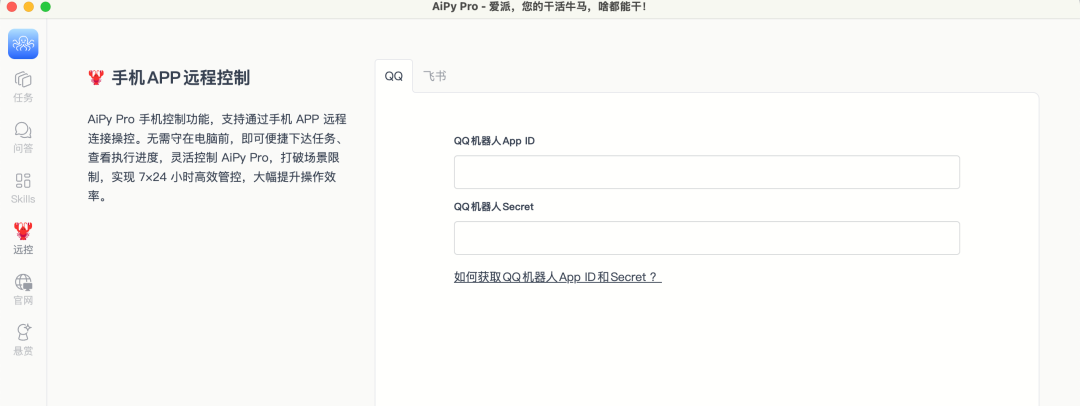
你只需要通过手机QQ或飞书发送指令,让它安装 OpenClaw “小龙虾”,它就能够自动完成安装,并执行各种任务。
本地运行 + 安全可控 + 手机随时操控,这似乎更接近我们理想中的AI助手形态。
AiPy Pro 是什么?
对于还不了解 AiPy Pro 的朋友,这里简单介绍一下。这是我之前经常使用的一个AI工具,它帮助我高效地解决了许多工作问题。
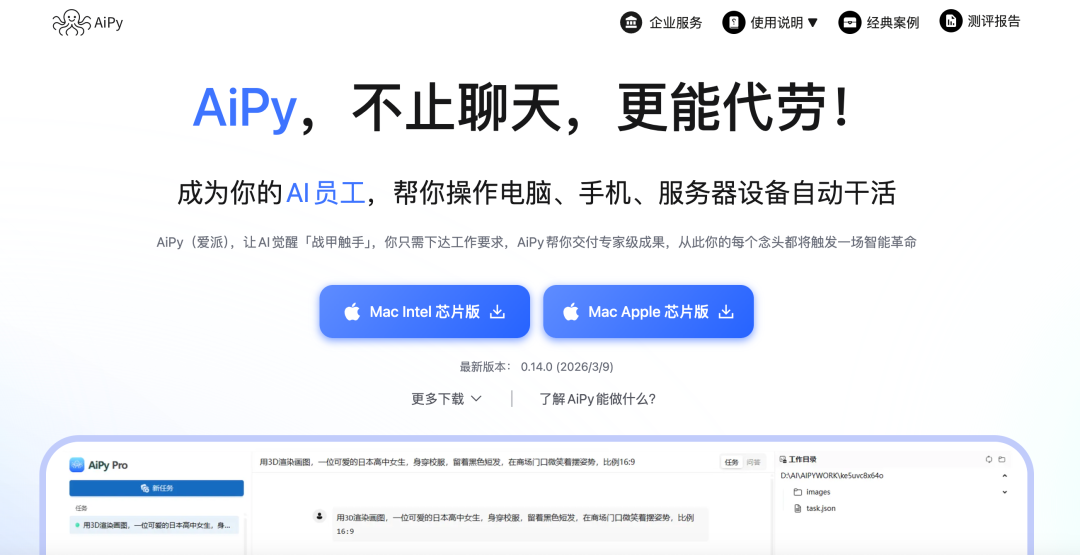
它并非普通的AI聊天工具,而是由知道创宇推出的一个全新AI执行范式——Python-Use。它直接将整个Python执行环境提供给大语言模型(LLM)使用,赋予了模型两大核心能力:
- API调用:自动生成并执行Python代码来调用外部API。
- 包调用:灵活利用丰富的Python生态库来编排复杂的工作流。
用户只需提供任务描述或必要的API密钥,剩下的所有步骤——代码生成、执行、结果处理——均由模型自动完成。无需注册插件、无需搭建复杂工具链、也无需手动编辑工作流。
简而言之:代码即Agent。这重新连接了LLM与真实数字世界,释放了其潜在能力。
手机远程控制功能实战
背景介绍完毕,现在进入正题。今天我们将重点体验 AiPy Pro 最新上线的 「手机远程控制」 功能,并配合安装 OpenClaw “小龙虾”进行实测。
第一步:前期配置准备
首先,访问 AiPy Pro 官网下载最新安装包进行安装。安装过程非常直观,按照提示操作即可,AiPy Pro 会自动配置好所需环境。
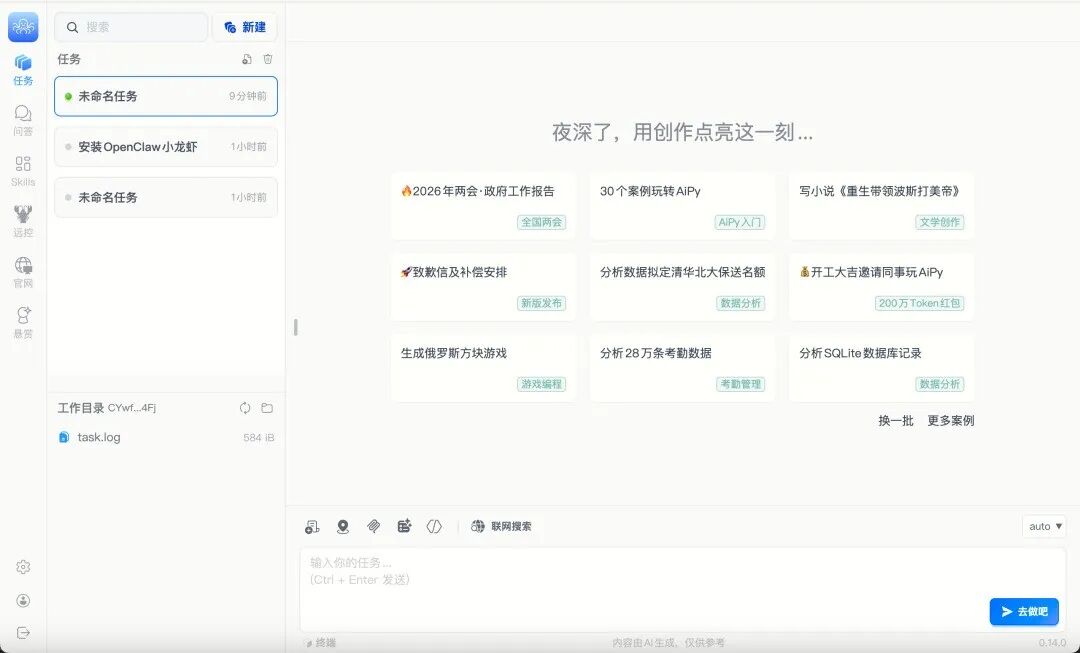
官网:https://www.aipyaipy.com
接下来,你需要一个飞书账号(个人版或企业版均可)。然后访问飞书开放平台:open.feishu.cn/app。

点击 「创建企业自建应用」。注意,虽然名称中包含“企业”,但个人用户同样可以创建和使用。
填写应用名称和描述,例如命名为 「AiPyClaw」,然后点击「创建」。
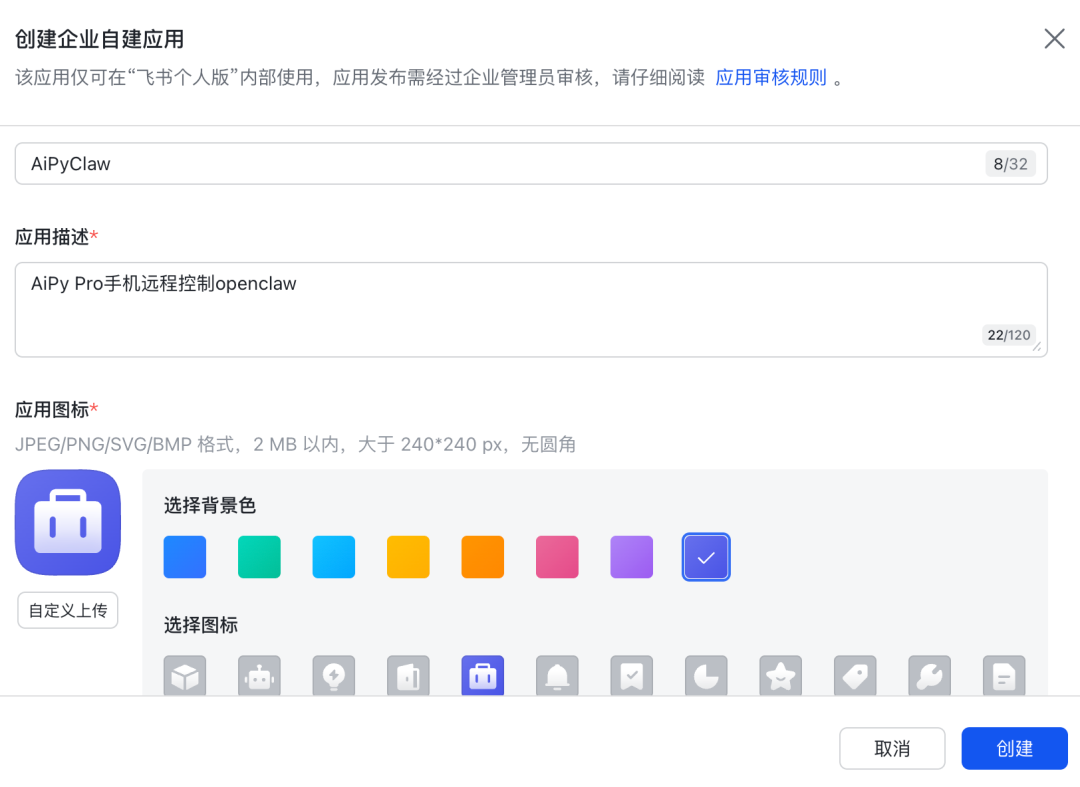
应用创建成功后,在控制台你可以看到 App ID 和 App Secret。这两串信息至关重要,请复制并妥善保存,后续配置会用到。

接着,在飞书开放平台的应用管理页面,找到 「权限管理」,需要开启以下权限。你可以直接复制下面的JSON代码,使用“批量导入”功能快速添加并申请开通。
{
  "scopes": {
    "tenant": [
      "contact:contact.base:readonly",
      "docx:document:readonly",
      "im:chat:read",
      "im:chat:update",
      "im:message.group_at_msg:readonly",
      "im:message.p2p_msg:readonly",
      "im:message.pins:read",
      "im:message.pins:write_only",
      "im:message.reactions:read",
      "im:message.reactions:write_only",
      "im:message:readonly",
      "im:message:recall",
      "im:message:send_as_bot",
      "im:message:send_multi_users",
      "im:message:send_sys_msg",
      "im:message:update",
      "im:resource",
      "application:application:self_manage",
      "cardkit:card:write",
      "cardkit:card:read"
    ],
    "user": [
      "contact:user.employee_id:readonly",
      "offline_access",
      "base:app:copy",
      "base:field:create",
      "base:field:delete",
      "base:field:read",
      "base:field:update",
      "base:record:create",
      "base:record:delete",
      "base:record:retrieve",
      "base:record:update",
      "base:table:create",
      "base:table:delete",
      "base:table:read",
      "base:table:update",
      "base:view:read",
      "base:view:write_only",
      "base:app:create",
      "base:app:update",
      "base:app:read",
      "sheets:spreadsheet.meta:read",
      "sheets:spreadsheet:read",
      "sheets:spreadsheet:create",
      "sheets:spreadsheet:write_only",
      "docs:document:export",
      "docs:document.media:upload",
      "board:whiteboard:node:create",
      "board:whiteboard:node:read",
      "calendar:calendar:read",
      "calendar:calendar.event:create",
      "calendar:calendar.event:delete",
      "calendar:calendar.event:read",
      "calendar:calendar.event:reply",
      "calendar:calendar.event:update",
      "calendar:calendar.free_busy:read",
      "contact:contact.base:readonly",
      "contact:user.base:readonly",
      "contact:user:search",
      "docs:document.comment:create",
      "docs:document.comment:read",
      "docs:document.comment:update",
      "docs:document.media:download",
      "docs:document:copy",
      "docx:document:create",
      "docx:document:readonly",
      "docx:document:write_only",
      "drive:drive.metadata:readonly",
      "drive:file:download",
      "drive:file:upload",
      "im:chat.members:read",
      "im:chat:read",
      "im:message",
      "im:message.group_msg:get_as_user",
      "im:message.p2p_msg:get_as_user",
      "im:message:readonly",
      "search:docs:read",
      "search:message",
      "space:document:delete",
      "space:document:move",
      "space:document:retrieve",
      "task:comment:read",
      "task:comment:write",
      "task:task:read",
      "task:task:write",
      "task:task:writeonly",
      "task:tasklist:read",
      "task:tasklist:write",
      "wiki:node:copy",
      "wiki:node:create",
      "wiki:node:move",
      "wiki:node:read",
      "wiki:node:retrieve",
      "wiki:space:read",
      "wiki:space:retrieve",
      "wiki:space:write_only"
    ]
  }
}
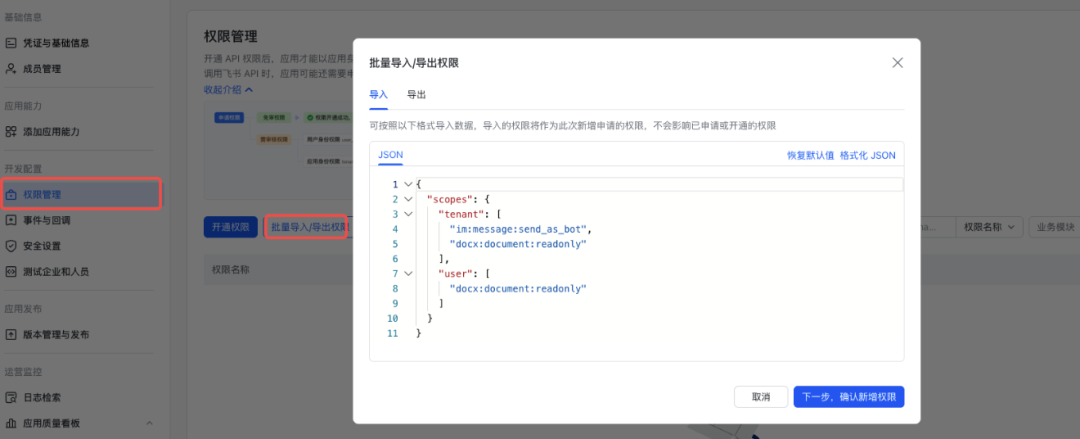
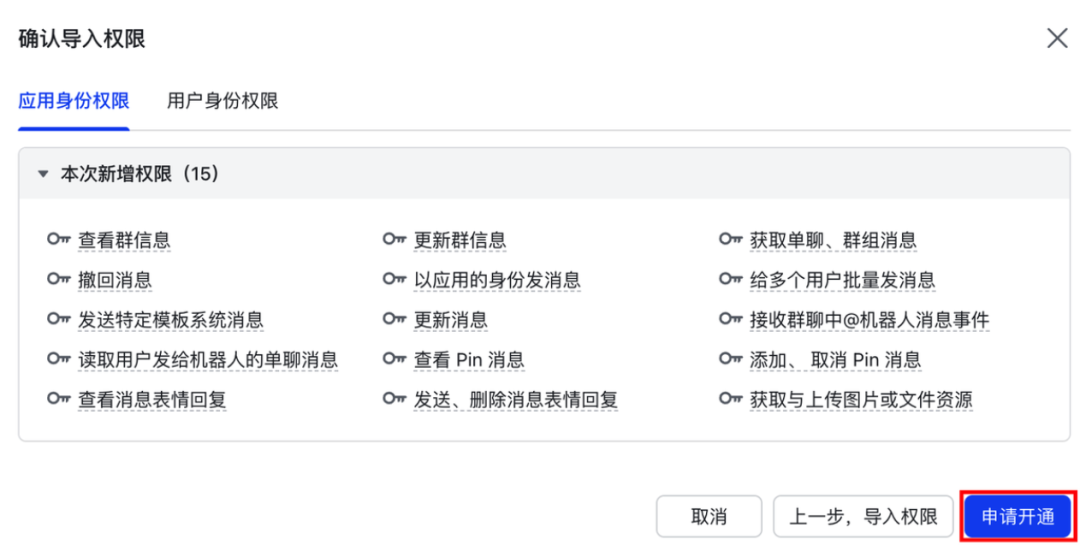
权限申请开通后,点击 「版本管理与发布」,创建一个新版本并提交审核。
第二步:配置 AiPy Pro
回到 AiPy Pro 软件界面,点击左侧的小龙虾图标,在配置页面填入刚才从飞书获取的 App ID 和 App Secret。

配置保存后,再次回到飞书开放平台的控制台。点击 「事件与回调」,将“事件配置”和“回调配置”都设置为 「长连接接收事件」 模式。在事件配置中,需要添加 「接收消息 (v2.0)」 事件。
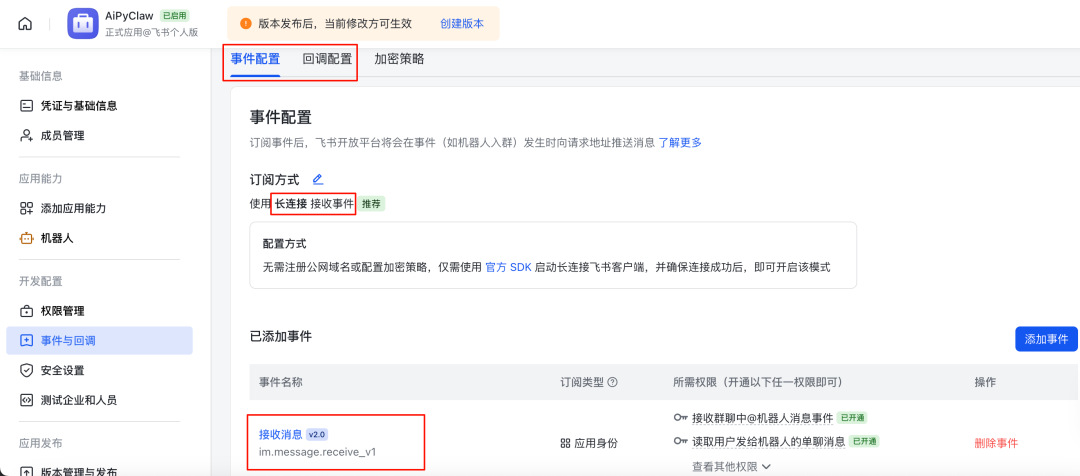
完成上述配置后,记得再次 「创建版本」 并发布。
重要提示:如果不配置长连接,你在飞书App中打开机器人时,可能会看到一个空白的界面,没有输入框,无法发送消息。如下图所示:

完成所有配置后,你就可以随时随地使用手机飞书向 AiPy Pro 发送指令了。
(通过手机QQ进行远程控制的配置流程也非常类似,按照官方指引操作即可。)
第三步:手机下发指令
现在,拿出手机打开飞书App,你应该会收到一条“应用审批通过,已发布成功”的通知。
点击「打开应用」,即可进入与 AiPyClaw 机器人的对话界面。
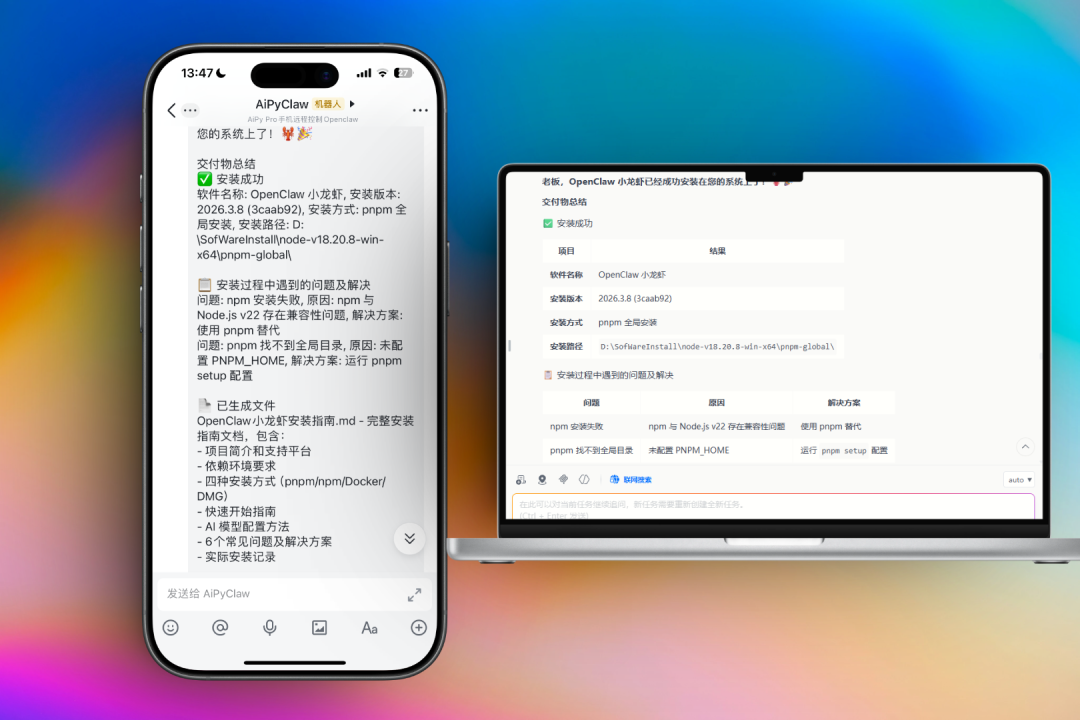
接下来,直接向它发送一条指令:“帮我安装OpenClaw小龙虾”。
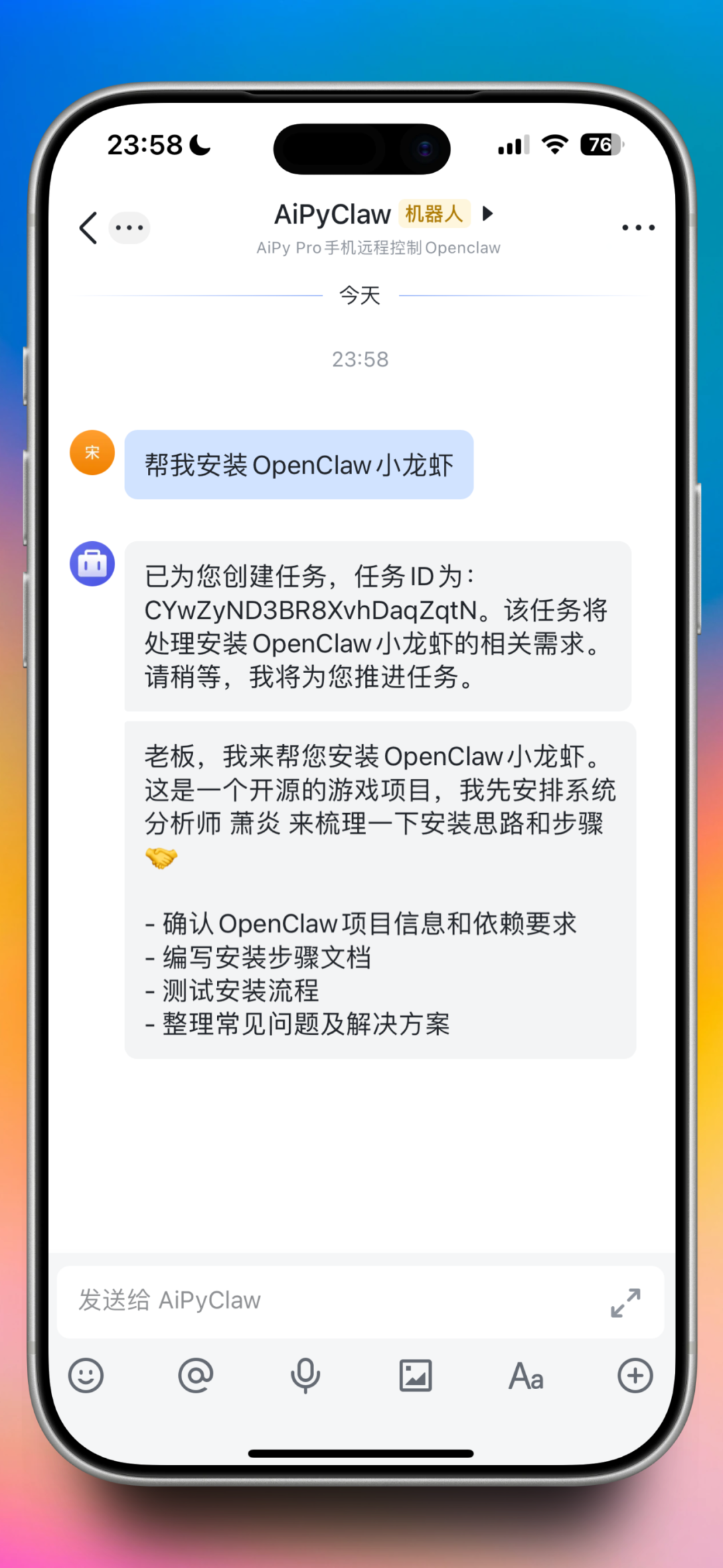
指令发出后,你无需再进行任何操作。在另一端运行着 AiPy Pro 的电脑上,它会自动接收指令、创建任务并开始执行。

整个过程非常流畅。你可以在任何地方,通过手机轻松发起任务,然后等待完成通知即可。
第四步:一键启动
安装完成后,我们来测试启动。打开 AiPy Pro 的 Skills 市场,找到 「OpenClaw 极速版」 技能。
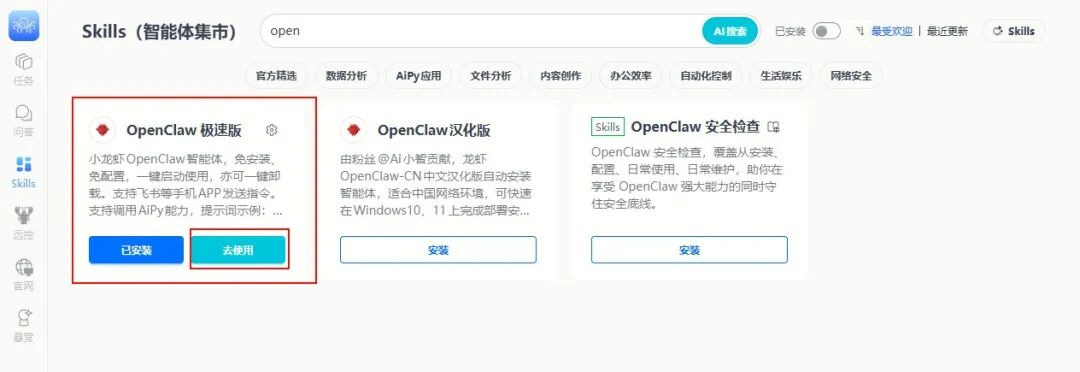
点击「去使用」,AiPy Pro 会自动启动并打开 OpenClaw 的 Web 控制台。你会发现所有必要的连接都已经建立。
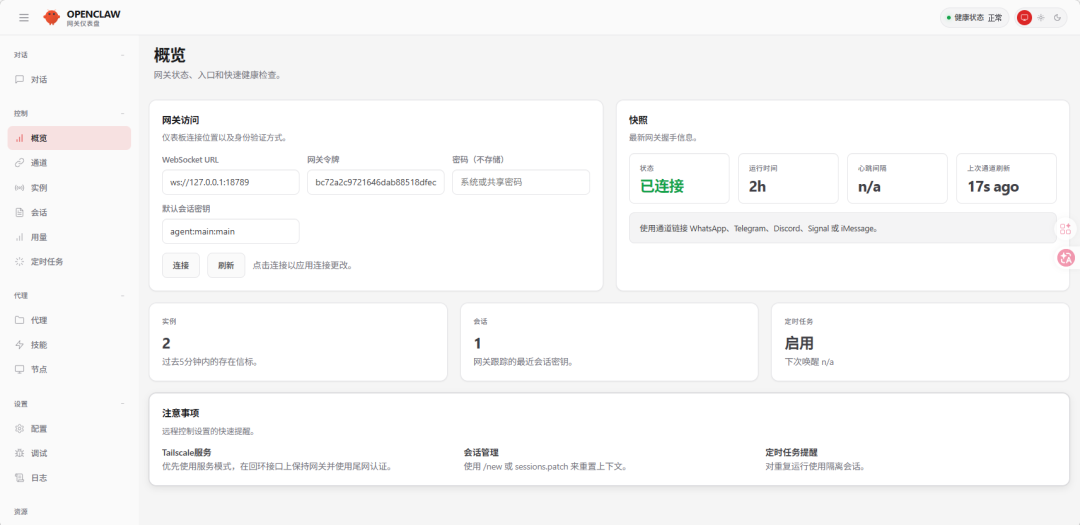
此时,即使你没有单独配置大模型API,也可以直接开始与 OpenClaw 交互、跑任务。因为它会通过 aipypro run 命令行工具驱动,调用 AiPy Pro 内置的模型能力。
实战测试

最近国际局势引人关注,我就让“小龙虾”帮忙查询一下最新进展。
测试指令:在 OpenClaw 对话界面输入:“帮我用ai.py查询伊朗战争进展,ai.py通过aipypro run提示词驱动。”
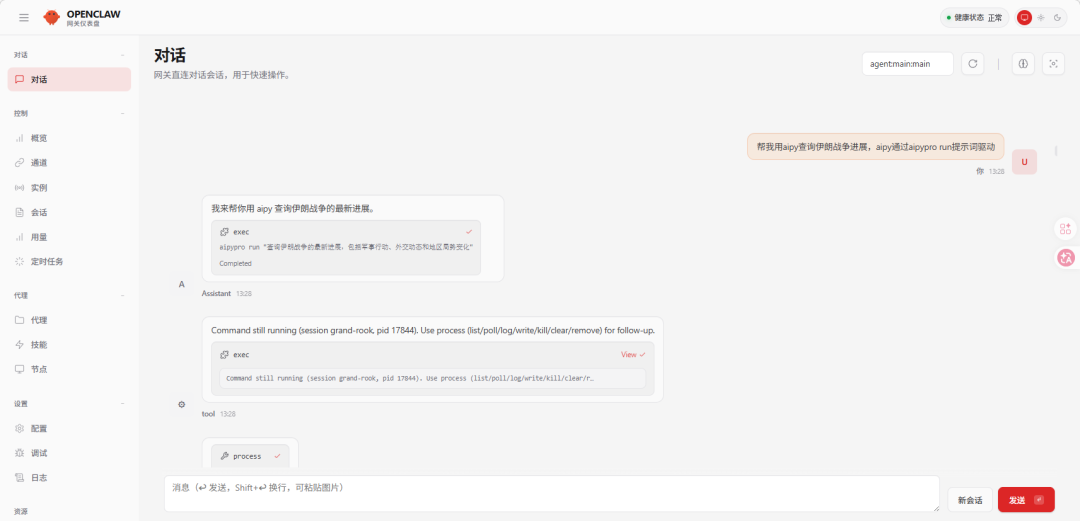
等待大约1分钟,结果就生成了。效果相当不错,内容详尽,条理清晰,信息也较为及时。
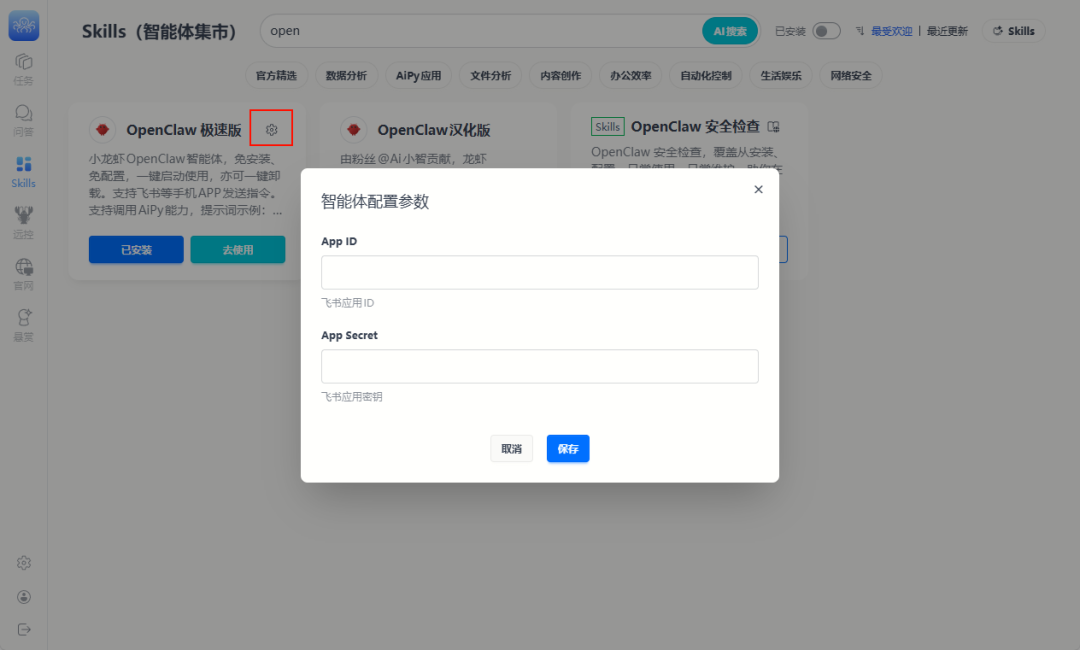
如果需要通过手机飞书或QQ直接调用集成在 AiPy Pro 中的“小龙虾”能力(而不是安装独立的OpenClaw),可以在 Skills 中点击对应技能的齿轮按钮进行配置,填入独立的飞书 App ID 和 Secret(建议与AiPy机器人本身的配置区分开,避免冲突)。
AiPy Pro 的其他应用场景
除了演示的远程安装和控制 OpenClaw,AiPy Pro 在多个实用场景中都能大显身手,尤其在智能与数据领域。
场景一:数据分析自动化
以往数据分析需要编写代码或使用复杂公式。现在,你只需向 AiPy Pro 描述需求:
- “分析这个Excel文件的销售数据,找出最佳销售产品。”
- “用matplotlib绘制过去一年的股价趋势图。”
- “统计这22万条数据的用户行为分布。”
AiPy Pro 会自动完成代码生成、执行和结果分析。即使在午休时,也能用手机下发任务,让电脑端的它默默完成工作。
场景二:自动化办公提效
对于需要重复操作的工作,AiPy Pro 可以极大提升效率:
- 自动生成测试用例。
- 批量处理文档(格式转换、信息提取)。
- 定时发送邮件或报告。
- 自动抓取指定网页数据。
无需开发背景,依靠自然语言指令就能设计自动化流程。
场景三:多模态能力融合
AiPy Pro 不仅限于文本处理,还致力于融合多模态能力:
- 集成视觉模型,用于图像和视频内容理解。
- 添加语音模型,实现听与说的交互。
- 嵌入领域专家模型,进行专业推理。
所有能力在一个统一的AI控制循环中协调工作,推动我们从简单的“聊天机器人”向更具身性的智能体迈进。
总结
总的来说,AiPy Pro 的手机远程控制功能是一个非常实用的更新。它将自动化体验提升到了新的层次,让普通用户也能轻松触达前沿的 AI Agent 能力,无需操心复杂的环境配置。
这种“随时随地,发句话就让电脑干活”的体验,确实令人印象深刻。以往我们常谈论AI“赋能”,但有时学习成本反而成了负担。AiPy Pro 的思路则更倾向于让工具主动适应人的自然交互习惯。
通过本文的介绍,希望能帮助你快速上手这一组合,体验本地化、可管控的AI远程协作。如果你对这类开源实战和自动化工具感兴趣,也欢迎在云栈社区与其他开发者交流探讨。
GitHub:https://github.com/knownsec/aipyapp
官网:https://www.aipyaipy.com
 发表于 2026-3-13 06:25:29
|
查看: 373|
回复: 0
发表于 2026-3-13 06:25:29
|
查看: 373|
回复: 0

