最近两年,市面上涌现了不少主打AI特性的新浏览器,它们几乎都标配了垂直标签页功能。每次有这类产品发布,都会引来众多 Chrome 用户的感叹:什么时候我们最熟悉的 Chrome 也能原生支持这个功能呢?
现在,这个期待终于可以实现了。
如何开启 Chrome 垂直标签页功能
启用此功能需要几个简单的步骤,但首先请确保你的 Chrome 浏览器已更新至最新版本。
第一步:检查并更新 Chrome
最直接的方法是,在地址栏中输入以下命令,Chrome 会自动检查并安装可用更新。
chrome://settings/help

更新完成后,根据提示重启浏览器。
第二步:启用实验功能
重启后,在地址栏输入 chrome://flags 进入实验功能设置页面。在顶部的搜索框中输入 Vertical Tabs,找到对应的选项。
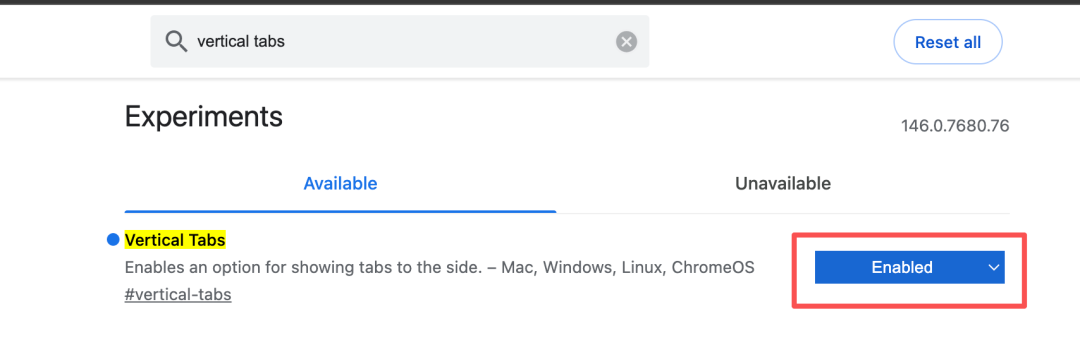
将其右侧的状态从 “Default” 更改为 “Enabled”。
第三步:再次重启并激活
再次重启浏览器以使设置生效。重启后,在浏览器顶部的标签栏空白处点击鼠标右键,在弹出的菜单中选择 “Move Tabs To The Side”。

完成!现在你的标签页导航栏已经移动到窗口左侧了。
垂直标签页带来了哪些改变?
这个看似简单的布局调整,对于浏览体验的改善却是立竿见影的。
-
告别拥挤的标签栏:最直观的好处是彻底解决了打开几十个网页后标签标题挤成一团、无法辨识的问题。垂直排列让每个标签的标题清晰可见,尤其适合重度研究或开发者同时查阅大量文档的场景。
-
节省屏幕空间:垂直标签栏可以像抽屉一样折叠起来,只显示一个图标栏,为你宝贵的屏幕横向空间腾出更多位置来显示网页内容本身。
-
分组功能变得实用:Chrome 原有的标签页分组功能在横向布局下体验不佳,而移到侧边栏后,分组管理变得直观且易于操作,你可以轻松地对不同项目或主题的网页进行分类收纳。
-
分屏浏览更合理:当你将浏览器窗口分屏显示时,打开的标签页会自动调整为横向显示,以适应狭窄的窗口宽度,这个细节考虑得非常周到。
总结
Chrome 此次通过实验功能引入垂直标签页,虽然算不上革命性更新,但确实精准地解决了许多用户长期存在的痛点——高效管理大量标签页。对于经常需要同时处理多个在线任务的前端开发者或研究者来说,这无疑是一个能显著提升工作效率的改进。
如果你也厌倦了在密密麻麻的横向标签中寻找目标,不妨现在就按照上面的步骤开启这个功能,亲自体验一下浏览器界面优化带来的流畅感。想要探索更多提升开发效率的浏览器技巧和前沿前端动态,欢迎来云栈社区交流讨论。 |  发表于 2026-3-15 18:09:26
|
查看: 389|
回复: 0
发表于 2026-3-15 18:09:26
|
查看: 389|
回复: 0

