在 Linux 操作系统上使用与 Windows 平台相同的浏览器是完全可行的,例如 Google Chrome 就提供了 Linux 版本。不过,在 WSL 2 这一独特的虚拟化环境中安装 Google Chrome for Linux,确实需要遵循一些特定的步骤,下面就来详细说明。
安装步骤
Step 1:切换到临时目录
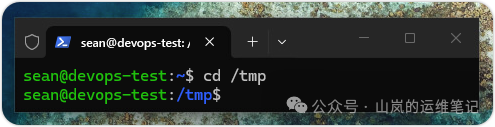
首先,请打开你的 Windows 终端(或 WSL 终端),并切换到 /tmp 目录。使用临时目录可以避免在用户主目录留下安装包文件,操作命令如下:
$ cd /tmp
Step 2:下载安装包
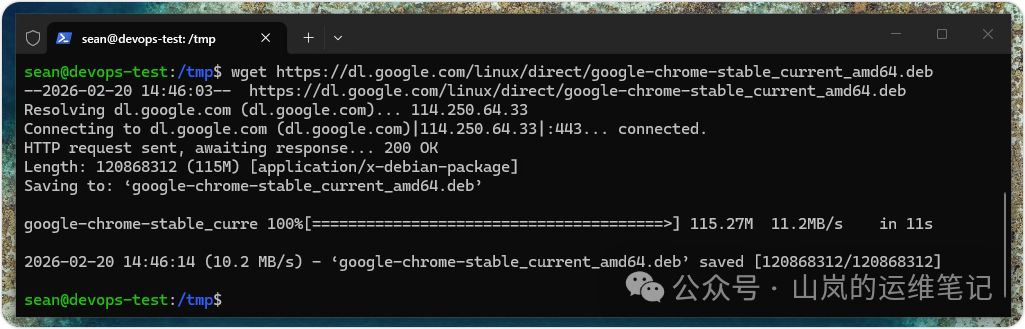
接下来,直接从 Google 官方服务器下载 Chrome 浏览器的最新稳定版安装包(.deb 格式)。这里使用 wget 命令行工具进行下载:
$ wget https://dl.google.com/linux/direct/google-chrome-stable_current_amd64.deb
Step 3:安装 Chrome 浏览器
下载完成后,使用 APT 包管理器进行安装。为了处理可能遇到的依赖问题,建议加上 --fix-missing 选项。命令中的 ./ 表示当前目录下的 .deb 文件。
$ sudo apt install --fix-missing ./google-chrome-stable_current_amd64.deb -y
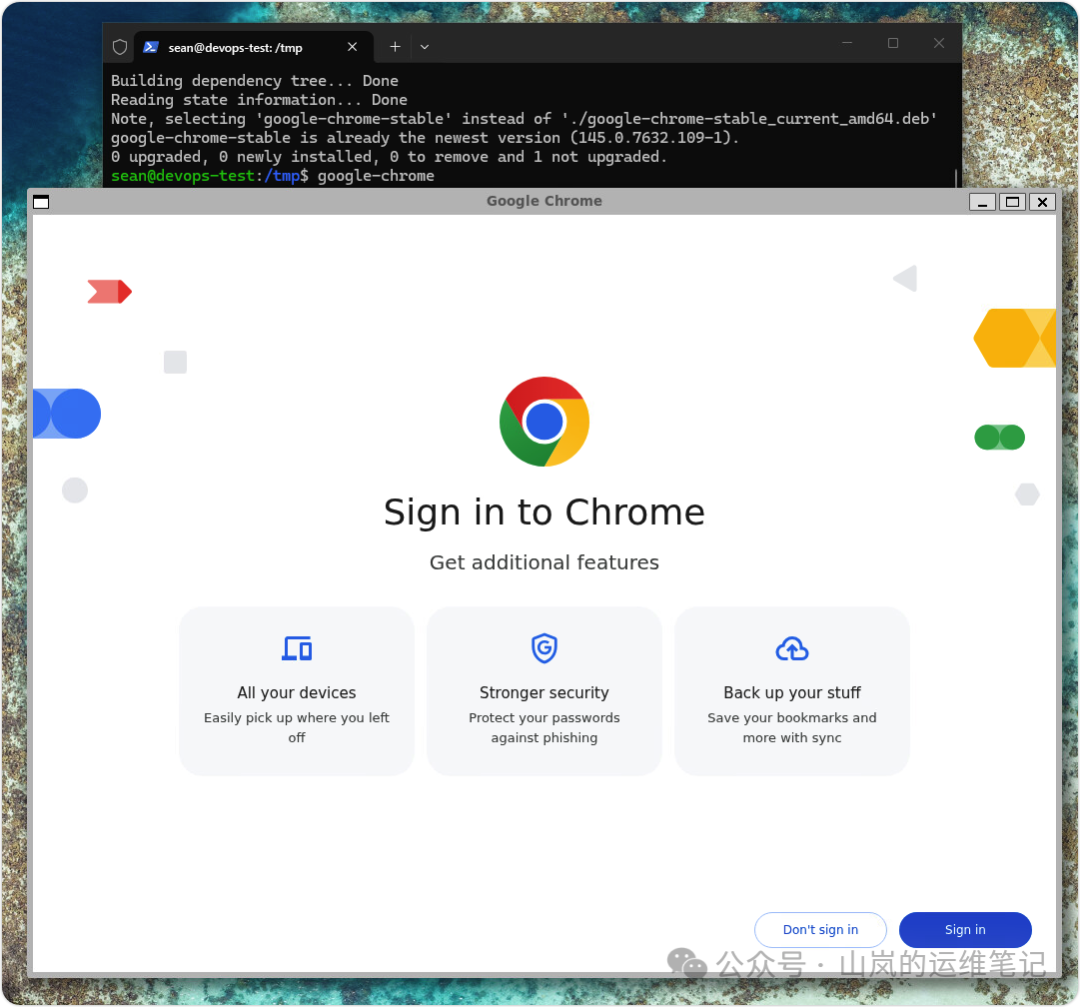
执行上述命令后,如果系统里已经安装了相同或更新的版本,则会看到类似下图的提示,告知无需升级。

启动与使用
安装完成后,直接在终端输入 google-chrome 命令即可启动浏览器:
$ google-chrome
启动后,你将看到熟悉的 Chrome 浏览器界面,首次运行可能会提示你登录账号以同步数据。
重要注意事项
需要特别注意的是,由于 WSL 2 本身是一个虚拟化环境,其图形和硬件访问能力与完整的物理机或虚拟机有所不同。因此,在此环境下运行的 Google Chrome 可能无法提供与原生 Linux 系统完全相同的性能与全部功能,甚至在极端情况下有无法提供预期体验或启动失败的可能性。这通常是受限于 WSL 的图形子系统(如 X Server 或 Wayland 转发)以及内核模块支持度。
如果你在安装或使用过程中遇到了问题,不妨到 云栈社区 的技术论坛搜索相关解决方案或发起讨论,很多开发者都分享过在 WSL 中配置桌面应用的经验。 |  发表于 2026-3-15 19:56:38
|
查看: 389|
回复: 0
发表于 2026-3-15 19:56:38
|
查看: 389|
回复: 0

