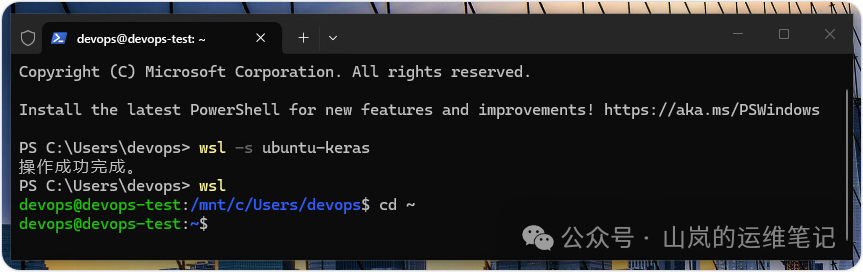
本章将继续基于之前导入并建立的名为 Ubuntu-Keras 的 Linux 发行版进行操作。如果你已经准备好,可以通过 Windows 终端执行以下命令,将 Ubuntu-Keras 设置为默认发行版并进入其用户主目录。
wsl -s Ubuntu-Keras
wsl
cd ~
安装 Miniconda
Anaconda 是广为人知的 Python 集成发行版,除了 Python 自身,还预装了如 NumPy、Pandas 和 Matplotlib 等数据科学领域常用的库。不过,由于其体积庞大,我们更推荐安装其精简版本——Miniconda。
我们将直接在 WSL 的 Ubuntu 环境中安装 Linux 版本的 Miniconda 来搭建 Python 开发环境。具体步骤如下:
Step 1:查找安装文件
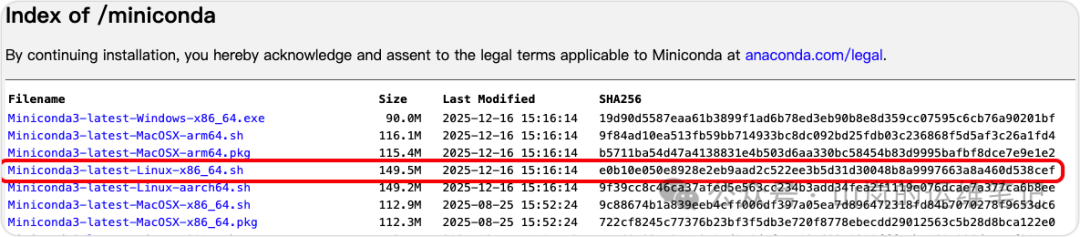
访问 Miniconda 官方仓库页面,找到适用于 Linux 的最新版安装脚本文件名 Miniconda3-latest-Linux-x86_64.sh。
官方仓库地址:
https://repo.anaconda.com/miniconda/
Step 2:进入 WSL 环境
如果尚未启动 WSL,请打开 Windows 终端,输入 wsl 命令进入 Linux 子系统,然后切换至用户主目录。
wsl
cd ~
Step 3:更新系统包
在安装前,建议先更新软件包列表并升级现有软件(执行 apt upgrade 时可能需要输入用户密码)。
sudo apt update
sudo apt upgrade -y
Step 4:下载安装脚本
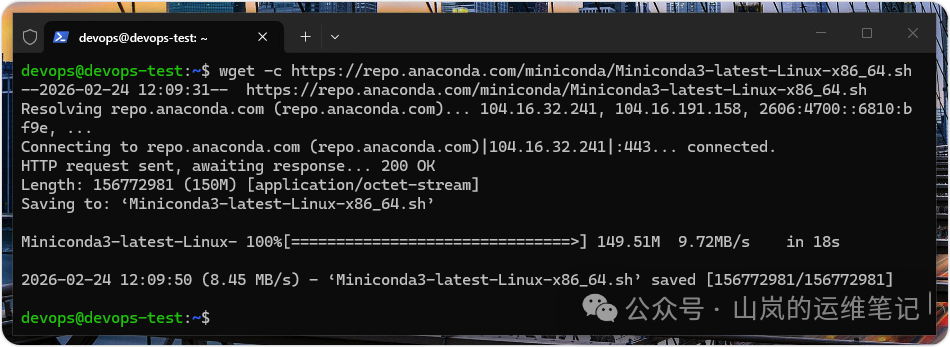
使用 wget 命令下载 Step 1 中确认的 Miniconda 安装脚本。
wget https://repo.anaconda.com/miniconda/Miniconda3-latest-Linux-x86_64.sh
Step 5:启动安装程序
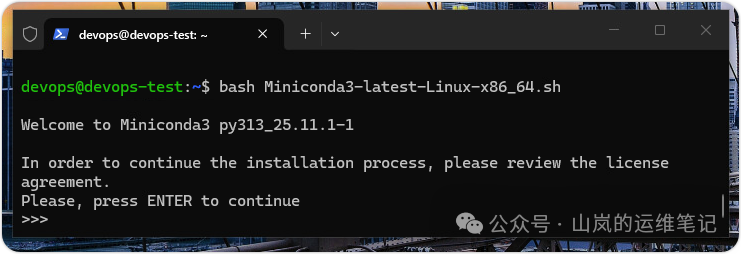
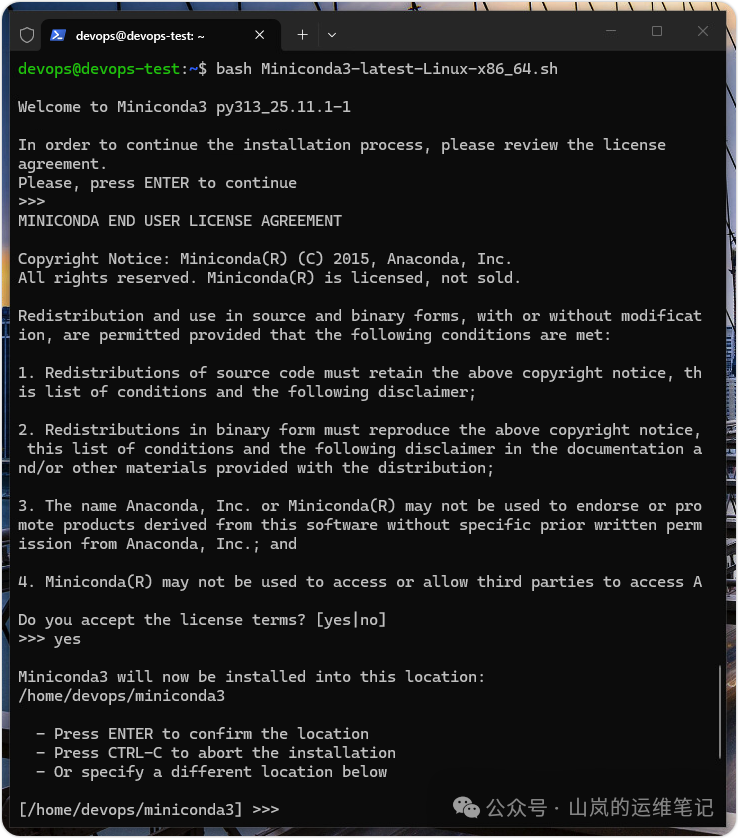
下载完成后,使用 bash 命令运行安装脚本。随后会显示许可协议,可以按回车键逐页阅读,或直接按 Q 键跳过。
bash Miniconda3-latest-Linux-x86_64.sh
Step 6:同意许可并确认安装路径
阅读完许可协议后,输入 yes 并按回车表示同意。接着,安装程序会提示安装路径(默认为 /home/<你的用户名>/miniconda3),直接按回车确认即可开始安装。
Step 7:选择是否初始化
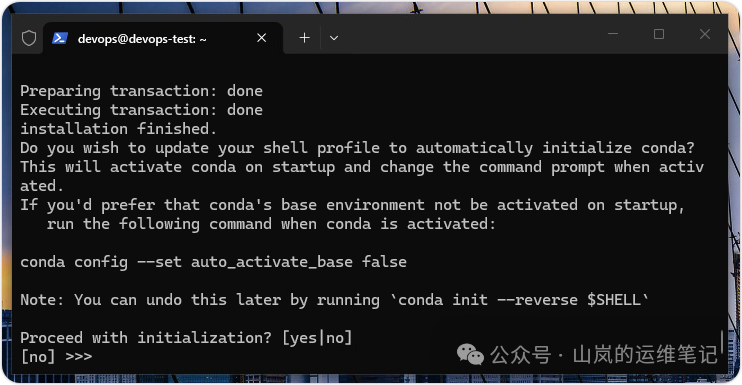
安装完成后,程序会询问是否自动初始化 conda 并修改 Shell 提示符。为了保持 Shell 环境干净,这里建议输入 no 然后回车。
Step 8:手动配置环境变量
我们需要手动将 Miniconda 的二进制目录添加到系统的 PATH 环境变量中。使用 Windows 的记事本编辑用户目录下的 .bashrc 配置文件。
notepad.exe ~/.bashrc
Step 9:添加路径配置
在打开的记事本中,滚动到文件末尾,添加以下两行内容。请注意,/home/devops 需要替换为你自己的实际用户名。
# 添加 miniconda 环境变量
export PATH="/home/devops/miniconda3/bin:$PATH"
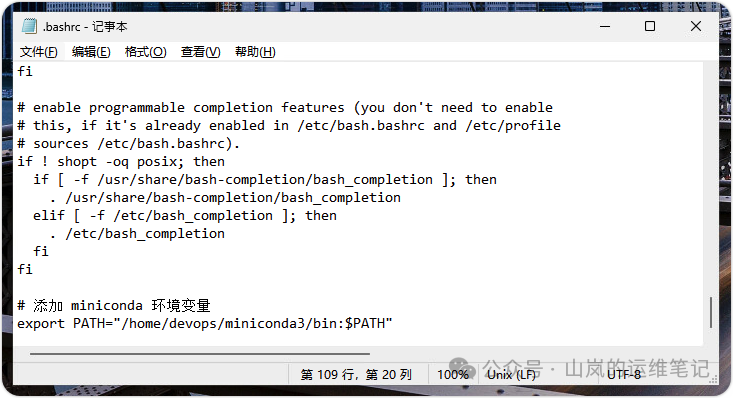
添加完成后,保存并关闭记事本。
Step 10:使配置生效
执行 source 命令,让刚才修改的 .bashrc 配置文件立即在当前终端生效。
source ~/.bashrc
Step 11:验证安装
现在,我们可以使用 conda 命令来检查 Miniconda 是否安装成功及其版本号。
conda --version
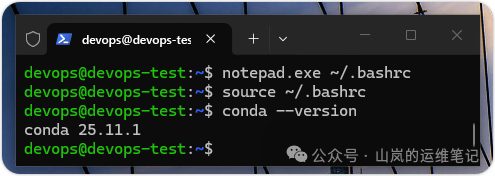
如果终端正确显示了 conda 的版本号(例如 conda 25.11.1),恭喜你,Miniconda 已在 WSL 中安装配置完成!这种在隔离的 Linux 环境中配置开发栈的方式,正是现代 虚拟化 与云计算实践中常见的一环。
导出包含 Miniconda 的 Linux 发行版
成功在 Ubuntu-Keras 发行版中安装好 Miniconda 后,为了方便后续快速创建具有相同基础环境的不同实例,我们可以将当前的完整系统导出为一个分发包文件。
请回到 Windows 终端(PowerShell 或 CMD),执行以下命令进行导出。命令中的导出路径 D:\Ubuntu_Miniconda.tar 可以按需修改。
wsl --export Ubuntu-Keras D:\Ubuntu_Miniconda.tar
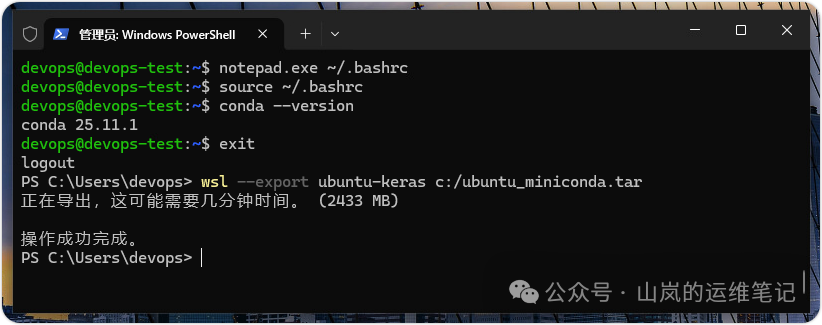
导出的 .tar 文件可以用于在任何其他 Windows 机器上通过 wsl --import 命令快速导入一个已经预装好 Miniconda 的 Ubuntu 环境,极大地提升了环境复现和分发的效率。希望这篇在 云栈社区 分享的指南能帮助你顺利搭建起 WSL 下的 Python 开发环境。
 发表于 2026-3-21 02:58:49
|
查看: 450|
回复: 0
发表于 2026-3-21 02:58:49
|
查看: 450|
回复: 0

