我终于成功地把OpenClaw接入了微信!现在可以在微信里直接调用它处理文件、执行系统命令,甚至完成各种自动化任务,整个过程既安全又可控。
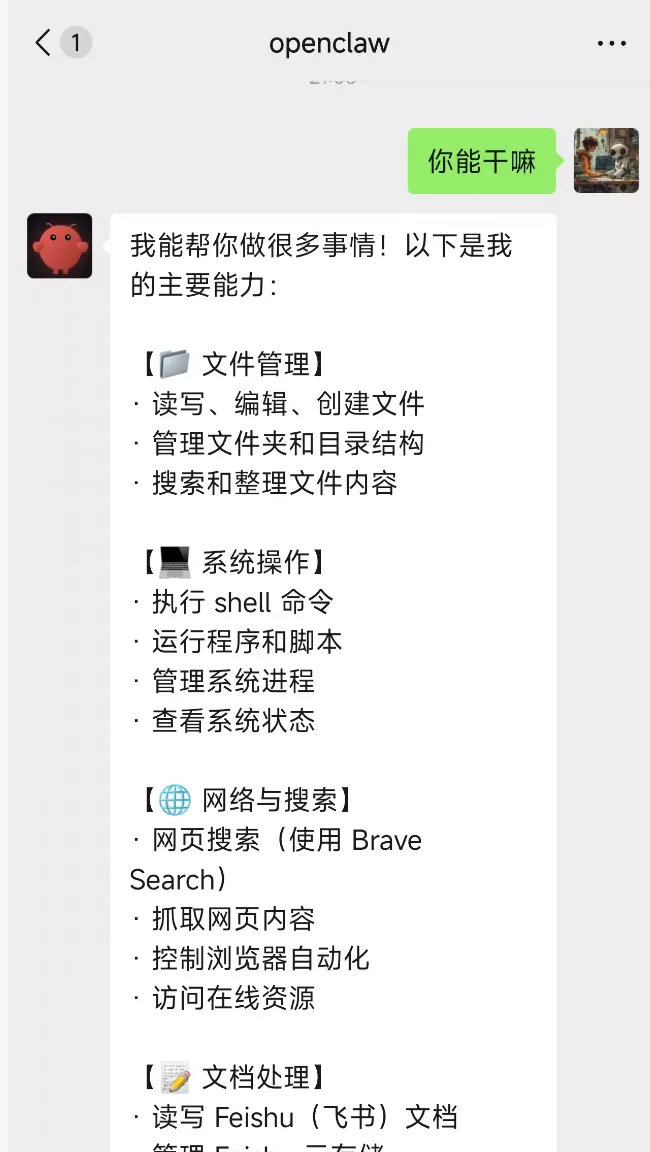
更重要的是,我采用的这个接入方案不挑设备,无论是苹果电脑、Windows系统都能用,甚至在手机上也能操作。它不需要依赖任何有风险的第三方协议,因此完全不用担心账号封禁问题。整个流程中,我们还能顺理成章地接入企业微信,实现更规范的管理。
不过需要注意,这个方法需要将OpenClaw部署在云端。但别担心,按照下面的办法,你可以实现“零成本”部署。
话不多说,我们直接进入正题。
一、零成本获取并配置腾讯云服务器
在云端部署OpenClaw通常会产生费用,但我找到了一个可以“零元购”服务器的方法。腾讯云近期有活动,可以免费获得一台2核4G配置的云服务器,使用期限为1个月。这个配置对于运行OpenClaw和个人日常使用来说已经绰绰有余。
如果你能坚持完成平台设定的简单活跃任务(例如每日登录),还可以额外获赠2个月的使用权。这样一来,理论上就能免费使用三个月。
领取服务器后,如何在上面部署OpenClaw呢?步骤其实并不复杂,核心就是通过Docker等容器化技术进行快速部署。对于想深入研究各种开源项目部署实践的朋友,可以关注一些技术社区上的分享。为了让大家更直观地操作,我准备了一份包含详细截图和步骤的文档。不过请注意,原文中引导扫码获取文档的图片属于推广引流内容,我已将其删除。部署的核心是登录你的云服务器,执行标准的Docker运行命令。例如,一个基础的命令可能类似于:
docker run -d --name openclaw -p 18789:18789 openclaw/image:latest
成功后,你就可以通过服务器的公网IP和指定端口访问OpenClaw的管理界面了。按照这个流程,你通常还能关联获取一些平台赠送的AI模型资源包,例如100万Tokens额度,用于处理文章、执行简单任务基本够用。
二、在企业微信中创建应用
1. 登录/注册企业
首先,访问企业微信官网:https://work.weixin.qq.com/
点击页面上的 “企业登录”。

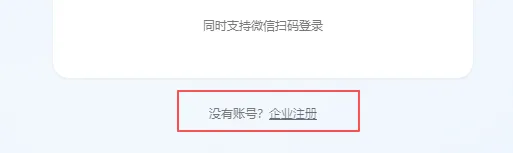
如果你已有企业微信管理员账号,直接扫码登录即可。如果没有,点击下方的 “企业注册”,按照提示注册一个企业。这里只是注册一个企业微信的账号,无需真实公司,后续的企业认证可以跳过,这不影响OpenClaw的正常使用。
2. 创建应用
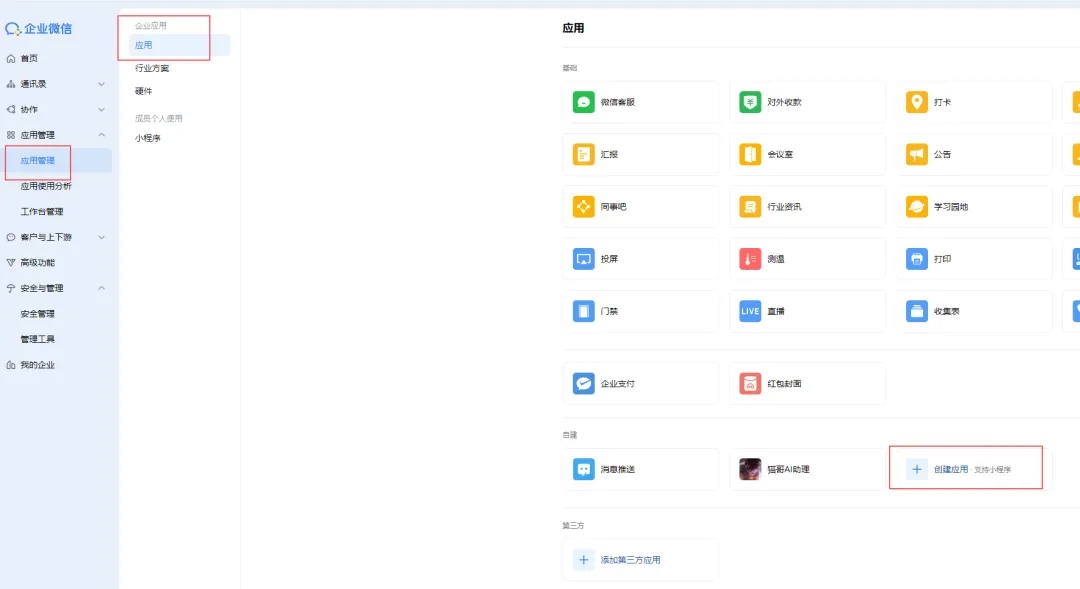
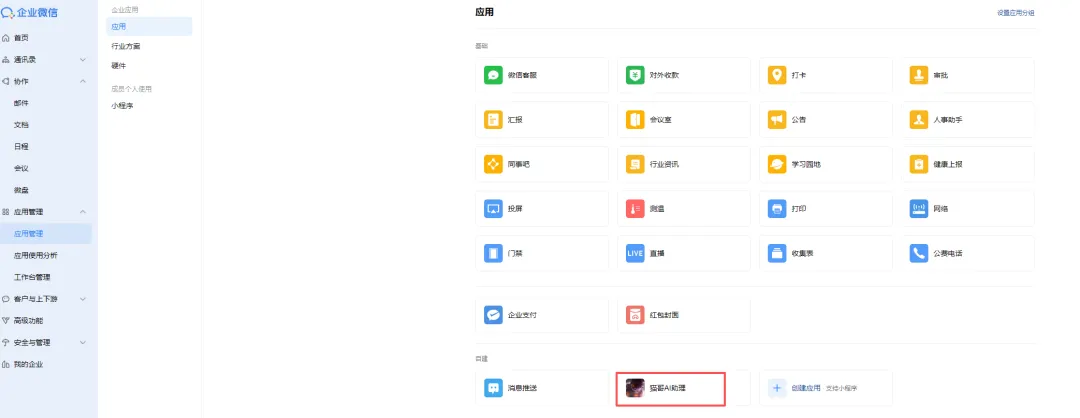
登录成功后,进入管理后台。依次点击 “应用管理” -> “应用” -> “创建应用”。
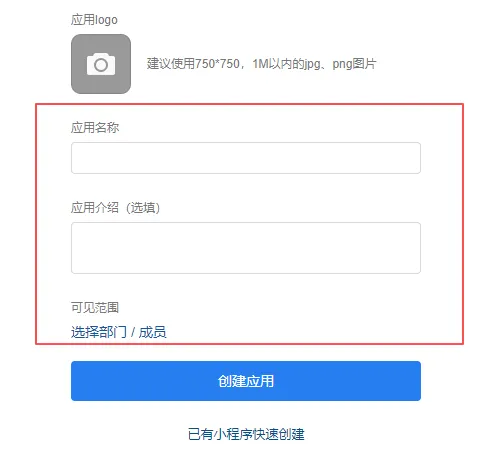
填写应用名称、上传一个Logo图片,然后点击 “创建”。
三、在OpenClaw中配置通道
1. 进入OpenClaw管理面板并配置大模型
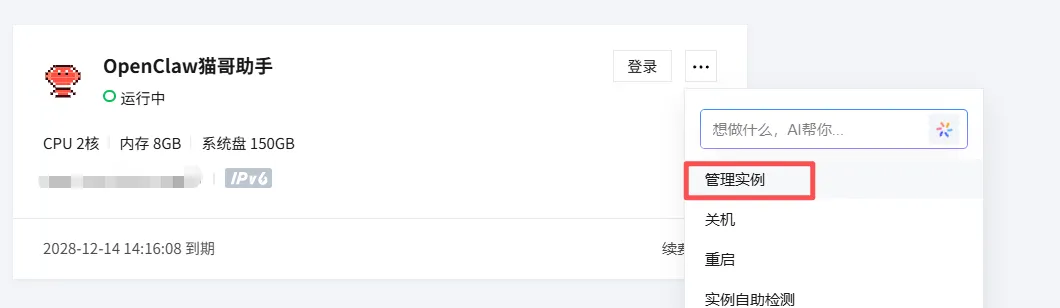
回到你的腾讯云服务器控制台,找到正在运行的OpenClaw实例,点击 “管理实例” 或类似按钮,进入OpenClaw的Web管理面板。
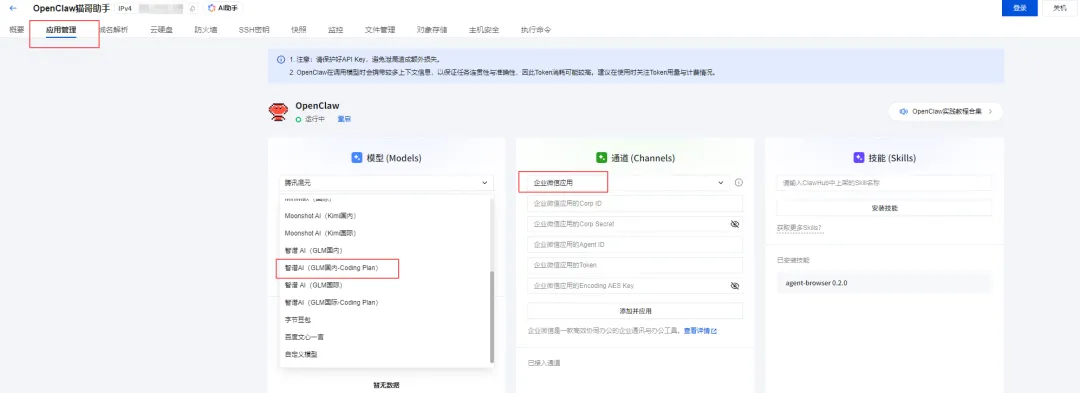
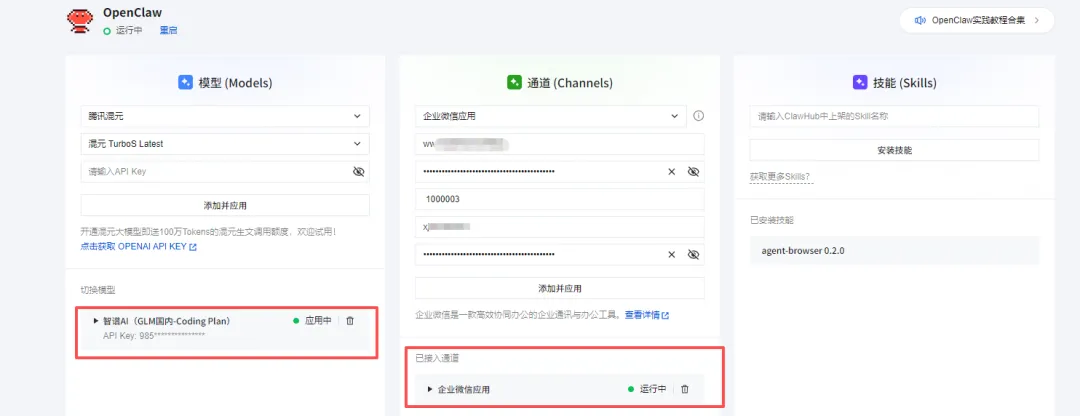
在OpenClaw的“应用管理”面板中,我们需要配置两部分:模型(AI大脑)和通道(连接方式)。
- 模型配置:在“模型(Models)”区域,选择一个大模型并填入对应的API Key。我个人选用的是国内智谱AI的Coding Plan套餐(性价比较高,当然你也可以选择Moonshot AI等其他模型)。
- 通道配置:在“通道(Channels)”区域,找到并选择 “企业微信应用”。
2. 获取并填写企业微信应用的参数
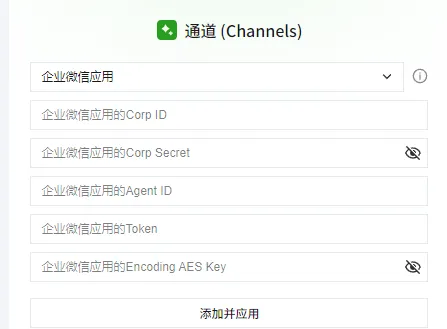
接下来,需要从企业微信后台获取五个关键参数,填写到上图的OpenClaw通道配置表单中。
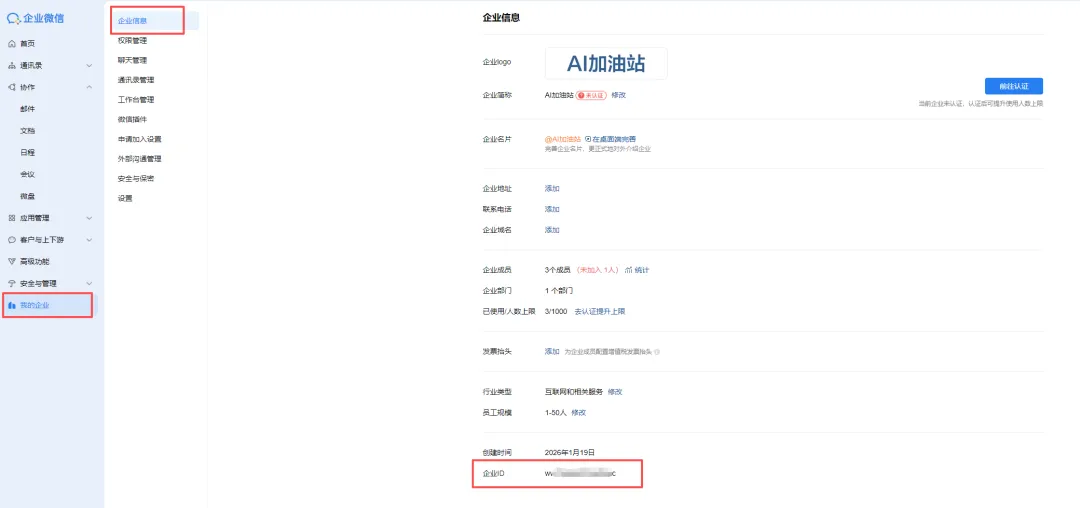
参数1:Corp ID(企业ID)
在企业微信管理后台,进入 “我的企业” -> “企业信息”,页面上的 “企业ID” 就是所需内容,复制它。
参数2:Corp Secret(应用凭证)
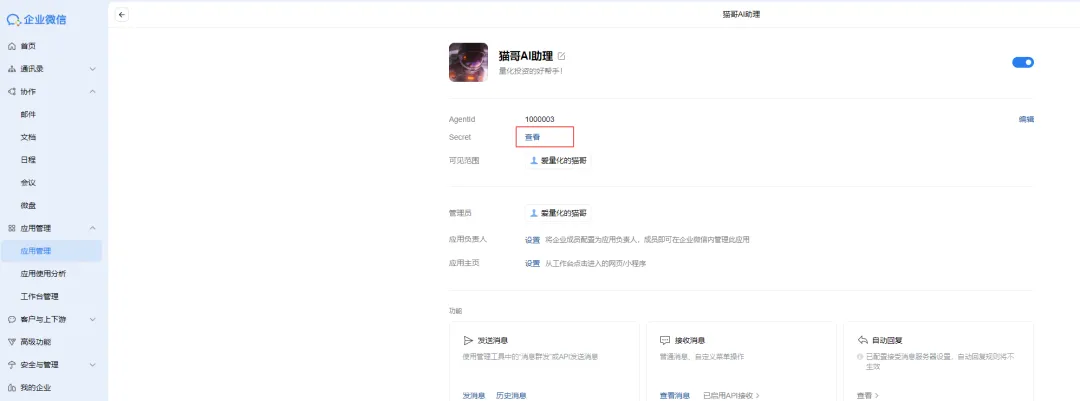
在“应用管理”中找到你刚才创建的应用,点击进入详情页。找到 “Secret” 字段,点击后面的 “查看” 按钮。
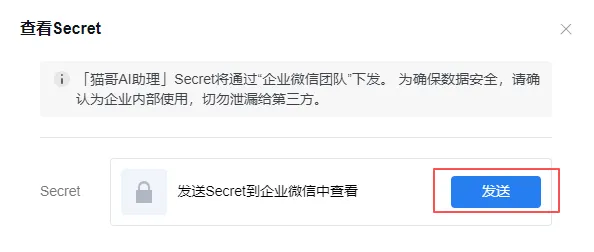
系统会提示你将Secret发送到企业微信中查看,点击 “发送”。
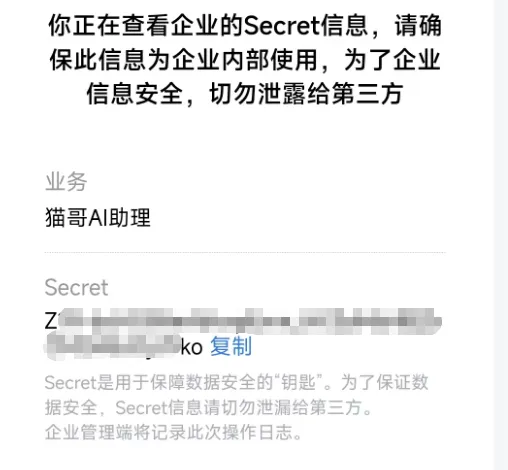
随后,你的企业微信会收到一条来自“企业微信团队”的消息。点击 “前往查看”,页面中显示的字符串就是 Secret,请复制它。
参数3:Agent ID(应用ID)
这个参数最简单,就在上述应用详情页的顶部,“AgentId” 后面的数字就是,直接复制。
参数4 & 5:Token 和 EncodingAESKey
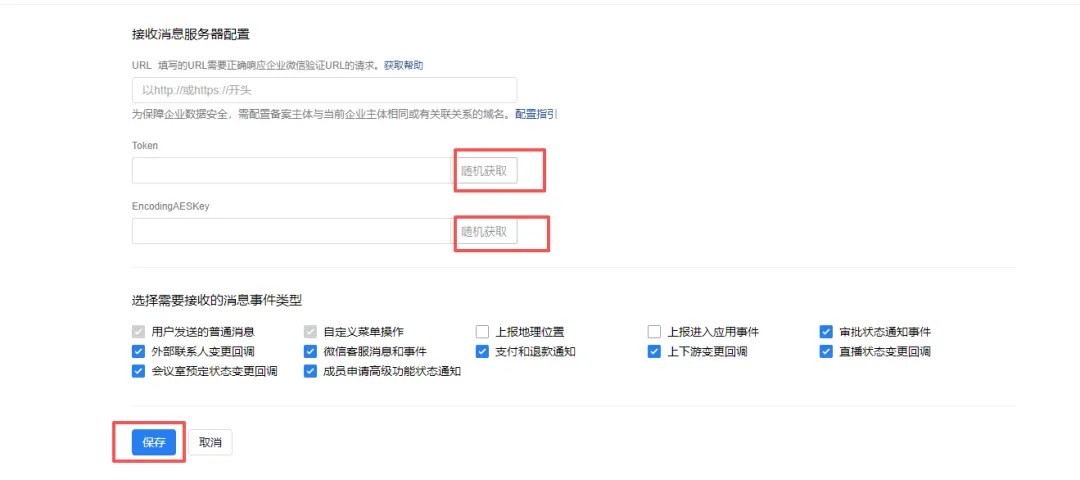
仍在当前应用详情页,向下滚动找到 “接收消息” 模块,点击 “设置API接收”。
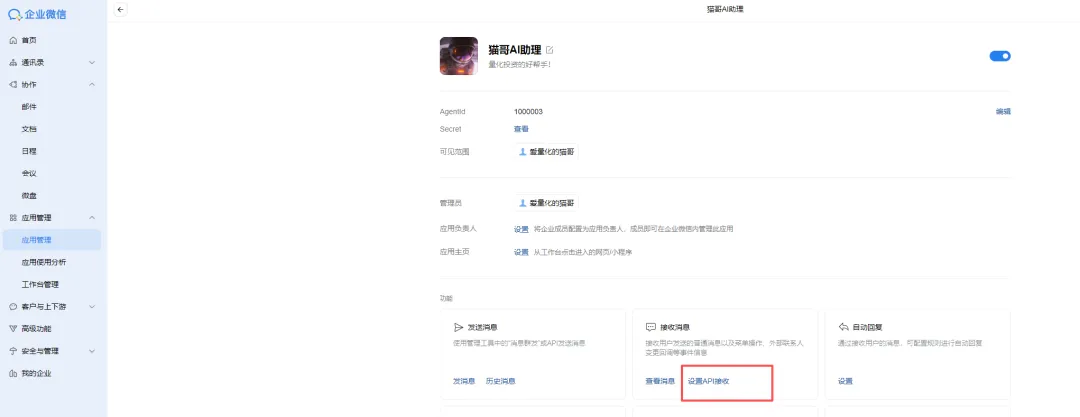
在配置页面,分别点击 Token 和 EncodingAESKey 输入框旁边的 “随机获取” 按钮来生成这两个密钥,然后点击页面底部的 “保存”。(注意:先不要填写URL,下一步再做)
至此,五个参数(Corp ID, Corp Secret, Agent ID, Token, EncodingAESKey)都已获取。将它们全部填写到OpenClaw的通道配置表单中,点击 “添加并应用”。如果配置正确,通道状态应显示为 “运行中”。
3. 配置回调URL
上一步我们在企业微信生成了Token和AESKey,但还没填回调URL。现在来配置它。
首先,从你的云服务器控制台复制 公网IP地址。
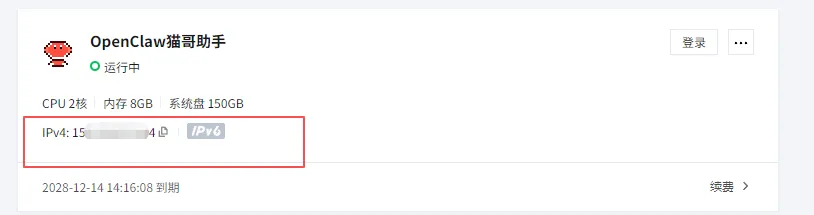
使用这个公网IP,替换下面URL模板中的 公网IP地址:
http://公网IP地址:18789/wecom/agent
将生成的完整URL(例如 http://15.xxx.xxx.4:18789/wecom/agent)复制下来。
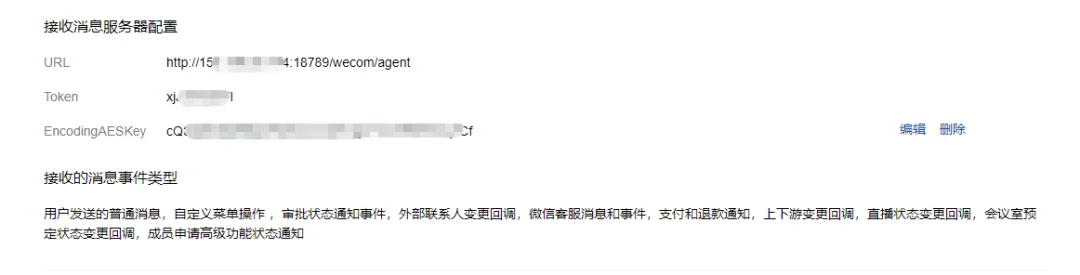
再次进入企业微信该应用的 “设置API接收” 页面,将完整的URL粘贴到 “URL” 输入框中,然后点击 “保存”。
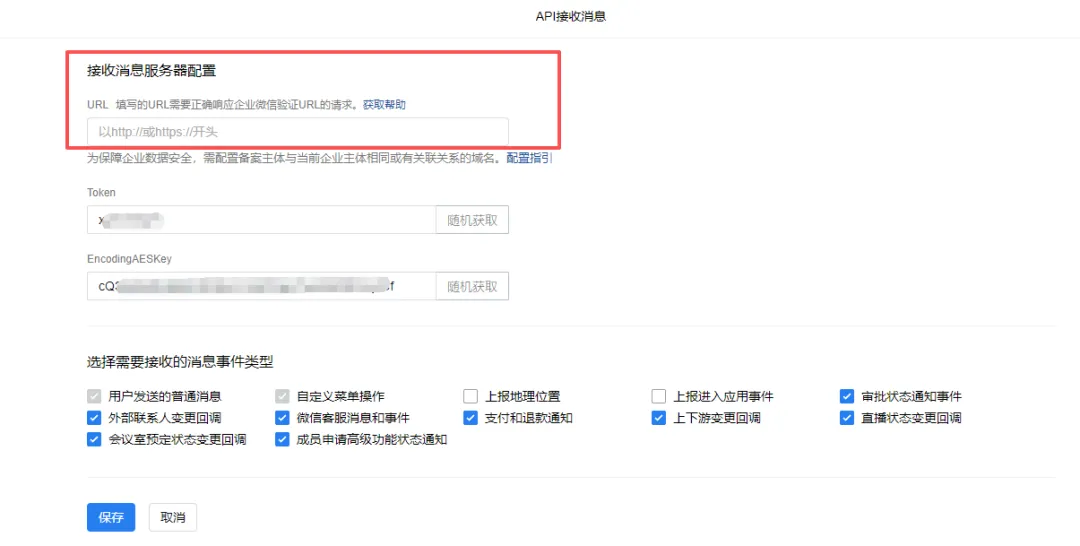
保存后,页面会显示已配置的服务器信息。
4. 配置企业可信IP(重要安全步骤)
为了保障安全,企业微信要求配置可信任的服务器IP。
返回企业微信应用列表,进入你创建的那个应用。
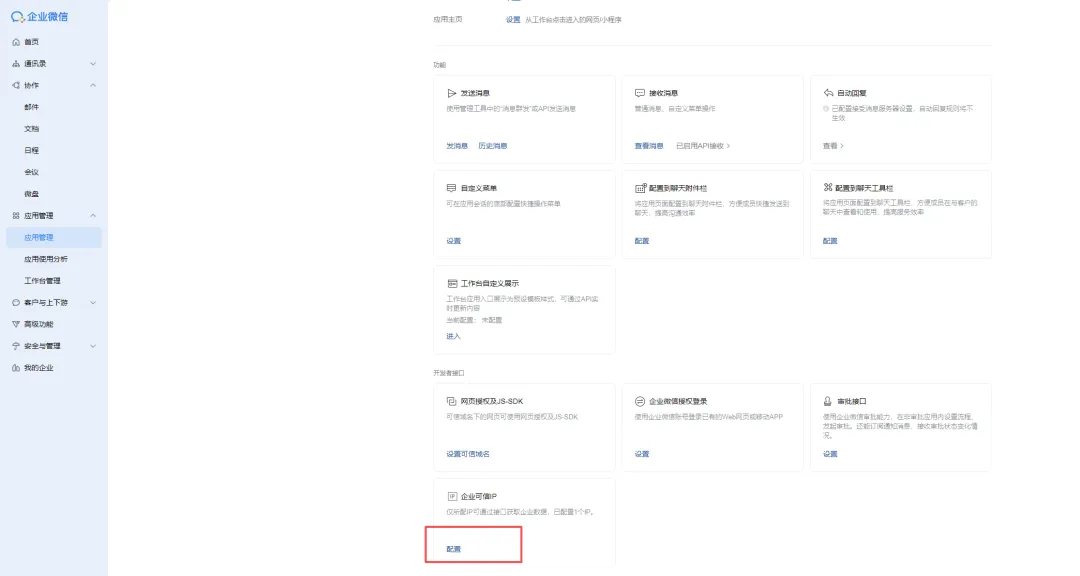
在应用详情页,滚动到页面最底部,找到 “企业可信IP” 模块,点击 “配置”。
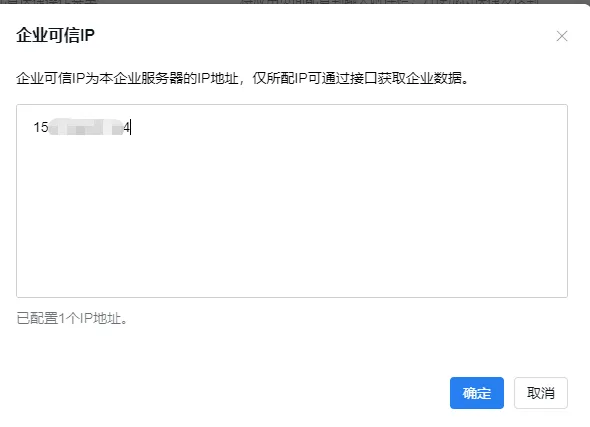
在弹出的窗口中,填入你云服务器的 公网IP地址,然后点击 “确定”。
四、测试并使用:从企业微信到个人微信
1. 在企业微信中测试
完成以上所有步骤后,配置就已经生效了。现在,打开你的企业微信APP,在 “工作台” 中找到你刚刚创建的那个AI助手应用。
点击进入,就可以开始和你的OpenClaw机器人对话了!你可以尝试让它执行一些基础命令,比如查看系统状态。
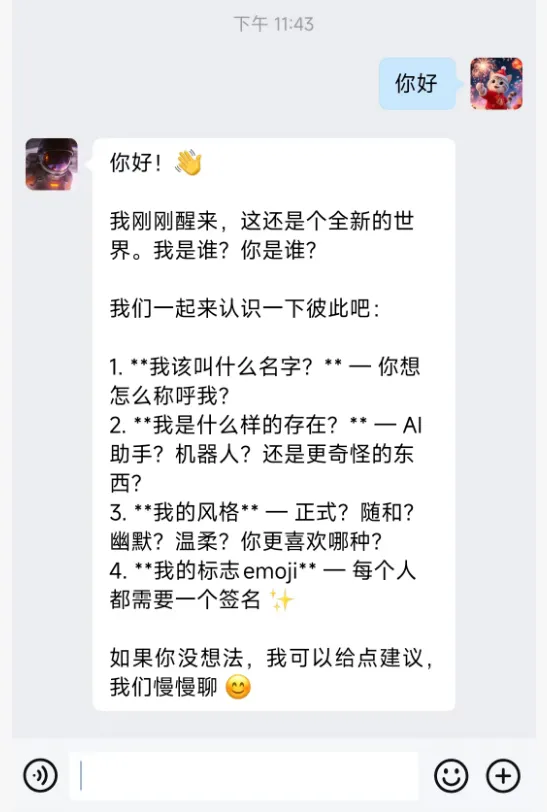
当它能够正确响应时,那种感觉非常奇妙——一个由你亲手配置的“数字助手”就此诞生。这种将AI能力通过企业微信集成到日常办公流程中的方式,为自动化办公打开了新思路。
2. 接入个人微信
如何让这个机器人出现在更常用的个人微信里呢?操作很简单。
在企业微信管理后台,进入 “我的企业” -> “微信插件”。页面中会显示一个专属二维码。
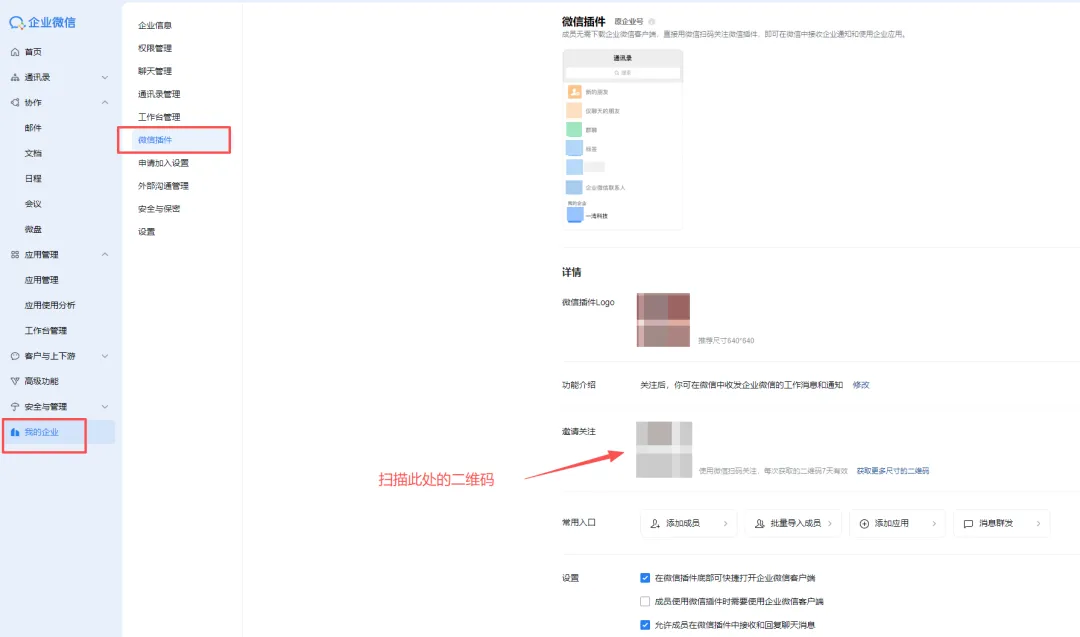
用你的个人微信扫描这个二维码并关注。之后,在你的个人微信的“消息”列表或“通讯录”中,会出现一个以你企业名命名的服务号入口,点进去就能找到你配置的AI助手,随时随地与它交互。
除了企业微信,OpenClaw同样支持接入飞书、QQ等平台,原理类似。但就我个人而言,“企业微信创建应用 + 个人微信扫码关注”这个组合最为方便实用,毕竟微信是我们最高频使用的工具。
整个流程涉及了云资源申请、应用创建、服务配置和网络打通,是一次不错的运维实践。如果你在部署过程中遇到问题,不妨在云栈社区等技术论坛搜索相关错误信息,通常都能找到解决方案。现在就动手试试,打造一个属于你自己的、安全可控的微信AI助手吧!
 发表于 2026-3-25 00:34:00
|
查看: 403|
回复: 0
发表于 2026-3-25 00:34:00
|
查看: 403|
回复: 0

