在日常工作或娱乐中,你是否也受够了手机和电脑之间传大文件时的漫长等待?传统的USB线传输(MTP协议)速度慢且不稳定,而纯Wi-Fi传输又很容易受到路由器性能或信号干扰的制约。那么,有没有一种办法可以“我全都要”,同时利用USB和Wi-Fi,甚至利用手机的多个网络接口,将传输速度真正叠加起来呢?
今天介绍的主角——多轨快传 (HybridFileXfer) 这款开源工具,就是为了解决这个痛点而生的。
项目地址:https://github.com/weixiansen574/HybridFileXfer
什么是多轨快传?
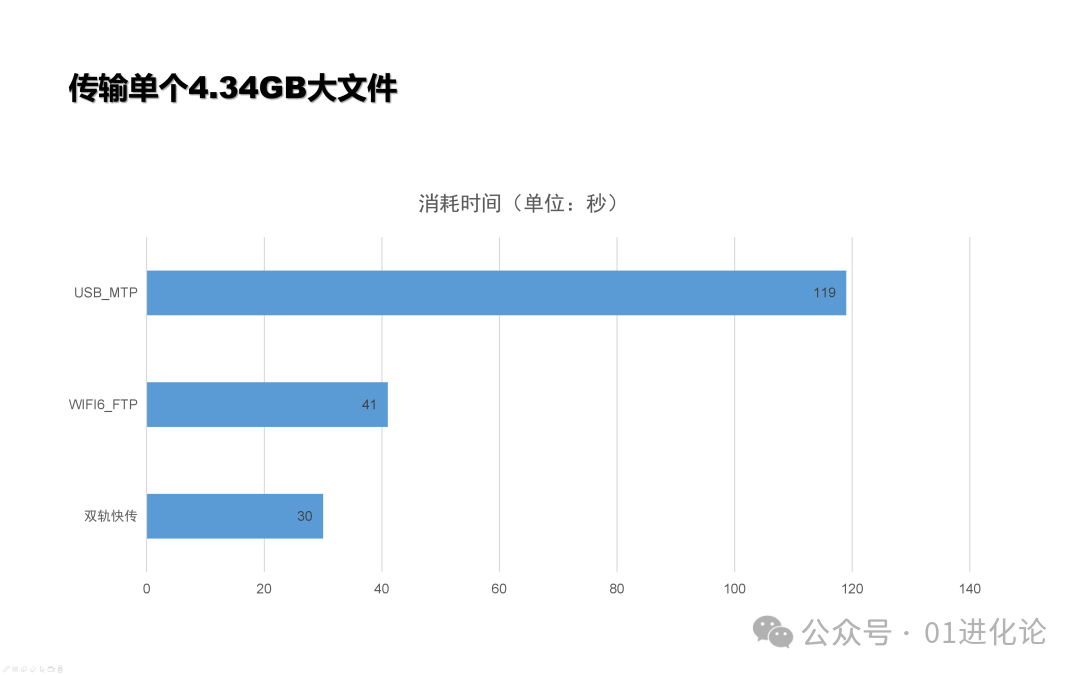
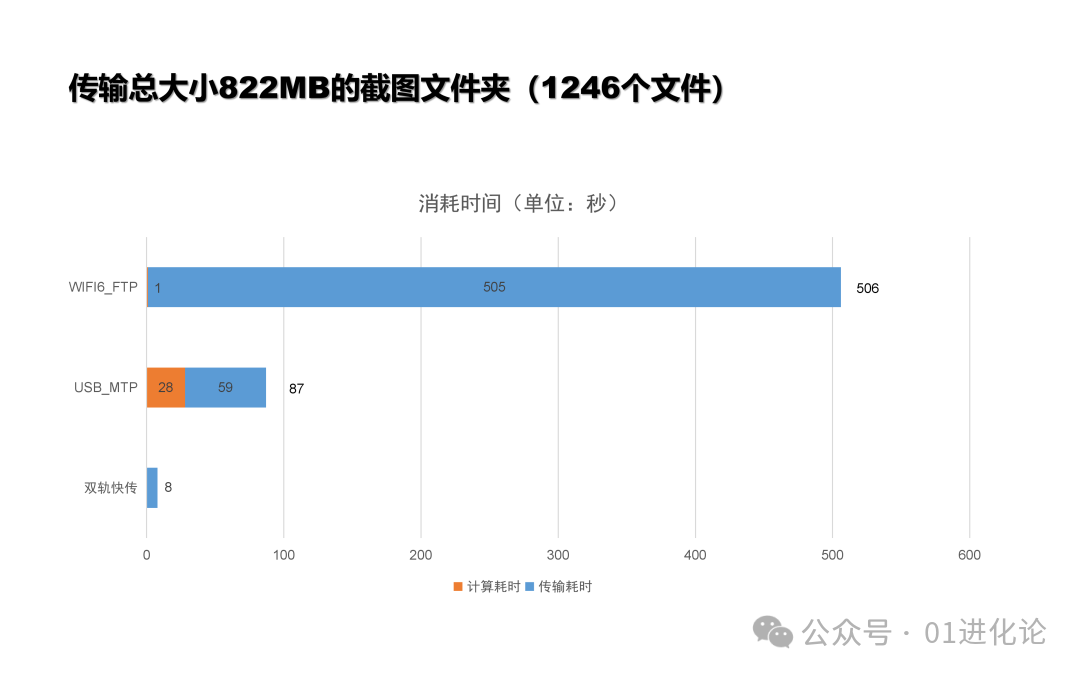
多轨快传是一款创新性的文件传输软件,它能同时调动手机的USB数据线和Wi-Fi网络(甚至可以同时利用2.4GHz和5GHz两个Wi-Fi频段)来并行传输文件。通过聚合这些不同的I/O通道,它能有效突破单一传输方式的速度瓶颈,将手机的总传输带宽“榨干”。
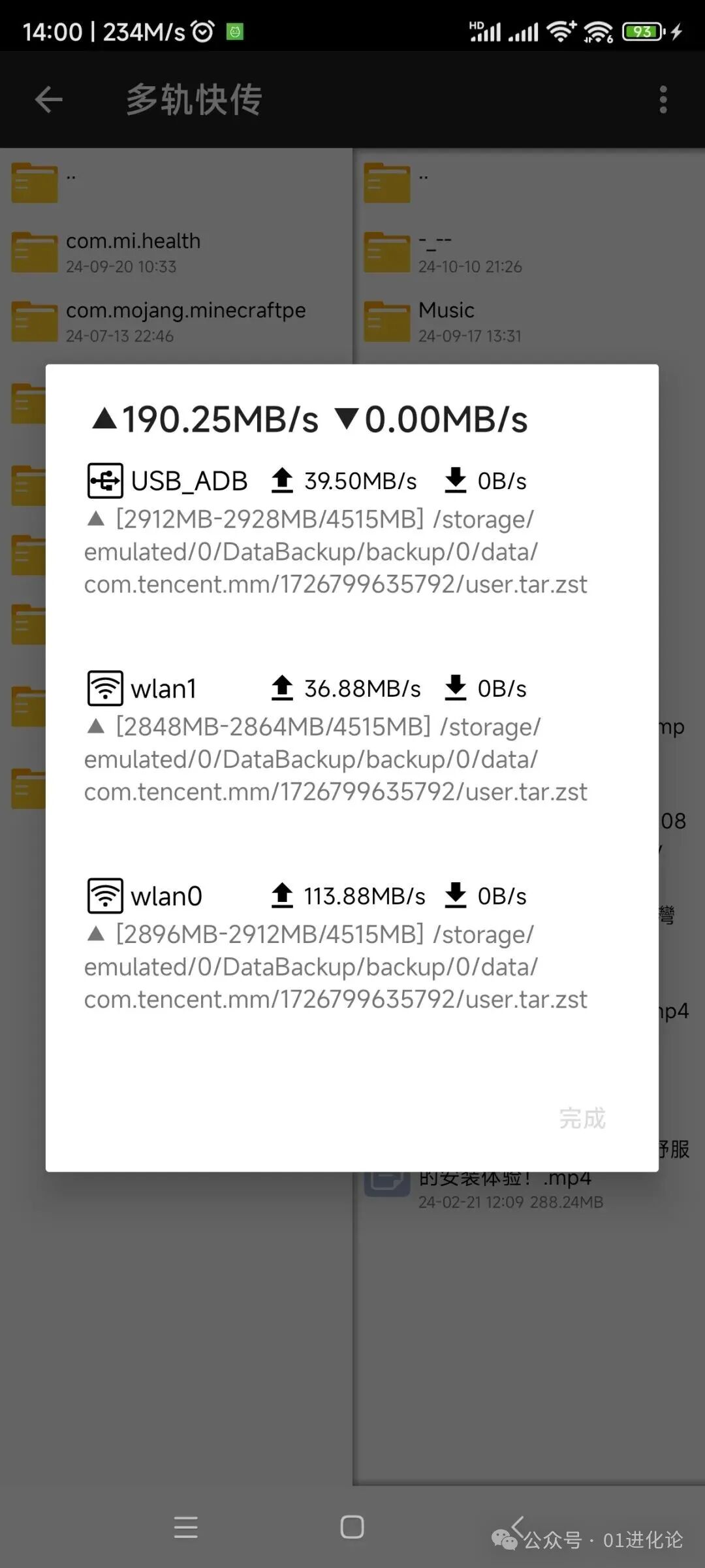
根据开发者的实测,在USB 2.0 + Wi-Fi 6(千兆网口)的组合下,传输速度可以稳定在150MB/s左右(USB贡献约40MB/s,Wi-Fi贡献约110MB/s)。如果你的安卓手机支持双WLAN加速,同时连接两个不同频段的Wi-Fi,总速度甚至能冲到200MB/s以上!
核心功能一览
- 混合传输:革命性地同时使用USB和Wi-Fi通道传输文件,最大化利用设备可用带宽。
- 多网卡支持:支持普通Wi-Fi、双WLAN加速、手机热点、USB网络共享等多种网络接口。
- 高权限模式:提供ROOT和ADB模式,可以访问系统级目录(如
~/Android/data/),方便备份应用数据。
- 跨平台客户端:电脑端支持Windows和Linux,在Mac上也可自行配置运行。
- 手机对传:应用内置客户端功能,可以实现两部安卓手机之间的高速互传。
- 双栏文件管理:借鉴了经典文件管理器的双栏UI,操作直观便捷。
- 书签功能:快速保存常用目录,实现一键跳转,提升操作效率。
如果你对这类通过技术巧思解决实际痛点,并乐于在开源实战中分享的项目感兴趣,不妨深入了解一下。
如何使用多轨快传?
使用多轨快传需要分别在手机和电脑端进行设置。下面我们分步详解。
第一步:手机端准备
-
安装应用:从项目GitHub页面下载并安装手机端的APK文件。
-
选择启动模式:
- 正常模式:标准权限,适用于传输普通媒体、文档文件。
- ROOT模式:需要Root权限,可访问包括
/data 在内的所有系统目录。
- ADB模式:需要开启USB调试,权限高于正常模式,可访问外置SD卡等。
(这些高权限模式依赖Shizuku应用来授权启动)
-
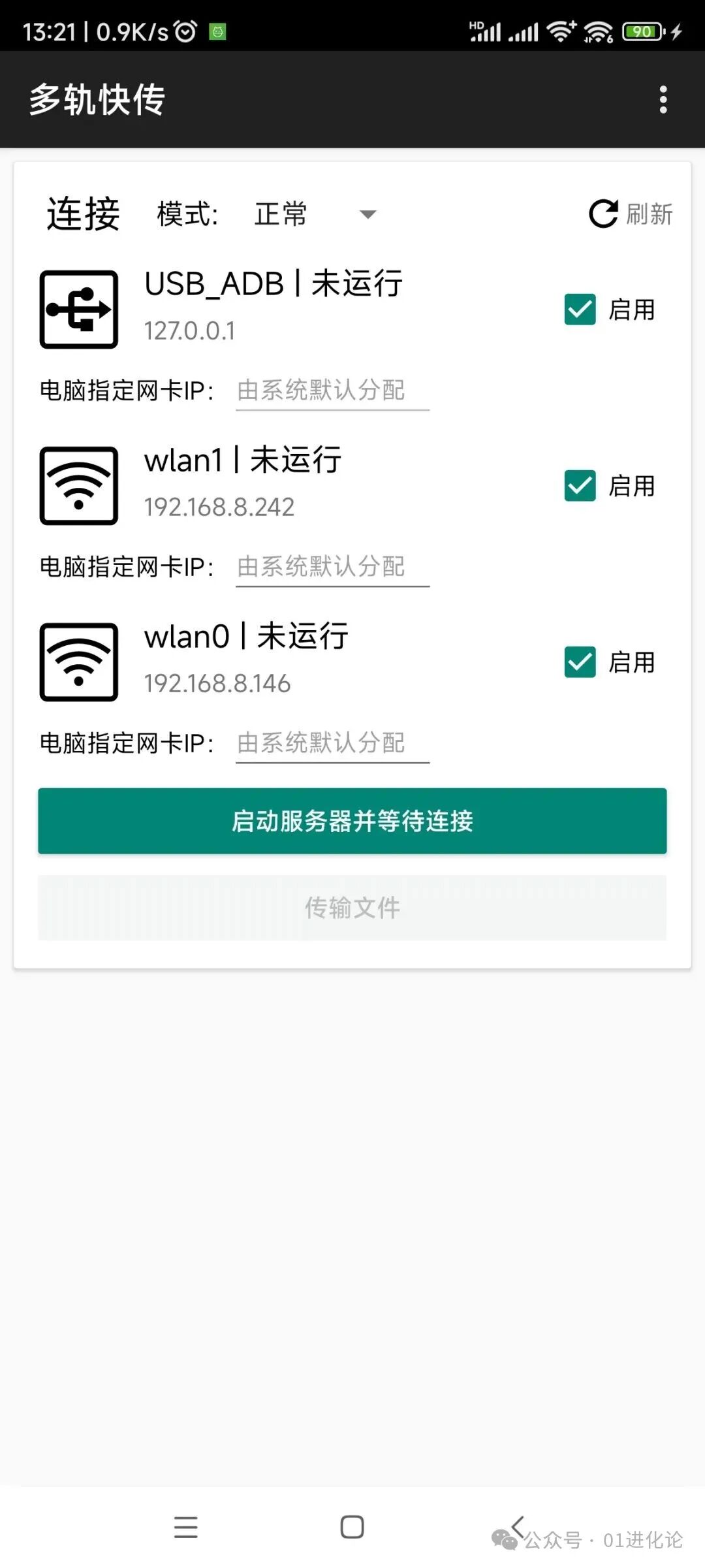
选择传输网卡:
在主界面,软件会自动列出所有可用的网络接口。你需要勾选希望用于传输的通道。
- USB_ADB:通过USB数据线传输,需要开启手机的“USB调试”。
- wlan0/wlan1:你的Wi-Fi连接。如果手机支持双WLAN加速,这里可能会出现两个Wi-Fi接口。
- 其他:如手机热点、USB网络共享等接口也会被识别。
关键点:确保你选择的Wi-Fi网络与你的电脑处于同一个局域网内。
-
启动服务器:
完成以上选择后,点击 启动服务器并等待连接 按钮。此时手机端会进入“等待连接”状态。
第二步:电脑端连接
-
环境准备:
- 从项目地址下载电脑客户端(通常是一个
.jar 文件和一些启动脚本)。
- 确保电脑已安装Java运行环境(JRE)。若没有,可前往Oracle官网下载。
- 如果使用ADB模式,确保电脑已安装ADB工具(客户端包内通常已包含)。
-
运行客户端:
- Windows用户:直接双击
启动_ADB连接.bat 脚本即可。
- Linux/高级用户:可以使用命令行手动启动,灵活性更高。
命令行参数说明:
Usage: HybirdFileXfer [OPTION]...
-c, --connect=ADDRESS 指定连接方式:
 adb = 使用 ADB 连接
 IP_ADDR = 使用网络直连 (如 192.168.1.114)
-s, --device=ID 指定 USB 设备 ID
-d, --dir=DIRECTORY 设置电脑接收目录 (默认: /)
-h, --help 显示此帮助信息
-v, --version 显示版本信息
常用命令示例:
# 通过 ADB 自动连接
java -jar HybridFileXfer.jar -c adb
# 指定电脑接收文件的默认目录
java -jar HybridFileXfer.jar -c adb -d C:\Users\Administrator\Desktop\
# 通过 IP 地址直接连接(手机和电脑需在同一局域网)
java -jar HybridFileXfer.jar -c 192.168.1.2
-
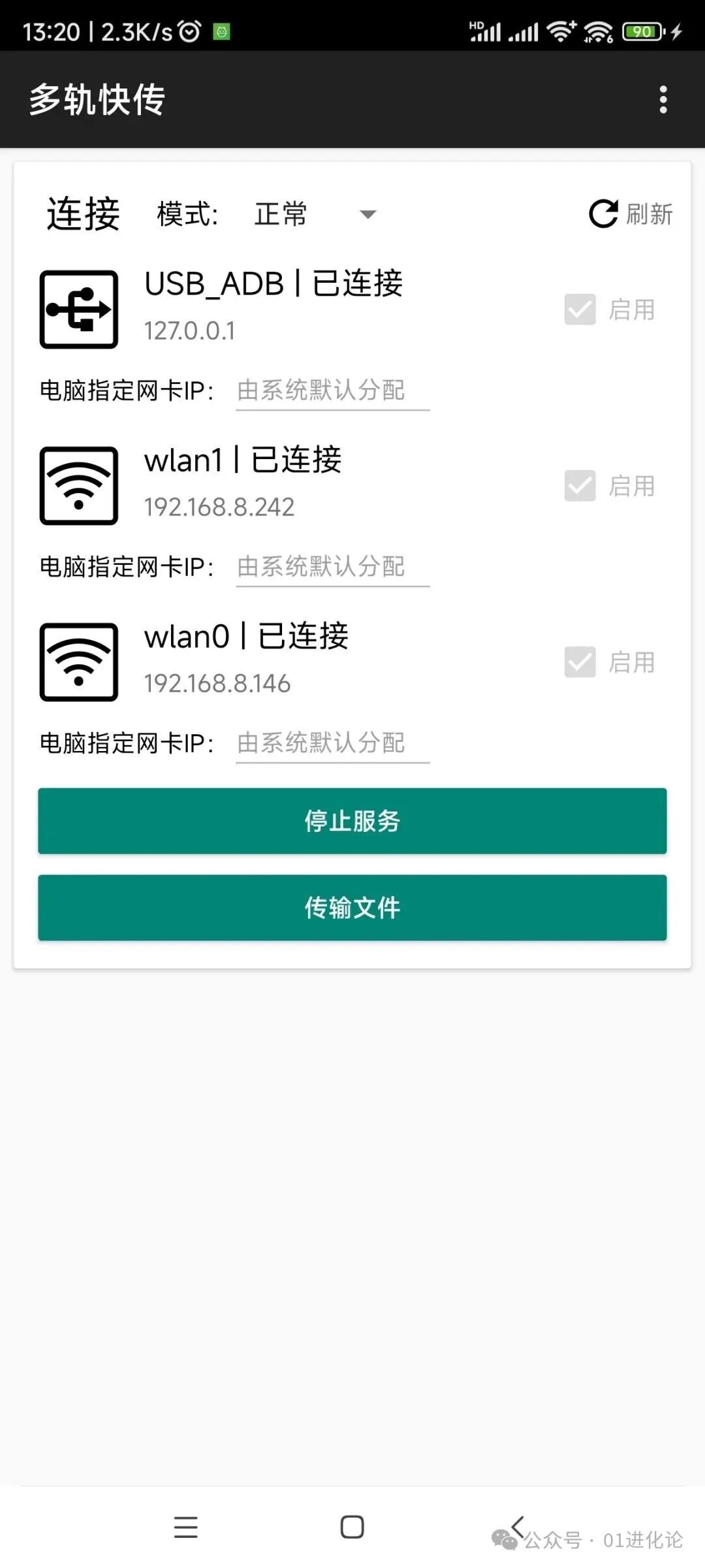
连接成功:
当电脑成功连接到手机后,命令行窗口会显示所有传输通道的连接状态。同时,手机App上的 传输文件 按钮会被点亮。
adb:5740
USB_ADB : 5740 端口转发成功!
正在连接 网卡名:USB_ADB 远程地址:127.0.0.1 绑定地址:null
正在连接 网卡名:wlan1 远程地址:192.168.8.242 绑定地址:null
正在连接 网卡名:wlan0 远程地址:192.168.8.146 绑定地址:null
传输通道已全部连接完成
第三步:开始传输
- 点击手机上的
传输文件 按钮,进入双栏文件管理器界面。
- 左侧 显示手机的文件目录。
- 右侧 显示电脑的文件目录。
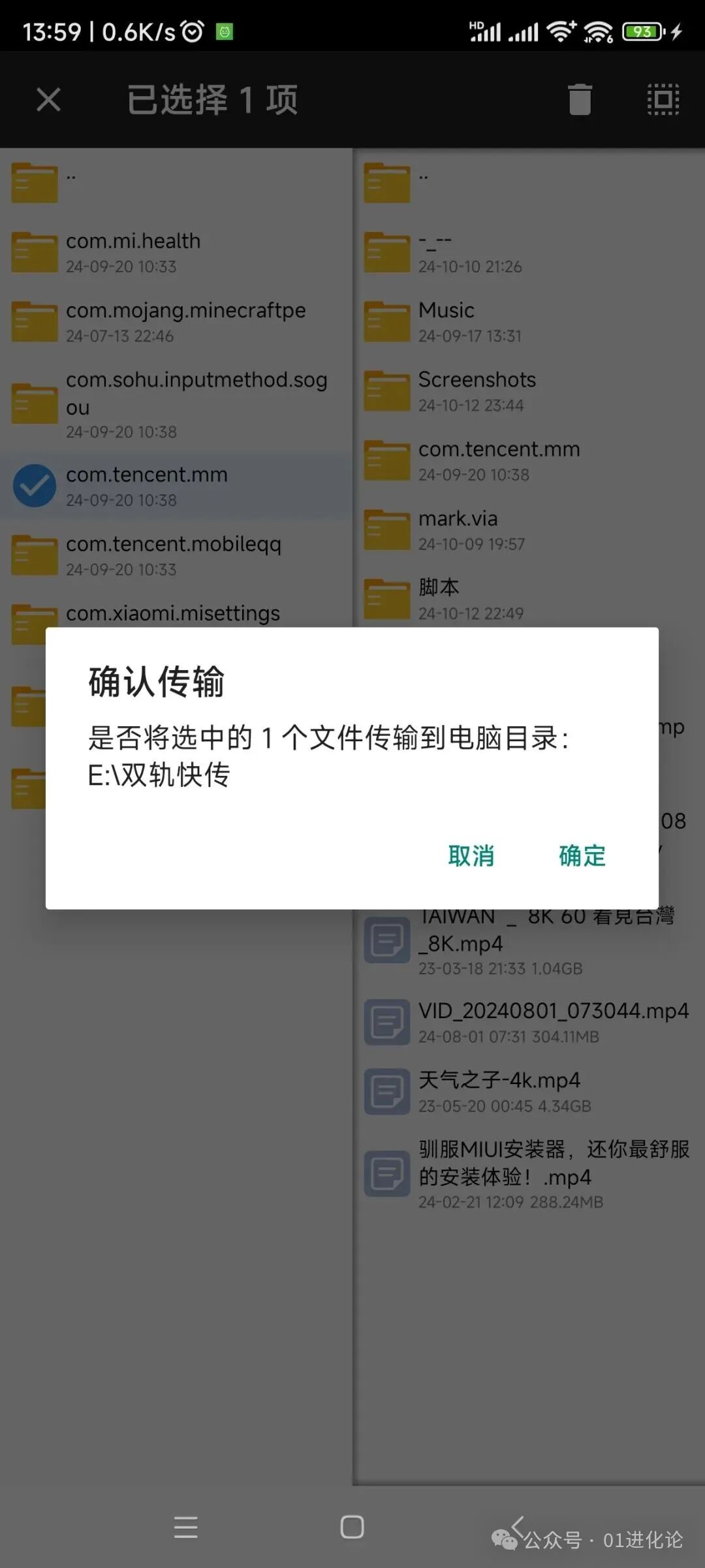
- 选择文件:长按任意文件或文件夹进入多选模式,勾选你想要传输的内容。
- 开始传输:再次长按任意一个已选中的文件,在弹出的确认框中点击“确定”。
- 从左侧传输到右侧,代表手机 → 电脑。
- 从右侧传输到左侧,代表电脑 → 手机。
进阶玩法与技巧
- 开启双WLAN加速:许多手机(如小米、华为等)支持同时连接一个2.4GHz和一个5GHz Wi-Fi。在系统设置中开启此功能后,在多轨快传中同时勾选两个Wi-Fi网卡,速度将有显著提升。
- 没有路由器怎么办:你可以让手机开启热点,电脑连接该热点,这样就构建了一个点对点的局域网,同样可以进行传输。
- 手机对传:该应用本身也集成了客户端。在一台手机上“启动服务器”,在另一台安卓手机上从主页右上角菜单选择“连接手机服务端”,输入服务端手机的IP地址,即可实现手机间的高速互传。
- 利用书签功能:对于经常访问的文件夹(如手机的
DCIM/Camera 或电脑的 Downloads),可以添加为书签,后续传输时能快速定位,大幅提升效率。
总结
多轨快传通过软件层面的创新,巧妙地聚合了手机的多重物理连接,将文件传输从“单车道”升级为“多车道”,确实能带来肉眼可见的速度提升。无论是备份大量照片视频,还是迁移应用数据,它都是一个非常高效的利器。虽然设置步骤比普通传输工具稍多,但为了换取成倍的传输时间节省,这点学习成本是完全值得的。
对于热衷于折腾、追求效率的Android用户来说,这绝对是一个值得放入工具箱的实用工具。如果你也有手机电脑传文件的效率烦恼,不妨下载试试,体验一下“带宽拉满”的感觉。欢迎在云栈社区分享你的使用体验或遇到的任何技术问题。 |  发表于 2026-3-25 05:21:29
|
查看: 441|
回复: 0
发表于 2026-3-25 05:21:29
|
查看: 441|
回复: 0

