想象一下这样的场景:你拿到一台老旧的办公电脑,4GB内存、128GB固态硬盘,装上原版Windows 11后,开机就要占用近半内存,后台跑着几十个不知道干什么的服务,打开个浏览器都要等上十几秒。
但如果我告诉你,有一款系统可以让这台“老爷机”重获新生——开机仅占1GB内存、C盘占用仅6.44GB、后台进程精简到只有17个,它就是 Windows X-Lite Optimum 11 25H2 Pro V2,一款真正意义上的“轻量级Win11”。
就在近日,基于Windows X-Lite官网2025年11月11日发布的 Windows X-Lite Optimum 11 25H2 Pro v2 整合简体中文8117更新而成的 中文汉化版 正式与大家见面了!
一、Windows X-Lite是谁?
在深入了解今天的主角之前,我们先来认识一下这个项目的幕后团队。Windows X-Lite系列出自国际知名Windows定制团队 NTDEV 之手。这是一个在极客圈子里备受关注的名字——他们专注于Windows系统深度精简优化多年,旗下产品覆盖从Windows 7到Windows 11的各个版本,在GitHub和全球技术社区积累了大量的用户。
NTDEV团队的核心开发理念非常清晰:保留Windows的全部核心功能,精简掉所有无用的组件和服务。 这听起来简单,做起来却需要深厚的系统功底和对Windows内核的深刻理解。Windows X-Lite正是在功能与轻量化之间找到了平衡点。
而今天我们要介绍的 Windows Optimum 11 25H2 Pro V2中文汉化版,则是基于NTDEV团队发布的原版进行的深度本地化之作。这款汉化版基于Windows 11 25H2 Pro(操作系统内部版本26200.7019)为母盘,整合了简体中文语言包和8117更新补丁。
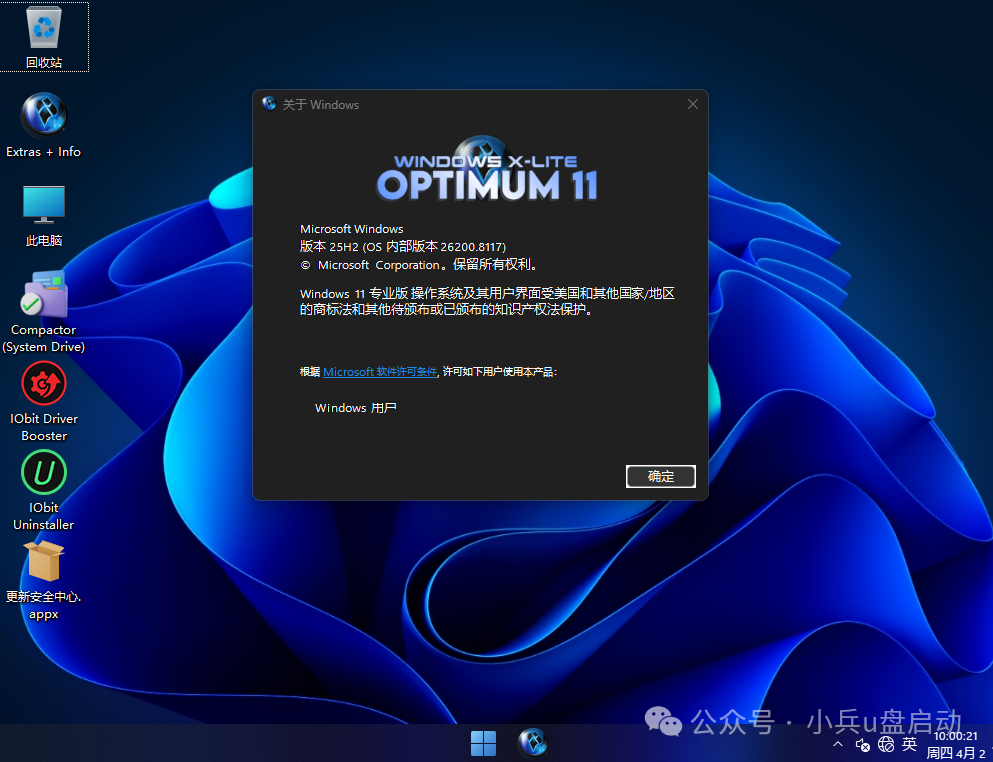
核心亮点:为什么说这是Win11 25H2精简版标杆?
- ✓ 基于Windows 11 25H2 Pro(Build 26200.7019),拥抱最新系统特性。
- ✓ ISO安装包仅3.09GB,安装后总占用仅5.55GB,比原版节省80%空间。
- ✓ 安装后开机内存占用仅约1GB(测试环境4GB内存),轻量到极致。
- ✓ 后台进程仅17个,Windows进程42个,比原版减少70%以上。
- ✓ 默认开启圆角、亚克力(Acrylic)、云母(Mica)效果,颜值与性能兼得。
- ✓ 完整支持UWP应用、Microsoft Store,可正常安装运行各类应用。
- ✓ 全面支持WSL2和WSA,满足开发者和尝鲜用户的需求。
- ✓ 自动更新可暂停,避免强制更新导致的意外重启。
二、精简了什么?又保留了什么?
一款优秀的精简系统,关键不在于“删得多”,而在于“删得准”。Windows X-Lite Optimum 11 25H2 Pro V2在这方面做得不错——它移除了许多非必需的组件,同时保留了系统运行所必需的一切。
✂️ 已移除的内容(彻底删除)
以下内容在Optimum 11 25H2 Pro V2中被完全移除,安装后你不会在任何地方找到它们的痕迹:
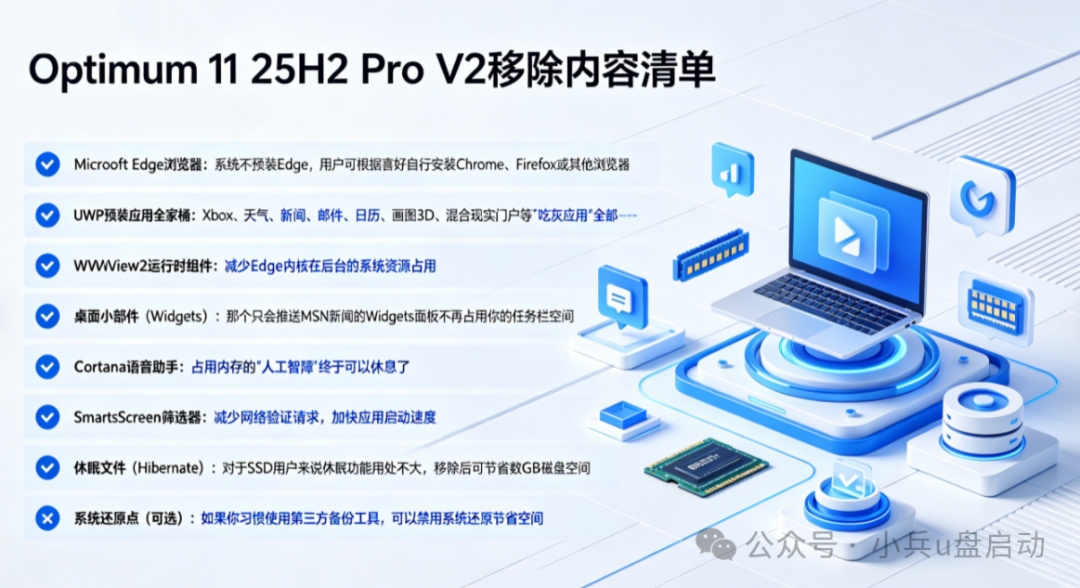
- ✗ Microsoft Edge浏览器:系统不预装Edge,用户可根据喜好自行安装Chrome、Firefox或其他浏览器。
- ✗ UWP预装应用全家桶:Xbox、天气、新闻、邮件、日历、画图3D、混合现实门户等应用全部移除。
- ✗ WebView2运行时组件:减少Edge内核在后台的系统资源占用。
- ✗ 桌面小部件(Widgets):不再占用任务栏空间。
- ✗ Cortana语音助手:移除占用内存的语音助手功能。
- ✗ SmartScreen筛选器:减少网络验证请求,加快应用启动速度。
- ✗ 休眠文件(Hibernate):对于SSD用户来说休眠功能用处不大,移除后可节省数GB磁盘空间。
- ✗ 系统还原点(可选):如果你习惯使用第三方备份工具,可以禁用系统还原节省空间。
🔒 已禁用的内容(可按需手动恢复)
以下功能被禁用但未彻底删除,有相关需求的用户可以在系统安装后自行恢复启用:
- ● Windows Defender(可选):安装时提供勾选项,若习惯使用第三方杀毒软件,精简掉Defender可减少后台资源占用。
- ● BitLocker磁盘加密:家庭用户几乎用不到,禁用后可略微提升磁盘读写性能。
- ● Windows错误报告:不再向微软发送崩溃诊断数据,减少后台网络请求。
- ● UAC用户账户控制:减少安装软件时的弹窗打扰(从安全角度建议谨慎操作)。
- ● 遥测与诊断数据收集:彻底告别微软的数据采集。
- ● 自动更新(默认暂停):需要更新时可随时手动恢复。
- ● 搜索索引服务:减少硬盘后台读写活动,延长SSD使用寿命。
✅ 完整保留的内容(与其他精简版最大的区别)
这正是Optimum 11 25H2 Pro V2的特点——该有的功能,一个不少。 它不是那种“为了精简而精简”的产物,而是真正考虑了用户实际需求:
- ✓ Windows Update更新功能:完整保留,想更新时只需手动恢复即可。
- ✓ Microsoft Store微软商店:可以正常安装UWP应用。
- ✓ 多语言包支持:简体中文、繁体中文、英文等多语言界面随意切换。
- ✓ WSL2 Linux子系统:开发者可以正常运行Ubuntu、Debian等Linux环境。
- ✓ WSA安卓应用子系统:可以在Windows上运行安卓应用(需要手动开启可选功能)。
- ✓ 虚拟内存:默认启用,确保大型程序运行的稳定性。
- ✓ DirectX完整运行库:游戏兼容性最大化,无需额外安装运行库。
- ✓ .NET Framework等基础组件:确保各类应用程序的正常运行。
一个小提示:安装时你可以选择是否保留Windows Defender。如果你习惯使用第三方安全软件,建议取消勾选Defender以获得更轻量的系统。
三、实测数据:老机器性能对比
为了给各位一个直观的参考,我们在一台低配置设备上进行了完整测试。以下是详细的测试数据:
测试环境
- 处理器:Intel Core i5-6200U(2.3GHz,双核四线程)
- 内存:4GB DDR4 2133MHz(这是关键!)
- 存储:256GB SATA SSD
- 系统版本:Windows X-Lite Optimum 11 25H2 Pro V2 中文汉化版
核心测试数据
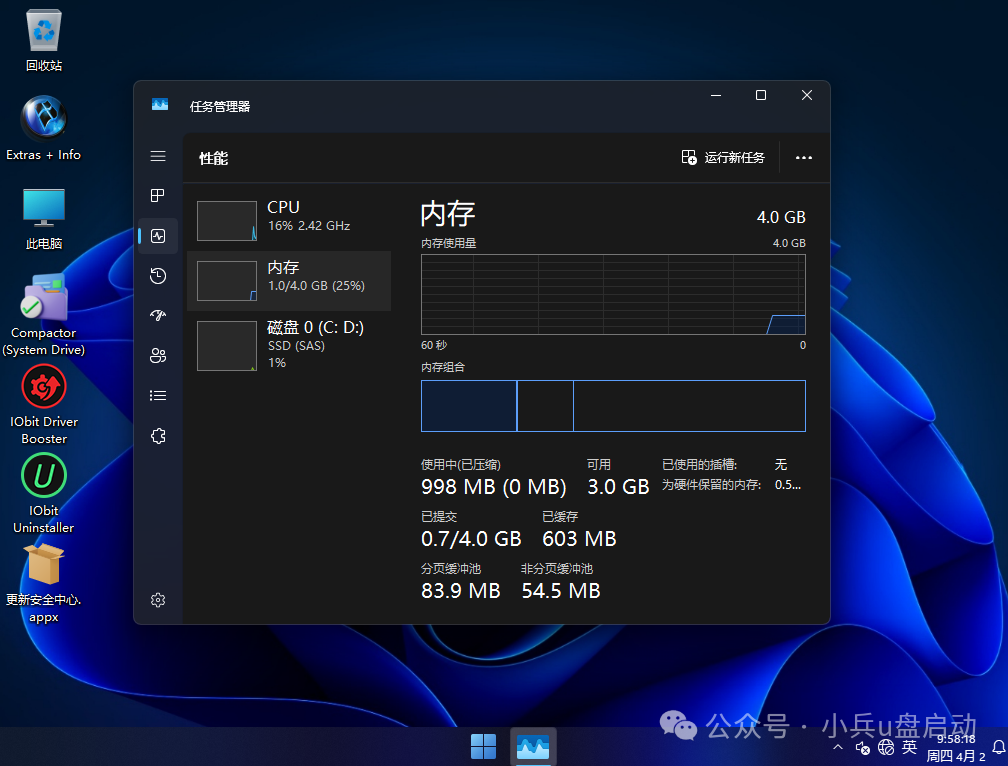
- 开机后内存占用:约1GB (测试总内存4GB,占用约25%)
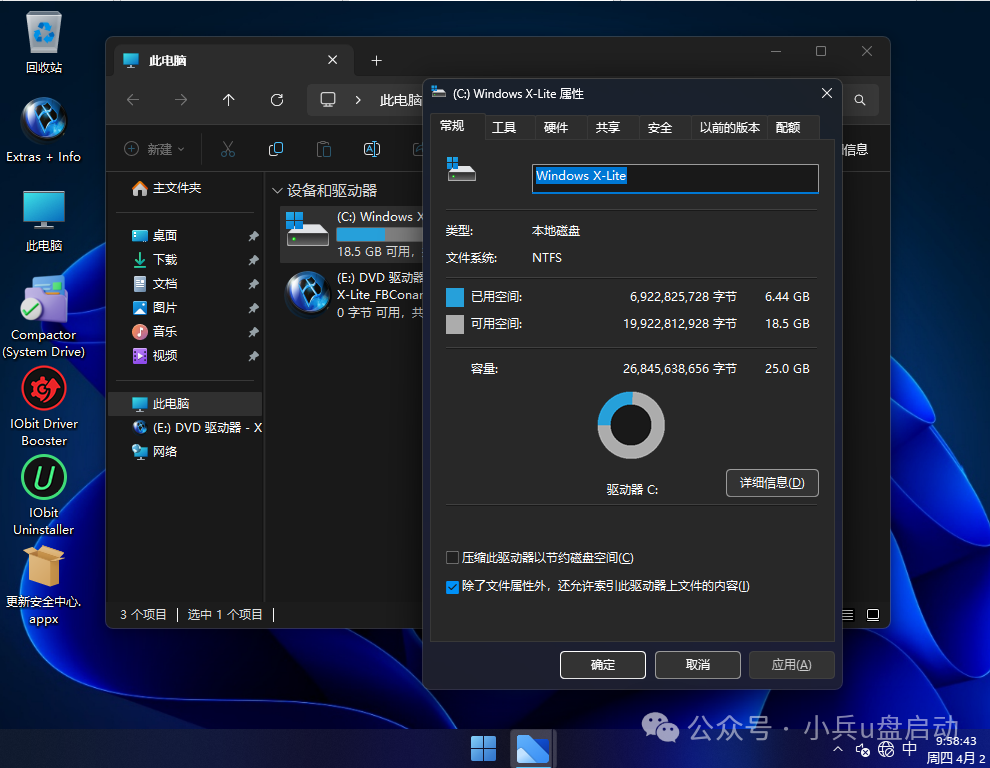
- C盘空间占用:6.44GB (包含虚拟内存文件占用)
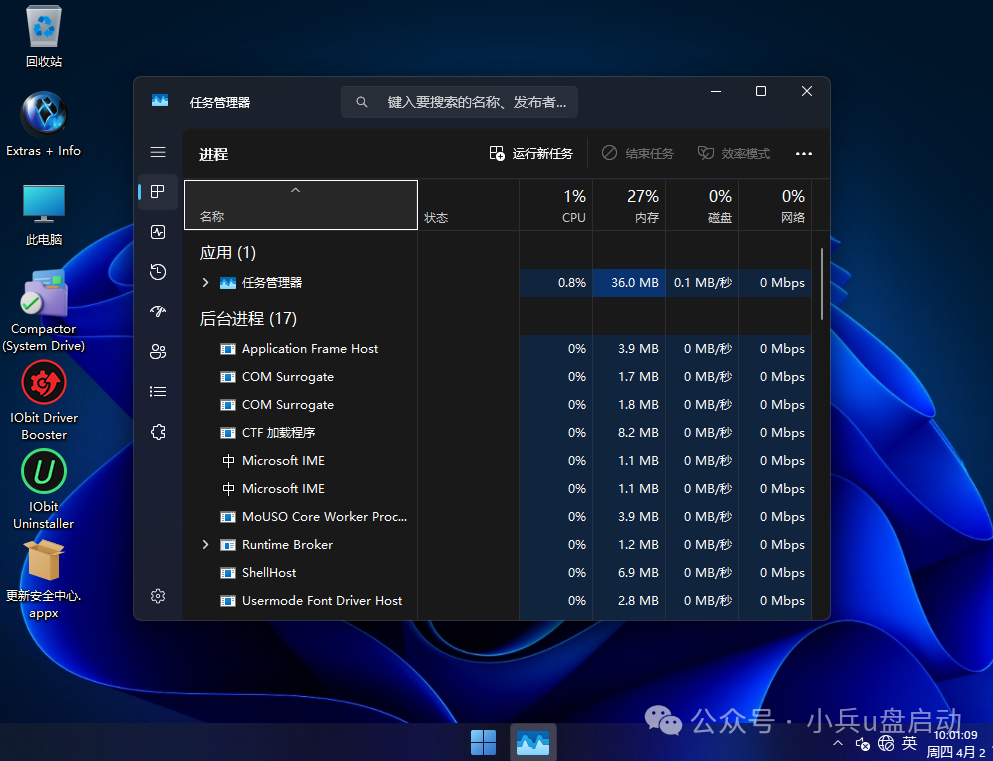
- 进程占用情况:后台进程17个,Windows进程42个
- ISO安装包大小:3.09GB (安装后总占用5.55GB)
安装实测图
开机后内存占用截图:测试内存为4G,安装后开机占用1GB
C盘占用情况:安装后C盘占用6.44G,包含虚拟内存文件的情况。
安装后进程占用:安装后后台进程17个,windows进程42个。
📈 与原版Windows 11 25H2对比
| 对比项目 |
原版Win11 25H2 |
X-Lite 25H2 V2 |
节省比例 |
| 开机内存占用 |
约3.5-4GB |
约1GB |
↓ 70-75% |
| C盘占用空间 |
约40-50GB |
约6.44GB |
↓ 85%+ |
| 后台进程数量 |
约120-150个 |
约59个 |
↓ 60%+ |
| ISO镜像大小 |
约4.5-5.5GB |
约3.09GB |
↓ 35-45% |
| 空载CPU占用 |
3-8% |
0-2% |
↓ 75% |
实测小结:在这台仅4GB内存的设备上,原版Windows 11开机就要占掉3.5GB以上内存,而安装X-Lite Optimum 11 25H2 Pro V2后,开机仅占1GB内存,剩余内存完全可以流畅运行办公软件和浏览器。对于系统资源管理有要求的用户来说,提升显著。
四、镜像下载及安装指南
📋 文件信息
- 系统版本:Windows X-Lite Optimum 11 25H2 Pro v2
- 母盘版本:Windows 11 25H2 Pro(Build 26200.7019)
- 发布日期:2025年11月11日(原版)/ 8117更新(汉化版)
- ISO大小:约 4.04 GB
- 安装后占用:约 5.55 GB(含虚拟内存约6.44GB)
- 语言版本:简体中文 zh-CN
- 文件格式:ISO镜像文件
文件校验信息:
MD5: 67A5901AEF3AC5E707176202ED61E0F2
SHA1: 65291DB0292D2B8EDD616266EED1F4068604003E
CRC32: 96423EC5
下载地址
汉化版提供多个网盘下载渠道:
- ① 迅雷网盘:
https://pan.xunlei.com/s/VOpFuD8Q-fBTO9iIsew-iUWQA1?pwd=bdk9# 提取码:bdk9
- ② 百度网盘:
https://pan.baidu.com/s/1-dWjkf0lHPzxvcCDGc2LYQ?pwd=4x6j 提取码:4x6j
- ③ 官网下载(原版付费):
https://windowsxlite.com/downloads/
🛠️ 安装方式一:制作PE启动盘安装(推荐)
这种方式比较稳妥,安装失败后还可以采用其它方式处理。
- 下载ISO文件并准备U盘:需要一个容量16GB以上的U盘,备份U盘数据(制作启动盘会格式化U盘)。
- 使用工具制作启动盘:打开PE制作工具(如小兵U盘启动),选择U盘设备,然后选择下载好的ISO文件,点击开始制作。
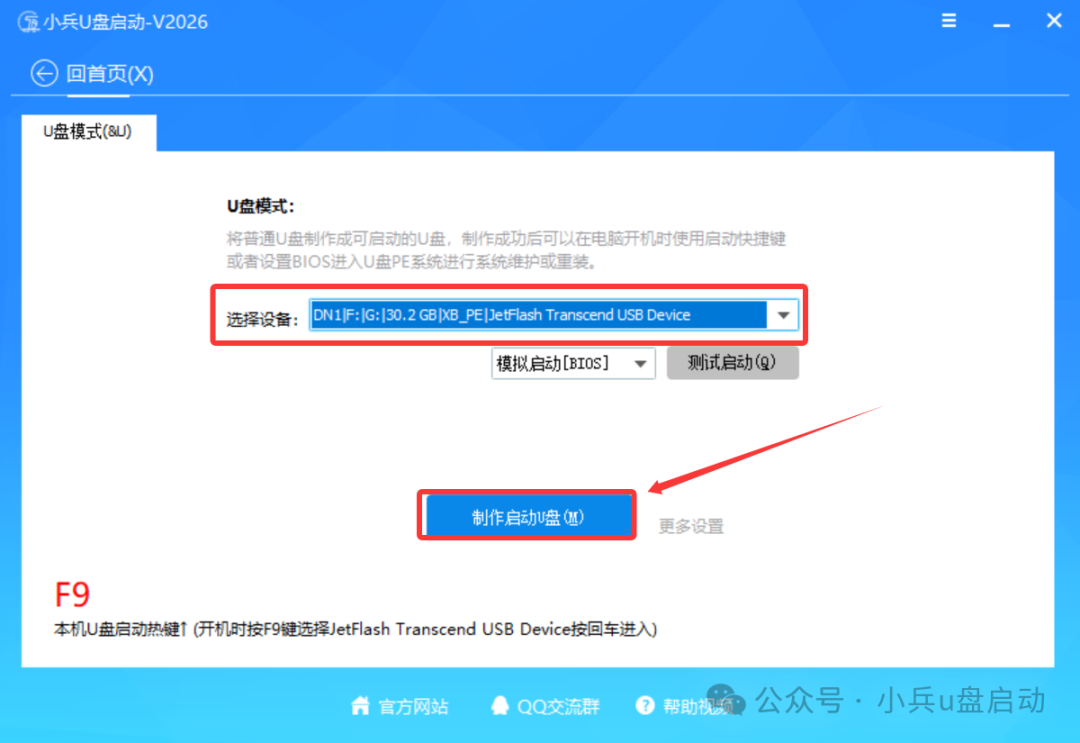
- 设置U盘启动:将U盘插入电脑,重启后按F11(或F12、F8,具体按主板品牌而定)进入启动菜单,选择U盘启动。
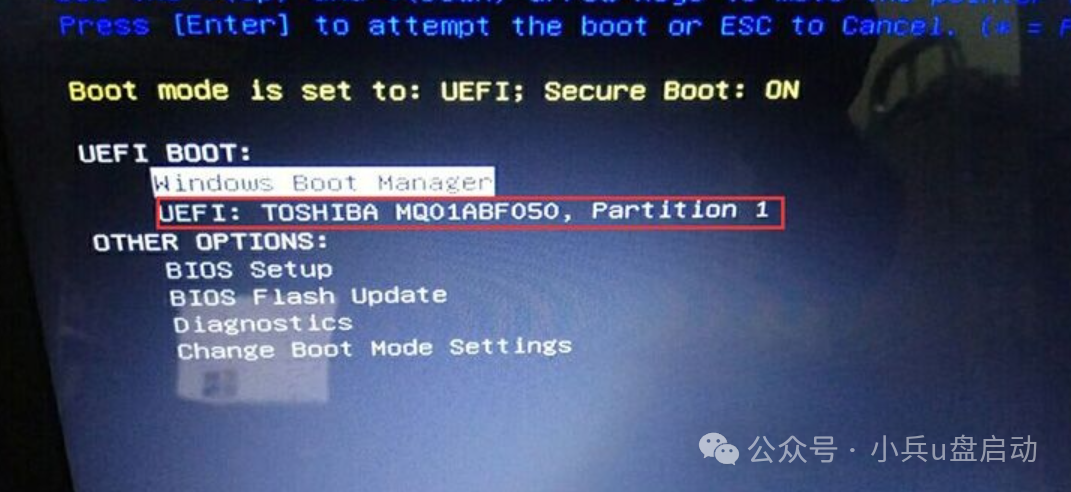
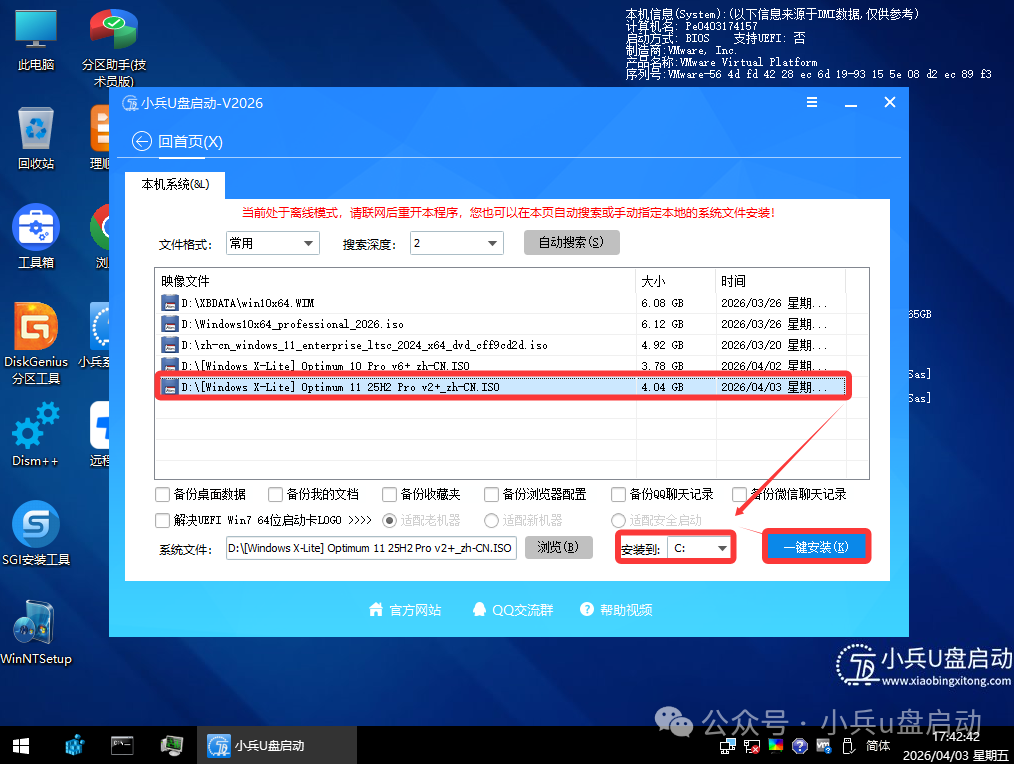
- 进入PE安装系统:进入PE环境后,运行系统安装工具,选择下载好的ISO镜像文件。
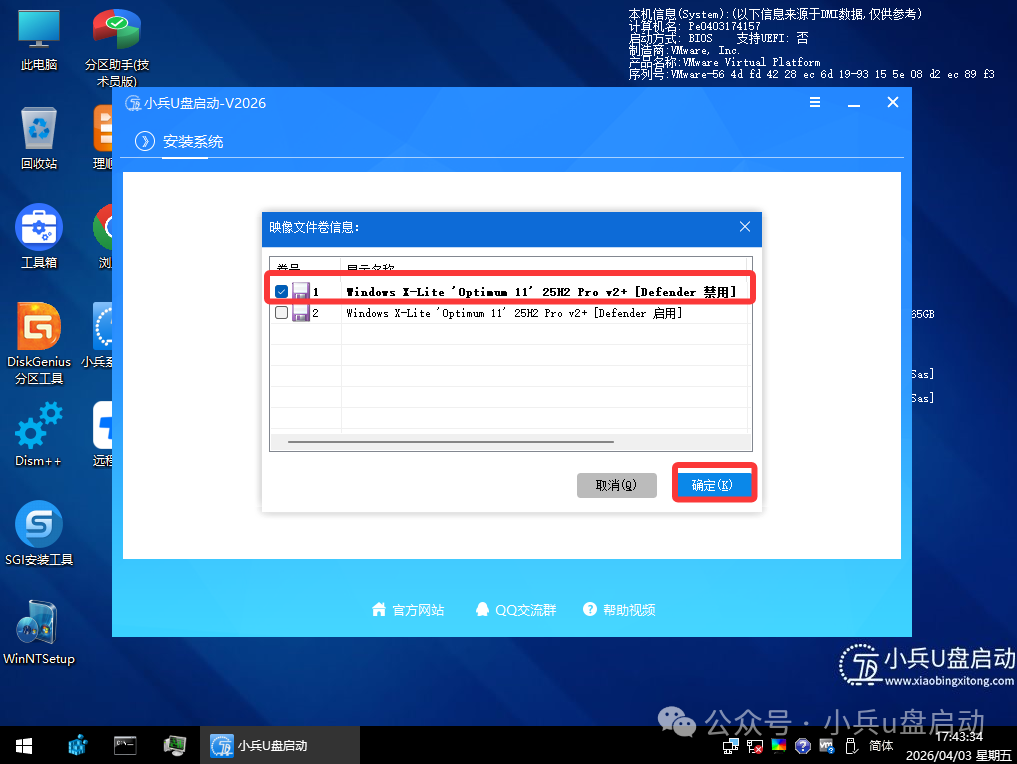
- 选择安装选项:安装时会弹出组件选择界面,可以根据需要勾选是否保留 Windows Defender。
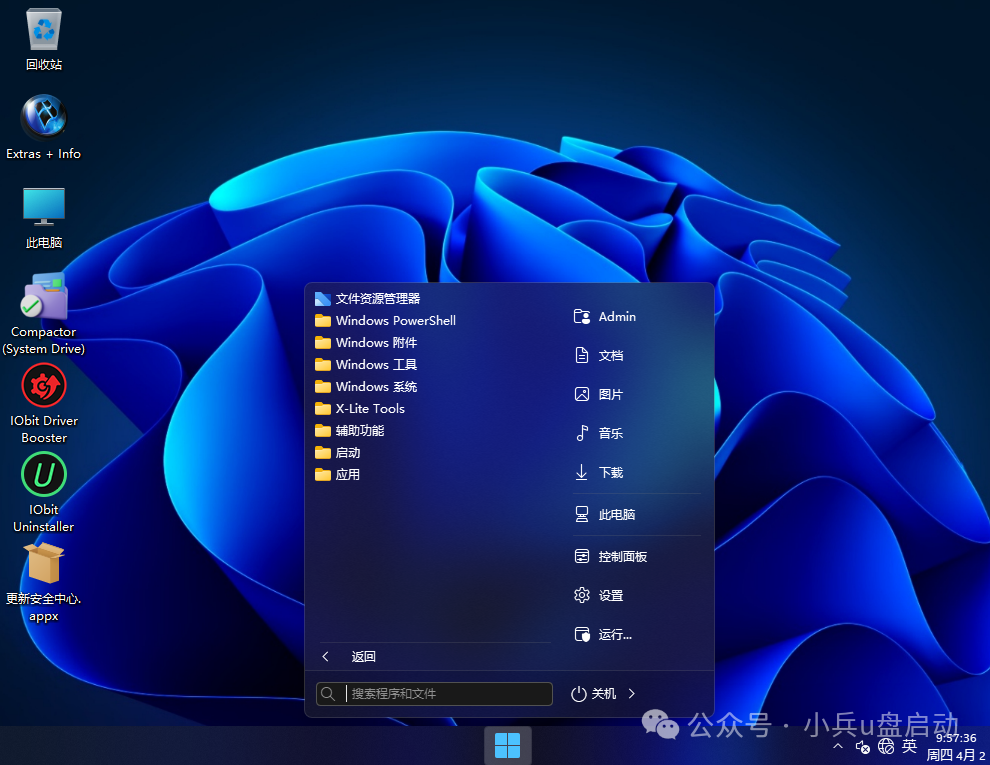
- 完成安装:系统支持完全离线安装,跳过微软账号强制登录,直接创建本地账户即可。
⚠️ 安装前必读注意事项:如果你的电脑配备了Intel 11代酷睿及以上处理器,或者主板开启了VMD/RAID模式,建议使用带有对应驱动的PE工具进行安装,以避免安装完成后重启时出现蓝屏问题。
💻 安装方式二:采用Rufus制作启动盘安装
这是标准的安装方式,适合全新安装或重装系统。
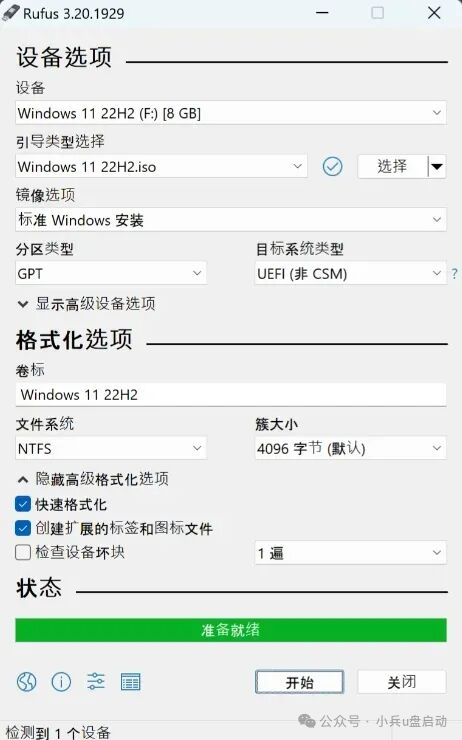
- 使用Rufus制作启动盘:下载Rufus工具,打开后选择下载好的ISO文件,分区方案选择“GPT”,目标系统选择“UEFI(非CSM)”,然后点击“开始”按钮制作启动U盘。
⚠️ 注意事项:
- 提前准备好网卡驱动,否则安装后可能无法上网。
- 安装过程会格式化目标分区,该分区所有数据将被清除。
- 如电脑是Intel 11代及以上平台且开启VMD,安装时可能会找不到硬盘。
- 安装失败后可能无法进入原系统。
🖥️ 安装方式三:无U盘在线还原安装(风险较大)
此方式安装失败后容易进不了系统,需谨慎操作。
- 下载ISO文件和相关程序:分别下载镜像和系统安装/还原程序,然后选择备份还原功能。
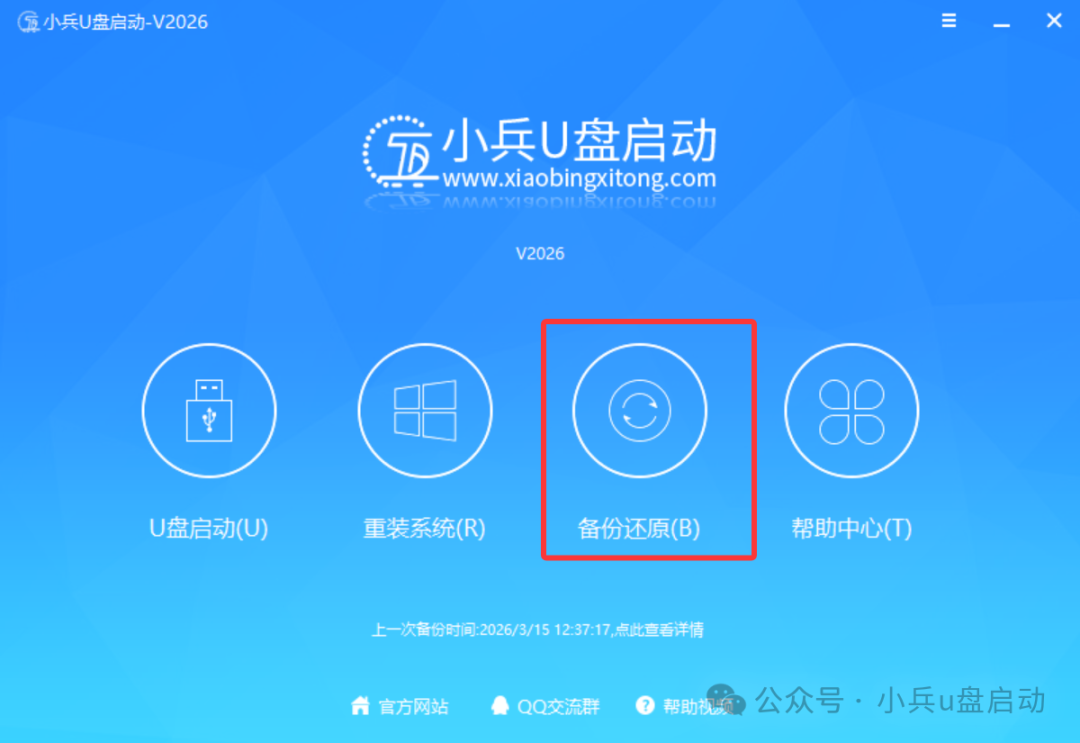
- 选择镜像进行还原安装:选择下载好的镜像,接着选择安装的盘符(通常是C盘),然后点击一键还原,程序会下载在线PE进行安装。
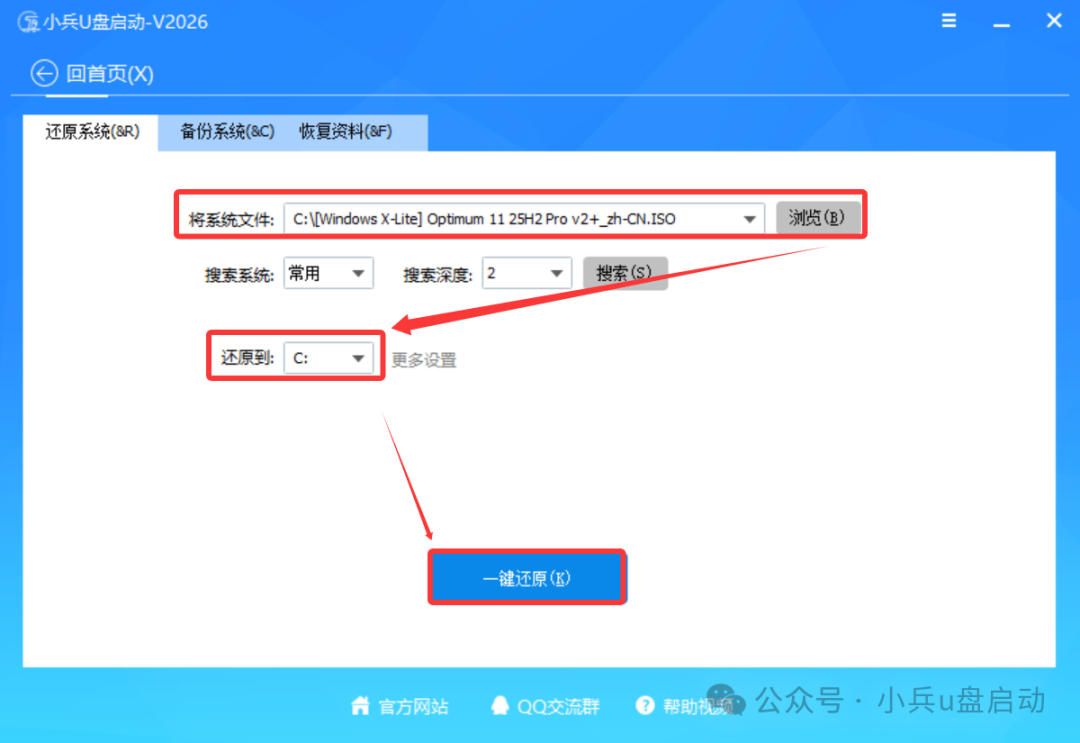
- 自动安装过程:后续工作全自动完成。
⚠️ 注意事项:
- 请确保安装前备份C盘和桌面资料。
- 该方式安装失败后可能无法进入系统,需要U盘启动盘恢复。
- 需要联网下载安装组件。
🖥️ 安装方式四:虚拟机体验(零风险尝鲜)
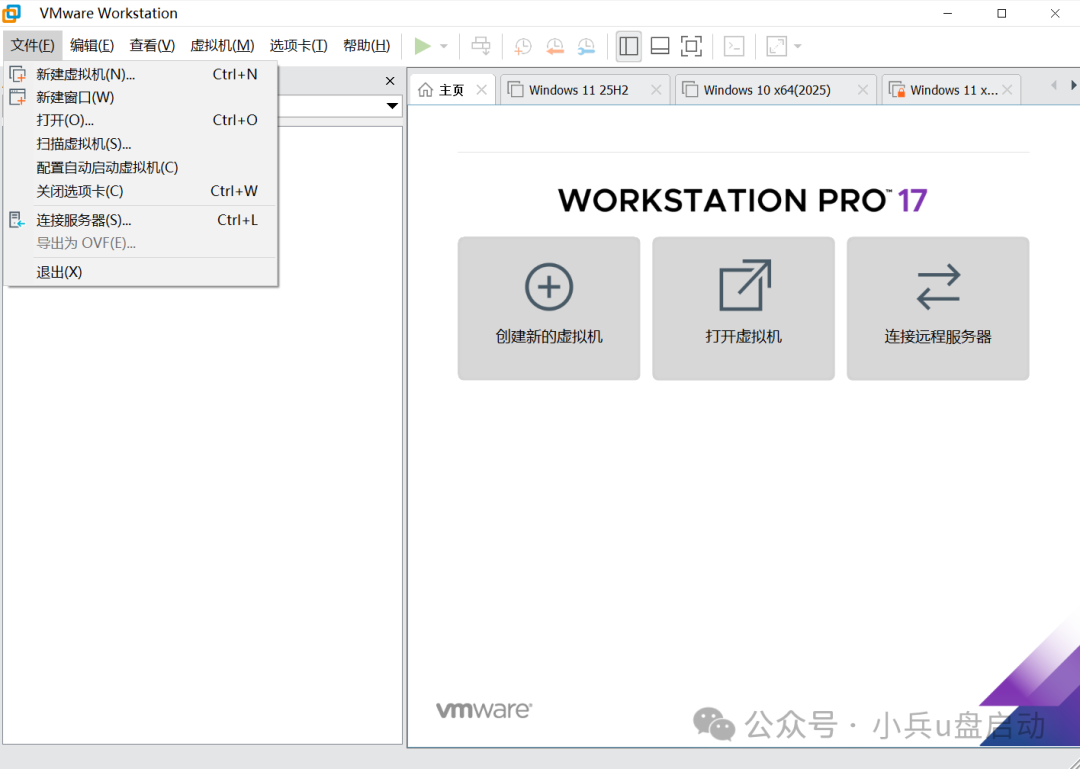
如果你对这款系统还不确定,或者担心兼容性问题,建议先在虚拟机中进行体验。使用VMware Workstation或VirtualBox创建虚拟机,分配4GB内存、60GB硬盘,选择Windows 11 x64模板,即可完美体验。
五、适合人群分析
让我们来看看哪些用户最适合选择这款系统:
✅ 推荐使用
- ✓ 低配置电脑用户:内存4GB或8GB的办公电脑、老旧笔记本。
- ✓ 追求流畅体验的用户:不希望系统占用太多资源,希望开机就能立即投入工作。
- ✓ 隐私敏感用户:对Windows遥测、广告推送、数据收集感到困扰的用户。
- ✓ 游戏玩家:精简后台进程后,CPU和内存资源更多分配给游戏。
- ✓ 开发者和极客用户:V2版本完整支持WSL2和WSA,满足开发和测试需求。
- ✓ 追求纯净系统的用户:不想被微软强制的Edge浏览器、Cortana等组件打扰。
⚠️ 不太适合的人群
- ✗ 企业/商业环境:这是第三方修改版本,不可用于商业部署或企业IT环境。
- ✗ 需要BitLocker加密的用户:BitLocker默认被禁用,如有磁盘加密需求需要手动恢复。
- ✗ 完全不懂电脑操作的新手:如果对系统安装完全没有概念,建议请有经验的人协助操作。
- ✗ 追求最新系统功能的用户:X-Lite基于稳定版制作,可能不会第一时间获得所有最新的Win11功能更新。
六、常见问题解答
Q1:安全中心为什么还是英文的?
由于汉化的原因,首次进入安全中心可能是英文。可以点击桌面的“更新安全中心.exe”程序运行一次,安全中心界面就会变为中文。
Q2:这个系统安全吗?会有病毒或后门吗?
Windows X-Lite出自国际知名团队NTDEV之手,在GitHub和全球技术社区有多年运营历史。建议下载后核对MD5/SHA1哈希值确认文件完整性。如仍有顾虑,可在虚拟机中先行测试。
Q3:系统还能正常更新吗?
完全可以!Windows Update功能完整保留,只是默认被暂停。当你需要更新时,进入“设置 → Windows 更新”手动恢复即可。建议定期检查更新以确保系统安全。
Q4:能安装微信、QQ、Office、Steam等软件吗?
完全可以!X-Lite对传统Win32应用程序的兼容性与原版Windows完全相同。微信、QQ、Office、WPS、Steam、Chrome、Firefox等主流软件均可正常安装运行。V2版本还保留了微软商店支持。
Q5:对硬件有什么要求?
X-Lite已跳过微软对Win11的部分官方硬件限制。最低配置建议在4GB内存、64GB存储空间的设备上运行(推荐8GB内存以上以获得更流畅体验)。
Q6:笔记本能装吗?驱动会有问题吗?
可以安装。大多数笔记本驱动与原版Win11通用,可通过Windows Update或设备管理器联网下载安装。部分特殊功能键可能需要另行安装厂商驱动。
Q7:安装时提示找不到硬盘怎么办?
这种情况通常发生在Intel 11代及以上平台开启了VMD模式时。解决方法:① 进入BIOS将VMD/RAID关闭,切换为AHCI模式;② 使用集成了VMD驱动的PE工具安装系统。
Q8:和Windows 10精简版相比有哪些优势?
Win11在底层架构、内核安全性、驱动兼容性等方面都有提升,尤其是对DDR5内存、PCIe 4.0/5.0 SSD等新硬件的支持更好。同时Win11原生支持WSL2、WSA等新特性。
七、使用前的风险提示
在尝试这款系统的同时,请了解以下潜在风险:
- !非官方版本:这是第三方修改版本,出现系统级问题时无法获得微软官方技术支持。
- !仅供个人学习测试:请勿用于商业环境或传播。下载后建议体验,如有条件请支持正版。
- !安装前务必备份:系统安装会格式化目标分区,请提前将重要文件备份到其他磁盘或外部设备。
- !建议先虚拟机测试:如果不确定是否适合自己,强烈建议先在VMware或VirtualBox中体验,满意后再正式安装。
八、总结与评价
经过全面的了解,我们对Windows X-Lite Optimum 11 25H2 Pro V2中文汉化版给出以下评价:
优点:
- 极致轻量:4.04GB的ISO、6.44GB的C盘占用、1GB的开机内存占用,表现突出。
- 功能完整:保留UWP、WSL2、WSA、微软商店等核心功能,平衡性好。
- 视觉出色:默认开启圆角、亚克力、云母等Win11特性。
- 可定制性强:安装时可选择是否保留Defender等组件。
- 中文汉化:完整的简体中文界面,无需额外配置。
需要注意的点:
- 第三方修改版,不可用于商业场景。
- 新平台可能需要配合带特定驱动的PE工具安装。
- BitLocker等部分功能被默认禁用,有需求需手动开启。
- 采用非PE方式安装时,需注意准备好网卡驱动。
总的来说,如果你有一台低配置电脑想要提升性能,或者对原版Win11的资源占用感到不满,Windows X-Lite Optimum 11 25H2 Pro V2中文汉化版值得一试。它在轻量化与功能性之间找到了不错的平衡点。
对于更多类似的系统优化技巧和资源,欢迎关注云栈社区的技术讨论。
 发表于 2026-4-5 00:48:15
|
查看: 1418|
回复: 0
发表于 2026-4-5 00:48:15
|
查看: 1418|
回复: 0

