最近我的电脑自动将系统从 Windows 11 23H2 更新到了 Windows 11 24H2。理论上,系统更新通常意味着微软对安全性或稳定性进行了升级。但更新后,我发现一个棘手的问题:以前运行流畅的游戏,现在开始出现随机掉帧。
查了一些资料,我推测这很可能是新系统版本在 CPU 调度或兼容性上存在问题。即使通过任务管理器手动提升游戏进程的优先级也收效甚微。既然问题出在版本更新上,那最直接的思路就是:能不能回退到稳定无问题的 23H2 版本呢?
答案是肯定的。不过在执行回退操作前,你需要确认自己的系统满足两个关键前提条件。
系统版本回退的两个必要前提
- 升级时间未超过 10 天:你可以在桌面右键点击“此电脑”并选择“属性”,查看“Windows 规格”下的“安装日期”,以确认 24H2 版本的安装时间。
- 系统盘保留
Windows.old 文件夹:这个文件夹包含了前一个系统版本的备份文件,通常位于系统盘(通常是C盘)的根目录。如果它被清理了,回退将无法进行。
只要满足以上条件,我们就可以开始回退操作了。
详细回退步骤
- 打开 “设置” ,进入 “系统” 菜单,向下滚动找到并点击 “恢复” 选项。
- 在恢复选项中,你应该能看到 “返回” 按钮。如果它是灰色的,则说明你的系统不满足上述任一前提条件。
- 点击“返回”后,系统会引导你完成几个确认步骤,大部分时候只需点击“下一页”。
- 关键一步:系统会弹出一个窗口询问“要检查更新吗?”。这里务必选择“不,谢谢”,否则系统会尝试用更新来修复问题,而不是执行回退。
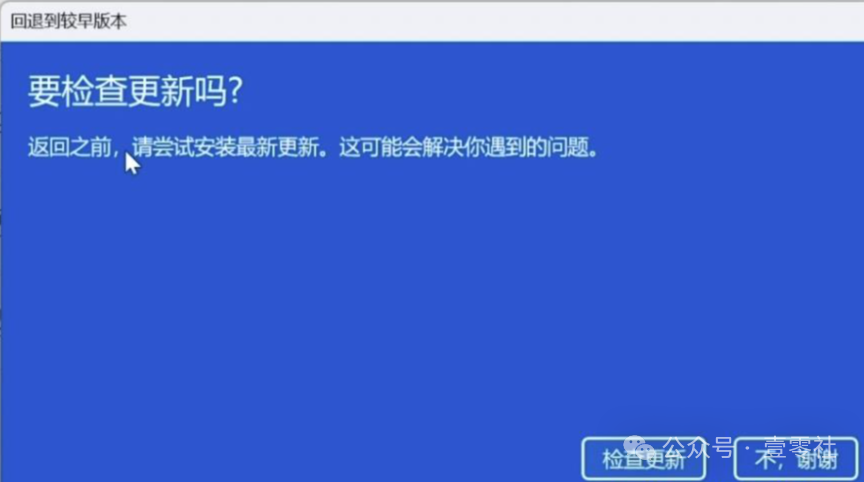
- 确认所有提示后,系统将自动重启并开始回退过程。整个过程耗时取决于你的硬件性能,使用高速 SSD 的话,通常几分钟即可完成。
- 重启进入系统后,检查版本信息,确认已成功回退至 Windows 11 23H2。
回退后的必要检查和版本锁定
系统成功回退并不意味着万事大吉。因为回退操作可能会影响部分 Windows 组件或应用程序的正常功能。建议你快速检查一下日常使用的软件是否都能正常工作。
例如,我回退后就遇到了应用程序面板无法打开的问题,后来发现是 WebView2 控件失效所致。解决方法是卸载当前控件并重新安装一个兼容的老版本。这提醒我们,系统回退虽然解决了主要矛盾,但可能带来一些次要的软件兼容性问题,需要个别处理。
为了防止系统再次自动升级到 24H2,我们可以通过修改注册表编辑器来将当前版本锁定在 23H2。这种方法在管理网络和系统策略时很常见。
操作步骤如下:
- 在搜索栏输入
regedit 并以管理员身份运行,打开注册表编辑器。
- 导航至路径:
HKEY_LOCAL_MACHINE\SOFTWARE\Policies\Microsoft\Windows。
- 在
Windows 项上右键,选择 新建 -> 项,并将其命名为 WindowsUpdate。
- 点击新建的
WindowsUpdate 项,在右侧空白处右键:
- 新建一个 字符串值,命名为
ProductVersion,将其数值数据修改为 Windows 11。
- 新建一个 字符串值,命名为
TargetReleaseVersionInfo,将其数值数据修改为 23H2。
- 新建一个 DWORD (32 位) 值,命名为
TargetReleaseVersion,将其数值数据修改为 1。
完成后的效果应与下图一致:
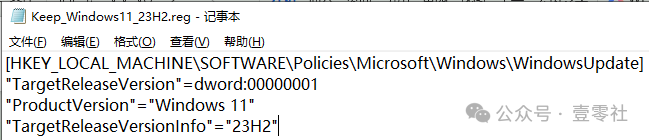
当然,你也可以将上述内容保存为一个 .reg 文件,双击即可一键导入,更加方便。文件内容如下:
Windows Registry Editor Version 5.00

[HKEY_LOCAL_MACHINE\SOFTWARE\Policies\Microsoft\Windows\WindowsUpdate]
"TargetReleaseVersion"=dword:00000001
"ProductVersion"="Windows 11"
"TargetReleaseVersionInfo"="23H2"
注意:若未来你想恢复系统自动更新,只需在注册表编辑器中删除刚才新建的 WindowsUpdate 项即可。
完成以上所有设置后,再次运行游戏,困扰我的掉帧问题果然消失了。在 PC 软硬件领域,“最新版本”并不总是等同于“最佳性能”,新版本引发兼容性或性能问题的案例屡见不鲜。因此,一个比较稳妥的策略是:对于重大版本更新,不妨观望一段时间,待社区有足够多的正面反馈后再进行升级。
如果在解决此类系统问题的过程中,你希望找到更多同好的讨论或相关资源,不妨来 云栈社区 逛逛,这里聚集了许多乐于分享和探讨的技术爱好者。 |  发表于 2026-4-6 08:44:31
|
查看: 279|
回复: 0
发表于 2026-4-6 08:44:31
|
查看: 279|
回复: 0

