找回密码
立即注册
搜索
热搜: Java Python Linux Go
发回帖 发新帖

4639

积分

0

好友

610

主题
发表于 3 小时前 | 查看: 2| 回复: 0

Kali Linux 是一款基于 Debian 的 Linux 发行版,专为高级渗透测试、安全审计、逆向工程和数字取证等任务而设计。它预装了数百种安全工具,由 Offensive Security 公司维护。2025年2月,Kali Linux 发布了最新的 2025.2 版本。本文将详细介绍在 VMware 虚拟机中全新安装 Kali Linux 2025.2 的完整步骤,并重点解决因网络导致的安装失败问题。

对于网络安全学习和安全研究,一个稳定可靠的环境至关重要。

基础安装过程

1. 下载 2025.2 版 Kali 镜像

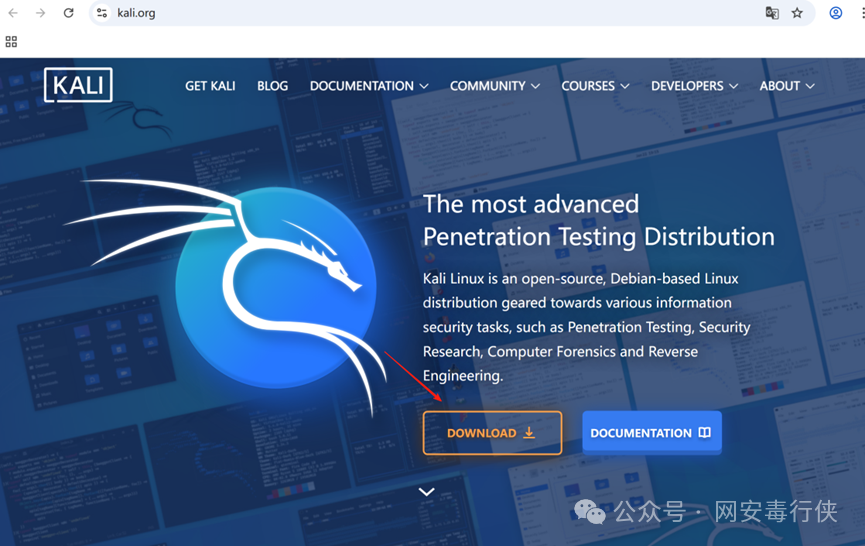
访问 Kali Linux 官方网站 www.kali.org 下载系统镜像。

Kali Linux 官网首页

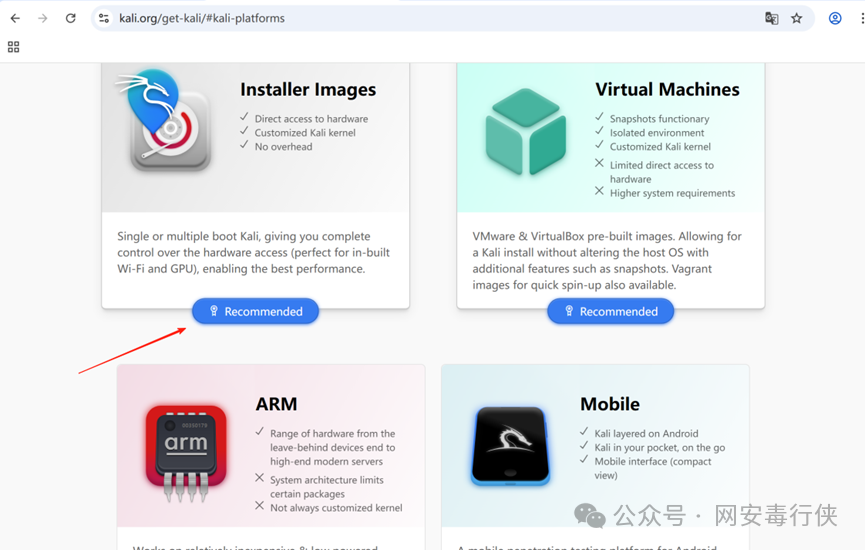
在下载页面,提供了多种平台的选择。我们选择第一个“Installer Images”(安装镜像),点击其下方的“Recommended”(推荐)按钮。

Kali Linux 下载平台选择

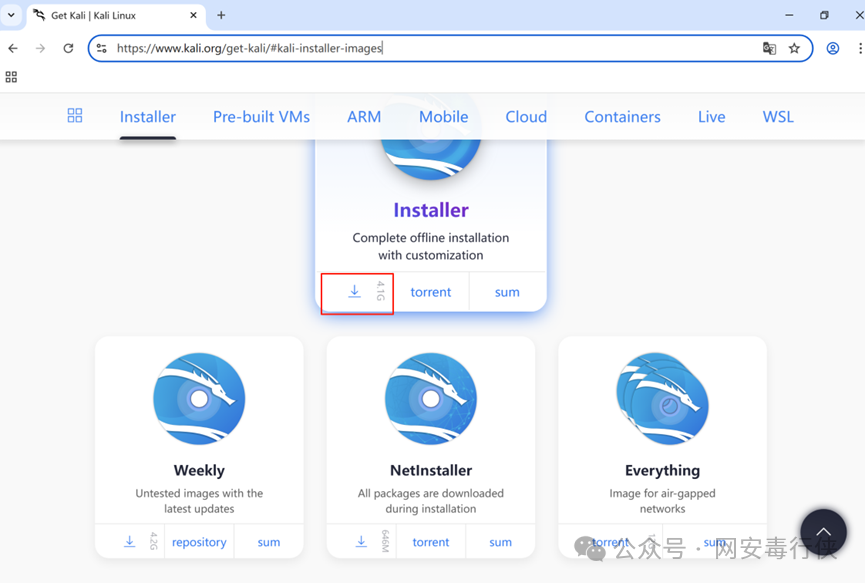
进入后,选择完整的离线安装镜像进行下载。你也可以选择“torrent”(磁力链接)方式下载以获得更快的速度。

Kali Linux 完整安装镜像下载

2. Kali 操作系统的安装

下载完成后,建议校验文件的完整性。在 Windows 的命令提示符(CMD)中,可以使用以下命令计算 SHA256 哈希值:

C:\>certutil -hashfile kali-linux-2025.2-installer-amd64.iso SHA256
SHA256 的 kali-linux-2025.2-installer-amd64.iso 哈希:
5723d46414b45575aa8e199740bbfde49e5b2501715ea999f0573e94d61e39d3
CertUtil: -hashfile 命令成功完成。

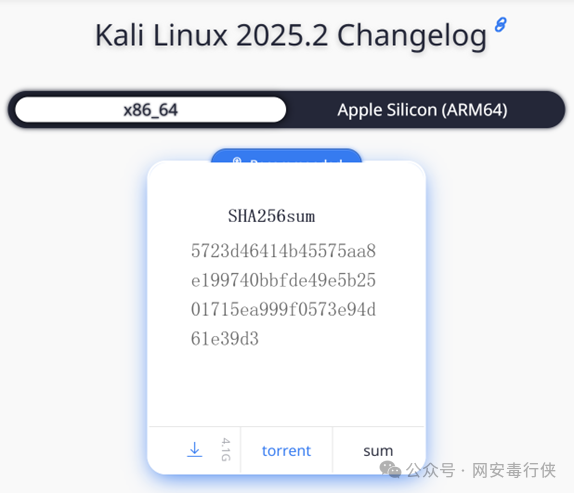
将此哈希值与官网公布的值进行对比,以确保文件在下载过程中未损坏。

Kali Linux 2025.2 哈希值对比

部署安装 Kali Linux:

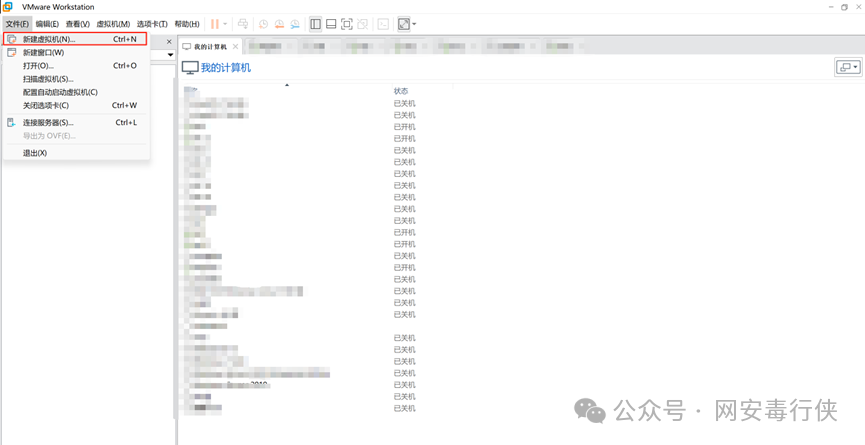
  1. 打开 VMware Workstation,点击“文件” -> “新建虚拟机”。
    VMware 新建虚拟机菜单
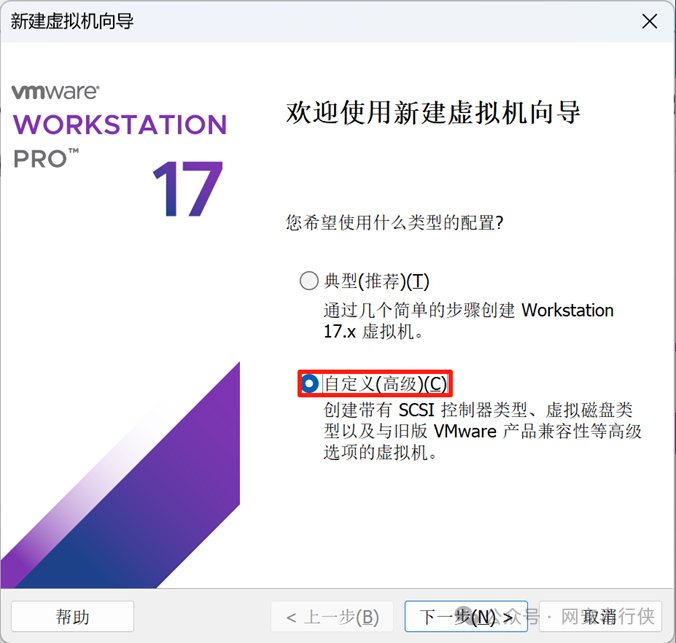
  2. 在配置类型中选择“自定义(高级)”,点击下一步。
    VMware 选择自定义配置
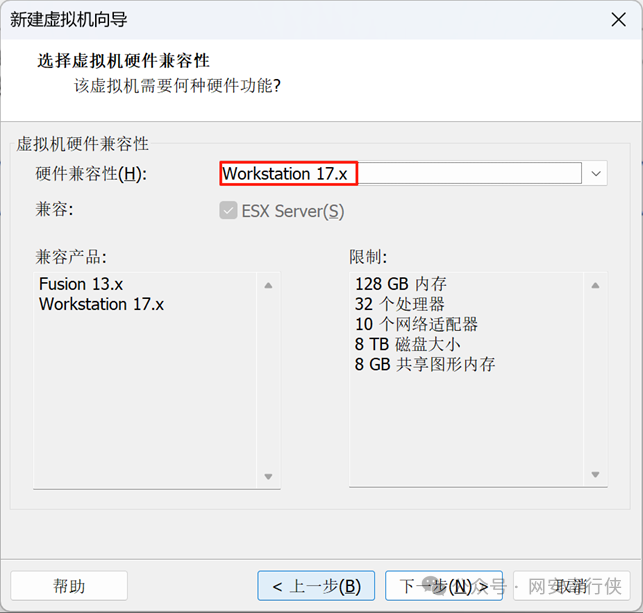
  3. 硬件兼容性:此设置关系到虚拟机在不同版本VMware间的兼容性。若无特殊需求,保持默认“Workstation 17.x”即可,点击下一步。
    VMware 硬件兼容性选择
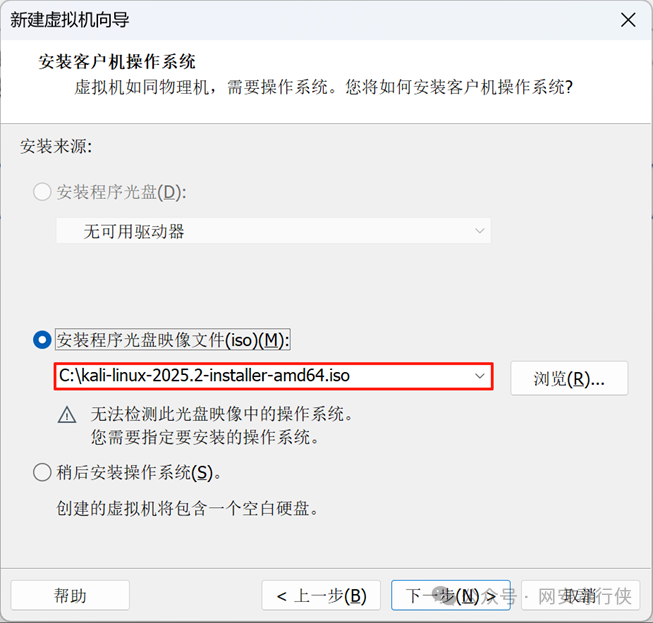
  4. 安装来源:选择“安装程序光盘映像文件(iso)”,并浏览指向你下载的 Kali Linux ISO 文件。
    VMware 选择安装镜像文件
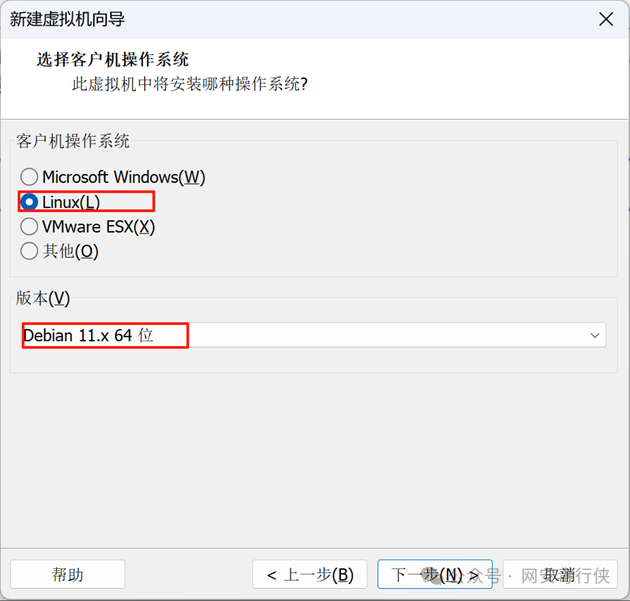
  5. 客户机操作系统:选择“Linux”,版本选择“Debian 11.x 64位”。
    VMware 选择客户机操作系统类型
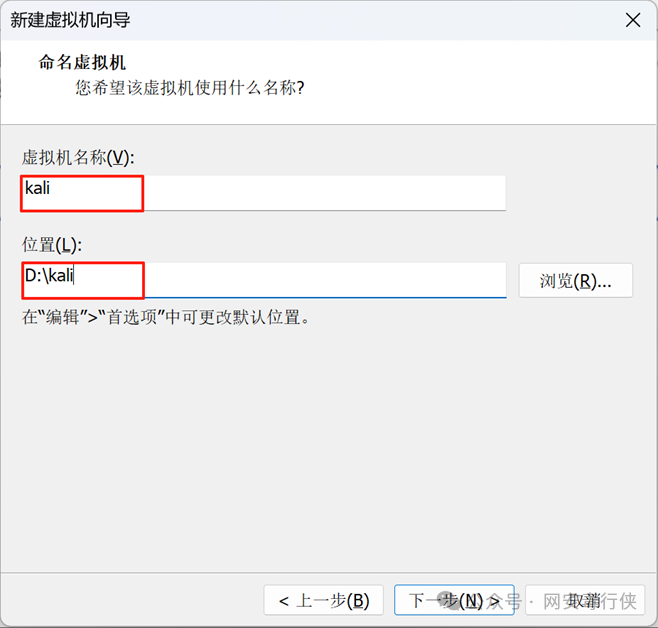
  6. 虚拟机命名与位置:为虚拟机起名(如“kali”),并选择一个非系统盘(如D盘)的路径存放虚拟机文件。
    VMware 命名虚拟机与选择位置
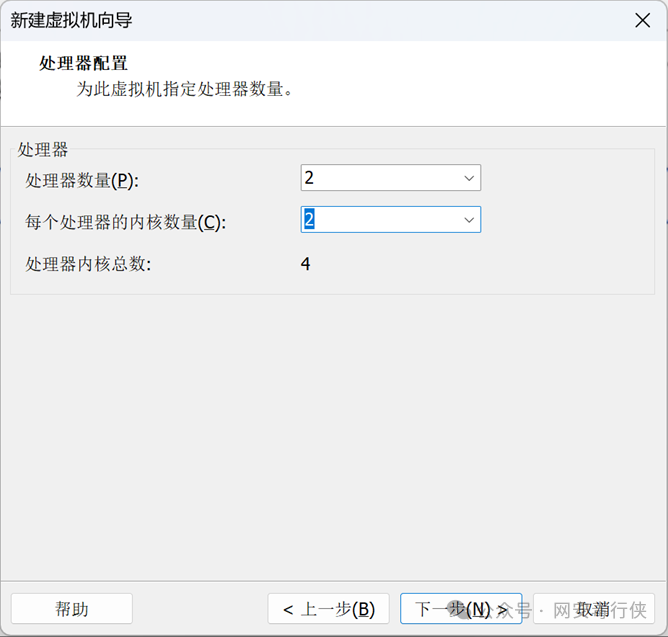
  7. 处理器配置:根据主机性能分配处理器核心。例如,“处理器数量”设为2,“每个处理器的内核数量”设为2,总和不超过主机物理核心数。
    VMware 处理器配置
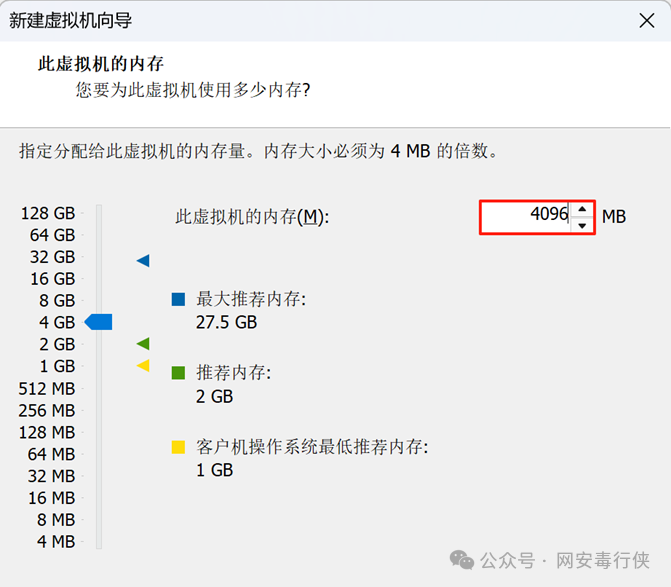
  8. 内存:建议分配 4096 MB(4GB),不超过主机可用物理内存。
    VMware 内存配置
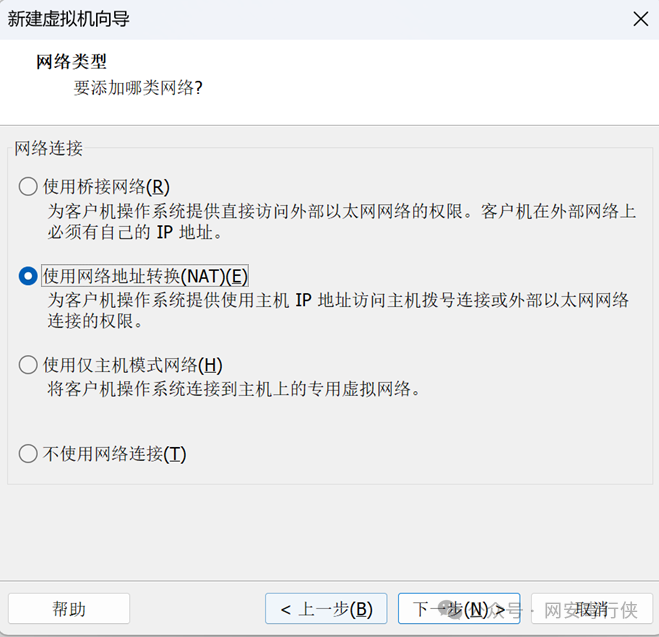
  9. 网络类型:选择“使用网络地址转换(NAT)”,便于虚拟机上网。
    VMware 网络类型选择
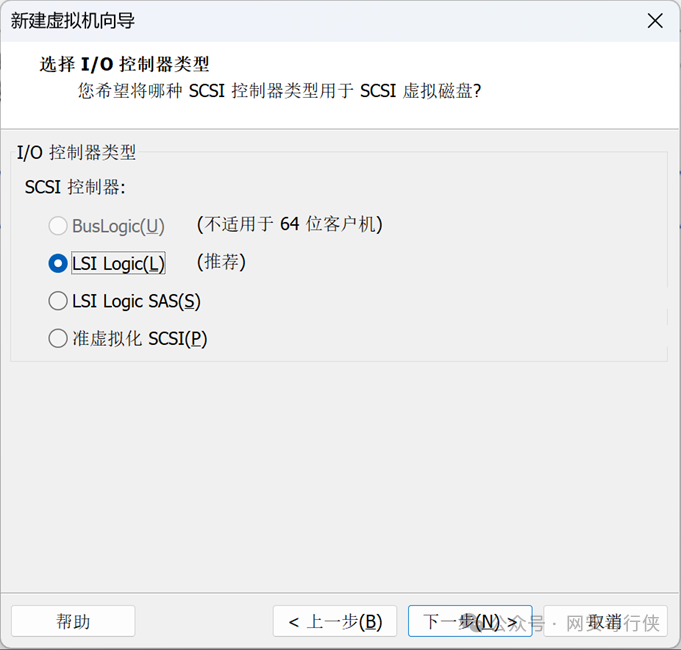
  10. I/O控制器类型:选择“LSI Logic(L) (推荐)”。
    VMware 选择 I/O 控制器类型
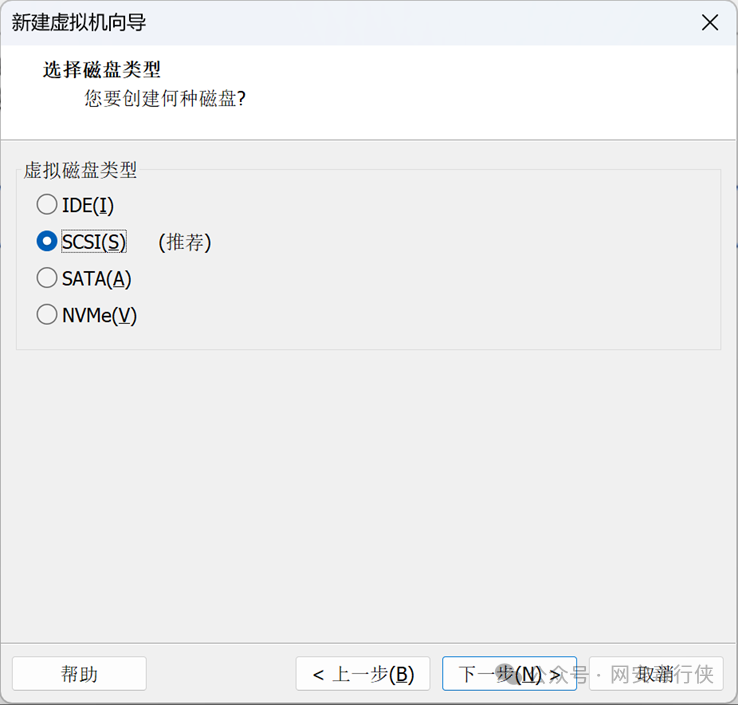
  11. 虚拟磁盘类型:选择“SCSI(S) (推荐)”。
    VMware 选择磁盘类型
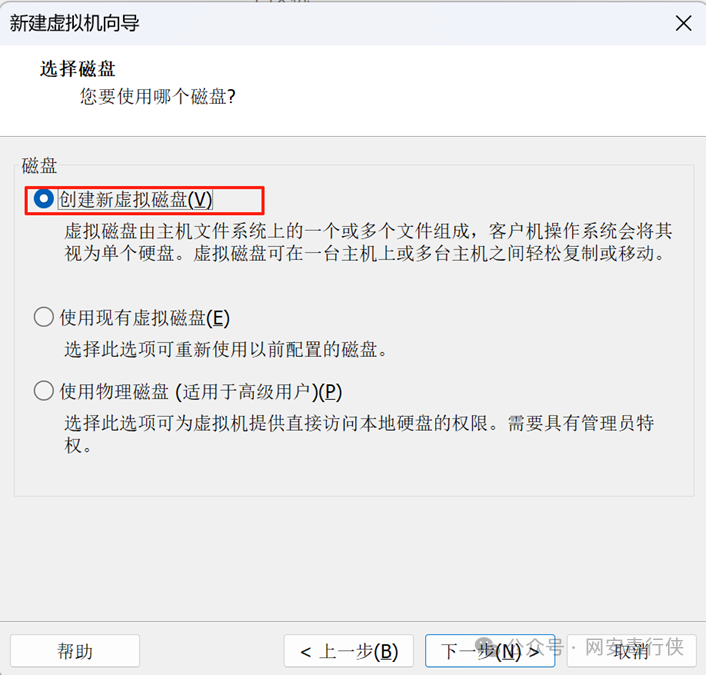
  12. 选择磁盘:选择“创建新虚拟磁盘”。
    VMware 选择创建新虚拟磁盘
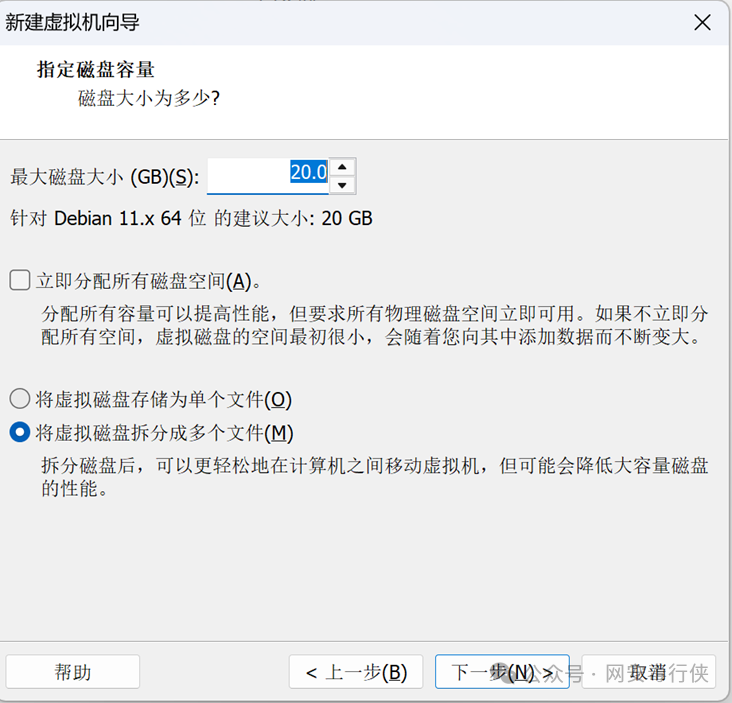
  13. 指定磁盘容量:建议大小为 20.0 GB。不要勾选“立即分配所有磁盘空间(A)”。选择“将虚拟磁盘拆分成多个文件(M)”。
    VMware 指定磁盘容量
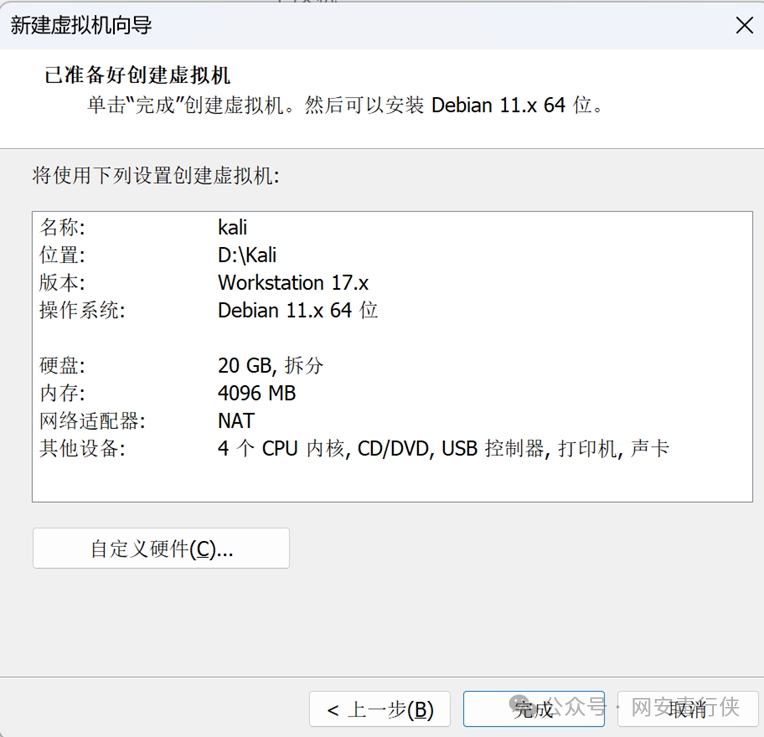
  14. 检查配置摘要,确认无误后点击“完成”。
    VMware 创建虚拟机完成摘要

启动并安装 Kali Linux:

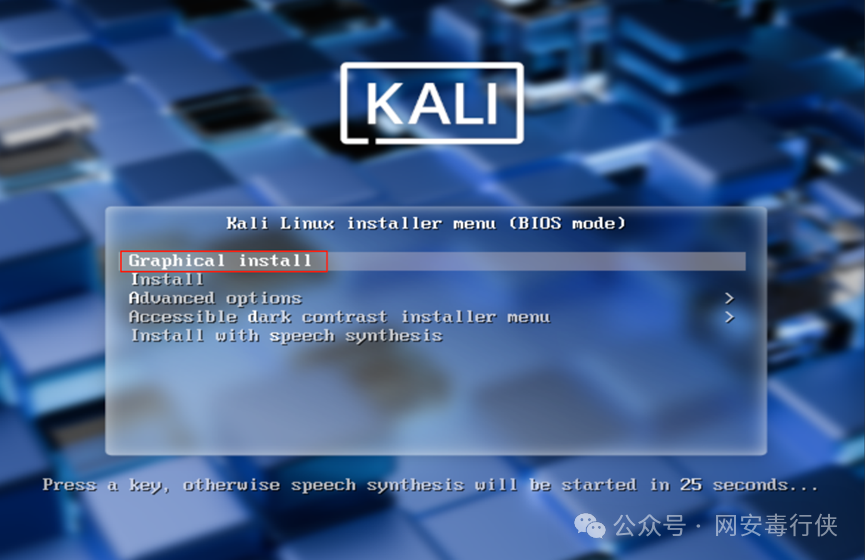
  1. 启动新创建的虚拟机,进入安装引导菜单,选择“Graphical install”(图形化安装)。
    Kali Linux 安装引导菜单
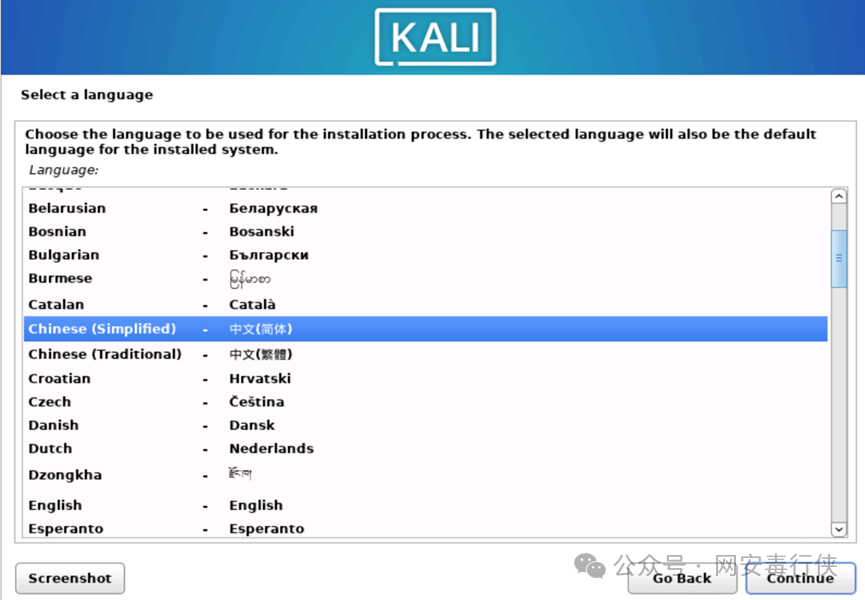
  2. 选择语言:选择“中文(简体)”,点击“Continue”。
    Kali Linux 选择安装语言
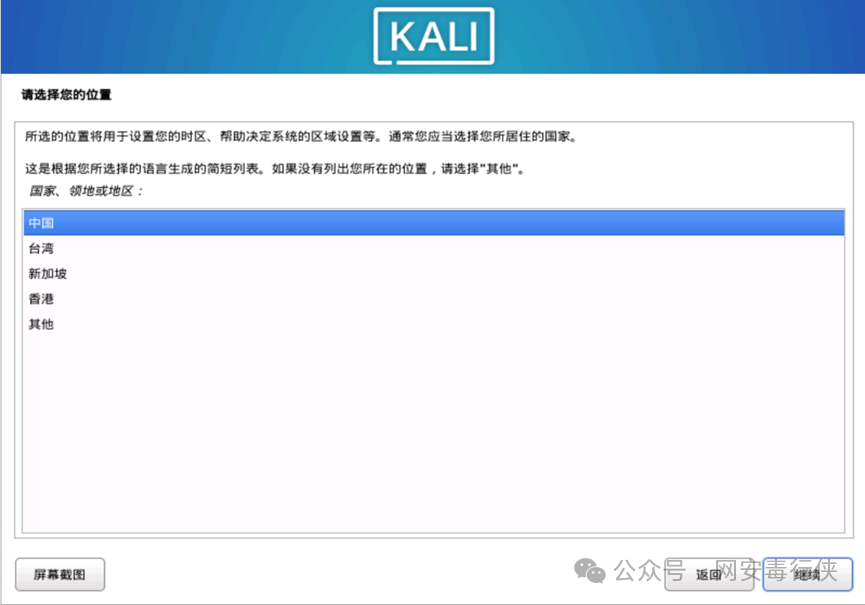
  3. 选择区域:选择“中国”,点击“继续”。
    Kali Linux 选择区域
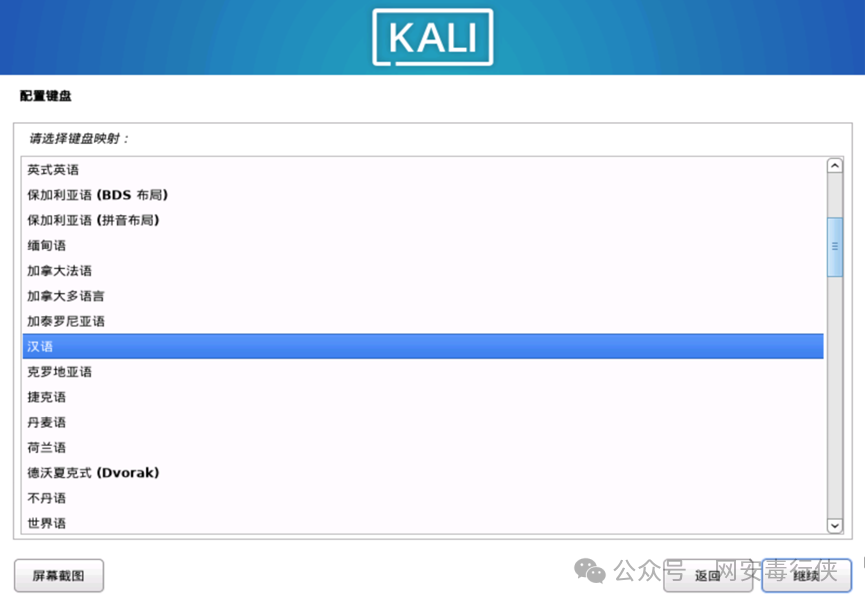
  4. 配置键盘:选择“汉语”,点击“继续”。
    Kali Linux 配置键盘布局
  5. 配置网络
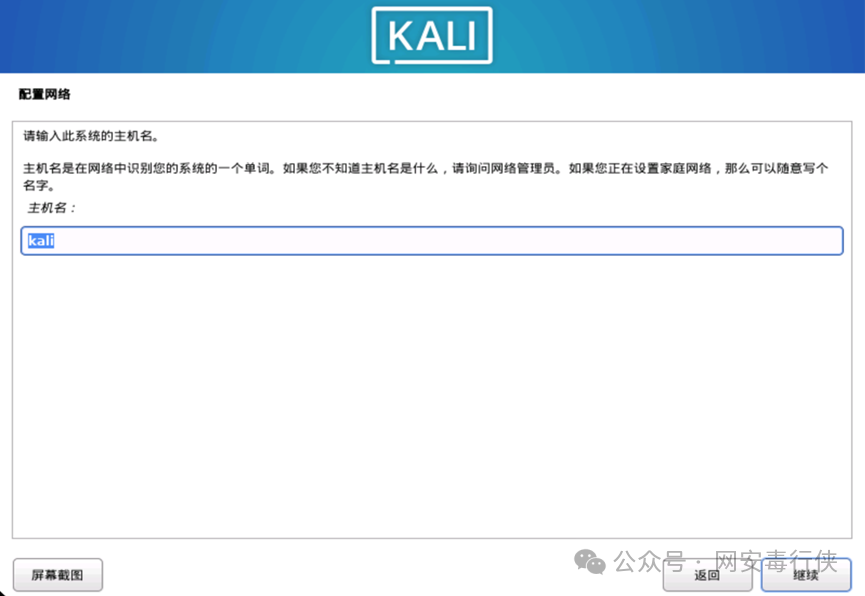
    • 主机名设置为“kali”。
      Kali Linux 配置主机名
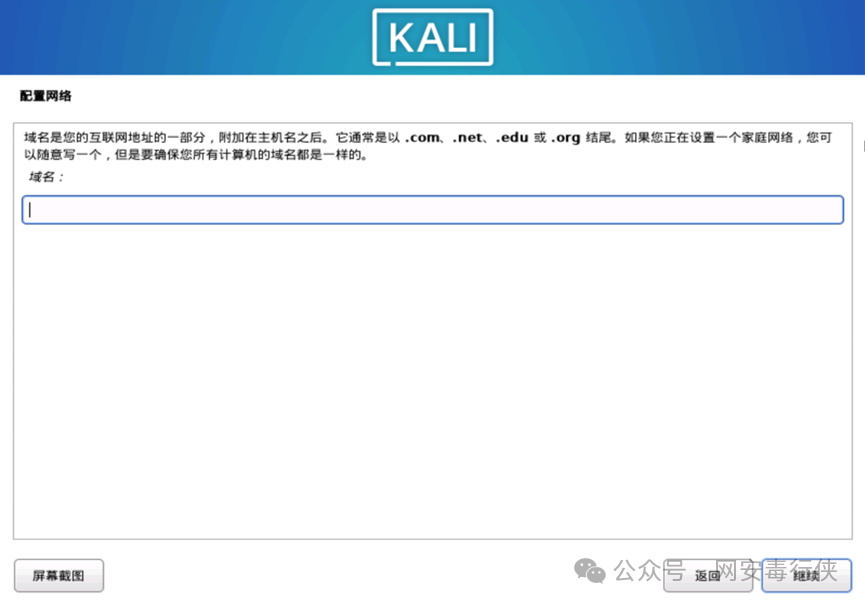
    • 域名留空即可。
      Kali Linux 配置域名
  6. 设置用户和密码
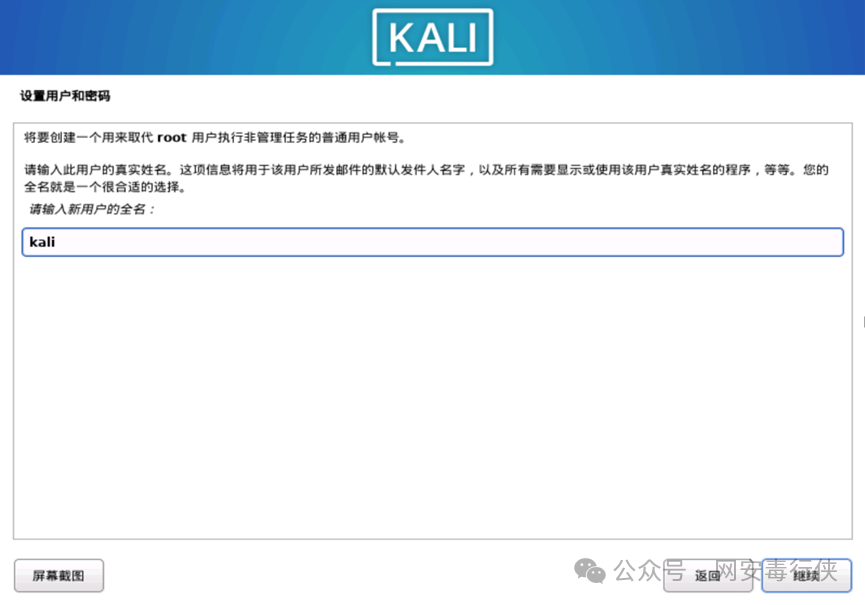
    • 输入新用户的全名(如“kali”)。从2025版开始,Kali默认不再使用root直接登录,而是创建一个普通用户。
      Kali Linux 设置用户名
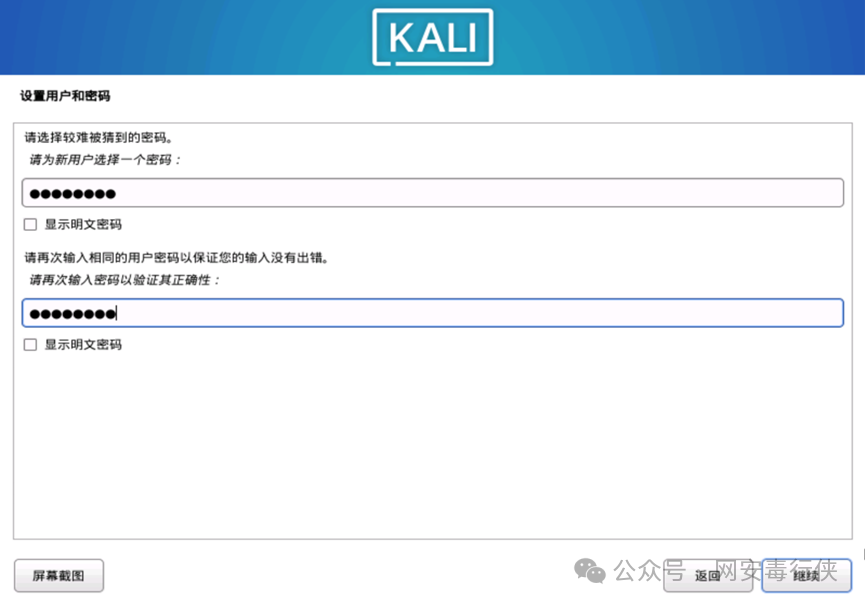
    • 为该用户设置一个强密码(包含大小写字母、数字、特殊字符)。
      Kali Linux 设置用户密码
  7. 磁盘分区
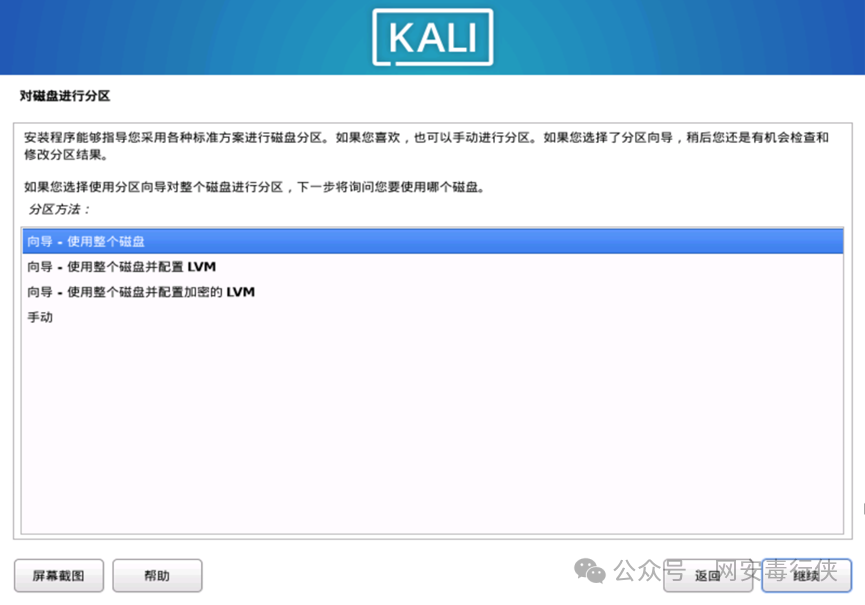
    • 分区方法选择“向导 - 使用整个磁盘”。
      Kali Linux 选择磁盘分区方法
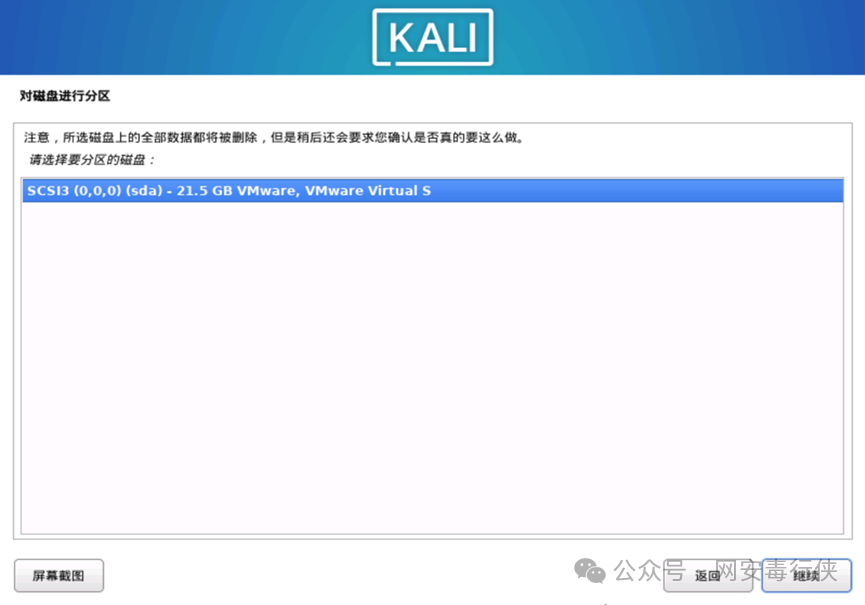
    • 选择要分区的磁盘(通常只有一块)。
      Kali Linux 选择要分区的磁盘
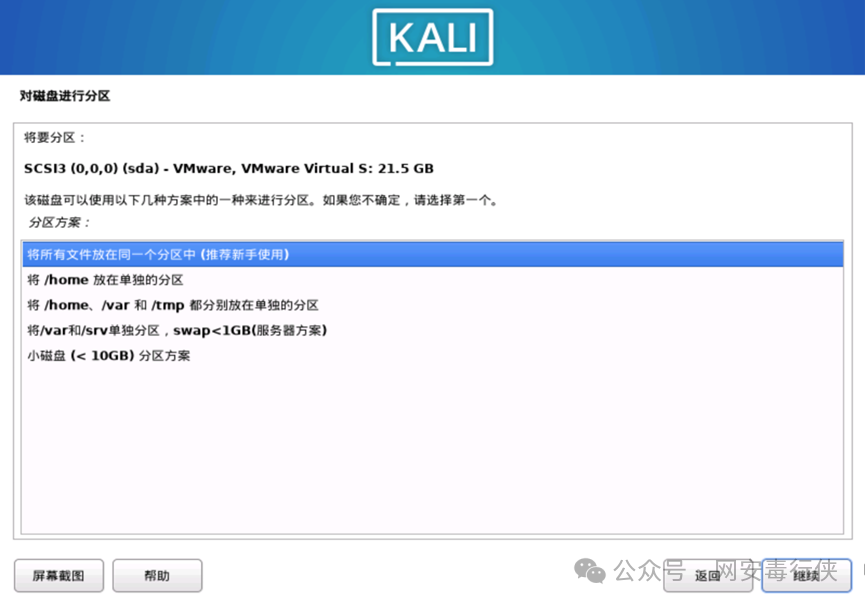
    • 分区方案选择“将所有文件放在同一个分区中 {推荐新手使用}”。
      Kali Linux 选择分区方案
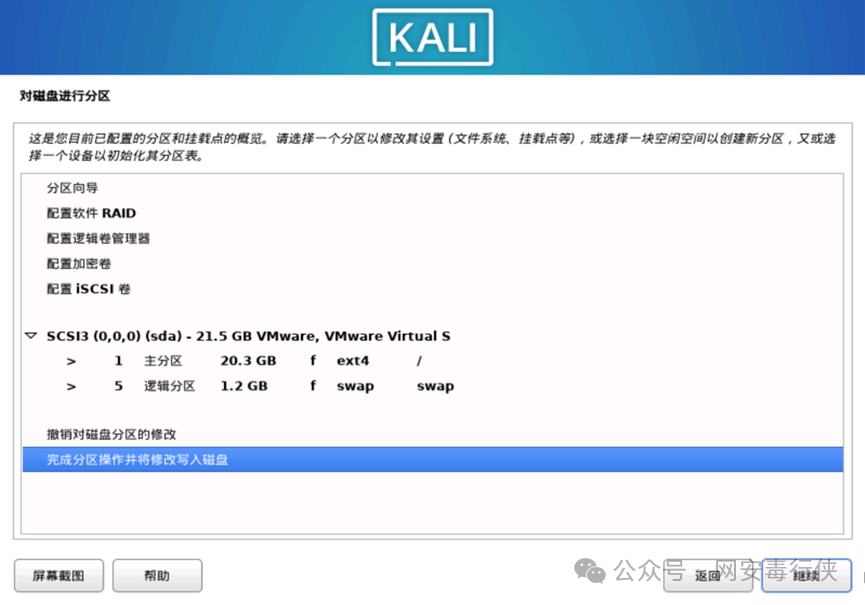
    • 在分区概览界面,选择“完成分区操作并将修改写入磁盘”。
      Kali Linux 分区概览与确认
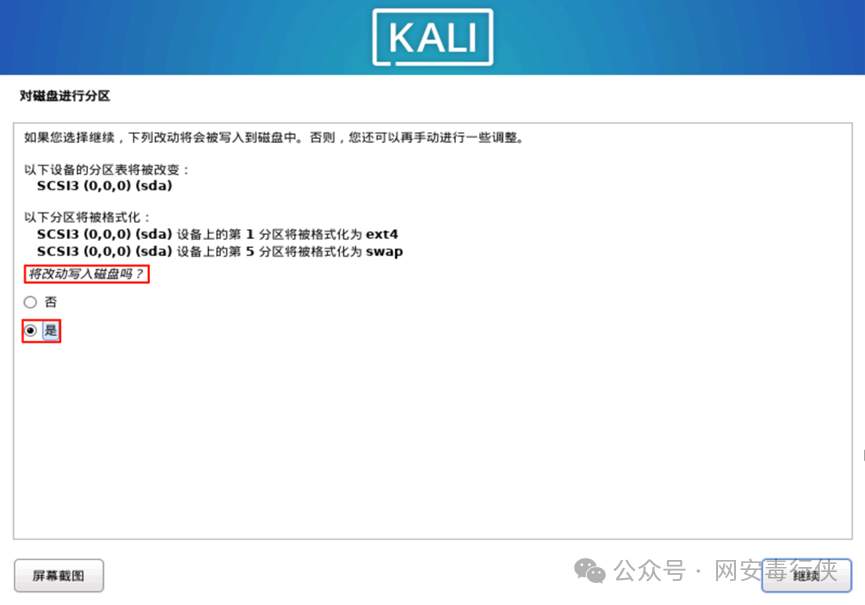
    • 最后确认“将改动写入磁盘吗?”,选择“是”。
      Kali Linux 确认写入磁盘分区
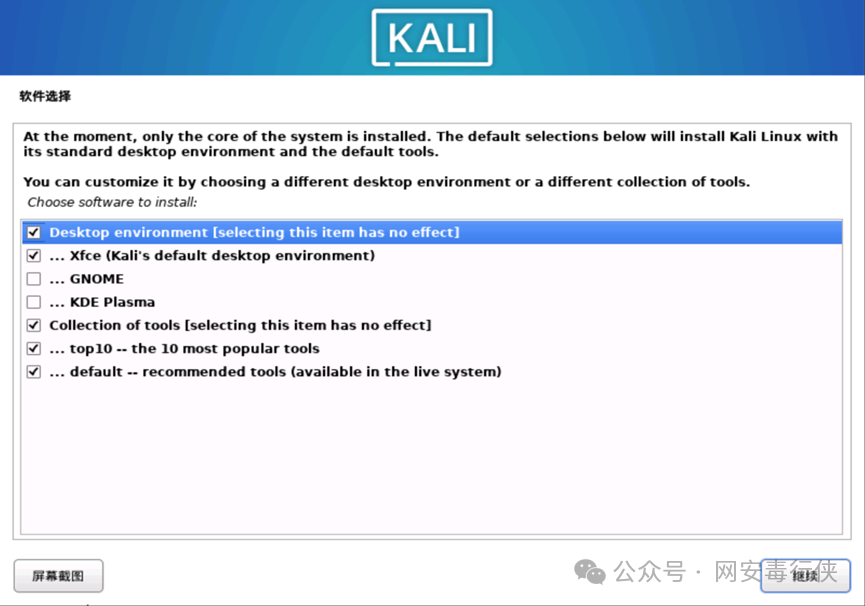
  8. 软件选择这是关键一步,也是容易出错的地方。 为了规避后续因网络导致的安装失败,此处务必只保持默认的勾选(Desktop environment 下的 Xfce 和 Collection of tools 下的 top10 与 default)。切勿额外勾选任何软件包组,否则安装程序会立即尝试联网下载,可能导致失败。
    Kali Linux 软件选择界面

安装报错解决

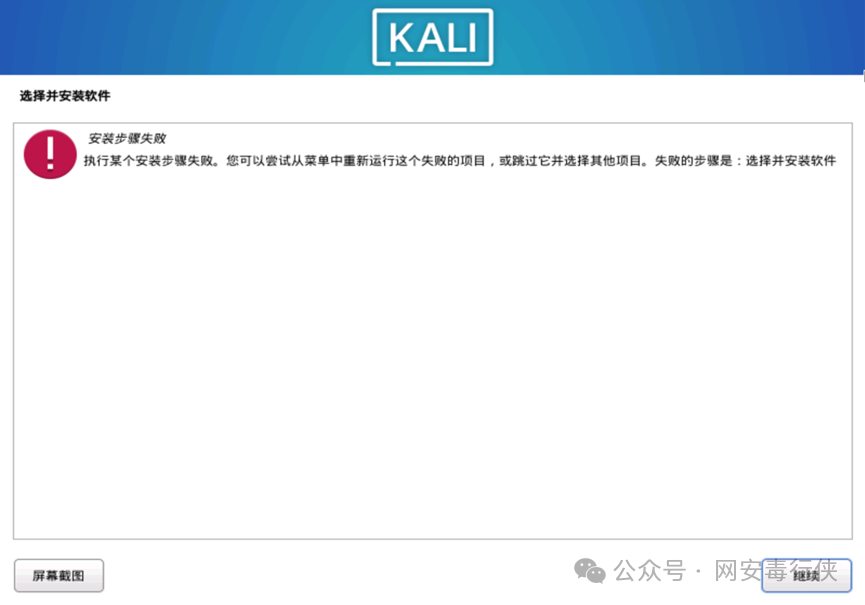
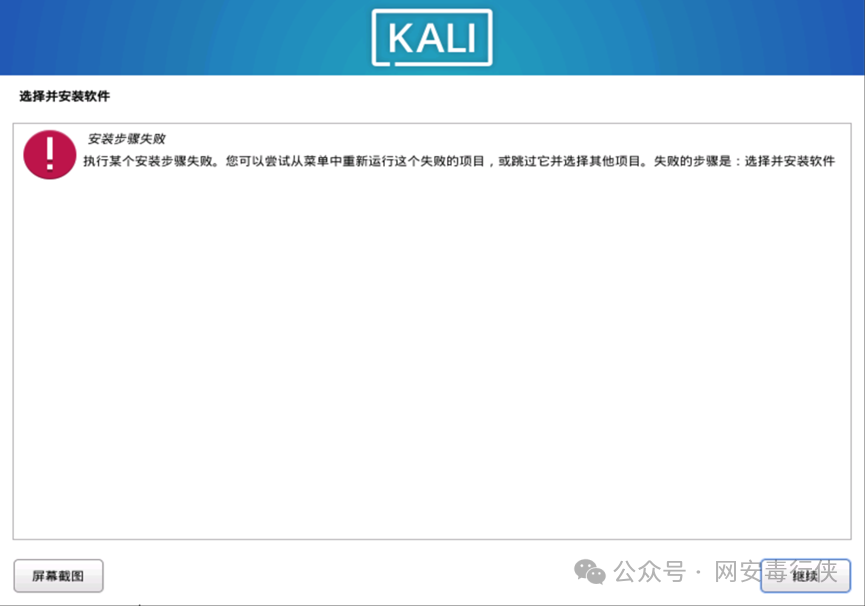
在进行到“选择并安装软件”步骤时,由于 Kali 默认的软件源位于国外,国内网络访问速度慢或不稳定,极大概率会出现安装失败。

Kali Linux 软件安装失败报错

此时,无需慌张,可按以下步骤手动更换为国内镜像源后继续安装。

实验步骤

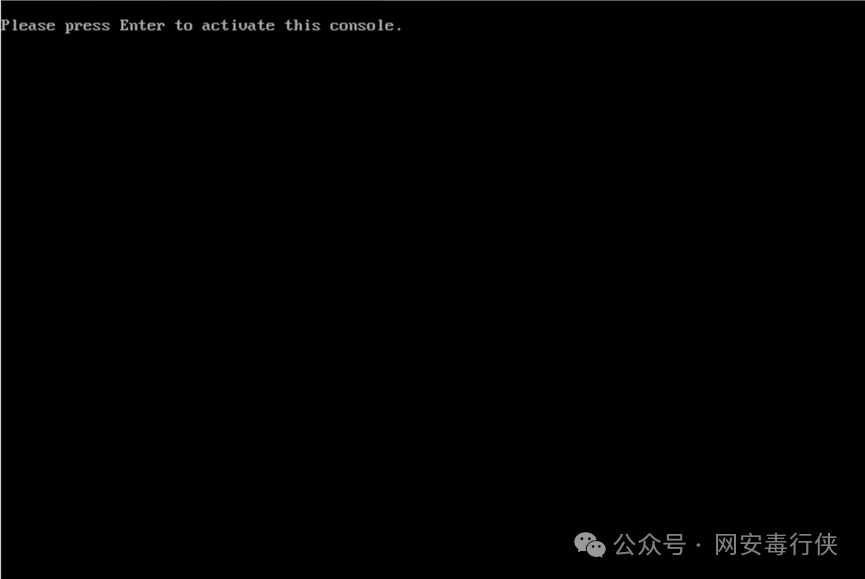
  1. 在安装程序报错界面,按下键盘快捷键 Ctrl+Alt+F2,切换到第二个虚拟控制台 (tty2)。
    Kali Linux 切换到虚拟控制台
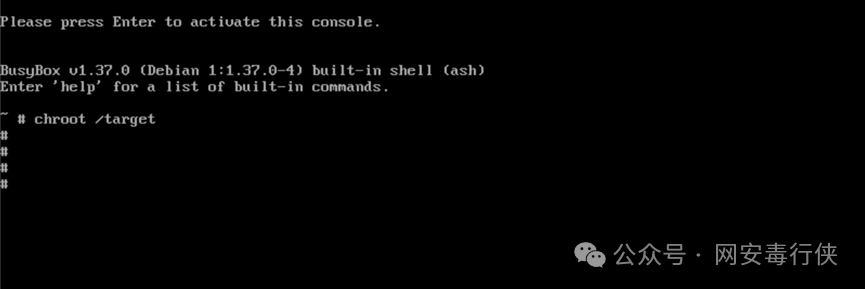
  2. 登录后,输入以下命令切换到已部分安装的系统环境:
    # chroot /target

    执行 chroot 命令

  3. 编辑软件源配置文件,将其更换为国内镜像(如中科大源):
    # nano /etc/apt/sources.list

    使用 nano 编辑器打开源列表

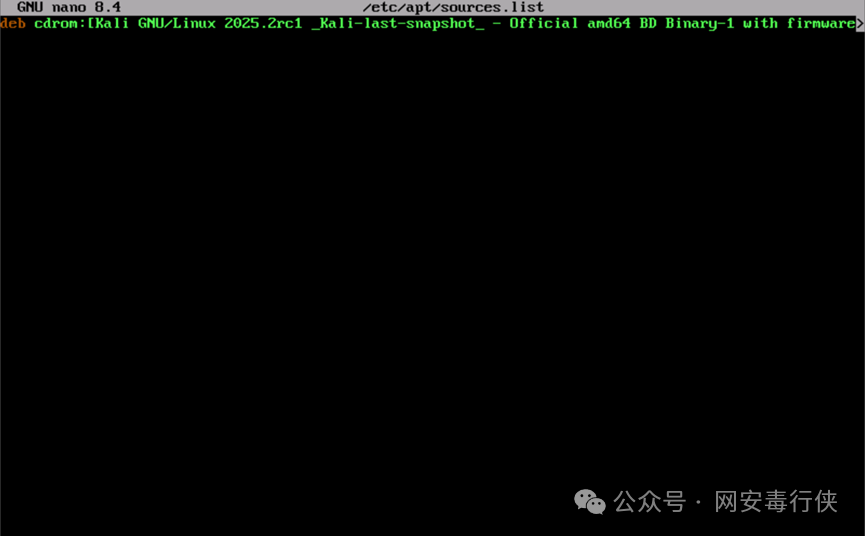
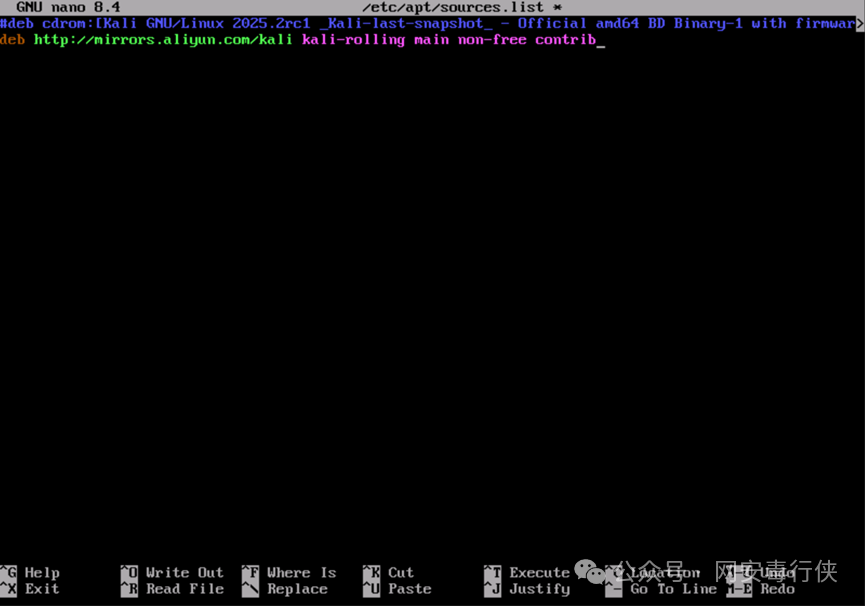
  4. 在打开的编辑器中,在原有的以 deb cdrom: 开头的行前加上 # 号将其注释掉,然后新增一行国内镜像源地址,例如:
    deb http://mirrors.ustc.edu.cn/kali kali-rolling main non-free contrib

    你也可以使用阿里云等其它国内镜像源。
    编辑 sources.list 文件更换国内源

  5. 编辑完成后,按 Ctrl+O 保存,回车确认文件名,再按 Ctrl+X 退出 nano 编辑器。
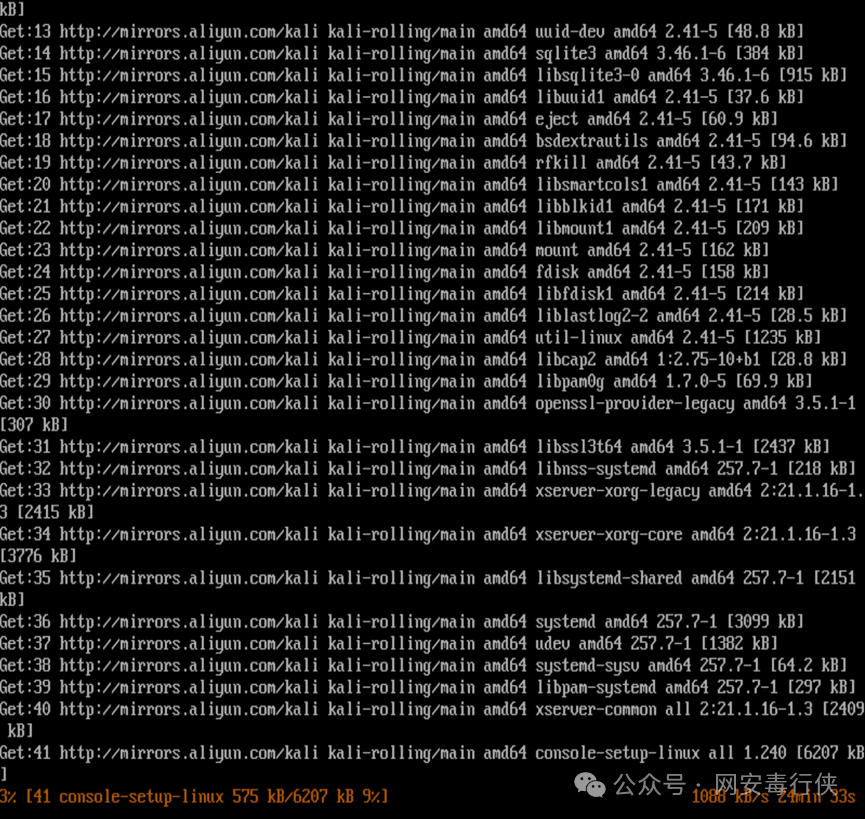
  6. 更新软件包列表并升级已安装的包(此步骤会从新配置的国内源拉取信息,速度很快):
    # apt update && apt upgrade

    执行 apt update 和 upgrade

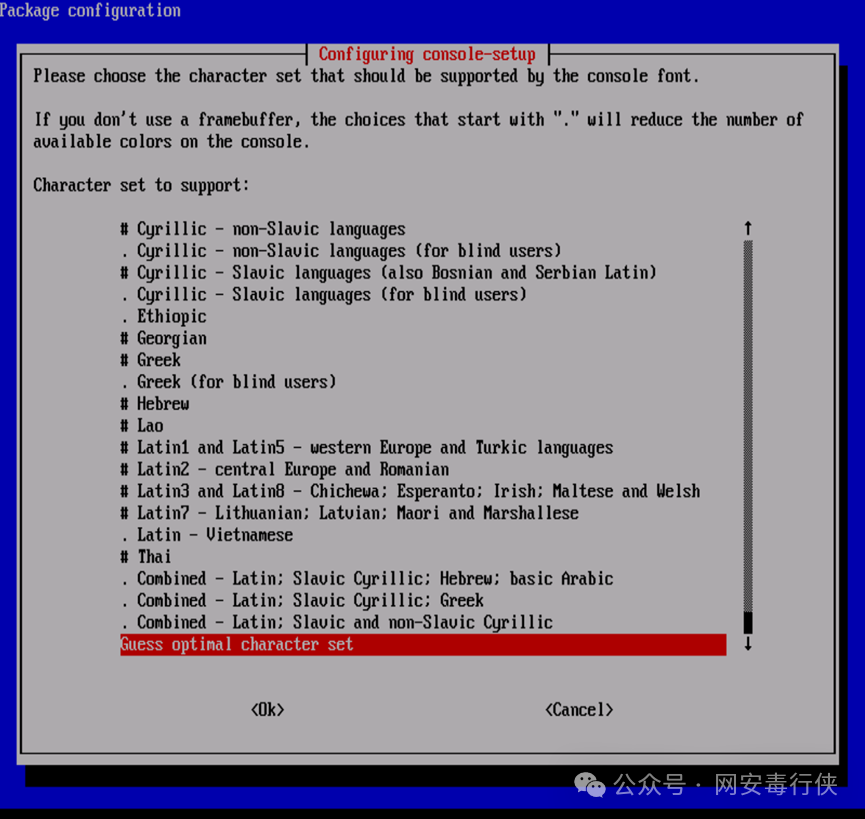
  7. 在升级过程中可能会弹出 Configuring console-setup 等配置界面,使用键盘方向键选中 <Ok> 并回车即可。
    console-setup 配置界面
  8. 上述更新升级完成后,按下 Ctrl+Alt+F5 切换回图形化安装界面。
  9. 此时图形界面可能仍停留在报错页面,直接点击“继续”。安装程序会重新执行“选择并安装软件”步骤,这次因为源已更换,应该能顺利通过网络安装必要的软件包。
    返回图形界面继续安装
  10. 安装 GRUB 引导器
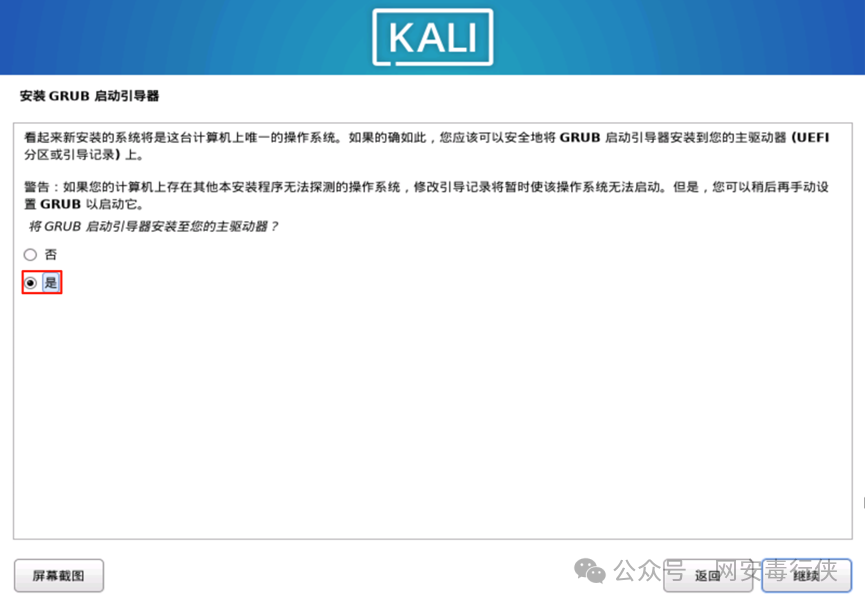
    • 询问“将 GRUB 启动引导器安装至您的主驱动器?”时,选择“是”。
      确认安装 GRUB 引导器
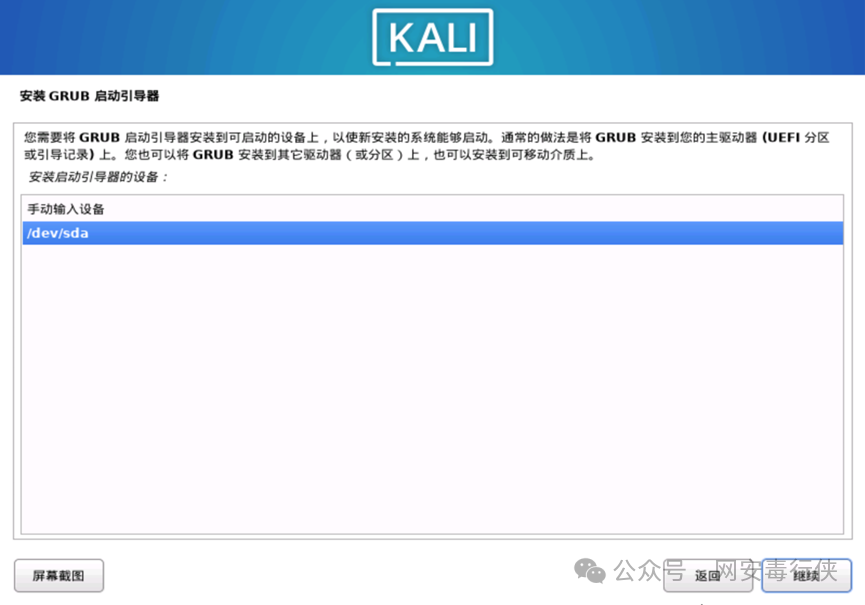
    • 在设备选择界面,确保选中 /dev/sda(你的虚拟磁盘),点击“继续”。
      选择 GRUB 安装设备
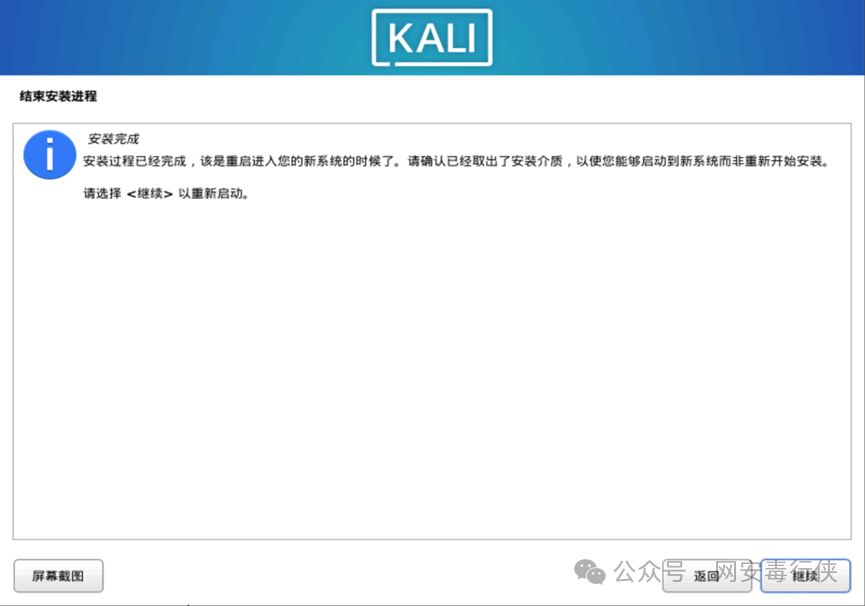
  11. 完成安装:看到“安装完成”的提示后,点击“继续”,虚拟机将自动重启。
    Kali Linux 安装完成界面
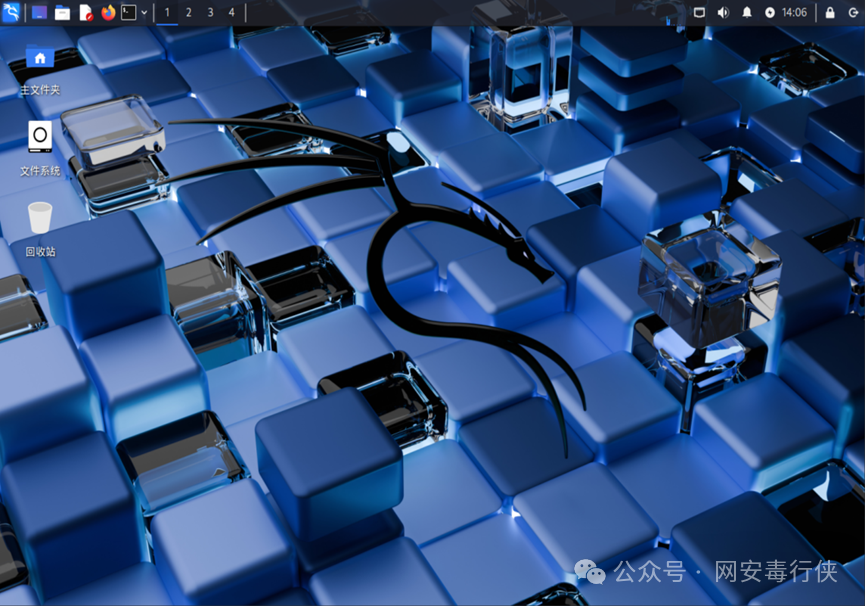
  12. 重启后,使用安装过程中设置的用户名 (kali) 和密码登录系统,即可看到全新的 Kali Linux 2025.2 桌面。
    Kali Linux 2025.2 桌面

至此,Kali Linux 2025.2 在 VMware 虚拟机中的安装全部完成。新系统基于稳定的 Debian 滚动更新分支,并已配置好国内镜像源,后续更新和安装工具都会更加顺畅。你可以开始在安全的虚拟环境中探索各类安全工具了。如果在后续使用或学习过程中遇到更多系统或网络安全相关的问题,欢迎到云栈社区与大家交流探讨。


上一篇:Go应用性能问题如何定位?pprof、Trace、Delve等核心诊断工具指南
下一篇:MySQL与Redis跨机房同步:从零构建异地多活容灾架构实战
您需要登录后才可以回帖 登录 | 立即注册

手机版|小黑屋|网站地图|云栈社区 ( 苏ICP备2022046150号-2 )

GMT+8, 2026-4-8 08:58 , Processed in 0.588217 second(s), 41 queries , Gzip On.

Powered by Discuz! X3.5

© 2025-2026 云栈社区.

快速回复 返回顶部 返回列表