许多开发者在切换至Antigravity编辑器时,可能会遇到界面语言的问题。虽然Antigravity基于VSCode的强大生态,但其初始界面默认为英文。本文将详细介绍如何通过插件将Antigravity界面设置为中文,并配置AI助手以持续使用中文进行思考和回复。
通过插件设置中文界面
Antigravity继承了VSCode的核心特性,其强大的插件市场是解决此类需求的关键。要为编辑器设置中文界面,操作非常简单。
- 打开Antigravity编辑器,点击左侧边栏的“Extensions”(扩展)图标,或使用快捷键
Ctrl+Shift+X 打开扩展视图。
- 在搜索框中输入关键词
chinese。
- 在搜索结果中,找到由 Microsoft 发布的官方插件 “Chinese (Simplified) Language Pack for Visual Studio Code”,点击“Install”按钮进行安装。
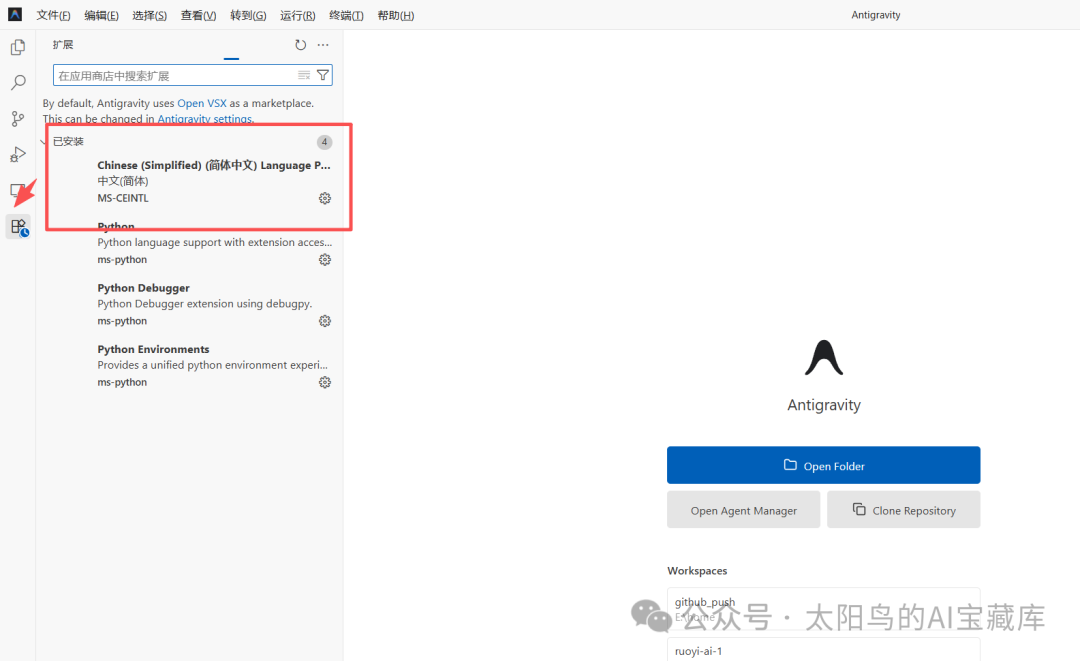
- 安装完成后,根据提示点击“Restart”重启编辑器。
重启后,Antigravity的菜单、设置项及大部分界面元素都将显示为简体中文。
配置AI助手以中文回复
设置好界面语言后,你可能还希望集成的AI编程助手(如Claude、Gemini)在思考和回答时也默认使用中文。两者的配置方式有所不同。
针对Claude系列模型
Antigravity集成的Claude助手支持设置一个全局的“Rules”(规则),这类似于一个高级的、持续生效的系统级提示词(Prompt)。
- 在Antigravity的AI聊天面板中,找到并点击右上角的 “Rules” 按钮。
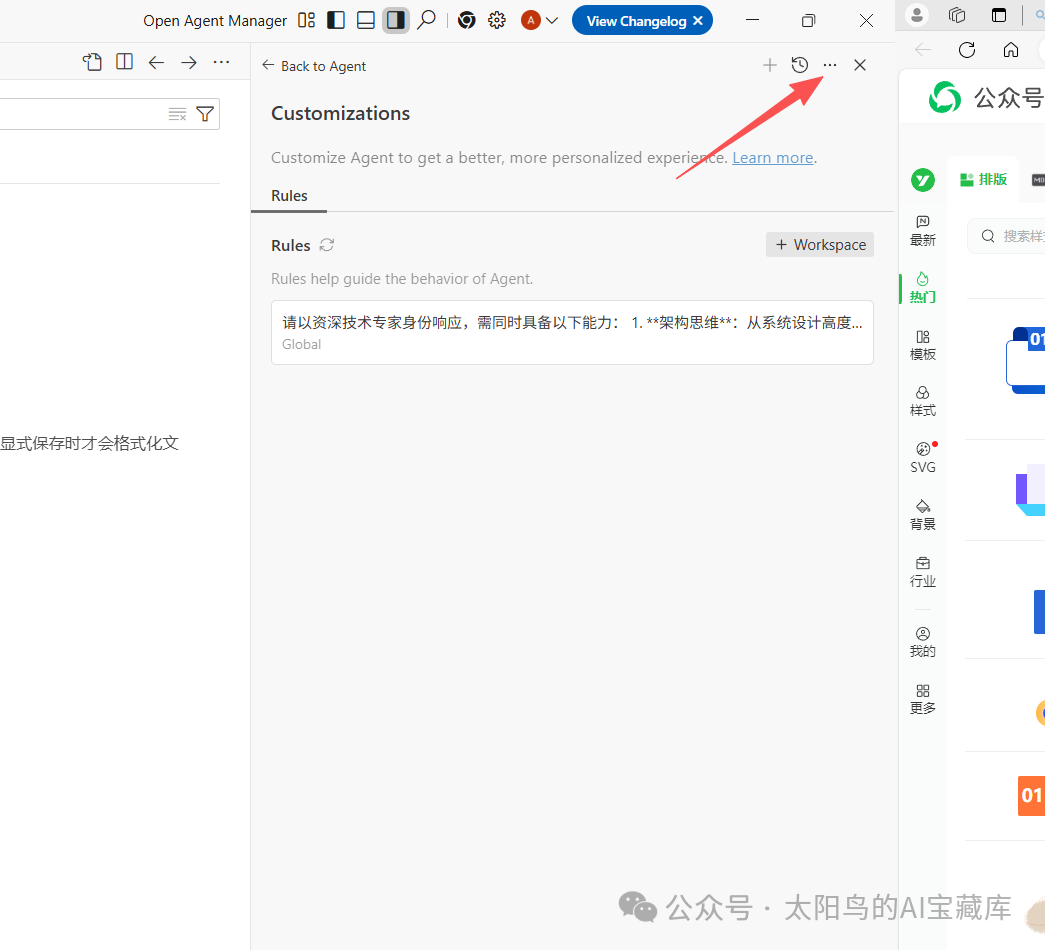
- 在弹出的输入框中,设置全局规则。例如,你可以输入:
请始终使用中文进行思考和回复。在提供代码时,代码注释也请使用中文。
- 保存设置。
完成此配置后,此后所有与Claude的对话都将默认在此规则下进行,无需在每次提问时都额外加上“请用中文回答”的指令。
技术视角分析:这种“Rules”机制实质上是一个固定的系统提示词,它在每次与模型交互时都会被前置到用户的输入前,从而持续引导模型的输出行为和风格,是实现AI助手行为定制化的有效手段。
针对Gemini模型
目前,在Antigravity的当前版本中,并未为集成的Gemini模型提供类似Claude“Rules”的持久化配置界面。若要Gemini使用中文回复,你需要在每次发起新对话时,在问题中明确指定语言要求,例如:“请用中文解释以下代码...”。 |  发表于 2025-12-11 05:50:46
|
查看: 683|
回复: 0
发表于 2025-12-11 05:50:46
|
查看: 683|
回复: 0

