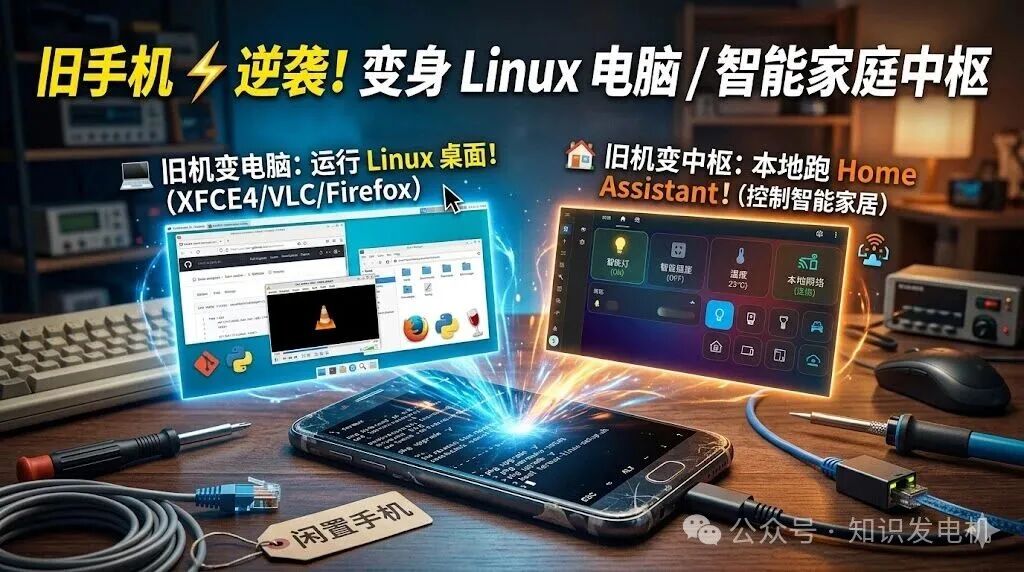
抽屉里的旧安卓手机,充电续航差,系统卡顿,屏幕划痕累累,往往难逃被尘封的命运。许多人不知道,借助一个来自 GitHub 的开源脚本,它完全可以焕发新生,变成一台功能完整的 Linux 桌面电脑,或者一个本地化的智能家居控制中心。整个过程无需 Root 权限、无需连接额外 PC 或云服务,核心工具就是手机上的一个 App:Termux。
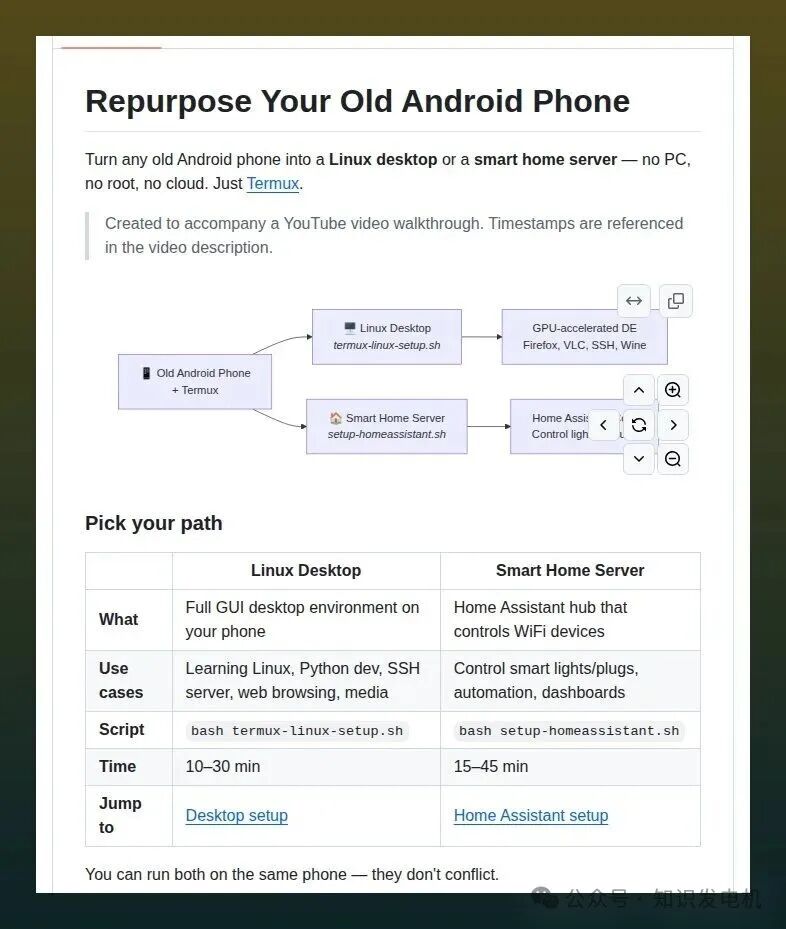
这个项目的核心理念很直接:只要你的旧手机是 64 位处理器(arm64),且内存大于 3GB,就能在其上运行完整的 Linux 环境。在桌面模式下,你可以使用 Firefox 上网、VLC 播放视频,甚至通过 Wine 运行部分 Windows 软件;在服务器模式下,则可以部署 Home Assistant Core,直接控制家中的 WiFi 智能设备。这不仅仅是“废物利用”,更是对闲置硬件计算潜力的深度挖掘。
旧安卓手机如何变身为 Linux 桌面
想象一下,平时用来刷短视频的手机,打开一个新窗口,里面呈现出一个完整的电脑桌面。你可以打开浏览器查询信息,用 VLC 播放本地影片,甚至通过 SSH 远程管理服务器。这一切都无需额外购置硬件,直接在手机屏幕上即可实现。
其技术原理是,通过 Termux 配合 Termux-X11 显示服务器,来实现对 Linux 图形界面的渲染。脚本会自动检测并尝试启用 GPU 加速:对于高通 Adreno 显卡使用 Turnip 驱动和 Zink 后端,对于其他 GPU 则回退到软件渲染,以保证基础可用性。
你可以选择安装不同的桌面环境:
- XFCE4:默认选项,轻量级且自带 macOS 风格的 Dock。
- LXQt:同样轻量,适合 2-3GB 内存的设备。
- KDE Plasma:功能全面,建议 4GB 以上内存的设备使用。
项目还预装了 Firefox、VLC、Git、Python 等常用工具,并默认开启了 SSH 服务器(端口 8022),方便进行远程管理。
智能家居服务器模式有何不同
家庭中的智能灯、智能插座通常依赖厂商的云服务和手机 App 控制,一旦断网就失灵。将旧安卓手机改造成本地服务器,运行 Home Assistant Core,可以让所有设备通过本地 IP 或 API 直接连接,手机成为 24 小时不间断的家庭自动化中枢,彻底摆脱对外部云服务的依赖。
这样做的好处显而易见:数据隐私掌握在自己手中,控制响应更迅速,即使外网中断,本地自动化场景仍可正常运行。
此模式利用 proot-distro 运行一个轻量的 Ubuntu 容器,并在其中安装 Home Assistant Core,支持超过 2000 种设备集成。运行安装脚本后,通常只需 15-45 分钟,即可在同一 WiFi 网络下,通过浏览器访问 http://手机IP:8123 来管理你的智能家居。
安装前的硬件与软件准备
为了确保改造成功,你需要满足以下条件:
- 硬件要求:手机必须是 arm64 架构,运行内存建议 3GB 以上(若想体验 KDE Plasma,建议 4GB+),并预留 5-10GB 的可用存储空间。高通骁龙(Snapdragon)芯片的 GPU 支持最好,其他芯片也能运行,但更推荐选择轻量级桌面环境。
- 软件准备:
- Termux:务必从 F-Droid 官网下载,Google Play 商店的版本已过时且功能不全。
- Termux-X11:从该项目的 GitHub Releases 页面下载最新的 APK 文件安装。
准备工作不到位,后续脚本很可能会在安装依赖阶段失败。安装脚本会首先执行 termux-wake-lock 防止进程被系统休眠机制杀死,并更新所有基础包以避免常见的库冲突问题。
实战步骤:将旧手机改造成 Linux 桌面
首先,确保已安装好 Termux 和 Termux-X11 应用。
第一步,在 Termux 中执行以下命令,为后续安装打好基础:
# 启用唤醒锁,防止屏幕关闭后安装进程被终止
termux-wake-lock

# 升级所有软件包,避免因旧版库文件导致崩溃
pkg upgrade -y
第二步,下载并运行桌面环境安装脚本:
# 下载安装脚本
curl -O https://raw.githubusercontent.com/mayukh4/linux-android/main/termux-linux-setup.sh

# 赋予脚本执行权限
chmod +x termux-linux-setup.sh

# 运行脚本,并根据提示选择桌面环境(如 XFCE4)和是否安装 Wine
bash termux-linux-setup.sh
脚本运行完毕后,会在用户目录下生成 start-linux.sh 和 stop-linux.sh 控制脚本。
注意:整个安装过程需要稳定的网络连接,并会占用 5-10GB 存储空间。
第三步,启动 Linux 桌面:
# 启动 Linux 环境
bash ~/start-linux.sh

# 然后,在手机应用列表中打开 Termux-X11 App,即可看到 Linux 桌面窗口
启动成功后,你便可以在手机屏幕上操作一个完整的 Linux 桌面了。如需停止,运行 ~/stop-linux.sh 即可。一个常见的错误是忘记了打开 Termux-X11 App,导致桌面窗口无法显示。
总结与延伸
曾经被认为是电子垃圾的旧安卓手机,通过 Termux 和开源脚本,完全可以变身为实用的生产力工具或智能家庭中枢。这个项目完全在用户空间运行,无需 Root,甚至可以在同一台手机上同时运行桌面和服务器两种模式(只需注意资源分配)。
如果你对这类挖掘硬件潜力的 开源实战 项目感兴趣,欢迎在云栈社区分享你的改造经验或遇到的难题。
 发表于 2026-4-12 02:32:30
|
查看: 2026|
回复: 0
发表于 2026-4-12 02:32:30
|
查看: 2026|
回复: 0

