把多部安卓手机接到同一台电脑上做集中操控,QtScrcpy 这个开源方案值得拆开看看。它既能做安卓到电脑的投屏显示,也能反向批量控制设备,也就是常说的“群控”,关键是完全免费、代码开源。
本文看点:
- 01:它是干什么的
- 02:六个特点里,最实在的是延迟
- 03:连上手机要走几步
- 04:群控和按键映射,是它和原版最大的差别
01 它是干什么的
简单说就是:把安卓手机屏幕搬到电脑上显示,然后用鼠标键盘操作手机。手机上不用装任何 App,也不需要 Root。
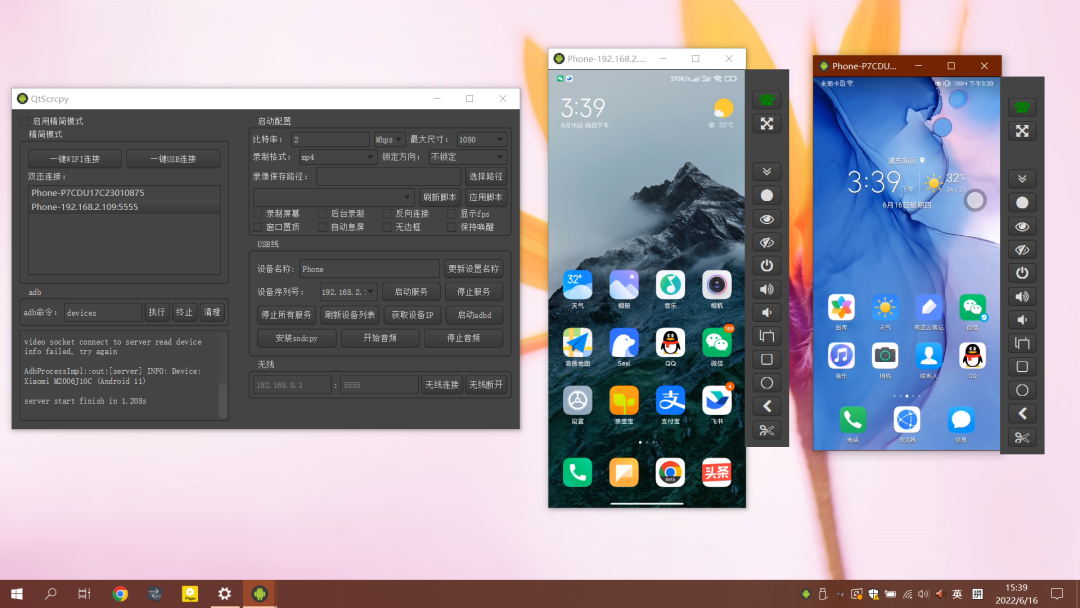
— Windows 上的实际界面
目前这个项目在 GitHub 上已经有三万两千多 Star,社区活跃度相当可观。
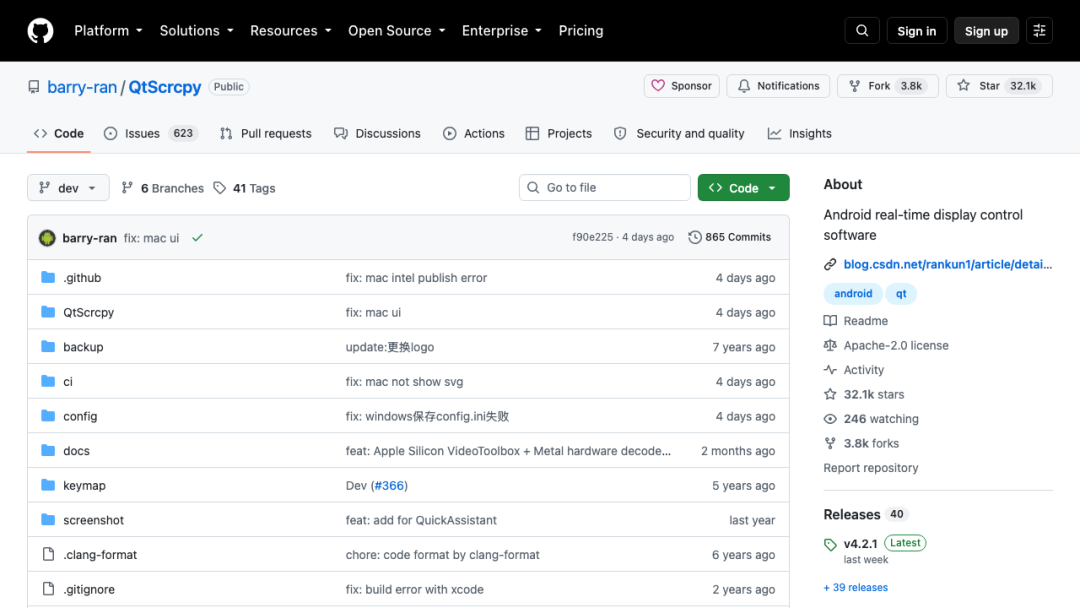
— barry-ran/QtScrcpy 仓库首页,Star 32.1k
功能上覆盖了:实时显示、实时键鼠控制、屏幕录制、截图、无线连接、多设备连接与批量操作、全屏、窗口置顶、安装 apk、传输文件、后台录制、剪贴板同步、同步扬声器。
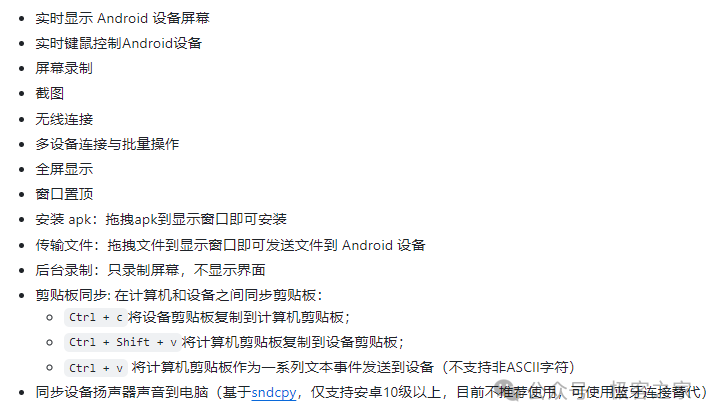
— 功能清单
02 六个特点里,最实在的是延迟
官方总结了六项特性:
- 精致:只显示设备屏幕,界面干净
- 性能:30 到 60fps,画面流畅
- 质量:支持 1920×1080 以上分辨率
- 低延迟:35 到 70ms,官方表示 720p 下玩吃鸡基本感觉不到延迟
- 快速启动:1 秒内出第一张图像
- 非入侵性:免 Root,设备无残留
六项里面最影响体验的,毫无疑问就是低延迟。投屏的画面响应快,键鼠操作才不拖泥带水,尤其是打游戏、做自动化测试时差别会很明显。
03 连上手机要走几步
软件是绿色版,不用安装,双击 QtScrcpy.exe 就能打开。
第一步,在手机开发者选项里开启「USB 调试」和「USB 调试(安全设置)」。这里要特别注意:第二个开关必须打开。很多同学连上后只能投屏、无法反向控制,就是因为漏了它。
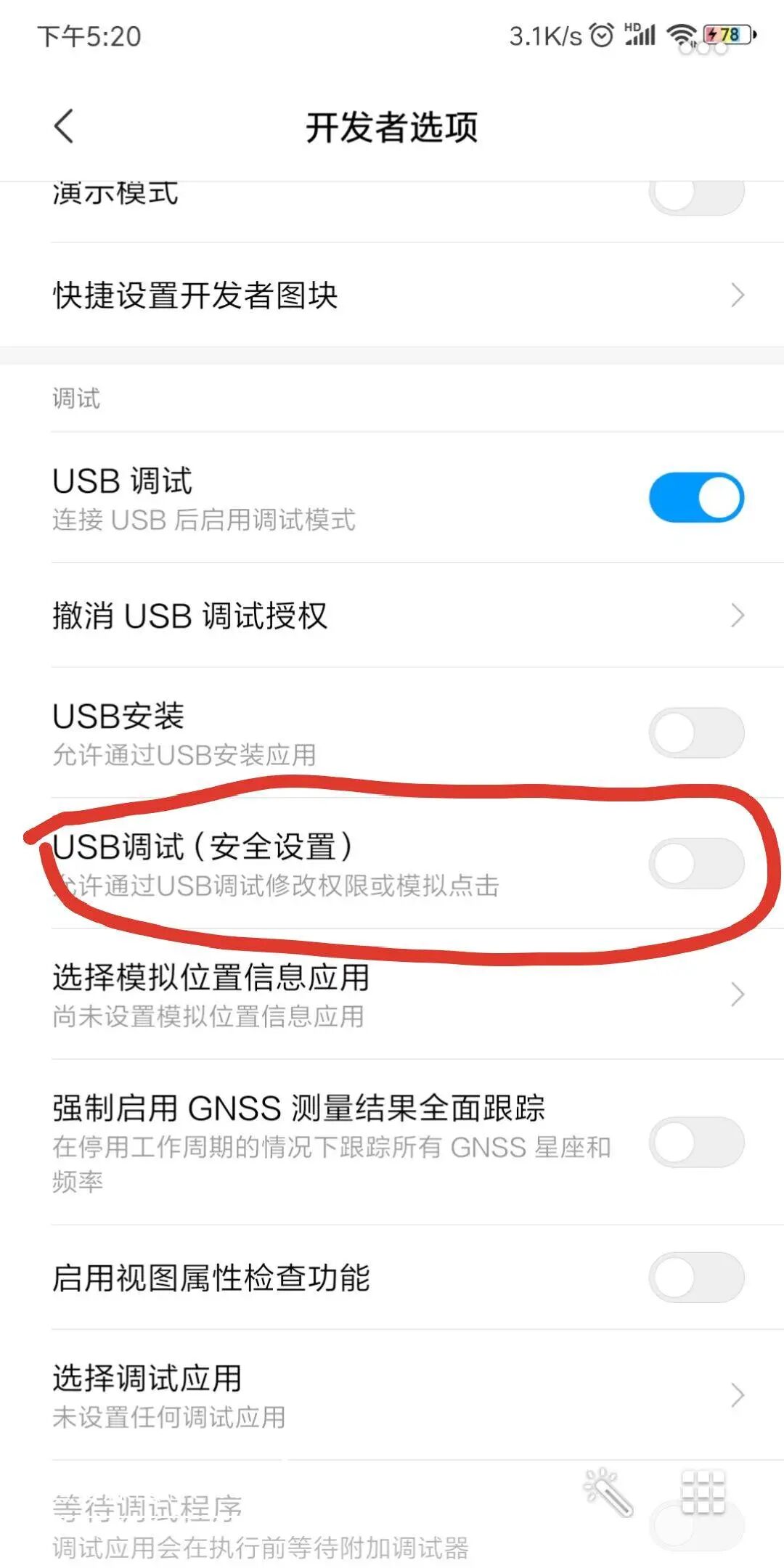
— 两个必开的开关
第二步,用 USB 线连接手机,手机弹窗出现“是否允许 USB 调试”时点允许。软件识别到设备后,点击“一键 USB 连接”,或者直接双击设备即可进入控制界面。
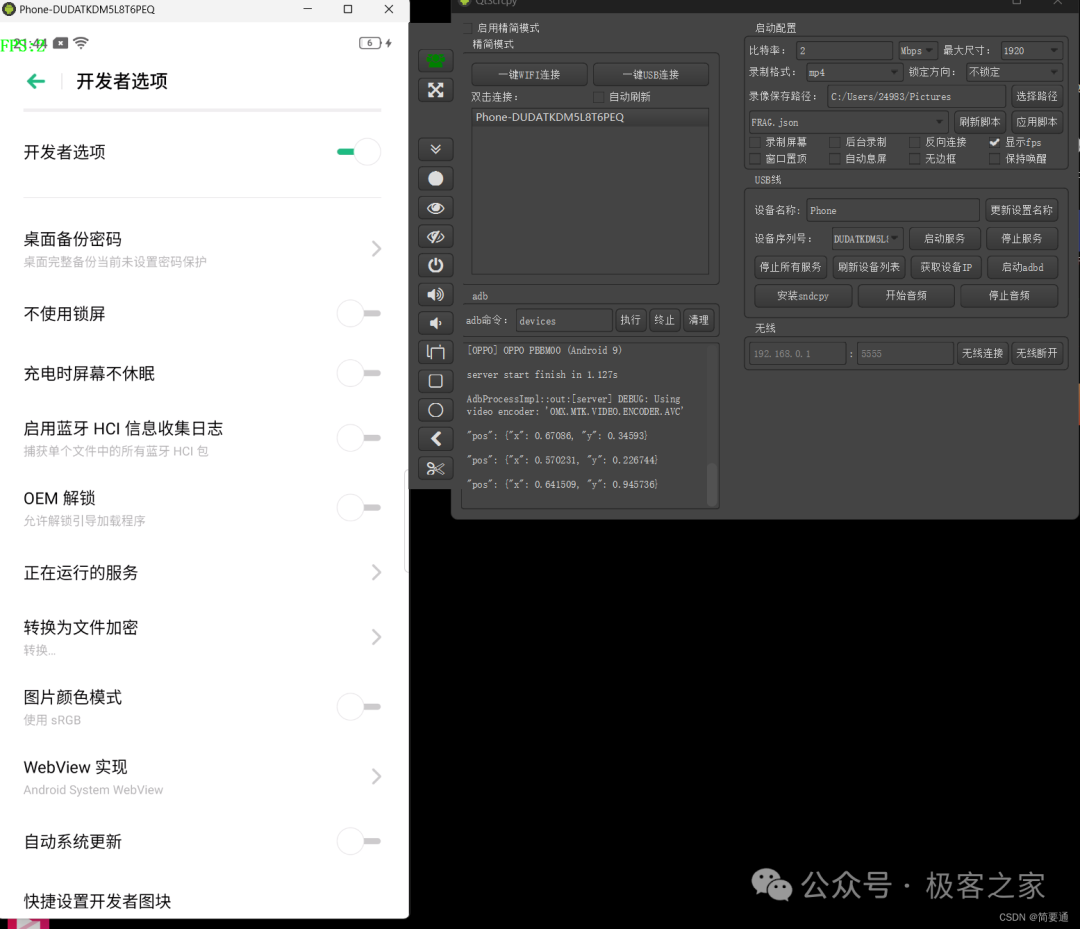
— 识别到设备后的界面
使用前提是安卓版本至少 5.0,并且设备上要启用 adb 调试。如果不想插线,也可以走无线连接流程,只是步骤会稍多几步。
04 群控和按键映射,是它和原版最大的差别
群控功能开启后,一台电脑能同时控制多台设备做同步操作。比如同时给多台手机安装应用、执行同一组点击流程,效率提升非常直观。

— 群控演示
另一个亮点是按键映射:它能把键盘按键映射成手机触摸操作,内置了和平精英和抖音两套映射方案,按 ~ 键就能来回切换。对游戏玩家来说,这个功能基本等于把手机游戏变成了“电脑游戏”。
仓库地址: https://github.com/barry-ran/QtScrcpy
如果你平时也会折腾一些多设备调试、批量操作或者只是想把手机画面放到大屏上,QtScrcpy 确实是一个上手成本很低的选择。而且作为开源项目,代码透明、更新稳定,偶尔去 开源实战 板块逛逛类似项目,往往能省下不少重复摸索的时间。 |  发表于 昨天 22:53
|
查看: 4|
回复: 0
发表于 昨天 22:53
|
查看: 4|
回复: 0

