TLDR:
Chrome 新增的 Skills 功能,能将常用提示词保存为“一键脚本”,无需反复复制粘贴。点一下就能让 Gemini 帮你分析营养成分、对比产品参数或总结长文档,大大提升了日常效率。
如果你还在为每次使用 AI 时都要重复输入相似的提示词而烦恼,那么 Chrome 浏览器的最新更新可能会让你眼前一亮。谷歌近期为桌面版 Chrome 引入了一项名为 Skills 的新功能,简单来说,它允许你将验证有效的提示词(Prompts)保存为可复用的“自动化小工具”。
如何使用?一个斜杠就够了
未来,当你与 Chrome 侧边栏中的 Gemini 对话并得到一个好用的提示模板时,可以直接将其保存为一个 Skill。下次需要使用时,流程变得极其简单:
- 在 Chrome 的 Gemini 侧边栏输入一个斜杠
/ 或点击 + 号。
- 从列表中选择你之前保存好的 Skill。
- Gemini 便会基于你当前浏览的网页(甚至是你选中的多个标签页)自动执行该 Skill 预设的任务。
这彻底改变了以往“人找 AI”的模式,更像是为你的浏览器安装了几个“一键即用”的智能小插件,让 提示词 的威力得以沉淀和放大。
这些实用场景,让你事半功倍
官方在早期测试中展示了一些典型的应用场景,非常贴近日常需求:
- 健身爱好者:浏览菜谱网页时,点击一下,Skill 可自动分析并计算出这份餐食的蛋白质含量。
- 购物比价:打开多个商品页面,Skill 能帮你横向对比不同产品的关键参数和价格。
- 文档处理:面对冗长的报告或文章,使用 Skill 可快速扫描并提取核心信息和摘要。
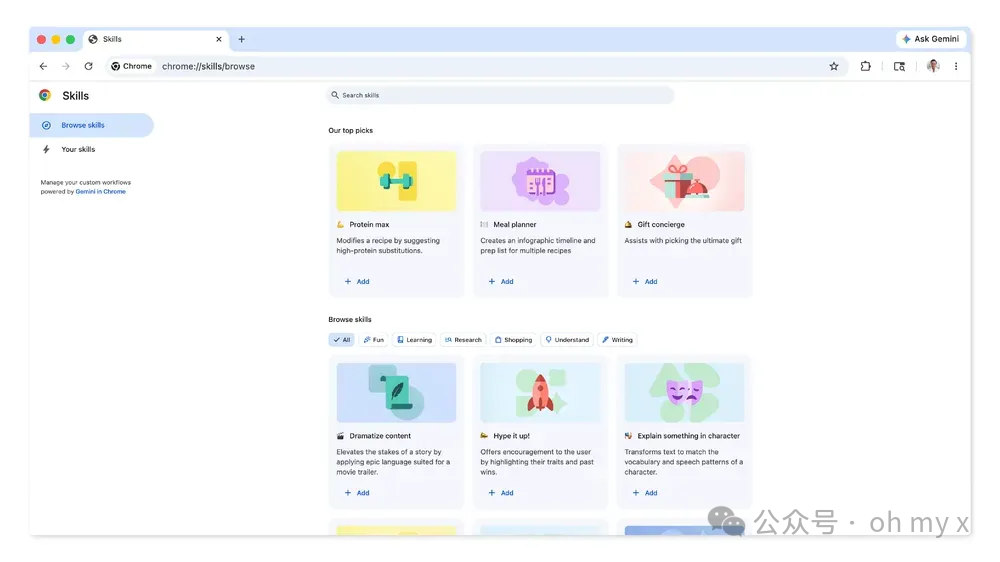
此外,谷歌还预置了一个 Skills 库,里面提供了一些现成的解决方案,例如分析产品成分、根据预算和兴趣推荐礼物等。如果你觉得预设的提示词不够贴合个人习惯,还可以对其进行自定义修改,灵活性很高。
核心要点与注意事项
目前,该功能已在桌面版 Chrome 中逐步推送。有几个关键点值得留意:
- 多端同步:只要你登录了谷歌账号,在一台电脑上创建或收藏的 Skill,会自动同步到其他登录了同一账号的 Chrome 浏览器中。
- 操作安全:对于发送邮件、添加日历条目等涉及外部操作的任务,Skills 在执行前仍会请求用户确认,不会擅自行动。
- 便捷管理:输入
/ 后,点击出现的小指南针图标,即可进入界面管理你所有的自定义 Skills 和已添加的技能。
总体来看,Chrome Skills 功能旨在降低 AI 的使用门槛,将复杂的提示词工程简化为点击操作,是提升信息处理和工作流效率的一个实用小工具。如果你经常需要让 AI 协助处理网页内容,不妨试试这个新特性,相信能带来不少便利。想了解更多技术动态和开发者之间的实用技巧分享,欢迎来 云栈社区 的 开发者广场 逛逛。
原文链接:https://blog.google/products-and-platforms/products/chrome/skills-in-chrome |  发表于 2026-4-18 21:47:28
|
查看: 356|
回复: 0
发表于 2026-4-18 21:47:28
|
查看: 356|
回复: 0

