不知道你是不是也受够了罗技官方那个又大又慢的 Options+ 驱动?
之前我分享过一个精简 Logitech Options+ 的脚本项目,虽然能按需关闭功能,但治标不治本。官方驱动的依赖文件纹丝不动,再加上它每周雷打不动自动更新、从不删除旧文件的“好习惯”,几个月下来,即便精简过,硬盘占用也能轻松膨胀到 2GB。这哪里是驱动,分明是把用户硬盘当成了自家仓库。
于是,我找到了一个完美的替代品:Mouser。

Mouser 是什么?
Mouser 是一款极其轻量、开源、且完全在本地运行的 Logitech Options+ 替代品,专门用于对罗技支持 HID++ 协议的鼠标进行按键和手势重映射。
它的核心优势非常明确:
- 轻量:安装包仅约 50 MB。作为对比,罗技官方的完整离线驱动安装包高达 1.1GB。
- 开源:代码透明,由社区驱动,安全性更有保障。
- 纯本地:无需连接云端,无需注册罗技账号,所有数据都留在你的电脑上。
- 跨平台:提供 Windows、macOS 和 Linux 版本。
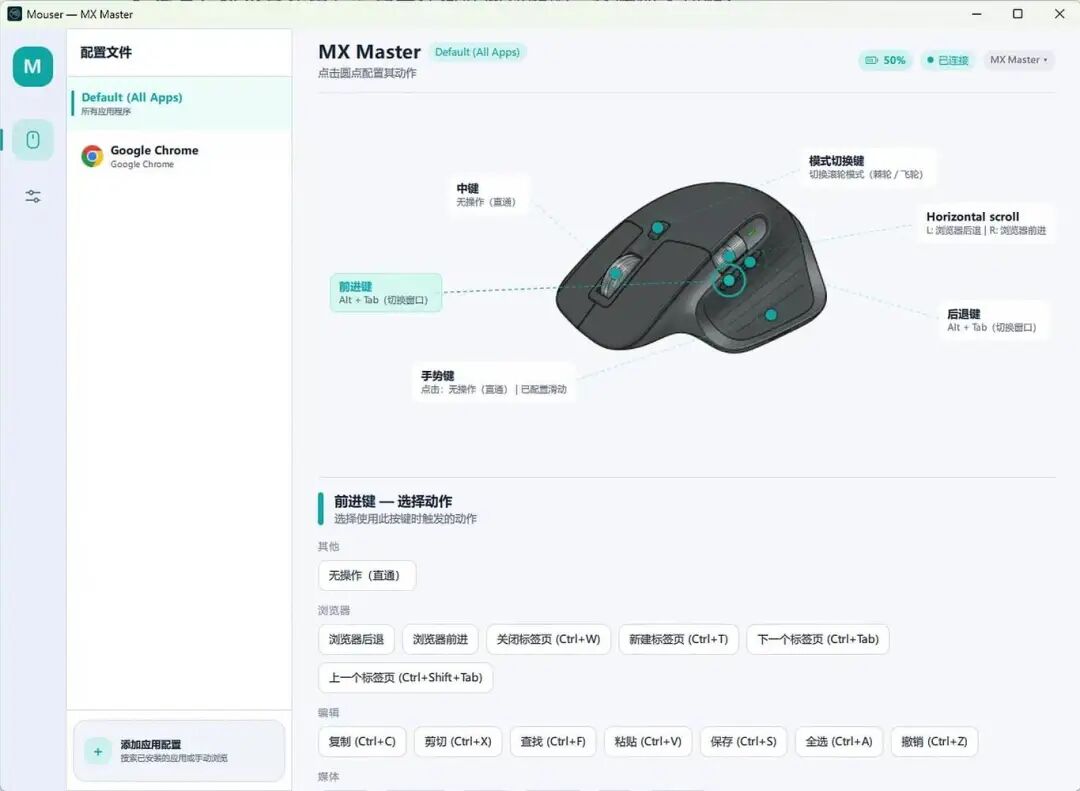
目前,它对 MX Master 系列鼠标的支持最为完善和丝滑,同时也为其他罗技型号提供了早期识别和通用配置界面。
软件界面一览
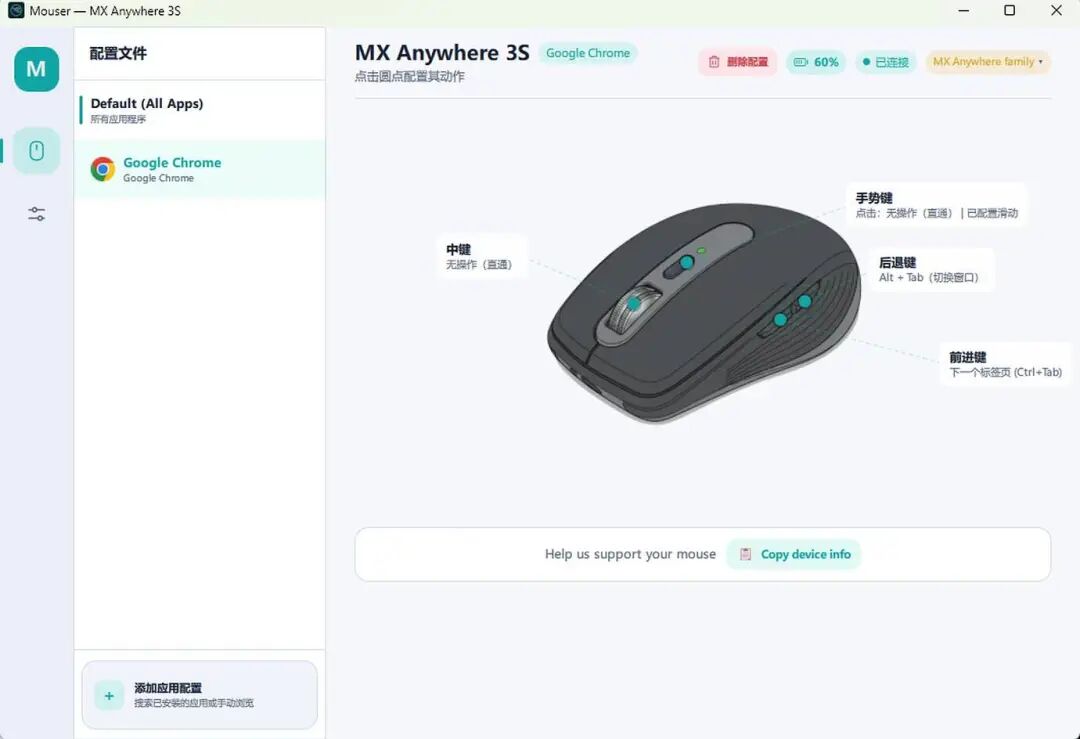
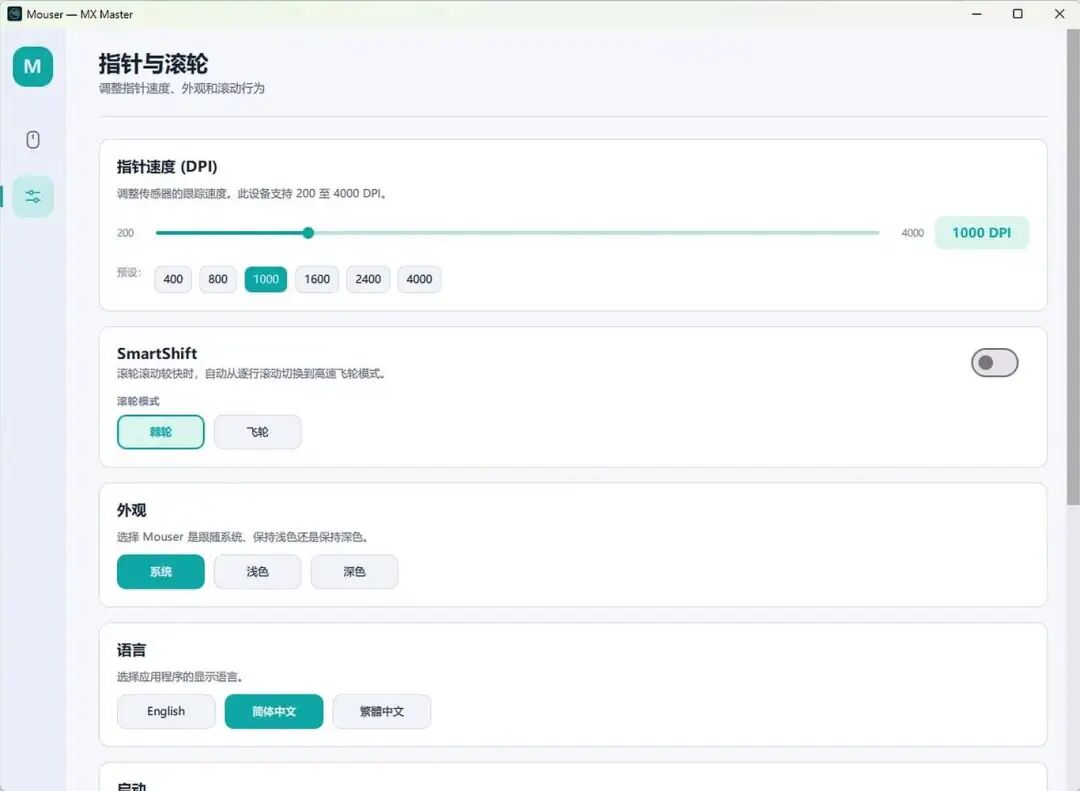
以下是 Mouser 为不同鼠标提供的配置界面,你可以直观感受它的功能布局。
MX Master 系列配置界面:
MX Anywhere 3S 配置界面:
指针与滚轮设置:
支持哪些设备?
| 鼠标型号 |
自动 HID++ 检测 |
UI 界面 |
| MX Master 4 / 3S / 3 / 2S / MX Master |
支持 |
MX Master 系列专用界面 |
| MX Anywhere 3S / 3 / 2S |
支持 |
通用界面,实验性支持界面(需手动切换) |
| MX Vertical |
支持 |
通用界面,实验性支持页面(需手动切换) |
| 其他罗技 HID++ 鼠标 |
部分支持(基于PID/名称) |
通用界面 |
如何安装与配置?
安装过程非常简单,全平台通用:
- 下载:前往项目的 GitHub Releases 页面下载最新版本。如果你在 Windows 下访问 GitHub 困难,这里也提供了国内备用下载点(蓝奏云、城通网盘等,详见原始链接)。
- 选择版本:根据你的系统下载对应的压缩包:
Mouser-Windows.zip、Mouser-macOS.zip 或 Mouser-Linux.zip。
- 解压:将压缩包解压到你认为合适的任意目录。
- 关键步骤:彻底关闭后台正在运行的 Logitech Options+ 软件!
- 运行:
- Windows:双击解压目录中的
Mouser.exe。
- macOS:运行
Mouser.app。
- Linux:在终端中运行
./Mouser。
- 完成:程序启动后会自动识别并接管你的鼠标,接下来就可以愉快地进行按键重映射了。
注意:
- macOS:首次运行时会要求授予辅助功能和输入监听权限,用于获取鼠标和光标所在程序状态。
- Linux:需要获取
/dev/input/event* 的读取权限和 /dev/uinput 的写入权限。
平台小贴士:对于 macOS 用户,付费的 SteerMouse 或 BesterMouse 在平滑滚动等体验上可能更接近原生;对于 Linux 硬核用户,无图形界面的 LogiOps 可能是功能更强大的选择。但 Mouser 以其开源、免费、跨平台的特性,无疑是大多数人的绝佳折中选择,你可以在 云栈社区 的开源板块找到更多类似的实用工具推荐。
使用注意事项(防翻车指南)
- 支持度优先:目前对
MX Master 系列的支持最完美。MX Anywhere 系列背部的功能键暂时只能“直通”(即保持原功能),部分型号(如 M590)的水平滚轮识别可能有问题。
- 关闭冲突软件:务必确保 Logitech Options+ 已完全退出,否则两者会争夺鼠标控制权,导致一起崩溃。
- Windows SmartScreen:首次运行时可能会被系统拦截,点击“更多信息”,然后选择“仍要运行”即可。
- 配置文件位置:
- Windows:
%APPDATA%\Mouser
- macOS:
~/Library/Application Support/Mouser
- Linux:
~/.config/Mouser
- 管理员权限:日常使用无需管理员权限。但如果在某些全屏游戏或系统级弹窗中侧键映射失效,可以尝试以管理员身份运行 Mouser。
- 界面切换:
MX Anywhere 和 MX Vertical 系列用户,可能需要在软件右上角手动切换到对应的实验性交互配置图。
总而言之:如果你使用的是 MX Master 或 MX Anywhere 系列鼠标,主要需求是自定义按键、调节 DPI,并且厌倦了官方驱动的臃肿,那么 Mouser 绝对值得一试。这款优秀的开源软件让我们看到,一个轻量、高效的鼠标驱动完全可以不依赖庞大的商业软件。 |  发表于 2026-4-21 21:13:55
|
查看: 1414|
回复: 0
发表于 2026-4-21 21:13:55
|
查看: 1414|
回复: 0

