如果你是一位Windows用户,可能对这个场景再熟悉不过了:运行某个程序或脚本时,突然弹窗提示“权限不足”,于是你不得不关闭当前窗口,找到程序图标,右键点击,再选择“以管理员身份运行”。对于频繁需要在命令行下操作的管理员或开发者来说,这个过程尤为繁琐。
相比之下,在Linux世界里,只需在命令前轻巧地加上 sudo,即可瞬间获得所需权限。现在,好消息是,这种便捷的提权方式也原生地来到了 Windows 系统。微软在 2024 年为 Windows 11 24H2 及更高版本内置了名为 “Sudo for Windows” 的功能。
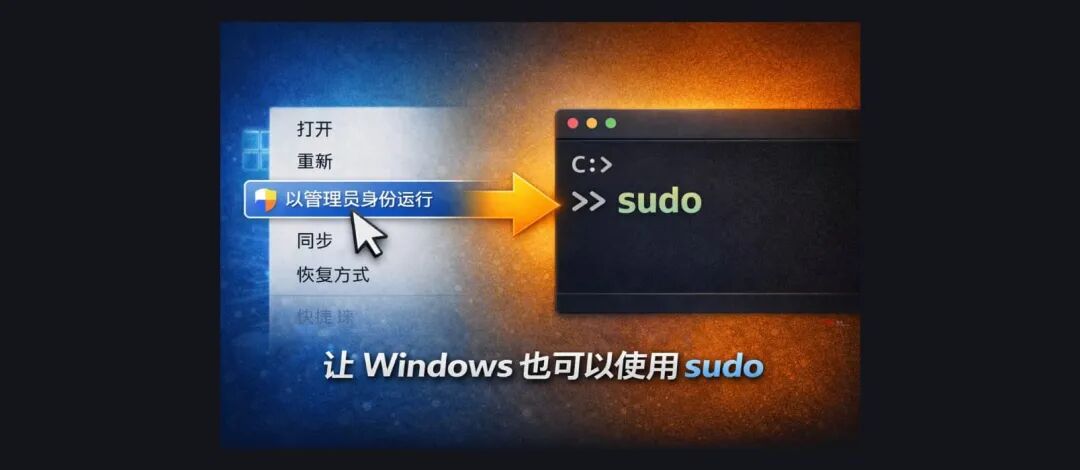
系统要求与核心价值
请注意:这项功能目前是 Windows 11 24H2(或更高版本)的专属特性,Windows 10 用户暂时无法使用。
它的核心价值在于简化了在命令行环境下的提权流程。以往,你可能已经打开了命令提示符或 PowerShell,进入了特定的工作目录,但执行命令时却被告知需要管理员权限。这时,你不得不重新以管理员身份启动一个新的终端窗口,再重复一遍之前的导航操作,相当影响效率。
现在,有了 Sudo for Windows,你只需在需要提升权限的命令前加上 sudo 即可。例如:
sudo netstat -ano
这样一来,就不必为了一个命令而重开整个终端窗口了。不过需要注意的是,sudo 命令目前主要针对命令行工具。如果你想以管理员权限启动一个图形界面程序,可以通过 sudo notepad 这样的方式在命令行中启动。
开启与配置方法
启用这个功能非常简单:
- 打开 设置。
- 进入 系统 > 高级 > 终端。
- 找到 “启用 sudo” 选项,并将其开关打开。
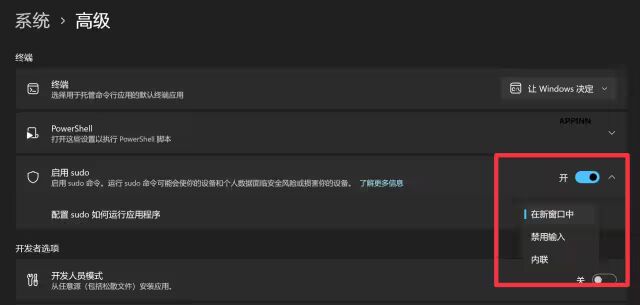
在启用时,系统会提示安全风险,这是正常的权限提升警示。更关键的是下方的 “配置 sudo” 选项,它决定了 sudo 命令的具体行为方式,共有三种模式:
- 在新窗口中:这是默认选项。执行
sudo 命令时,会打开一个新的、拥有管理员权限的独立窗口来运行命令。
- 禁止输入:命令在当前终端窗口中以管理员权限运行,但运行期间你不能在该窗口中进行任何输入。
- 内联:这是最接近 Linux 体验的模式。命令直接在当前的终端窗口中提权并执行,你可以继续输入和交互。
功能体验与帮助信息
启用后,你可以在终端中直接输入 sudo 查看其用法和帮助信息。
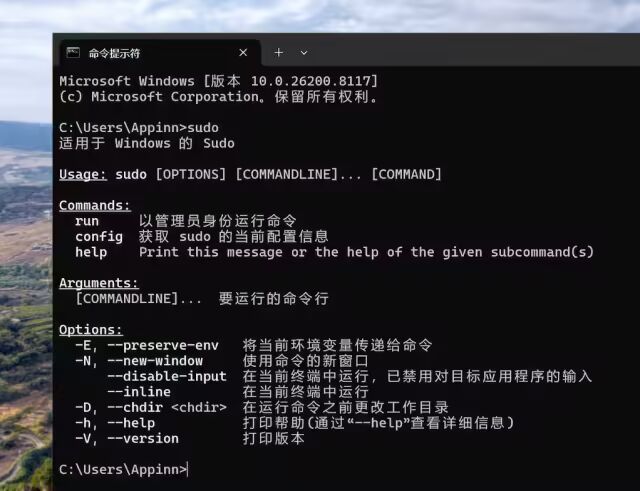
从帮助信息可以看到,除了基本的 run 子命令,它还支持一些选项,例如 -E 用于保留当前环境变量,--new-window 指定在新窗口运行等。
与同类工具对比
在 Windows 平台上,实现类似权限提升功能的工具并非只有微软官方出品。我们不妨将 Sudo for Windows 与系统自带的 runas 以及流行的第三方工具 gsudo 做一个简单对比:
| 项目 |
runas |
gsudo |
Sudo for Windows |
| 描述 |
以其他用户身份运行程序 |
第三方 sudo 实现(体验最接近 Linux) |
微软官方实现的 sudo |
| 常见写法 |
runas /user:admin cmd |
gsudo netstat -ano |
sudo netstat -ano |
| 是否需要密码 |
✅ 需要输入指定用户密码 |
❌ 触发UAC,点“是”即可 |
❌ 触发UAC,点“是”即可 |
| 默认执行方式 |
新窗口 / 新进程 |
当前终端 |
默认新窗口(可配置为内联) |
| 是否接近 Linux sudo |
❌ 完全不同 |
✅ 非常接近 |
⚠️ 部分接近(尚在完善) |
| 能否提升GUI程序 |
✅ 可以 |
✅ 可以 |
✅ 可以(通过命令行调用) |
从上表可以看出:
runas 的设计初衷是切换用户,而非简单地提权,因此用法和体验上与 sudo 相去甚远。gsudo 作为社区开发的第三方工具,在“当前终端内联执行”这一点上做得很好,高度还原了 Linux 下的体验。Sudo for Windows 作为官方新军,优势在于原生集成,无需额外安装。其默认行为(新窗口)可能出于安全或兼容性考虑,但提供了配置选项,允许用户调整为更接近“内联”的模式,显示微软正在倾听开发者的需求。
该如何选择?
对于追求稳定和系统集成的用户,开启系统自带的 Sudo for Windows 并配置为“内联”模式,是一个简洁优雅的选择。
对于需要更成熟、更接近原生 Linux sudo 体验(如凭据缓存)的高级用户,gsudo 目前可能仍是更优解。
无论如何,Windows 命令行生态正在变得更加友好和强大。这个原生 sudo 功能的加入,无疑是微软朝着这个方向迈出的积极一步。对于经常与命令行打交道的开发者而言,这无疑是个提升效率的利器。 |  发表于 2026-4-21 21:17:05
|
查看: 271|
回复: 0
发表于 2026-4-21 21:17:05
|
查看: 271|
回复: 0

