技术文档写到最后一步——画架构图,然后情绪断崖。
Mermaid:学语法,写 DSL,调半天对不齐。
draw.io:拖半小时,想换个配色方案,全部推倒重来。
截图粘贴:文档一放大,全是锯齿。最后硬着头皮交出去的图,连自己回头看都觉得丢人。
问题不在工具本身,在于画图这件事的交互方式就是错的——脑子里已经有了清晰的架构,为什么还得手动一个一个拖节点?
画图这件事到底有多烦
写一篇技术博客,正文 30 分钟搞定,配一张架构图 40 分钟起步。画完还不满意,调颜色、对齐、改字号、导出、再调……时间全耗在跟工具较劲上。
更痛的是 风格一致性——公司技术文档十个人十种配色,PPT 一页一个画风。有没有一种方式,我只说“画一个 RAG 流程图,暗色风格”,图就直接出来?
有。今天介绍的开源项目,就是干这件事的。
fireworks-tech-graph:说句话,图就出来了
这是一个 Claude Code Skill ,装好后在 Claude Code 里用自然语言描述你要画的东西,它自动生成:
- SVG :矢量图,放大不糊,可以用 Figma / Illustrator 继续编辑
- PNG :1920px 宽,直接扔文档和 PPT
定位很明确:用说话代替拖拽,用 AI 理解意图代替 DSL 语法。
7 种视觉风格一句话切换,14 种 UML 图类型全覆盖,还有一批 AI / Agent 领域的架构模板开箱即用。
7 种视觉风格,不只是换个颜色
每种风格有独立的色板、字体、排版规则和边距系统。不是简单的滤镜切换,而是在设计系统层面做了差异化。
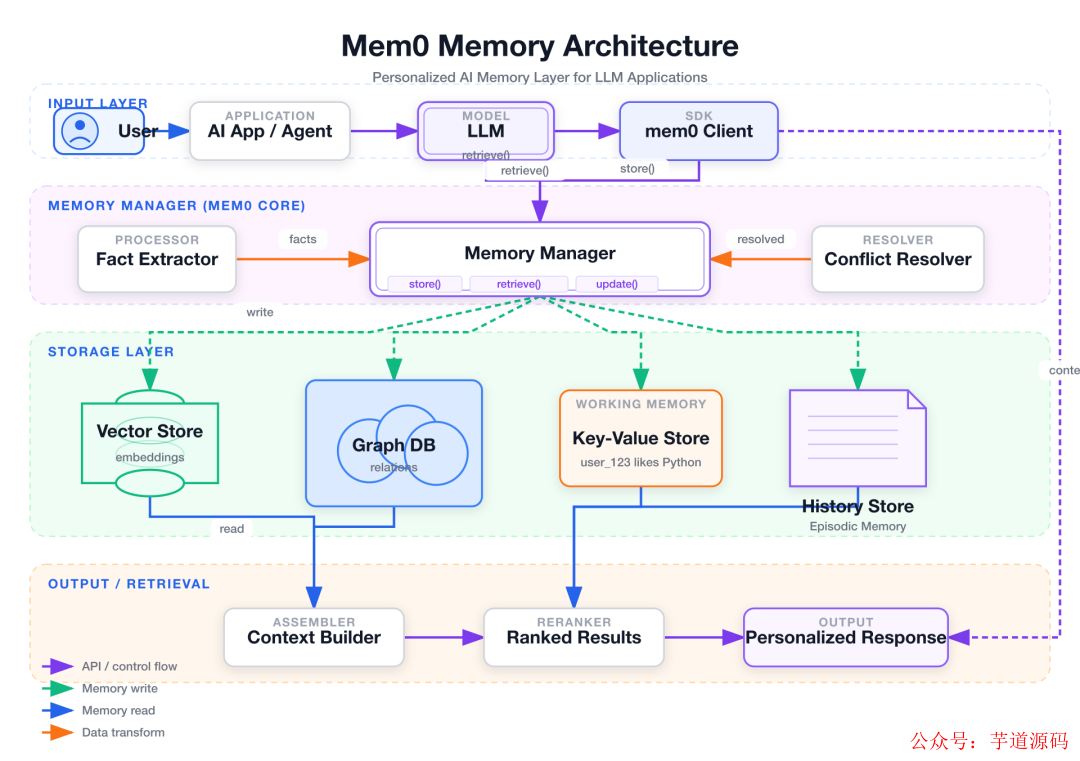
Style 1 — Flat Icon
白底彩色图标,博客文章和幻灯片首选。耐看,不抢文字的风头。
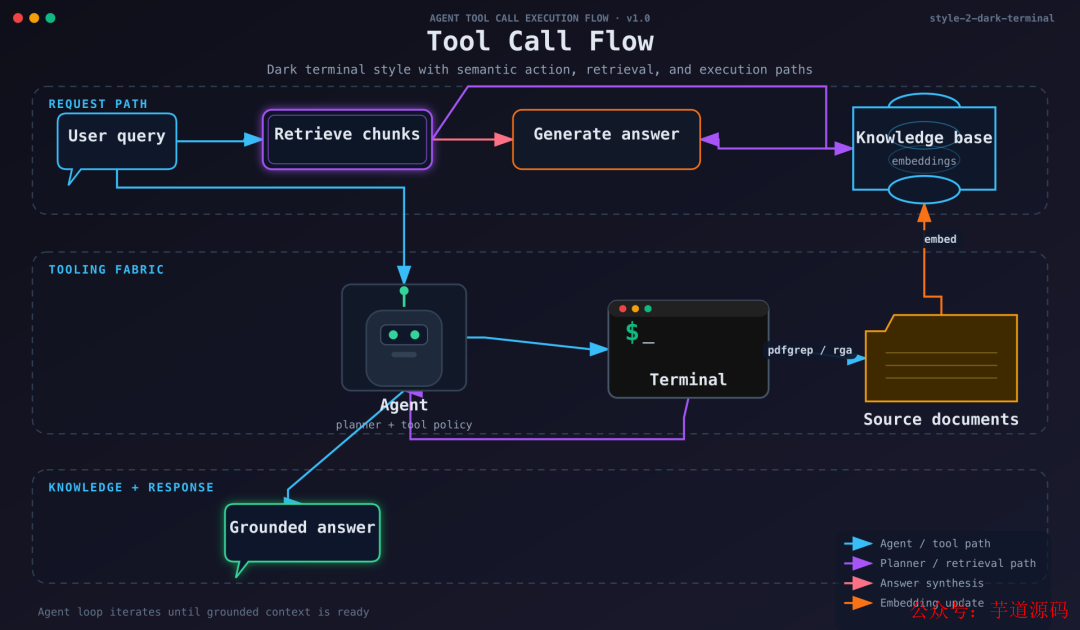
Style 2 — Dark Terminal
黑底霓虹色,等宽字体。放 GitHub README 里有种“这系统真在跑”的压迫感。写技术文章配图选这个,逼格直接上一档。
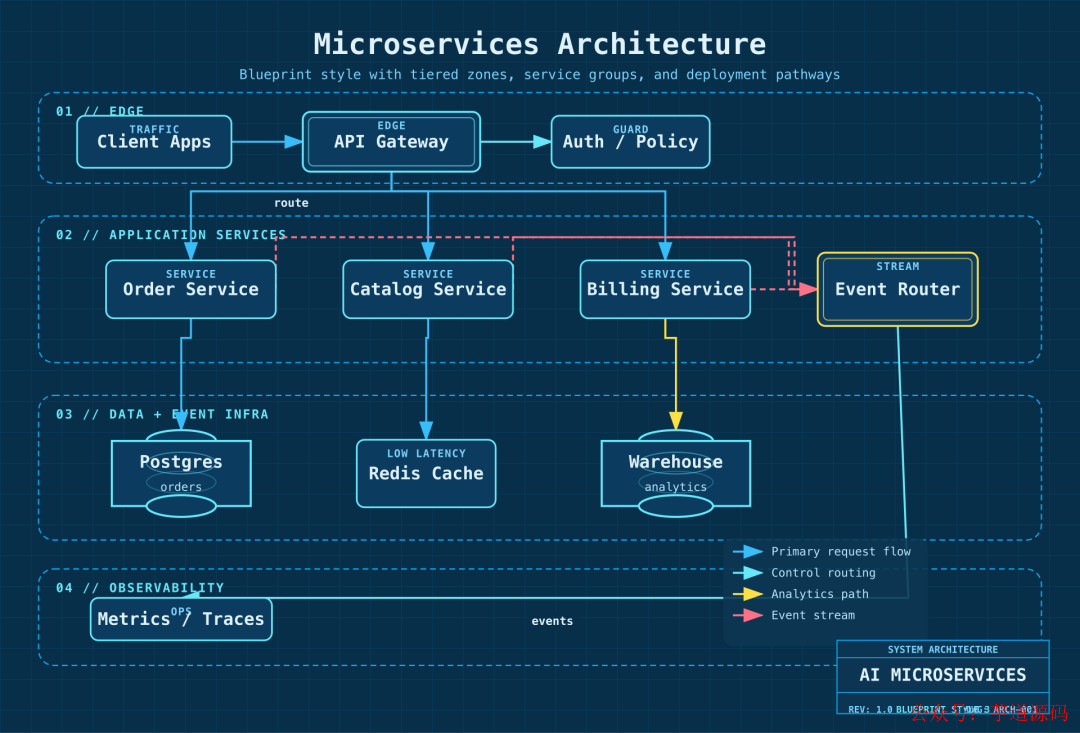
Style 3 — Blueprint
深蓝底 + 网格线 + 青色描边,工程蓝图感。画微服务部署图、基础设施拓扑特别对味。右下角还有标题栏,像正经出图。
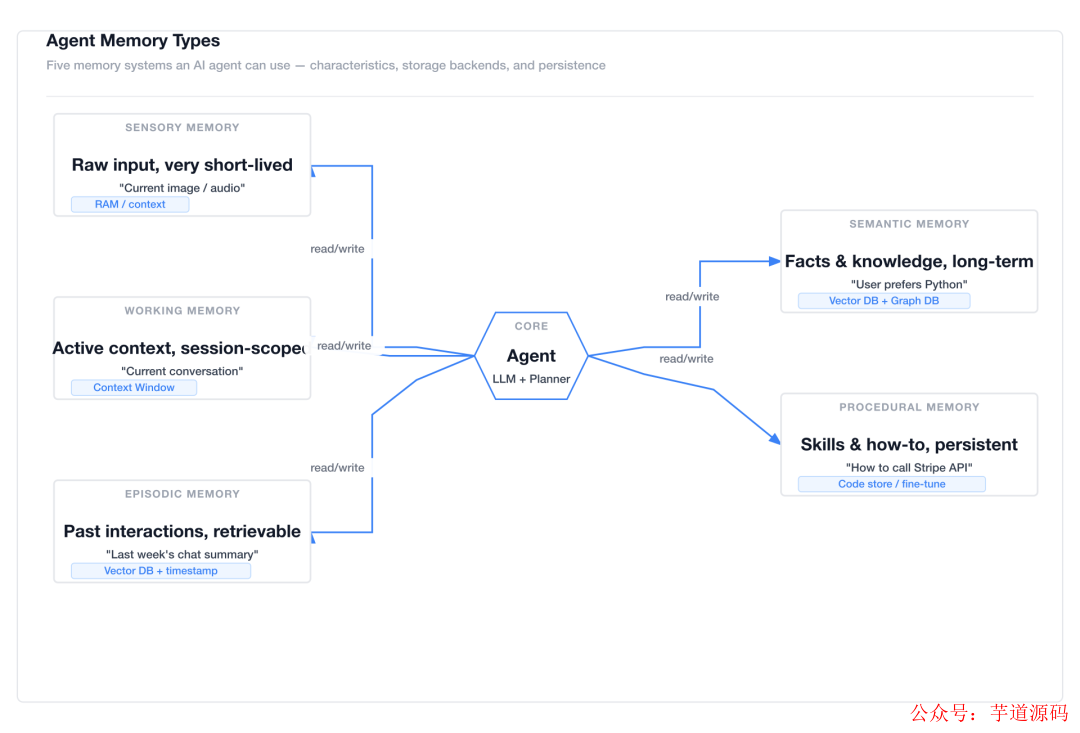
Style 4 — Notion Clean
极简白底,只有一种强调色。贴进 Notion、Confluence、飞书文档零违和感。内部文档首选。
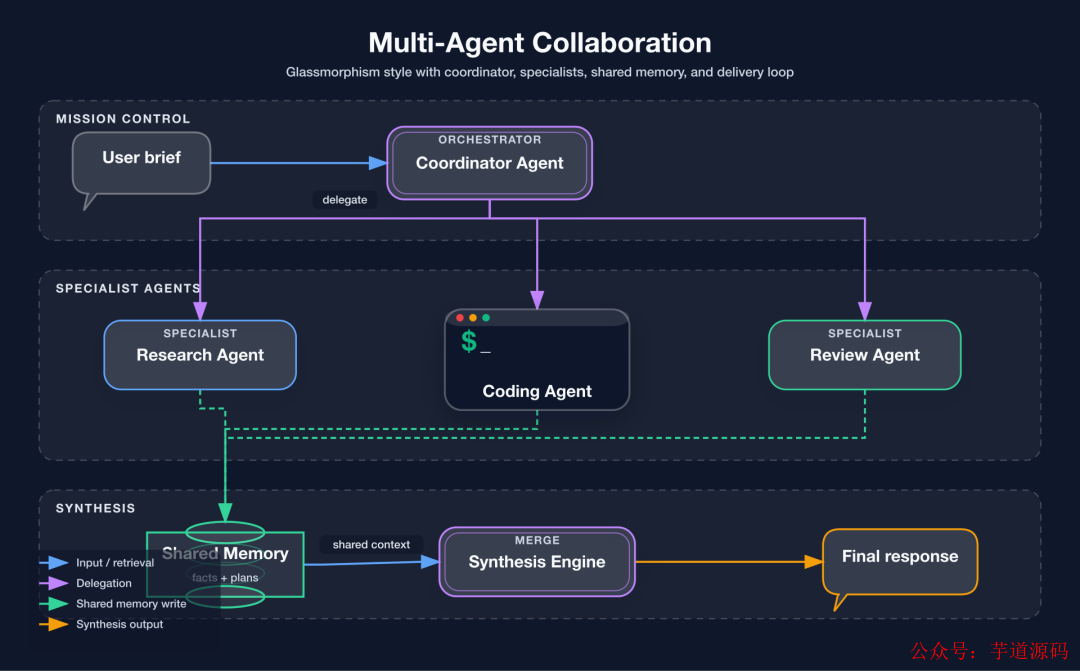
Style 5 — Glassmorphism
暗色渐变底 + 毛玻璃卡片。画多 Agent 协作这类“很多模块并列”的图最合适——每个模块是独立的磨砂卡片,边界清晰还好看。拿去做产品发布会 PPT 不违和。
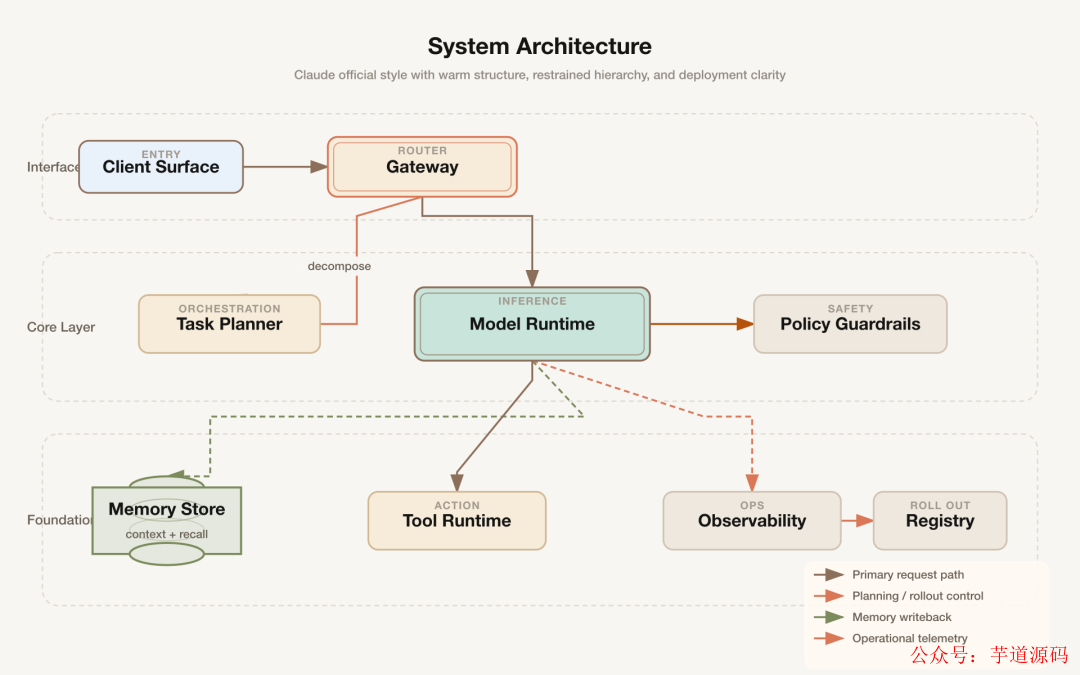
Style 6 — Claude Official
米白底(#f8f6f3),Anthropic 品牌色系。画 Claude 相关系统架构时风格统一,不会看着像“别人家的图”。
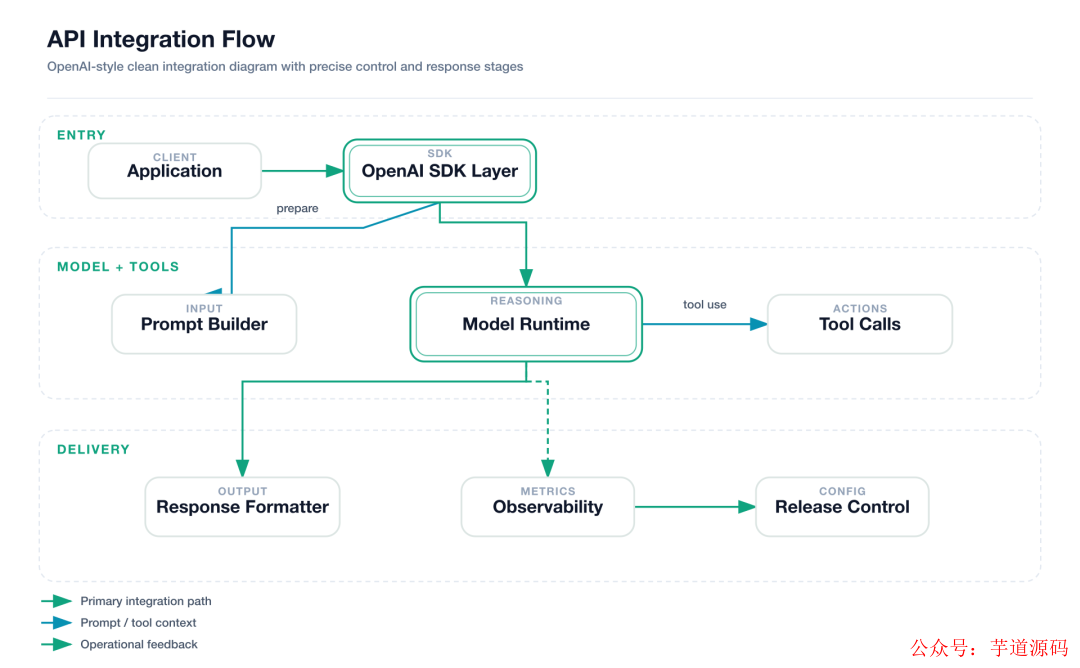
Style 7 — OpenAI Official
纯白底 + 绿色强调箭头。画 GPT API 集成、模型调用链路时用这个,视觉上跟 OpenAI 官方文档保持一致。
AI 架构图内置模板 + 14 种 UML
AI / Agent 领域:不用从零描述
这是这个项目最有价值的部分。你说“画一个 RAG 流程图”,它不是瞎猜节点——项目里已经把每种 AI 架构的标准结构、节点关系、数据流向都写死了:
| 内置模板 |
标准节点结构 |
| RAG Pipeline |
查询 → 嵌入 → 向量检索 → 召回 → LLM → 返回 |
| Agentic RAG |
RAG + Agent 循环 + 工具调用 |
| Agentic Search |
规划器 → 并行检索 / 计算 / 代码 → 合成器 |
| Mem0 内存层 |
输入 → 内存管理器 → 向量库 + 图数据库 → 上下文 |
| Multi-Agent |
协调者 → N 个子 Agent → 聚合 → 输出 |
| Tool Call |
LLM → 工具选择 → 执行 → 解析 → 回 LLM(循环) |
UML:14 种图类型全覆盖
类图、组件图、部署图、时序图、活动图、状态机图……标准 UML 该有的都有。
图形语义:不只好看,还能自解释
每种形状有固定含义——圆角双边框代表 LLM,六边形代表 Agent,圆柱体是向量库,菱形是决策节点。实线是主数据流,虚线是写入,弯曲箭头是反馈。图本身就在传递架构信息,不需要旁边再写一段解释文字。
装上就能用
装依赖(SVG 转 PNG):
# macOS
brew install librsvg

# Ubuntu/Debian
sudo apt install librsvg2-bin
安装 Skill:
npx skills add yizhiyanhua-ai/fireworks-tech-graph
然后在 Claude Code 里说:
画一张 Agentic RAG 架构图,Agent 核心层包含 Planner 和 Tool Selector,Memory 层有 VectorDB 和 GraphDB,用 Dark Terminal 风格
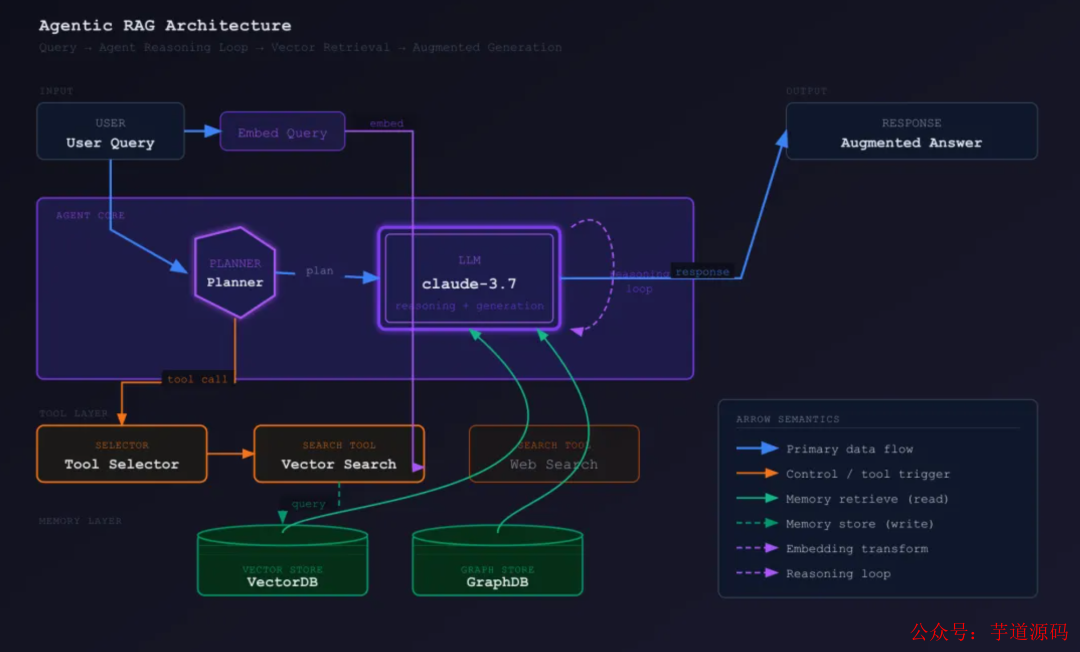
输出两个文件:SVG(继续编辑用)和 1920px PNG(直接放文档)。更新用 --force:
npx skills add yizhiyanhua-ai/fireworks-tech-graph --force -g -y
值不值得装
三类人闭眼装:
- 经常写技术博客的人——以前画图比写文章还久,现在一句话搞定
- 做 AI 应用开发的人——RAG、Agent、记忆架构这些图直接出,不用手搭结构
- 对图表风格有追求的人——7 种设计系统级风格比自己配色好看十倍
两种情况不需要:
- Markdown 里偶尔插个简单流程图 → Mermaid 够了
- 需要像素级精确控制每个元素位置 → draw.io 更合适
这不是“替代 draw.io”的工具,是“让 90% 的画图需求不再需要打开 draw.io”的工具。
MIT 协议开源:https://github.com/yizhiyanhua-ai/fireworks-tech-graph
 发表于 2026-4-26 01:36:37
|
查看: 408|
回复: 0
发表于 2026-4-26 01:36:37
|
查看: 408|
回复: 0

