当“AI 辅助编程”不再只是一个附加功能,而成为 IDE 的底层架构逻辑,开发工具会进化成什么样?
JetBrains 的答案是:不是把 AI 塞进 IDE,而是用 AI 重构 IDE 本身 —— 这就是 AIR(AI IDE from JetBrains)。在 云栈社区 里,不少开发者也在热议这种范式转变到底能带来多大的效率提升。
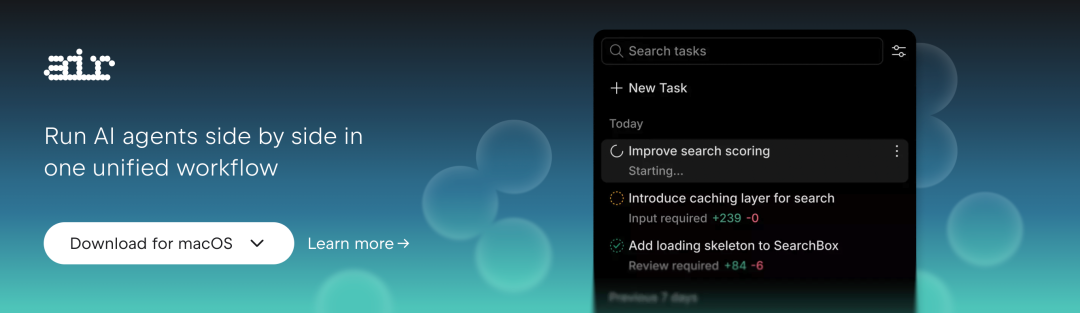
01 AIR 是什么?
AIR 是 JetBrains 从零打造的全新独立 IDE,核心理念包括:
- AI 即默认工作流,而非可选增强
- 强调确定性与可解释性,避免“黑箱魔法”
- 开发者始终掌握代码的主导权
与传统的插件式 AI 辅助不同,它的目标是让你在定义任务和审查结果之间,形成一个高效的人机协作闭环。
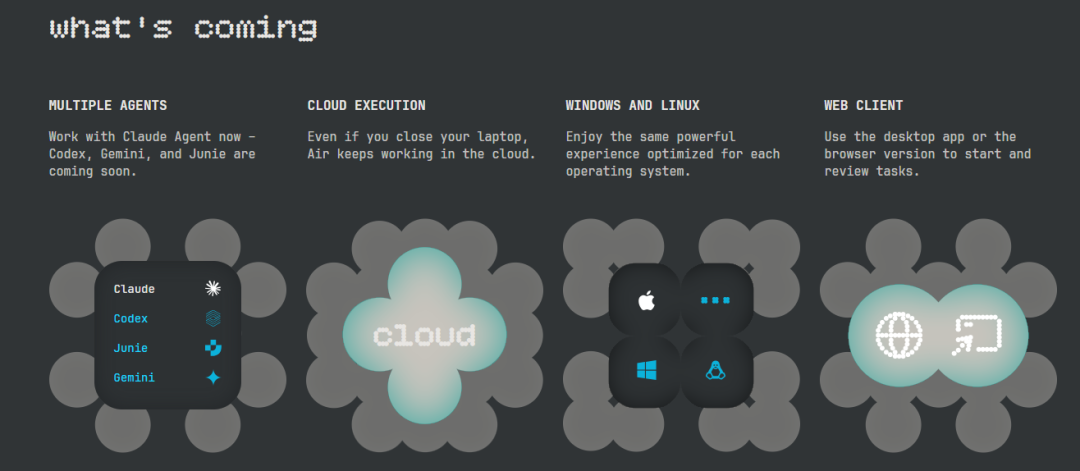
02 快速上手:三步体验 AIR 的 AI 原生流程
JetBrains Air 是一个智能代理开发环境(ADE),让你可以将编码任务委托给 AI 代理,同时全程保持对工作的控制。其核心围绕“定义任务”和“审查结果”两大环节,适合人机协作的开发场景。
一、安装与首次运行
目前仅支持 macOS,(Windows/Linux 版本计划在 2026 年推出)。首次启动时,需登录你的有效订阅账号,完成后进入欢迎页。
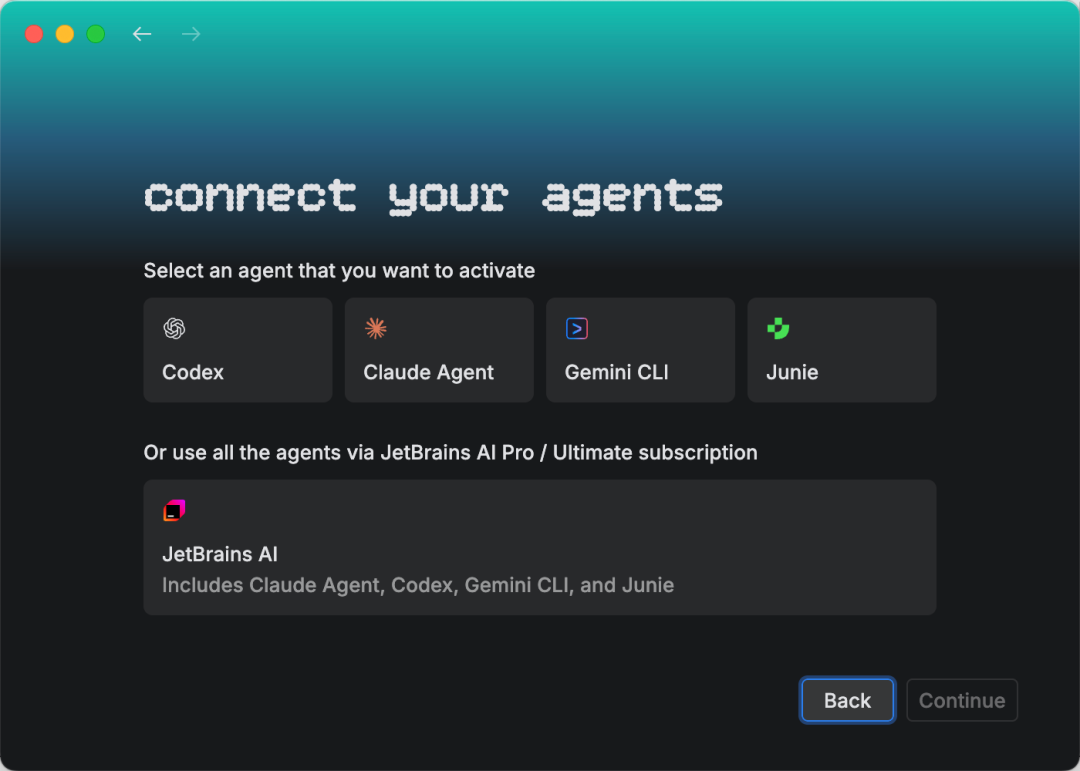
二、打开项目
支持两种方式:
- 打开本地项目:点击 Open,选择项目文件夹
- 克隆 Git 项目:点击 Clone from Git,输入仓库地址与存储路径
首次打开项目时,Air 会询问是否信任代码(执行代码存在风险,请仅信任可信来源):
- Preview:功能受限,无法执行代码
- Trust:允许执行代码(推荐仅用于可信项目)
三、定义任务
通过聊天模式与 AI 代理交互,逐步明确任务需求。你可以输入清晰的任务描述(如“为订单模块添加分页查询功能,支持每页 10 条数据”),并补充上下文(如“参考 src/orders/service.py”)。
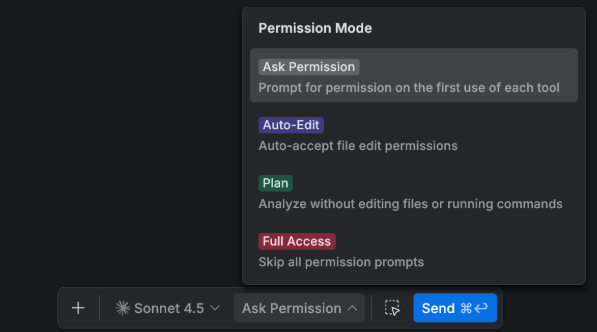
支持 计划模式:让 AI 先生成执行计划,再逐步细化任务。在任务配置中,可以设置 AI 模型与权限模式,这也是使用这类开发工具时需要仔细阅读 技术文档 才能掌握最佳实践的地方。
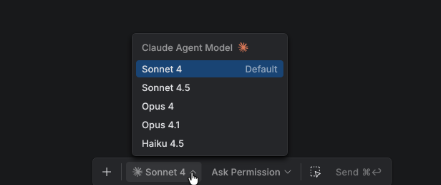
权限模式:
- 询问权限:首次使用工具时提示
- 自动编辑:自动接受文件编辑
- 规划模式:仅分析代码,不编辑或执行
- 完全访问:跳过所有权限提示
添加上下文的方式包括:
- 文件和文件夹
- Git 分支 / 提交 / 本地更改
- MCP 服务器
- 终端标签页
- 上传本地文件
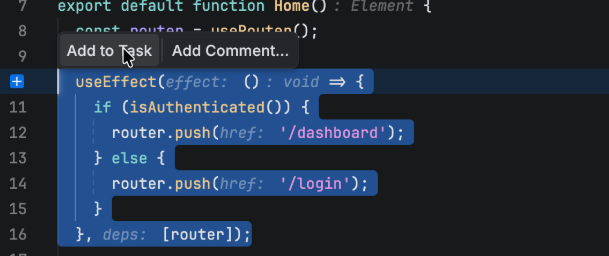
也可以选中代码片段,直接添加到任务中。
四、运行与任务管理
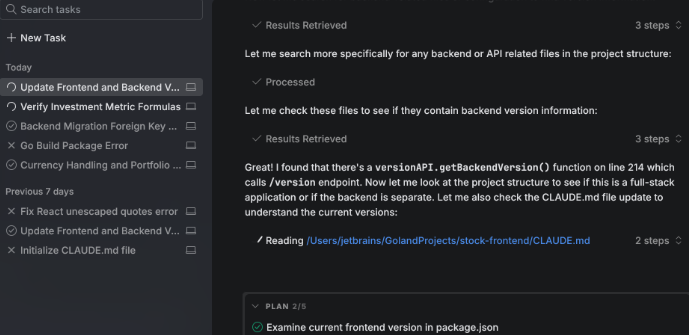
任务状态包括:
- Running:AI 执行中,可随时补充输入
- Waiting for user action:AI 暂停,需人工介入
- Finished:任务完成,可审查变更
- Canceled / Archived:手动停止或退出后归档
支持多任务并行运行(如一个任务写测试,另一个修 Bug),互不干扰。
五、审查与提交变更
在 Review 标签页中,通过差异面板查看 AI 修改的内容:
- 统一差异:新旧代码同页对比
- 拆分差异:左右分栏对比
你还可以点击行号旁的图标添加评论,像代码审查一样反馈意见。
六、进阶功能:MCP 服务器集成
通过 Model Context Protocol(MCP)可连接外部工具(如数据库、API 服务)。配置路径如下:
Settings → AI → MCP Servers
粘贴 JSON 配置即可启用。例如,连接 Alpha Vantage API 的配置示例:
{
  "mcpServers": {
    "alphavantage": {
      "command": "uvx",
      "args": ["av-mcp", "YOUR_API_KEY"]
    }
  }
}
03 总结
JetBrains Air 通过智能代理与可视化的交互方式,降低了开发者与 AI 协作的门槛。其核心流程清晰明了:
- 定义任务(结合上下文与逐步引导)
- 配置执行环境与权限(平衡效率与安全)
- 审查并提交变更(确保代码质量可控)
配合多任务并行、MCP 扩展和本地快照等能力,Air 为复杂项目的协作提供了更高效、可控的 AI 开发体验。
官网:https://air.dev/
文档:https://www.jetbrains.com/help/air/getting-started.html
 发表于 2026-5-10 03:06:55
|
查看: 361|
回复: 0
发表于 2026-5-10 03:06:55
|
查看: 361|
回复: 0

