“OpenCode 很好用,但我总想知道它到底在干什么。” 这话说得在理。终端刷刷地滚着,你知道它在跑,但到底跑哪儿了——你只能靠看日志猜。
CLI 本身没问题。快、轻、可控,透着一股老派的爽感。但有些场景,命令行确实显得力不从心。比如你想看看 AI 改了哪些文件、想对比两个模型跑出来的结果、想在公司写一半回家在手机上接着看——这时候就需要一个“驾驶舱”。
今天聊的 OpenChamber,是一个开源的 OpenCode 可视化工作台。它不是要替代终端,而是填补 CLI 不擅长的那些场景。
一、你什么时候会需要它
CLI 擅长快速启动、精准控制、管道组合。我日常大部分时间也都待在终端里。但有几个场景,CLI 确实不那么顺手:
想看全景。 终端里你看到 AI 在输出,但不知道它已经完成了多少、还有多少待办。一个复杂任务跑了 5 分钟,你只能盯着滚动的文字猜进度。
想翻历史。 终端关闭,对话就没了。上周 AI 帮你改的一个功能,想回头看看当时的思路——找不到了。
想换模型。 关掉进程,改环境变量,重新启动。整个对话上下文也得重来。
想并行。 两个任务同时跑,你得开两个终端窗口左右分屏。哪个窗口跑哪个任务?全靠自己记。
想远程。 在公司写了一半,回家想继续。终端做不到无缝切换,你得把代码 push 到远程再 pull 回来重新跑。
OpenChamber 不是来替代终端的,它只是在这些场景里多给你一个选择。它的设计哲学很清楚:“OpenChamber is for the parts of AI coding that benefit from a control room.”——当你需要控制室的时候,就去控制室。不需要的时候,终端随时等着你。
纯终端: 打开 → 输入 → 看日志 → 切窗口查diff → 脑补上下文

CLI + OpenChamber: CLI 干轻活快活 + GUI 干重活细活
二、它到底是什么
OpenChamber 是一个开源的 OpenCode 可视化工作台。GitHub 上 5.2k Star,当前最新版本 v1.12.4(2026年6月10日发布),采用 MIT 协议。作者是乌克兰开发者 artmore,一个独立项目,与 OpenCode 官方无关。
它提供了三种使用形态,三种形态共享同一个后台——你在桌面打开的任务,手机上也能实时看到。
| 形态 |
适合谁 |
特点 |
| 桌面 App |
macOS 用户(主要支持平台) |
多窗口、多项目、原生体验 |
| 浏览器/PWA |
任何设备 |
手机平板也能用,支持远程访问 |
| VS Code 插件 |
习惯在编辑器里工作 |
编辑器原生流程,右键操作 |
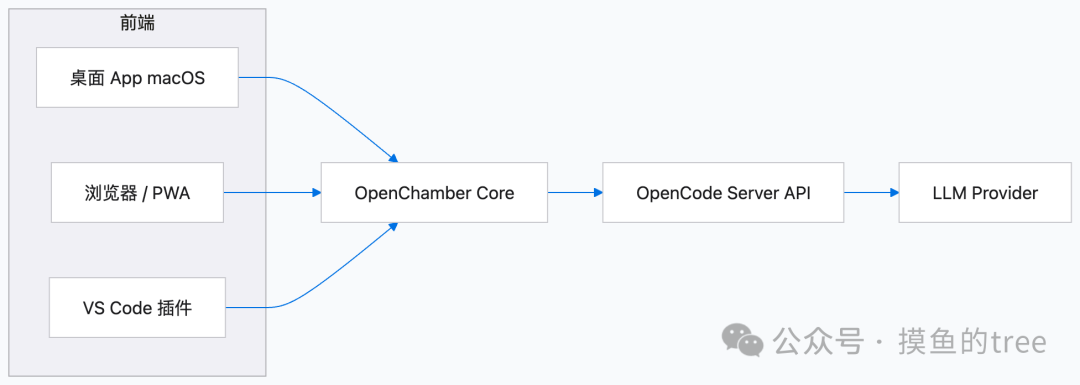
核心架构就这么简单。OpenChamber 不替换 OpenCode,也不替换模型。它在中间做个翻译层,把 OpenCode 的能力用 UI 的方式展示出来。可以这么理解它们的关系:OpenCode 是引擎,OpenChamber 是仪表盘。引擎本身能跑,但有仪表盘你才知道转速、油温、时速。开赛道的时候,你两样都得要。
OpenChamber 的代码仓库也值得提一下:80% TypeScript,15% JavaScript,5% MDX/CSS。作者 artmore 是个乌克兰独立开发者,项目从零做到 5.2k Star、109 个 Release,只用了几个月。更新频率几乎每天都有,Issues 响应也很快。
三、核心功能一览
会话管理
终端里一个会话就是一条命令。同时跑多个任务,就得开多个终端窗口。OpenChamber 支持会话文件夹,你可以把任务分类管理。一个项目建一个分组,拖拽排序。每个会话保留完整的上下文,回到办公室继续写,切换设备也不会丢。
它还做了两件终端里没那么方便的事:一个是草稿持久化——你写了一半的提示词没发出去,关掉页面再打开,它还在。另一个是专注模式——编辑长提示词时,输入框可以展开到全屏。
OpenChamber 会把所有 session 保留下来。你想回头翻上周的对话,也能找到。我在写这篇文章的时候就回头查了一下上周 OpenCode 帮我看过的一个 SQL 优化建议——直接在历史记录里找到了,不用重新问一遍。
差异对比(Diff Review)
AI 改完代码,你总得看看它改了啥。终端里你靠 git diff。OpenChamber 多给一个选择:内置带语法高亮的差异查看器,每次 AI 生成完修改,直接展示改了什么、改了多少。不光是文件内容,还能看到哪个文件是新加的、哪个是重命名的。点一下就能展开或收起,不需要切窗口。
这个 diff 查看器基于 Pierre 实现,支持行内高亮和语法着色。改得满意就点 Accept,不满意就点 Reject 让 AI 重来。整个流程都在一个界面里完成。
Git 和 GitHub 流程
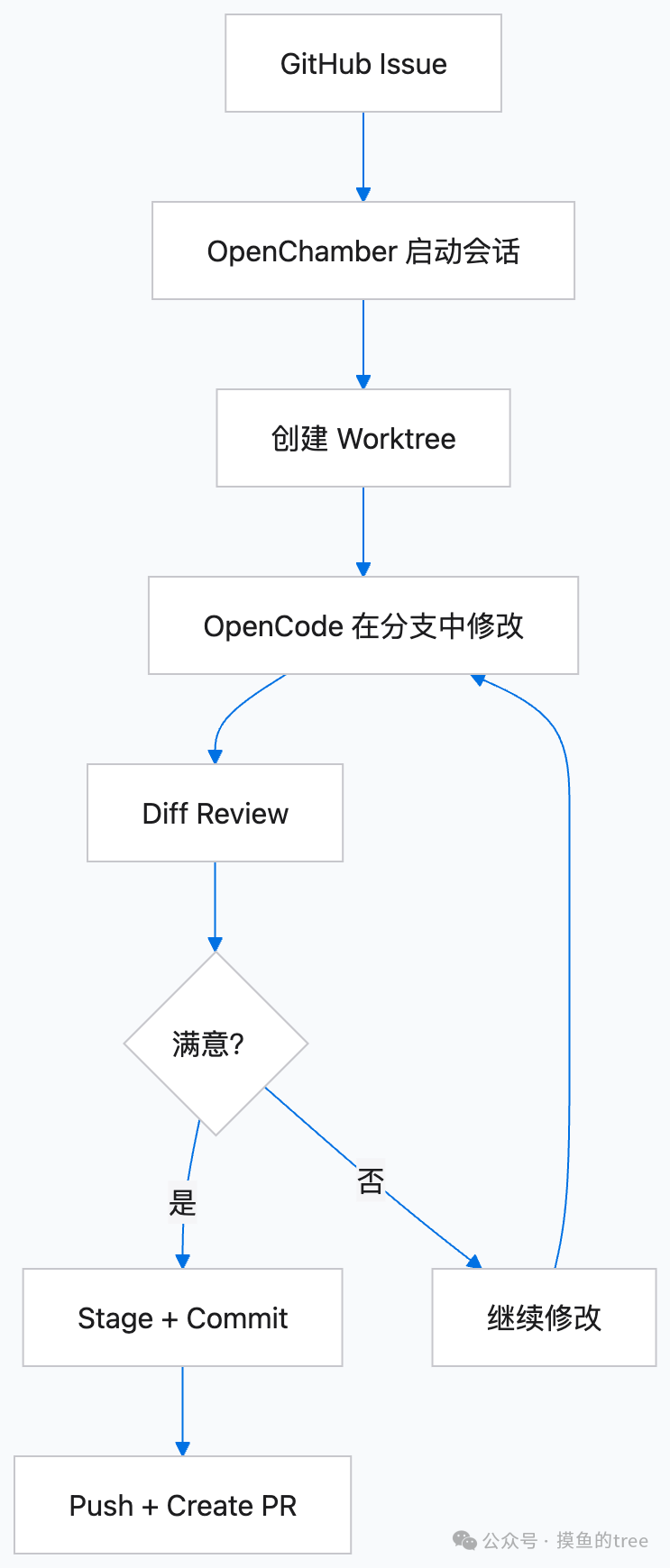
从 staging、commit、push、pull 到创建 PR,全部在界面里完成。支持直接从 GitHub Issue 和 PR 启动会话——粘贴一个 Issue 链接,OpenChamber 自动拉取上下文让 OpenCode 开始工作。Issue 的标题自动变成会话标题,关联的代码上下文直接加载好。
Worktree 集成是另一个亮点。你可以基于不同分支创建隔离的工作区,AI 在 worktree 里改代码,不影响主分支。改完了合并回来,冲突处理也直接在界面里完成。对于多分支并行开发来说,这个功能相当于把 Git 工作流的复杂度降到了点几个按钮。AI 生成的 commit message 和 PR 描述你也可以直接编辑修改,不用忍受“Fix bug”这种敷衍的提交信息。
远程访问(Tunnels)
这个功能有点意思。OpenChamber 支持通过 Tunnel 把本地实例暴露到公网。你可以在办公室启动一个项目,回家在手机上继续看进展。安全性上,它要求设置 UI 密码,支持反向代理配置。说白了就是——你的 AI 编程环境可以随身带,但不会随便让人看到。
它也支持 SSH 主机代理。你在远程服务器上跑 OpenCode Server,本地 OpenChamber 通过 SSH 连过去,就能在 UI 里操控远程机器上的 AI Agent。这在管理多台开发机时特别有用。
多模型运行(Multi-run)
同一个任务,可以用不同的模型或者不同的 Agent 并行跑。跑完之后并排对比结果,选一个最好的。比如你有一个复杂重构任务,想知道 GPT-4.6 和 Claude Sonnet 4.8 谁做得更好。以前你得跑两遍,手工对比。现在一次操作,两个结果并排摆在屏幕上,优缺点一目了然。
项目动作(Project Actions)
开发常用的命令,比如启动 dev server、SSH 转发、打开本地 URL,都可以配置成“动作”一键执行。AI 改完代码,点一下就能启动预览看看效果,不需要手动去终端的犄角旮旯找启动命令。
Skills 管理
如果你看过这个系列之前的文章,就知道我对 Skills(AGENTS.md)有多推崇。在技术文档中,Skills 已经成为一个重要的知识组织方式。OpenChamber 内置了 Skills 管理面板,可以查看当前项目加载了哪些 Skill、每个 Skill 的版本号以及文件路径。社区还提供了一个 Skills Catalog,你可以在里面浏览其他人分享的 Skill,一键添加到自己的项目中。这个生态的雏形正在成型。
四、安装与上手
安装方式根据你想用的形态来选。
macOS 桌面 App
从 openchamber.dev 下载 DMG,安装就行。支持多窗口,可以同时看多个项目。
浏览器 + CLI
# 安装
npm install -g openchamber

# 启动(设置一个密码用于远程访问)
openchamber --ui-password your_password

# 查看状态
openchamber status
启动后访问 http://127.0.0.1:3000/ 就能看到界面。
VS Code 插件
直接在 VS Code 插件市场搜 “OpenChamber” 安装。装完后按 Cmd+Shift+P 搜索 OpenChamber 相关命令。
连接 OpenCode
OpenChamber 需要连接 OpenCode 的 Server 模式:
# 启动 OpenCode Server(在项目目录下)
opencode server

# OpenChamber 会自动发现本地 OpenCode 实例
# 也可以在界面中手动配置地址和端口
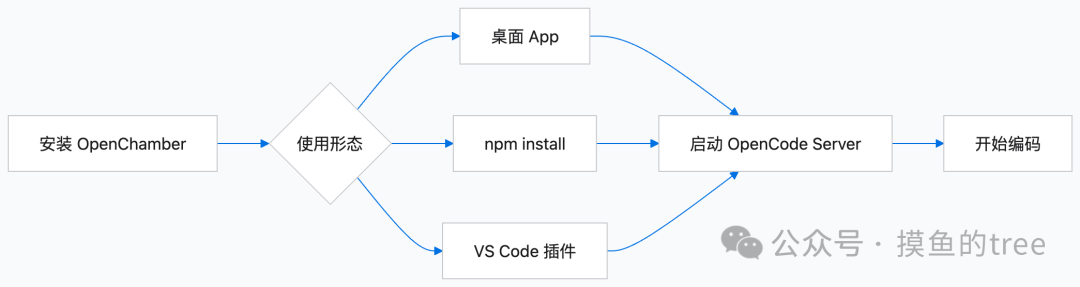
就是这么几步。装完之后建议先做一件事:把项目 clone 下来,在 OpenChamber 里启动一个会话来熟悉界面。点一点、拖一拖,不会坏。
开发路线图
OpenChamber 还在快速迭代中。根据官方 Roadmap,接下来会陆续支持:
- Linux 桌面 App(目前只有 macOS)
- 移动端 App,支持直连远程实例
- 更多内置 Tunnel 方案
- 看板视图,用于多 Agent 管理——把人保持在决策闭环中
- 内置 OpenCode 插件目录
- Linear 集成
如果你对某个功能特别期待,可以去 GitHub Issues 里投票催更。
五、对号入座:你适合用吗?
如果你的工作流是“终端打开、跑完命令、关掉走人”,那 OpenChamber 可能不是你需要的。这很正常——CLI 本身就很快很够用。但如果符合下面任何一条,就值得试试:
| 你的情况 |
建议 |
| 偏好纯终端操作 |
继续用 CLI,完全够用 |
| 想看清楚 AI 每一步在做什么 |
浏览器版辅助查看,终端继续跑 |
| 多个任务并行,需要管理会话 |
桌面版 + 终端配合使用 |
| 用手机/平板远程连回办公电脑 |
浏览器版 + Tunnel 搞定 |
| 希望在全栈开发中有全局视角 |
桌面版 + VS Code + CLI 三件套 |
六、我为什么推荐它
有几个团队问过我:OpenClaw 和 OpenCode 怎么选?我的回答是:如果你喜欢开箱即用的 GUI,OpenClaw 是好的选择。如果你喜欢 CLI 的灵活性和 Skills 生态,OpenCode 更值得投入。
开源实战中,像 OpenCode 这样发展迅猛的项目,其核心优势在于 Skills 生态(AGENTS.md)、MCP 工具协议、灵活的 Provider 配置。这些 CLI 里都有,但用起来全靠记命令和翻文档。OpenChamber 把这些功能用面板展示出来——加了什么 Skill、配了什么 Provider、登了什么 MCP 服务,一目了然。
用社区里的话说就是:“OpenChamber 把 OpenCode 的说明书,变成了点击能用的界面。” 当然,社区还有人调侃:“OpenCode + OpenChamber,VS Code 看起来像上个世纪的 Notepad++。” 话虽玩笑,但引擎加仪表盘的比喻没错——引擎本身就能跑得很好,加了仪表盘你能看到更多信息。
而且这个项目的活跃度很能说明问题。109 个 Release,从一个比较小众的项目走到 5.2k Star,只用了几个月。乌克兰开发者 artmore 几乎每天都在更新。这种节奏,至少说明作者自己就在用,而且很在乎这个项目。
它也不是完美的
实话实说,OpenChamber 也有一些当前阶段的限制:
- Linux 没有桌面版。目前 macOS 桌面版体验最好,Linux 用户只能先用浏览器版。
- 默认 Tunnel 方案有限。内置的 Tunnel 功能还不够丰富,需要自己配反向代理的场景比较多。
- 看板视图还在开发中。多 Agent 管理目前靠会话列表硬扛,正式的看板视图还没上线。
- 小 bug 偶尔会有。毕竟日均更新,偶尔会碰到某个按钮点不动或者页面刷不出来的情况。不过 Issues 里提了通常当天就能修。
跟 OpenCode 的关系
最后这个点我特别想强调:OpenChamber 不是 OpenCode 官方出的,它是社区独立项目。所以你在 OpenCode 官方文档里找不到它的名字。但它严格遵守 OpenCode 的 Server API,没有魔改任何东西。你是 OpenCode 用户,装了 OpenChamber,底层没有任何变化。哪天你不想用 OpenChamber 了,回到命令行,所有配置和数据都在。
最后说一句:我单纯觉得好东西应该被更多人知道。如果你已经装了 OpenCode,不妨也试试这个驾驶舱。用不习惯就回终端,一切照旧。
参考资料
 发表于 2026-6-14 01:15:32
|
查看: 981|
回复: 0
发表于 2026-6-14 01:15:32
|
查看: 981|
回复: 0

