在Qt开发中,QMessageBox::information 是一个常用的静态函数,用于快速弹出标准的信息提示对话框,向用户展示简单的通知或操作反馈。
函数原型与参数解析
最常用的函数重载原型如下:
static StandardButton information(
    QWidget *parent,
    const QString &title,
    const QString &text,
    StandardButtons buttons = Ok,
    StandardButton defaultButton = NoButton
);
各参数的具体作用如下表所示:
| 参数名 |
类型 |
作用说明 |
| parent |
QWidget* |
指定对话框的父窗口。通常传入 this 使对话框模态于父窗口;传入 nullptr 则表示无父窗口。 |
| title |
QString |
对话框标题栏显示的文本。 |
| text |
QString |
对话框中显示的主要信息内容。 |
| buttons |
StandardButtons |
指定对话框中显示的按钮集合,默认为一个“OK”按钮。 |
| defaultButton |
StandardButton |
指定默认获得焦点的按钮。 |
返回值:函数返回用户所点击按钮的类型,例如 QMessageBox::Ok、QMessageBox::Cancel 等。
基础使用示例
最简单的调用方式如下,这会弹出一个包含“OK”按钮的提示框:
QMessageBox::information(this, "提示", "操作成功!");
进阶用法:处理用户选择
你可以通过指定多个按钮并判断返回值,来实现更复杂的交互逻辑:
int ret = QMessageBox::information(
    this,
    "提示",
    "文件保存成功!是否继续编辑?",
    QMessageBox::Ok | QMessageBox::Cancel
);

if (ret == QMessageBox::Ok) {
    // 用户点击了“确定”,执行后续操作
    qDebug() << "用户选择继续编辑。";
} else {
    // 用户点击了“取消”
    qDebug() << "用户取消操作。";
}
理解父窗口(parent)与模态行为
在之前的示例中,我们使用了 nullptr 作为父窗口参数:
QMessageBox::information(nullptr, "信息", "按钮被点击了!");
将 nullptr 改为 this,将父窗口指定为当前窗口(例如 MyFirstQt6),会带来关键区别:
this(有父窗口):对话框将变为应用程序模态。当它弹出时,会牢牢捕获焦点,阻止用户与父窗口交互,直到对话框被关闭。你会看到父窗口在后台“失效”或变灰。nullptr(无父窗口):对话框可能只是一个独立的、非强制的提示窗口。
下图展示了一个简单的 Qt6 窗口程序,其中包含标签和按钮控件。当点击按钮时,会触发一个以当前窗口为父窗口的信息对话框。
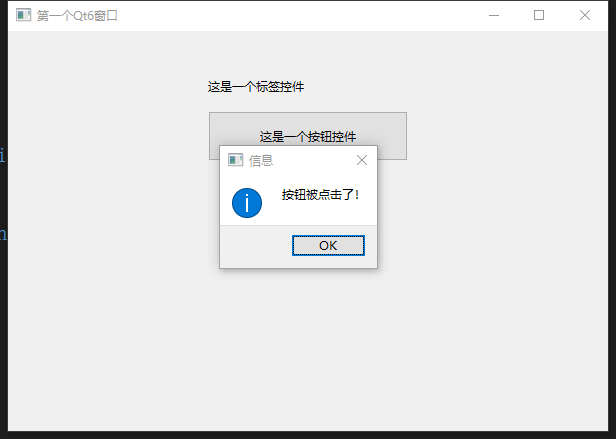
界面说明:这是一个基础的 Qt6 程序窗口,点击按钮后会弹出标题为“信息”、内容为“按钮被点击了!”的模态对话框。
这种模态特性是构建良好桌面应用交互的基础,它涉及到窗口管理、事件循环等底层系统原理,确保了用户操作的确定性和顺序性。
总结
QMessageBox::information 是 Qt GUI 编程中展示提示信息的快捷工具。核心要点在于:
- 合理设置父窗口以控制对话框的模态行为。
- 通过 buttons 参数定义用户可选操作。
- 根据返回值执行不同的业务逻辑分支。
掌握其用法能有效提升应用程序的用户交互体验。
 发表于 2025-12-14 00:32:39
|
查看: 490|
回复: 0
发表于 2025-12-14 00:32:39
|
查看: 490|
回复: 0

