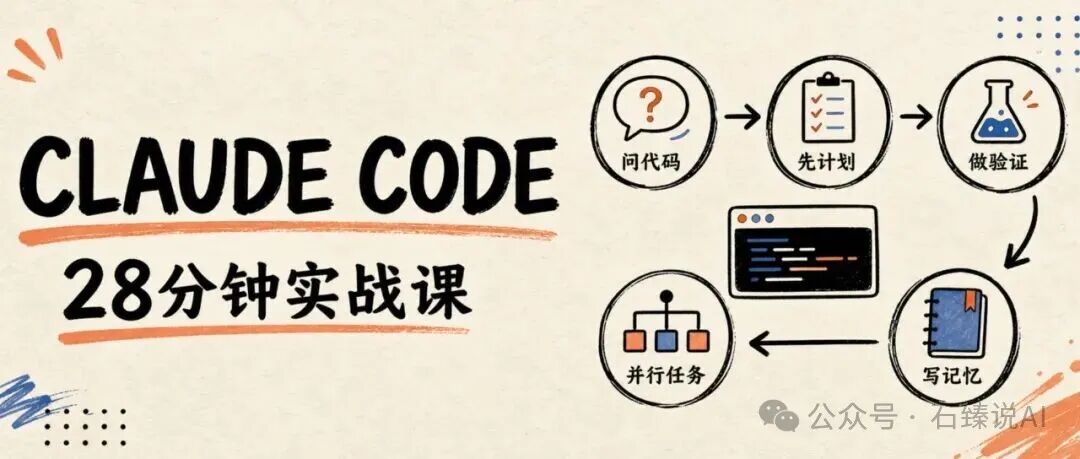
导读: Claude Code 创建者 Boris Cherny 用 28 分钟讲了一套很实在的进阶路线:先读懂代码,再规划改动;给它测试和截图,让它自己纠错;最后把经验写进 CLAUDE.md,再扩展到脚本与并行任务。我把演讲里的做法按 2026 年 7 月官方文档重新核了一遍;旧安装方式和快捷键变化会单独标出。
这 28 分钟,讲的是一条完整升级路线。
Boris 对 Claude Code 的定义很直接:它不是逐行补全代码的工具,而是可以读取文件、搜索项目、运行命令,再完成一个功能或修复一个 Bug 的 Agent。
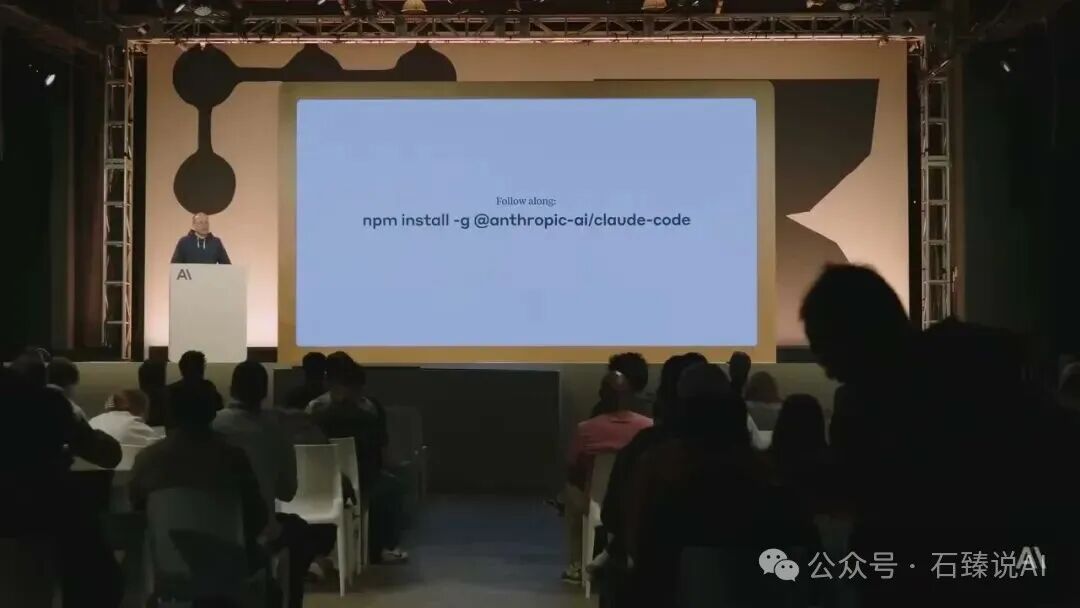
视频从入门一路讲到并行工作,大致可以压成这条路线:
| 阶段 |
先练什么 |
判断是否学会 |
| 1 |
代码库问答 |
能让 Claude 找到入口、调用链和 Git 历史 |
| 2 |
规划后改代码 |
动手前能给出方案、风险和测试计划 |
| 3 |
自我验证 |
能运行测试、截图或模拟器并继续修正 |
| 4 |
项目记忆 |
团队共用的规则进入 CLAUDE.md |
| 5 |
自动化与并行 |
用 -p、worktree 和多会话拆任务 |
最容易被忽略的是:Prompt 不是越长越好,反馈回路才决定结果上限。 Claude 能看到测试失败、页面截图或真实运行结果,通常比再补一大段形容词有效。
先把安装和基础设置配好
视频现场使用的是 npm 安装,而且要求先装 Node.js。这个细节已经过时。Anthropic 当前推荐原生安装器,macOS、Linux 和 WSL 可以直接运行:
curl -fsSL https://claude.ai/install.sh | bash
macOS 也可以用 Homebrew:
brew install --cask claude-code
安装完成后,进入你的项目目录并启动:
cd /path/to/your-project
claude
官方安装说明: https://code.claude.com/docs/en/setup
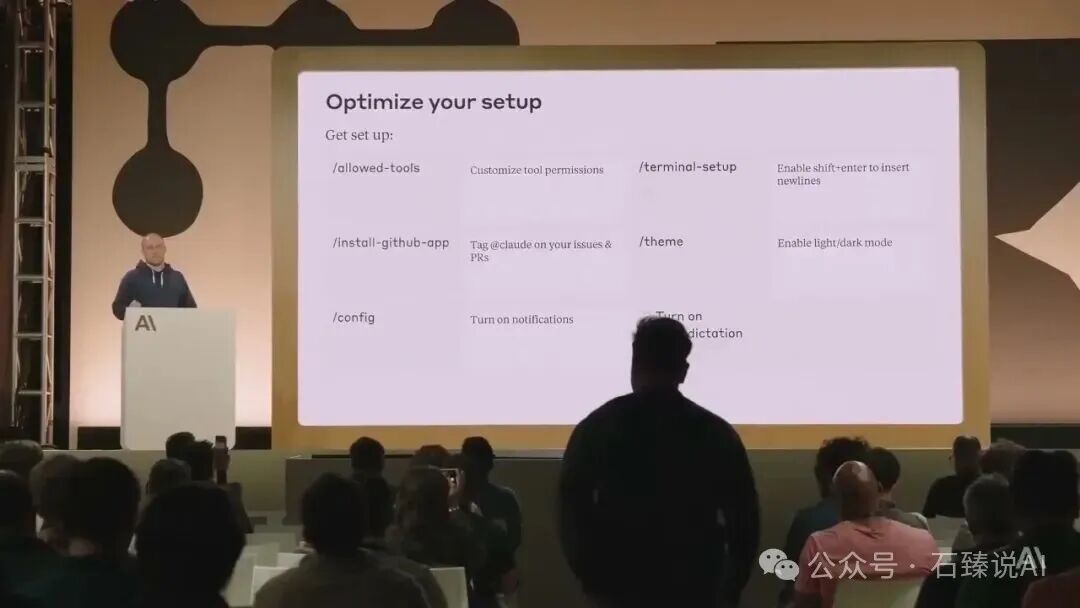
第一次启动后,先做这几件事:
- 运行
/init,让 Claude 为当前项目生成一份初始 CLAUDE.md。
- 运行
/permissions,查看哪些读写和命令需要确认。
- 运行
/terminal-setup,检查多行输入和终端快捷键。
- 需要连接 GitHub 或外部工具时,再配置
/install-github-app 和 /mcp。
不要一上来就把权限全放开。先用默认模式跑几个小任务,确认它读的是正确仓库、执行的是正确测试命令,再按需要增加权限。
第一步:先问代码,别急着让它改
Boris 给新用户的第一条建议有点反直觉:先做代码库问答,不要从写代码开始。
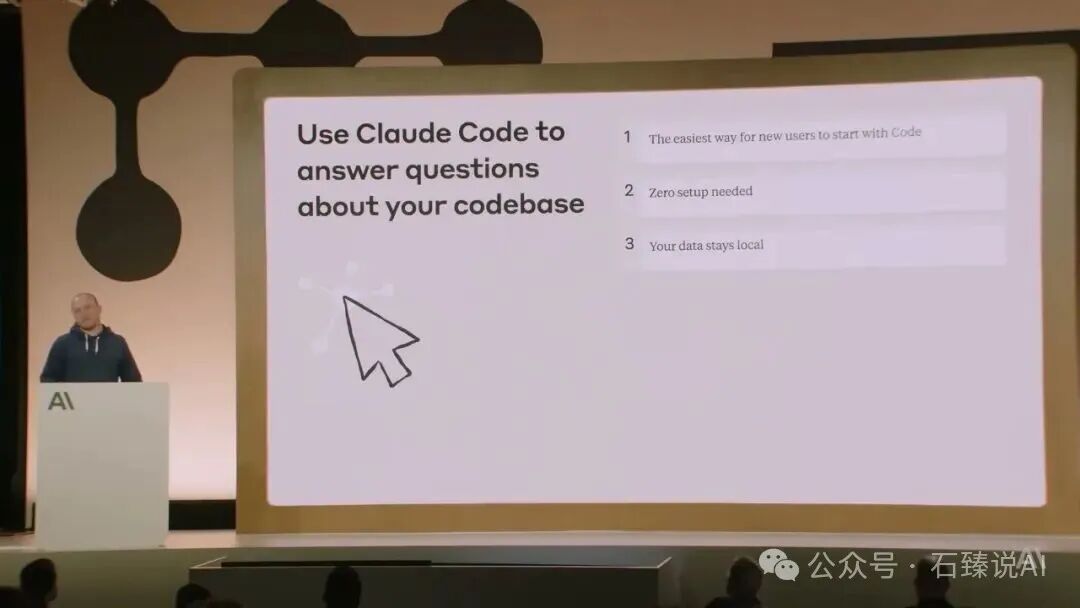
原因很简单。问答阶段没有文件修改风险,却能同时训练两件事:你怎么描述问题,以及 Claude 对这个项目究竟理解到了哪一层。
先试这组问题:
💡 PROMPT
先不要修改任何文件。阅读这个项目的目录结构和关键入口,回答:
- 应用从哪里启动?
- 用户登录请求经过哪些模块?
- 相关测试在哪里?
- 哪些结论来自代码,哪些只是你的推测?
请引用具体文件路径和关键函数。
接着让它查 Git 历史。比如某个函数为什么有 15 个参数,不要只问“这段代码做什么”,而是问:
💡 PROMPT
查看这个函数及其 Git 历史。解释这些参数分别在什么提交中加入、当时解决了什么问题、是否仍然全部必要。给出相关 commit 和文件位置,但先不要重构。
视频里 Boris 还展示了一个很日常的用法:每周让 Claude 根据 Git log 总结“我这周交付了什么”。这类任务很适合入门,因为结果容易人工核对。
第二步:先规划,再让它动手
当任务从“解释代码”变成“修改代码”,先加一道计划关。视频里的核心句子其实很短:写代码前先制定计划,并等我确认。
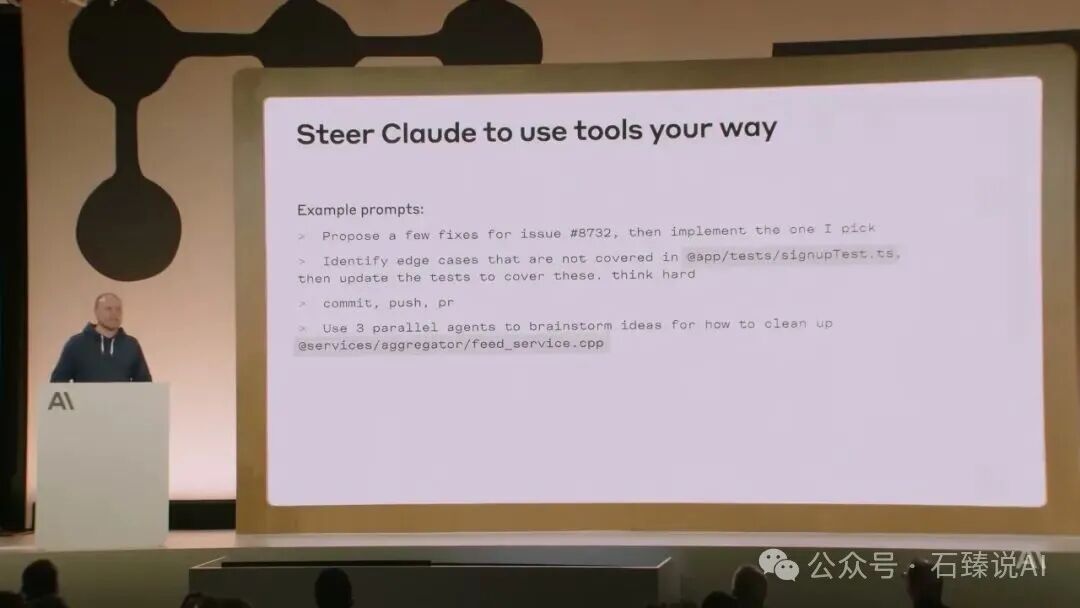
一个更稳的中文模板可以这样写:
💡 PROMPT
先探索相关代码、测试和 Git 历史,不要修改文件。
给出 2-3 个可行方案,分别说明:
- 要改哪些文件
- 主要风险和边界情况
- 需要新增或更新哪些测试
- 哪个方案最小、最容易回滚
推荐一个方案并说明理由。等我确认后再开始写代码。
这一步不是为了增加仪式感。大型需求如果方向错了,Agent 写得越快,返工越大。先看计划,通常一分钟就能发现它是否找错入口、漏掉兼容性,或者准备改动过多文件。
确认计划后,再给明确的完成标准:
💡 PROMPT
按方案 2 实施。保留现有 API,不引入新依赖。完成后运行相关单元测试和类型检查,汇报修改文件、测试结果和仍未覆盖的风险。不要自动提交或推送。
最后一句很重要。视频里展示了 commit, push, pr 这种极短指令,但对自己的仓库和权限还不熟时,最好把提交、推送和建 PR 分开确认。
第三步:把验证工具交给它
这段演讲里,我最推荐照抄的不是某个快捷键,而是这条工作流:
探索 → 规划 → 确认 → 实现 → 验证 → 继续修正
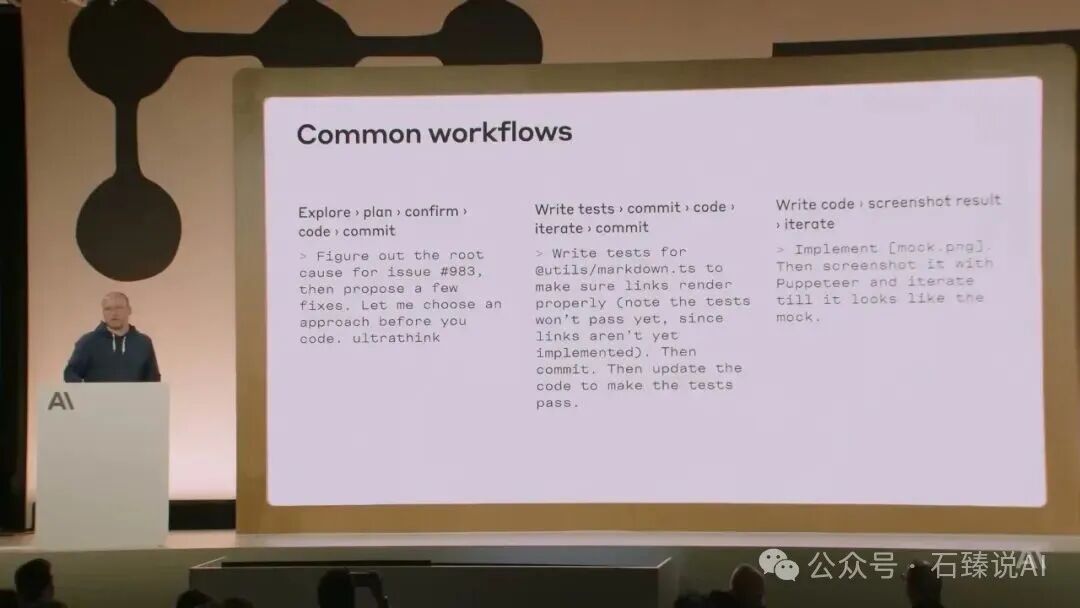
Claude 看到真实结果,才有机会改对。不同任务需要的“眼睛”不同:
- 后端功能:单元测试、集成测试、真实请求结果。
- Web 界面:浏览器、Puppeteer 或 Playwright 截图。
- iOS/Android:模拟器截图和运行日志。
- 数据任务:固定样例、断言、统计检查。
做网页时可以这样下任务:
💡 PROMPT
根据 mock.png 实现这个页面。先确认现有组件和设计变量,再开始修改。
完成后启动本地服务,用浏览器打开目标页面并截图;把截图与 mock.png 对比,列出差异并继续调整。最多迭代 3 轮,最后运行测试并汇报仍不一致的地方。
这里的重点不是“最多 3 轮”这个数字,而是让任务有停止条件。没有停止条件,Agent 可能在一个很小的视觉差异上反复消耗时间。
第四步:用 CLAUDE.md 把经验留下来
CLAUDE.md 是 Claude Code 每次会话都会读取的项目说明。适合写构建命令、目录约定、架构边界和团队规则;不适合塞进整本开发手册。
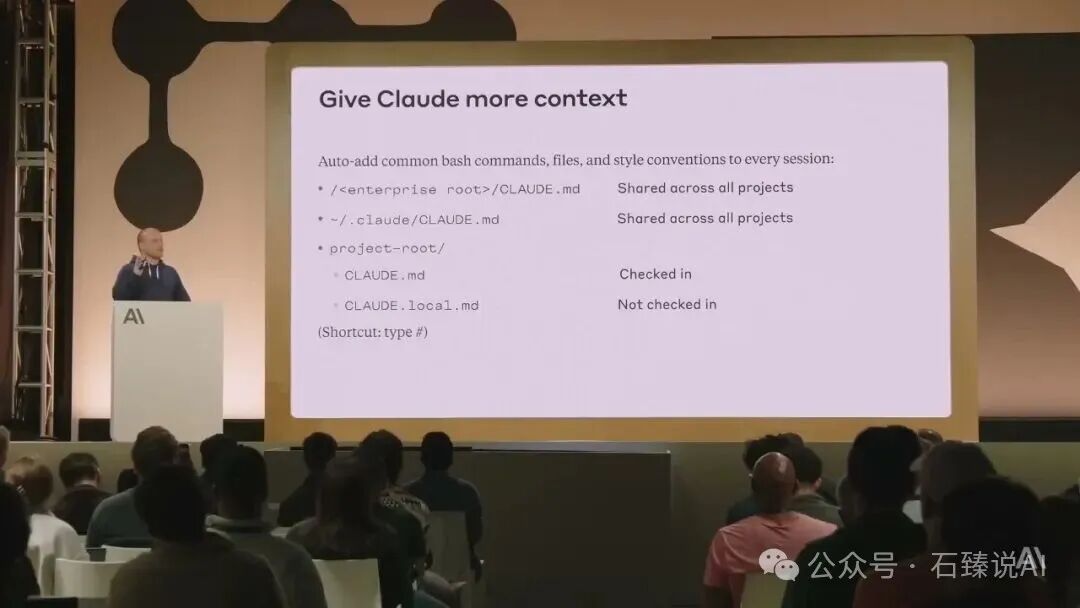
一个够用的项目模板可以从这里开始:
Project:
- 这是一个 Next.js 15 + TypeScript 项目。
- API 路由位于 src/app/api。
Commands:
- 安装依赖:pnpm install
- 单元测试:pnpm test
- 类型检查:pnpm typecheck
- 本地启动:pnpm dev
Conventions:
- 使用 pnpm,不要生成 package-lock.json。
- 新功能必须补测试。
- API 错误统一返回现有 ErrorResponse 结构。
- 不要修改 migrations 目录中的历史文件。
Definition of done:
- 相关测试通过。
- 类型检查通过。
- 汇报改动文件和未解决风险。
项目根目录的 CLAUDE.md 可以提交到 Git,让团队共用。个人偏好放在 CLAUDE.local.md;只对某个子目录有效的规则,可以放进该目录下的 CLAUDE.md,或者使用 .claude/rules/ 做路径范围控制。
运行 /memory 可以检查当前加载了哪些规则。新版 Claude Code 还有 auto memory,会把构建命令、调试发现和偏好写到项目记忆目录。两者不要混为一谈:CLAUDE.md 是你明确写下的规则,auto memory 是 Claude 自己积累的笔记。
官方记忆说明: https://code.claude.com/docs/en/memory
第五步:快捷操作、脚本和并行任务
视频里的快捷键表很有用,但它对应的是当时的版本。现在 Shift+Tab 会在默认、接受编辑和计划模式之间循环;上下文检查更适合用 /context;快捷键不一致时,运行 /help 或 /keybindings 查看当前配置。
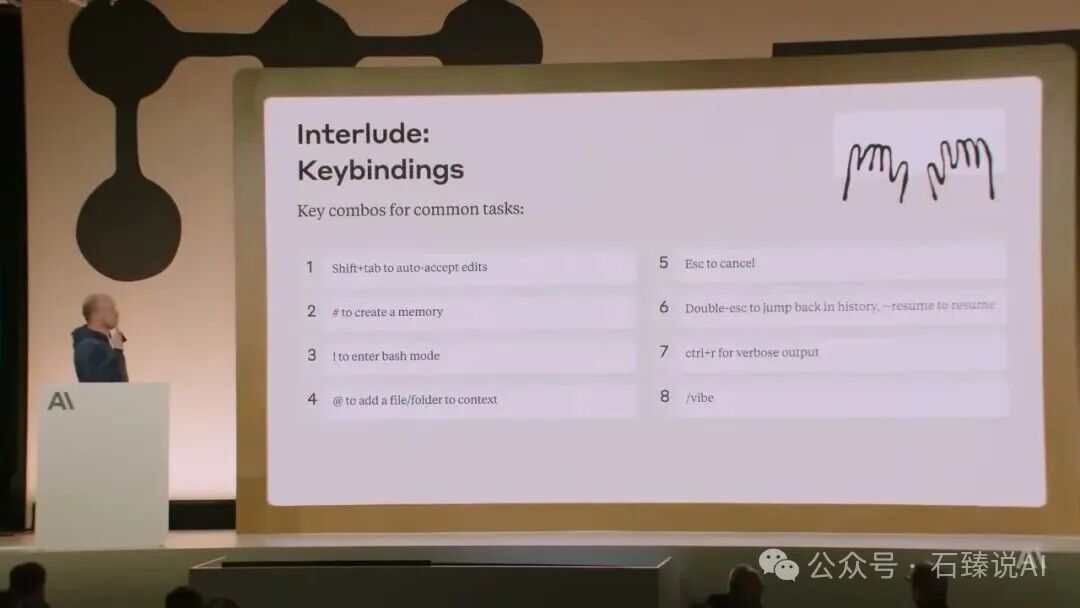
几个仍然值得记住的操作:
Esc:停止当前执行,再补充方向。Esc 两次:回到更早的会话节点。!命令:直接执行本地命令,并把命令和结果放进上下文。claude --continue:继续当前目录最近的会话。claude --resume:从会话列表中选择并恢复。/context:查看上下文被哪些内容占用。/memory:查看项目规则与自动记忆。
再往前一步,可以用 -p 把 Claude Code 当作 Unix 工具:
claude -p "总结这个项目的入口、测试命令和主要风险" \
  --output-format json
需要它运行工具时,明确限制允许范围:
claude -p "运行测试并修复失败项" \
  --allowedTools "Bash,Read,Edit" \
  --output-format json
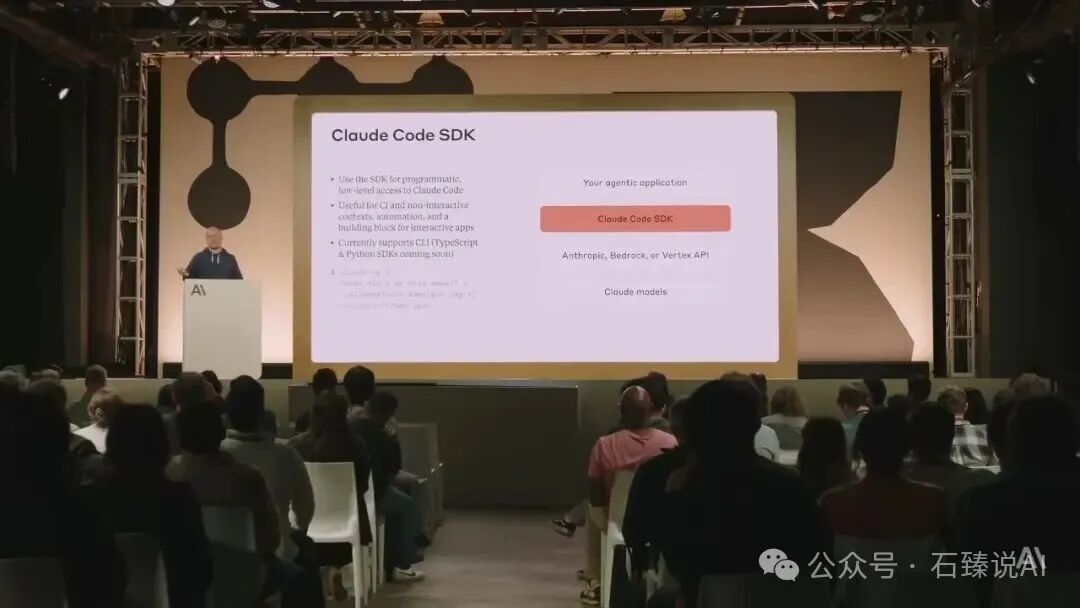
非交互模式文档: https://code.claude.com/docs/en/headless
最后是并行。视频当时建议开多个 checkout、tmux 或手工 Git worktree。现在可以直接让 Claude Code 创建隔离 worktree:
claude --worktree feature-auth
再开一个终端处理另一个任务:
claude --worktree bugfix-123
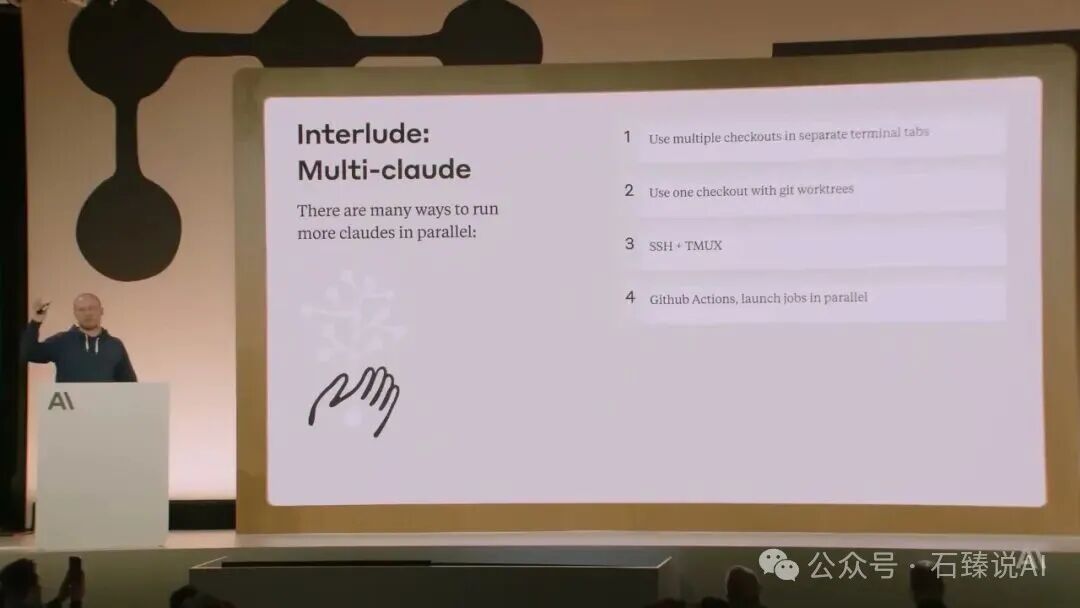
worktree 文档: https://code.claude.com/docs/en/worktrees
并行之前先拆清任务边界。一个会话改认证、另一个会话也改认证,隔离目录只能避免文件互相覆盖,不能替你解决设计冲突。更稳的拆法是:一个会话实现功能,一个会话补测试或做只读审查,最后由主会话合并。
第一次照着实践,不必把所有功能一起打开。先完成一个小闭环:问清代码 → 看计划 → 批准修改 → 运行验证 → 把一次真实纠错写进 CLAUDE.md。 这五步跑顺了,再考虑权限放宽、脚本化和并行会话。更多实战讨论与工具分享,欢迎到云栈社区一起交流。
 发表于 2026-8-3 04:05:44
|
查看: 387|
回复: 0
发表于 2026-8-3 04:05:44
|
查看: 387|
回复: 0 /1
/1 


