在Windows系统上安装Qt后,有时会遇到无法创建项目或找不到启动程序的困扰。这主要是由于安装过程中遗漏了关键组件或项目套件(Kits)未正确配置所致。
问题根源分析
导致该问题的主要原因通常有两个:
- 未安装 Qt Creator:这是Qt的官方集成开发环境(IDE),如果未勾选,将没有图形化界面来创建和管理项目。
- 项目套件(Kits)缺失:Kits定义了构建项目所需的编译器、Qt版本等工具链,没有它,Qt Creator将无法定位构建工具。
解决方案:使用维护工具添加组件
解决此问题最直接的方法是使用Qt自带的维护工具(MaintenanceTool)来补充安装必要的组件。
步骤一:启动维护工具
在Windows开始菜单中搜索并打开“Qt MaintenanceTool”。
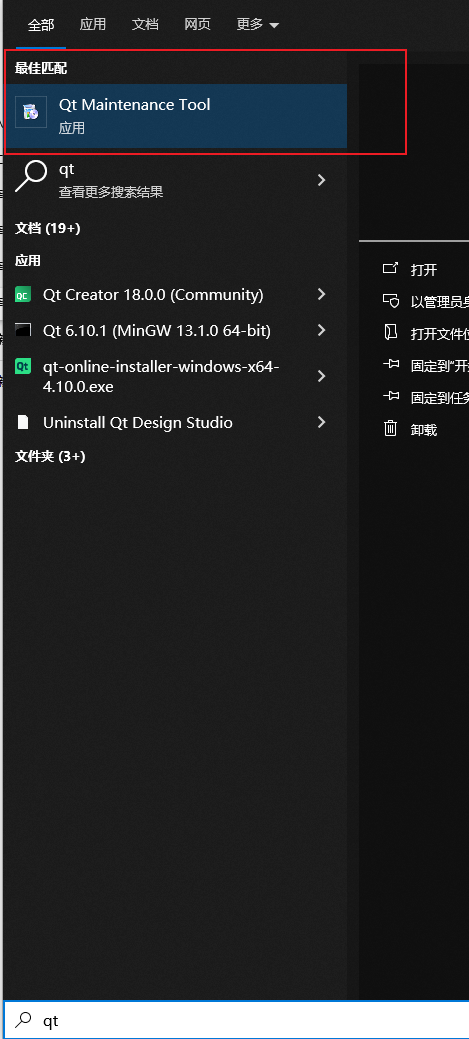
高图:Qt MaintenanceTool启动界面,建议居中查看。
步骤二:添加或移除组件
启动后,选择“添加或移除组件”选项,然后点击“下一步”。
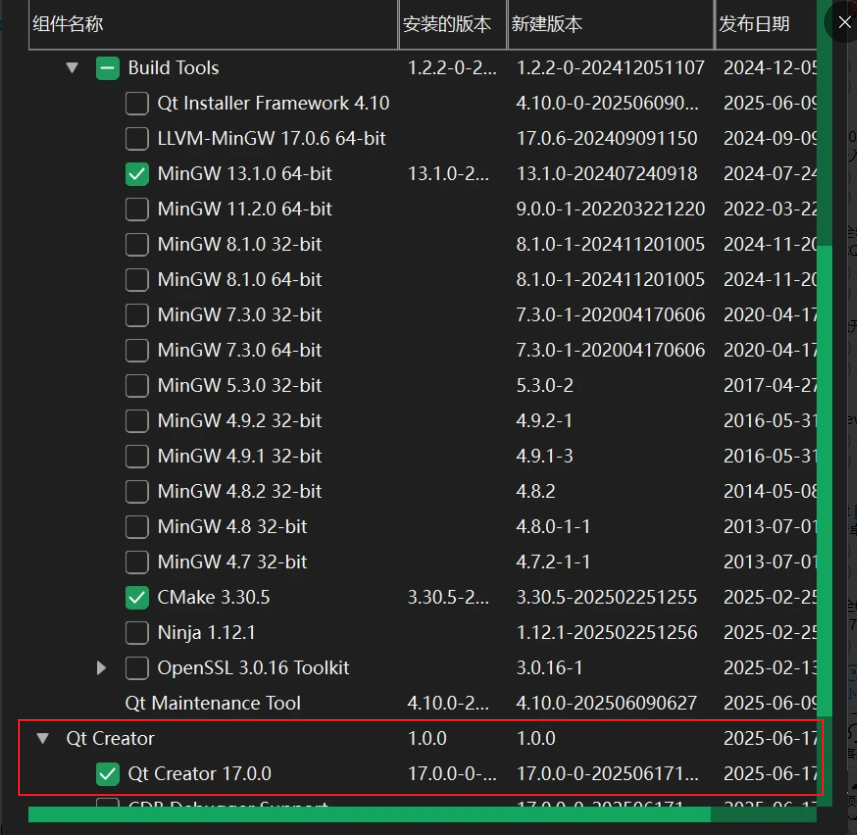
宽图:维护工具主界面,选择“添加或移除组件”。
步骤三:勾选关键组件
在组件选择页面,请确保以下两类核心组件已被勾选:
- Qt Creator:这是必须安装的IDE工具。
- 适用于您桌面环境的编译器套件:例如,对于Windows,通常需要勾选“MSVC”或“MinGW”下的对应版本组件。这些是编译和构建项目的基础。
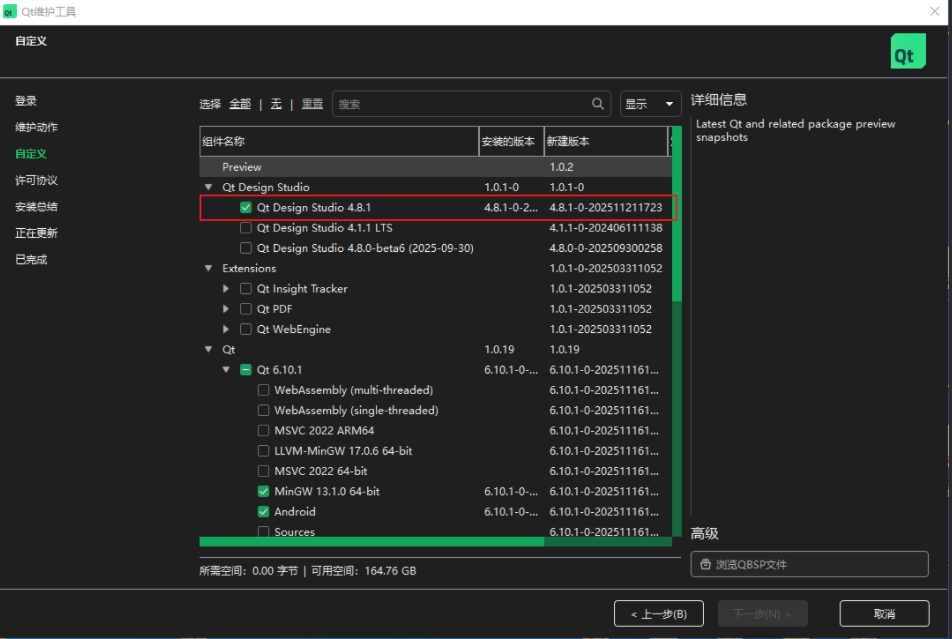
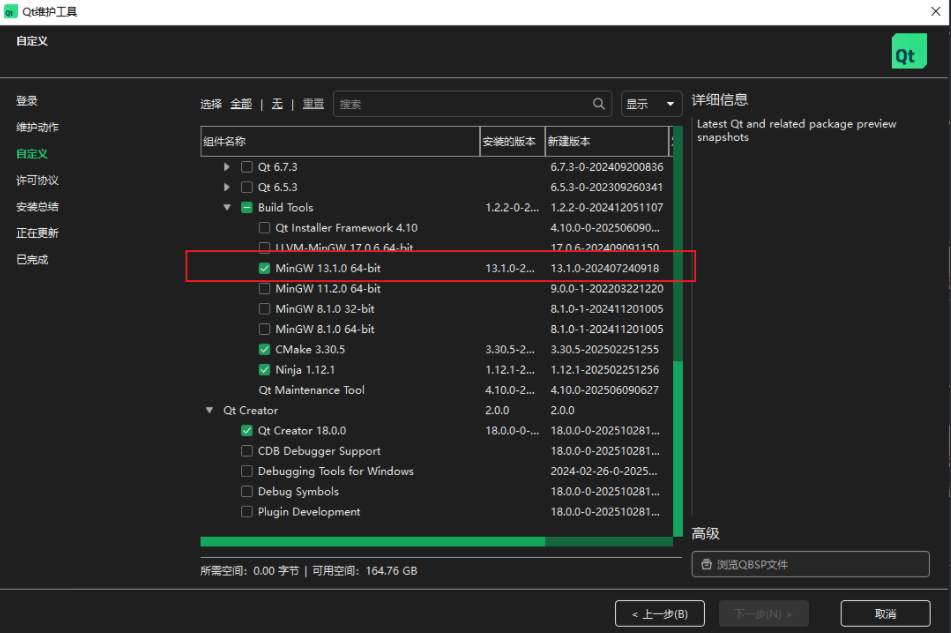
宽图:组件选择页面,务必勾选Qt Creator和所需的编译器套件。
步骤四:完成安装
勾选所有缺失的必要组件后,点击“下一步”并遵循提示完成在线下载和安装。这个过程与系统环境和运维/DevOps中的软件包管理类似。
安装完成后,重新启动Qt Creator。此时,在“项目”设置的“Kits”选项中,应该能看到已检测到的编译器,之前“找不到启动程序”或无法创建项目的问题将得到解决。正确的环境配置是保障任何开发工作流顺畅进行的第一步,这与网络/系统层面的基础配置同样重要。 |  发表于 2025-12-14 04:21:54
|
查看: 480|
回复: 0
发表于 2025-12-14 04:21:54
|
查看: 480|
回复: 0

