本文将详细介绍在Windows 10或Windows 11操作系统上,下载并安装MySQL 8.0.37社区版的全过程,包括关键步骤说明、环境变量配置以及安装成功的验证方法。
1. 启动安装程序
首先,从MySQL官网下载对应的Windows安装程序(通常为.msi文件)。下载完成后,双击安装包文件以启动安装向导。
2. 选择安装类型
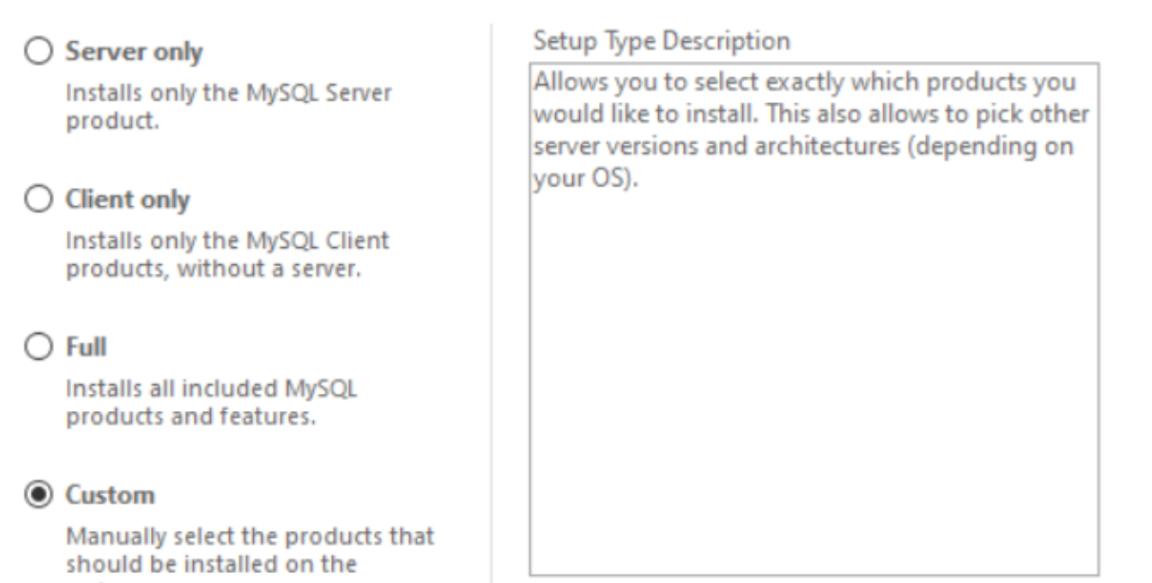
在安装类型(Choosing a Setup Type)界面,您可以根据需要选择不同的安装模式。
- Developer Default:安装MySQL服务器以及开发所需的全部客户端和工具。
- Server only:仅安装MySQL服务器,适用于生产环境。
- Client only:仅安装客户端工具,用于连接远程MySQL服务器。
- Custom:自定义选择需要安装的组件。
对于初学者或本地开发,选择“Server only”或“Developer Default”即可。本例选择“Server only”。
3. 配置认证方法与加密
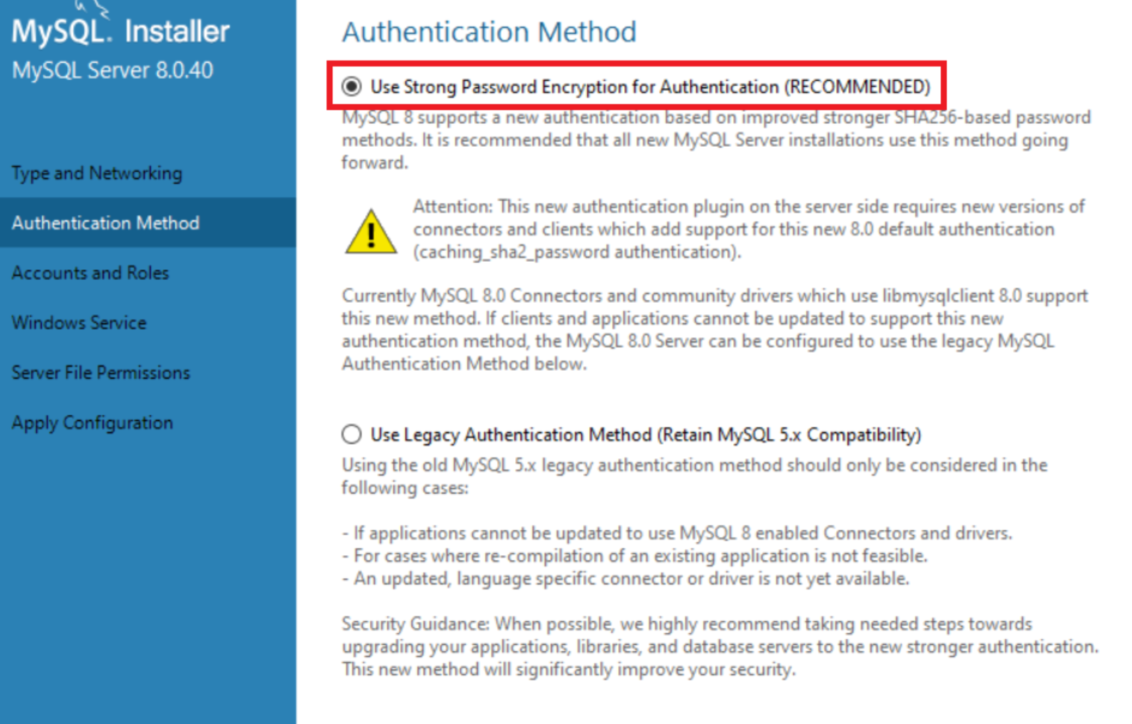
在配置步骤中,您将进行一系列设置。当进入“Authentication Method”界面时,需要选择密码认证的加密方式。
- Use Strong Password Encryption for Authentication (RECOMMENDED):使用强密码加密(推荐)。这是MySQL 8.0的默认方式,安全性更高。
- Use Legacy Authentication Method (Retain MySQL 5.x Compatibility):使用传统认证方法,以保持与MySQL 5.x版本的兼容性。
除非有明确的旧版本兼容需求,否则建议选择推荐的强密码加密方式。
4. 设置root账户密码
接下来是至关重要的步骤——为MySQL的超级管理员root账户设置密码。请务必设置一个强密码并牢记。
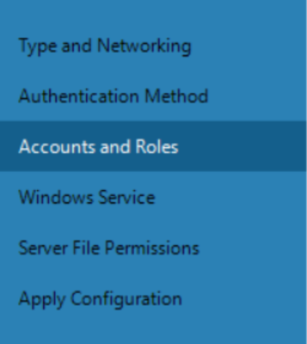
在“Accounts and Roles”界面,于“MySQL Root Password”和“Repeat Password”两个输入框中,输入完全相同的密码。

5. 完成剩余配置并执行安装
设置完密码后,继续点击“Next”,完成后续关于Windows服务、文件权限等配置(通常保持默认即可),最后点击“Execute”开始执行安装。安装过程会自动进行,直至显示安装成功。
安装完成后,我们需要验证MySQL是否成功安装并能正常运行。
6. 验证MySQL安装与登录
首先,验证MySQL客户端命令是否可用。
按下 Win + R 键,输入 cmd 并回车,打开Windows命令提示符。
在命令行中,尝试输入mysql --version命令来查看已安装的MySQL版本信息,这属于基础的运维/DevOps操作。
mysql --version
如果安装成功,你将看到类似以下的输出,确认了MySQL 8.0.37社区版已就绪:
mysql Ver 8.0.37 for Win64 on x86_64 (MySQL Community Server - G...

7. 配置系统环境变量
如果上一步输入mysql命令时提示“不是内部或外部命令”,说明系统未找到MySQL的可执行文件路径,需要手动配置环境变量。
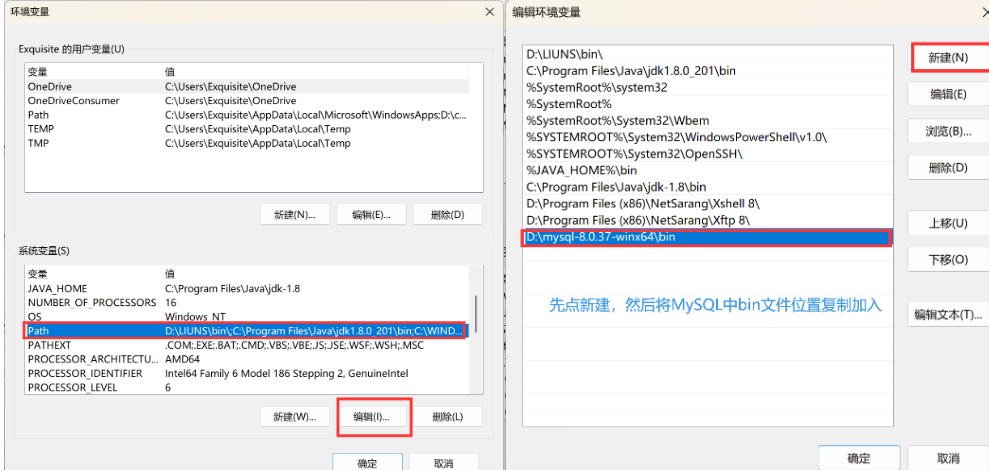
- 在Windows搜索栏输入“环境变量”,选择“编辑系统环境变量”。
- 在“系统属性”窗口中点击“环境变量”。
- 在“系统变量”区域找到并选中
Path变量,点击“编辑”。
- 点击“新建”,将MySQL的
bin目录路径(例如:C:\Program Files\MySQL\MySQL Server 8.0\bin)添加进去,然后点击“确定”。
8. 连接MySQL服务器
环境变量配置完成后,请关闭之前打开的命令行窗口,并重新打开一个新的命令提示符,以使新的环境变量生效。
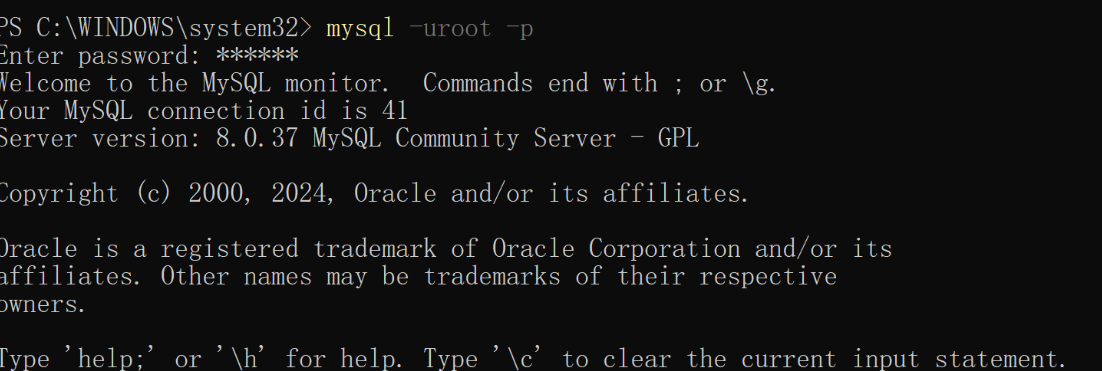
现在,使用以下命令并输入之前设置的root密码来登录MySQL服务器,这是管理和使用数据库/中间件的第一步。
mysql -uroot -p
输入密码后,如果看到“Welcome to the MySQL monitor...”的欢迎信息,则代表MySQL服务器安装、配置成功,并且已成功建立连接。
至此,你已经在Windows系统上成功完成了MySQL 8.0数据库的安装与基础配置,可以开始进行数据库的创建、数据操作等后续学习了。
 发表于 2025-12-14 07:35:36
|
查看: 383|
回复: 0
发表于 2025-12-14 07:35:36
|
查看: 383|
回复: 0

