如果你经常泡在云栈社区的技术板块,对 Sysinternals Suite 应该不陌生。它是微软出品的一套免费高级系统管理实用工具集,涵盖进程监控、注册表分析、资源管理、文件管理等功能,能大幅简化各类复杂排障任务。
一个常见的误解是:Sysinternals 使用率很高,但并没有预装在 Windows 系统中。该套件目前包含超过 70 款工具,本文挑出最实用的 8 款逐一拆解。
一、安装 Sysinternals Suite
使用之前,先把 Sysinternals Suite 下载并配置好。微软提供了两种安装方式。
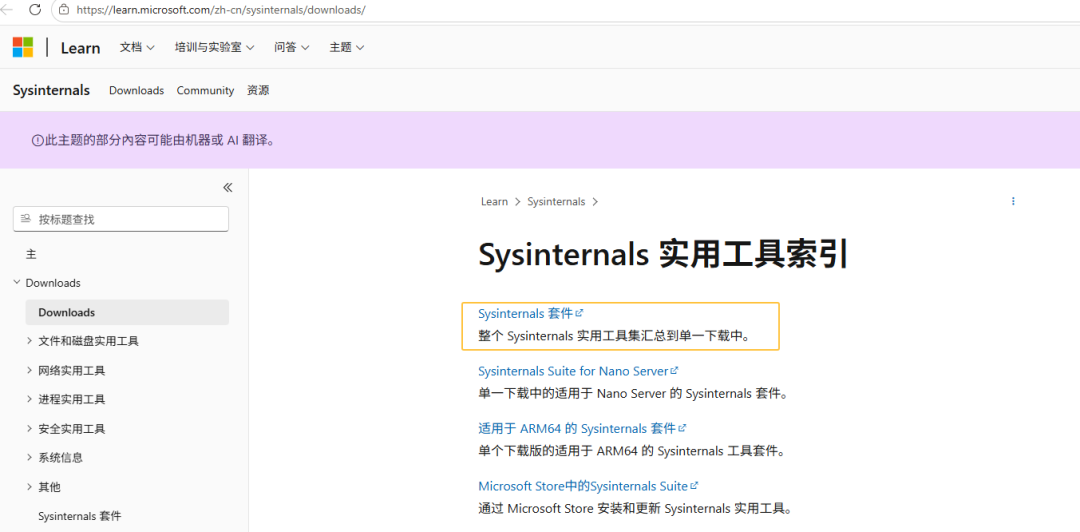
方式一:通过 Microsoft Store 安装
打开 Microsoft Store 应用,搜索 "Sysinternals Suite",从结果中选择并安装。安装完成后启动应用,它会跳转至微软官方页面,提供各工具的使用说明。需要注意的是,所有 Sysinternals 工具均需通过命令提示符(Command Prompt)启动。
方式二:从微软官网直接下载
访问微软官方下载页面,点击 Sysinternals Suite 的下载链接:
https://download.sysinternals.com/files/SysinternalsSuite.zip
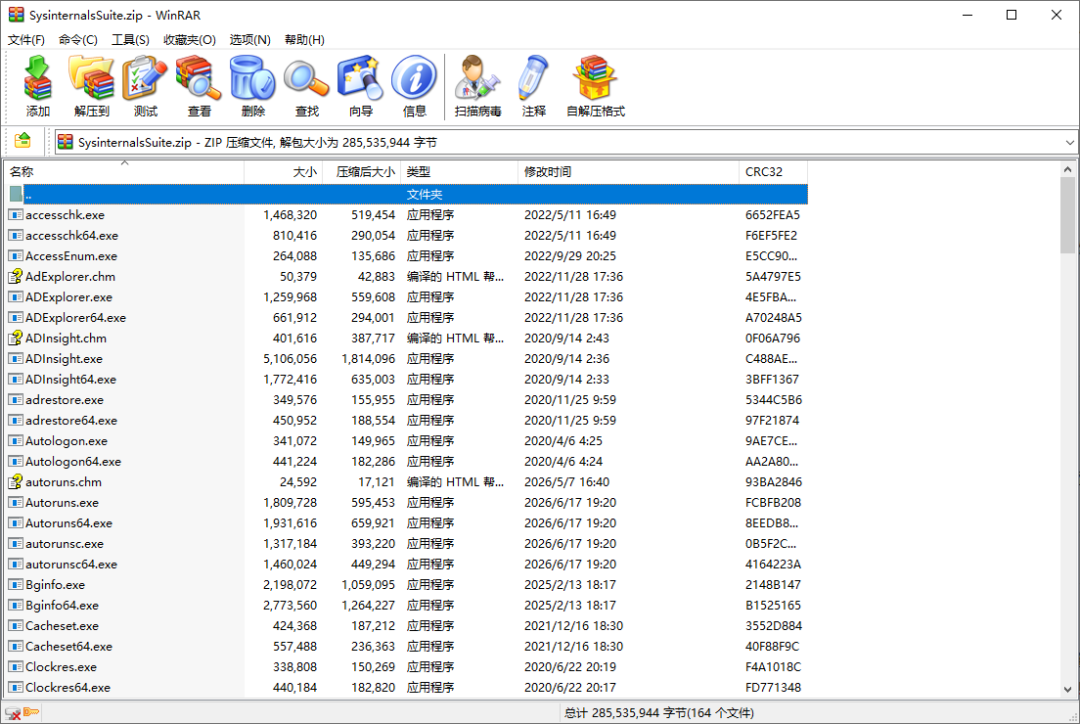
获取包含所有工具的 ZIP 压缩包后,将其解压至任意磁盘目录,打开文件夹即可看到各工具的可执行文件。建议把 Sysinternals 目录添加至系统 PATH 环境变量,这样就能在命令行中直接调用工具,省去每次进入工具目录的麻烦。
二、八大核心工具详解
1. Process Explorer(procexp.exe)—— 增强版任务管理器
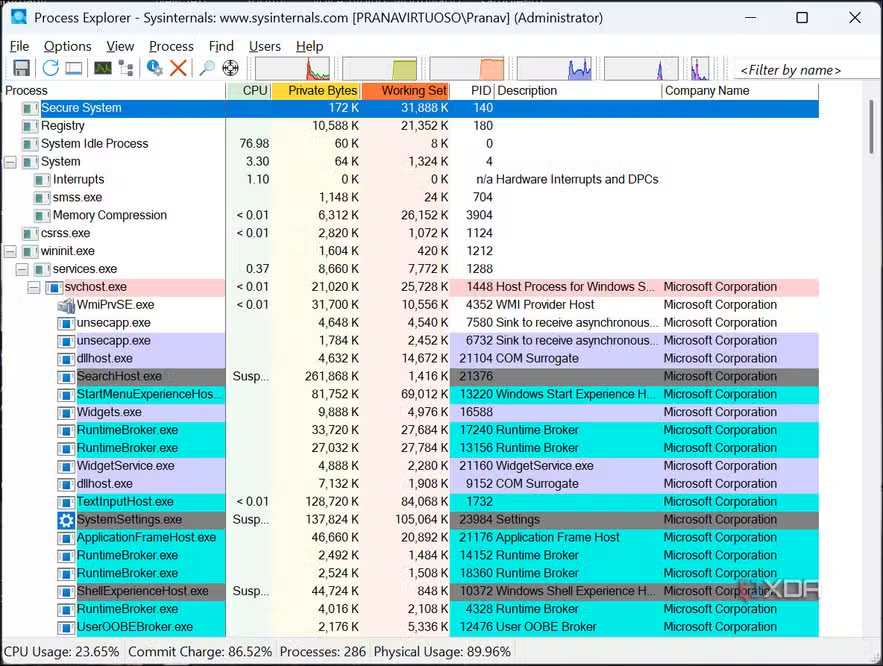
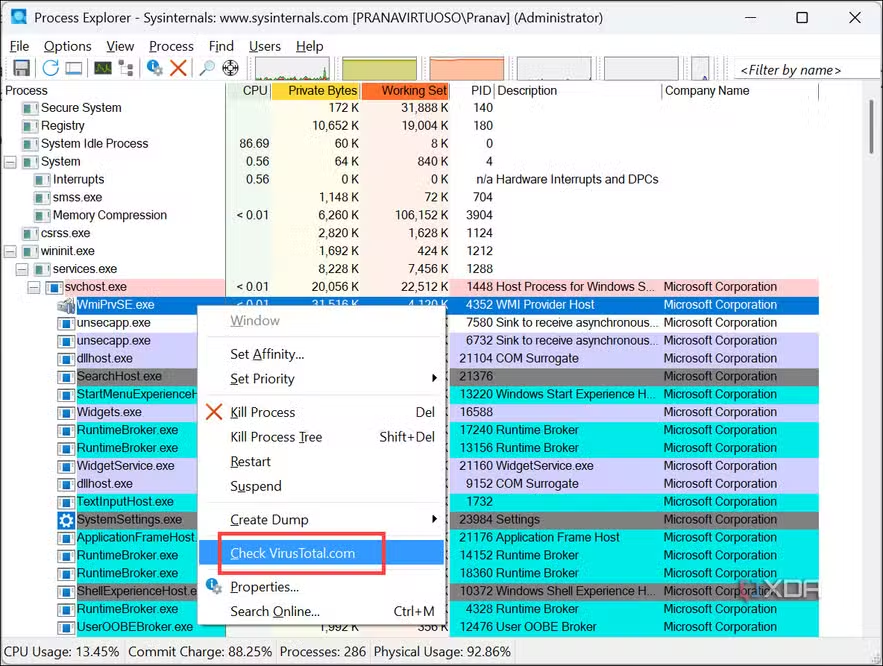
Process Explorer 堪称 Windows 任务管理器的进阶进化版。它能提供运行进程的详细信息,包括关联的 句柄(Handles) 和 动态链接库(DLL)。通过这些信息,你可以精准定位哪个程序正在占用特定文件,从而诊断系统问题并锁定肇事进程。若发现可疑进程,只需右键点击并选择 "在 VirusTotal 上检查",即可快速排查是否为恶意软件。
实时监控功能同样出色:通过图形化界面实时展示各进程对 CPU 及 FPU 的占用情况,帮你识别资源密集型应用,轻松发现导致系统卡顿的异常进程。
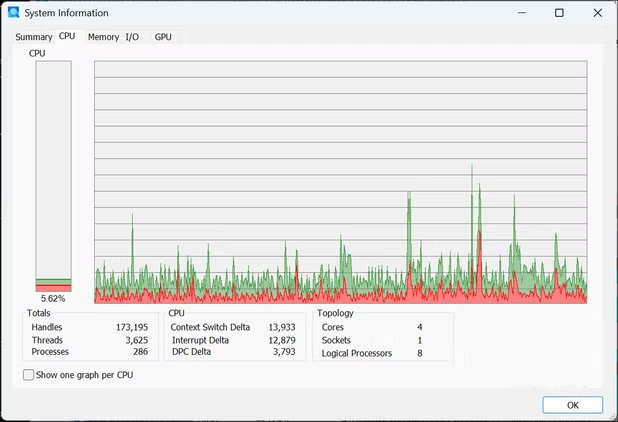
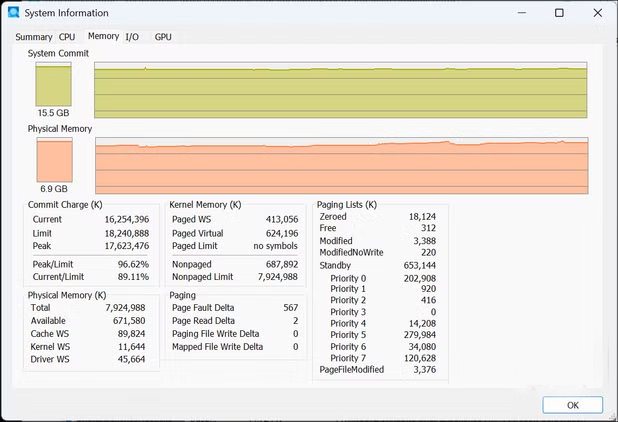
此外,其 进程树(Tree View) 视图清晰呈现了进程间的父子层级关系,你可以直接在工具内对进程执行挂起(Suspend)、终止(Terminate)或恢复(Resume)操作。
该工具还提供每个进程的详尽信息,包括 命令行参数(Command Line Arguments)、安全属性、已打开的句柄等。如果你愿意,还可以通过 "选项" 菜单将其设为 Windows 默认的任务管理器。
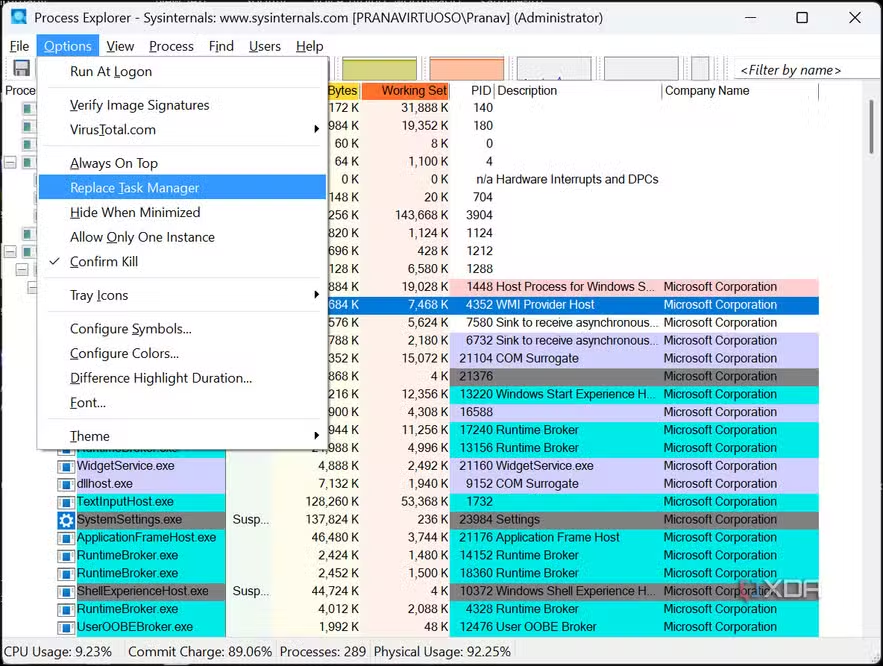
启动方式:在命令行中输入 procexp.exe,或直接在开始菜单中搜索。
2. Autoruns(Autoruns.exe)—— 启动项管理利器
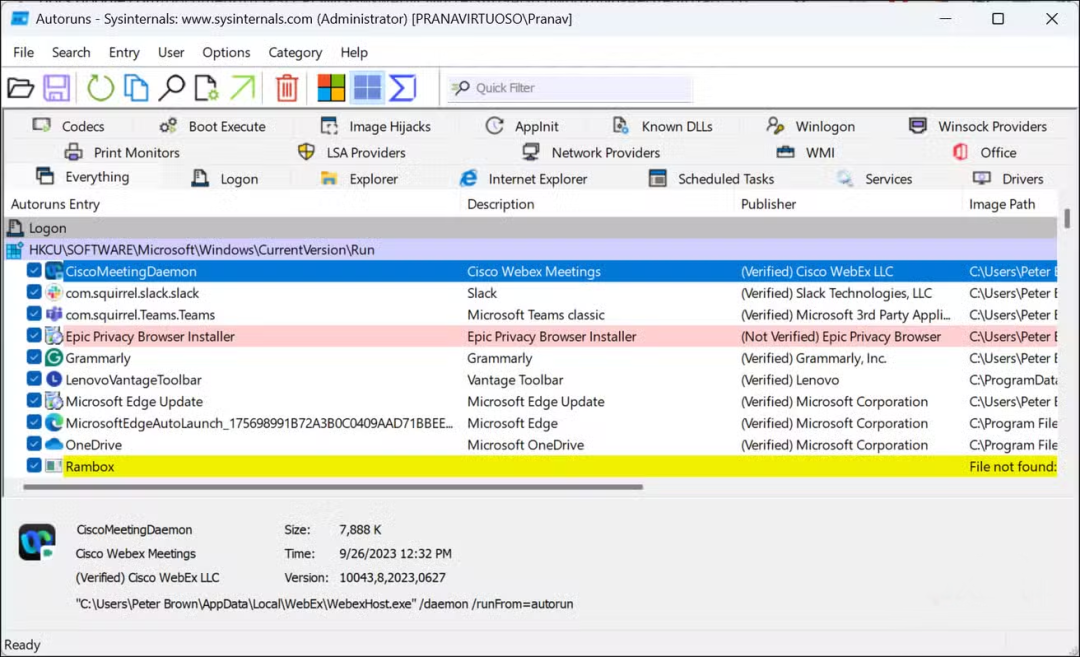
Autoruns 的功能类似于任务管理器中的 "启动应用" 选项卡,但力度完全不在一个量级。它能让你完全掌控系统启动时自动加载的所有程序和 Windows 组件——不仅包括启动应用,还涵盖 服务(Services)、驱动程序(Drivers)、注册表项(Registry Keys)、媒体编解码器,以及 计划任务(Scheduled Tasks)。浏览器扩展和插件的详细信息也会一并列出。
借助 Autoruns,你可以轻松分析、识别并清除不必要的或可疑的启动组件。对于高级排障,Autoruns 会提供每个启动项的详细信息,包括文件路径、描述和发布者,并高亮显示 未签名(Unsigned) 或潜在恶意的文件,辅助用户检测和清除恶意软件。
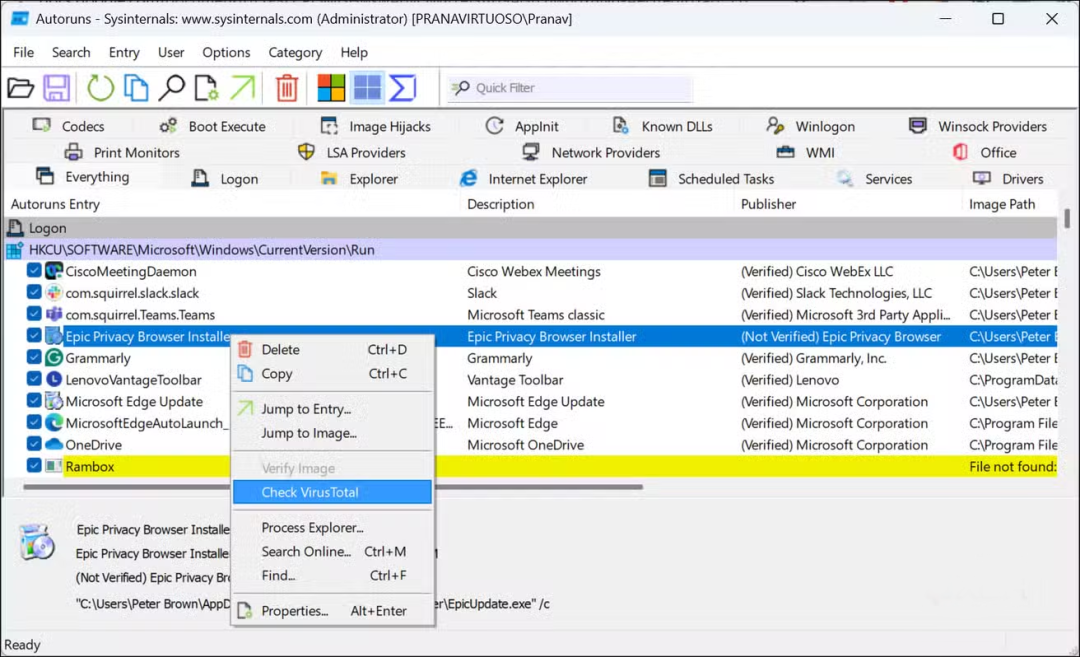
你也可以手动右键选择 "在 VirusTotal 上检查" 进行验证。除了查看启动项,还可以直接启用、禁用或删除它们,确保仅加载必要的组件,从而优化系统启动时间。
启动方式:在开始菜单中搜索 Autoruns,或在命令行中输入 Autoruns.exe。
3. TCPView(tcpview.exe)—— 网络连接监控利器
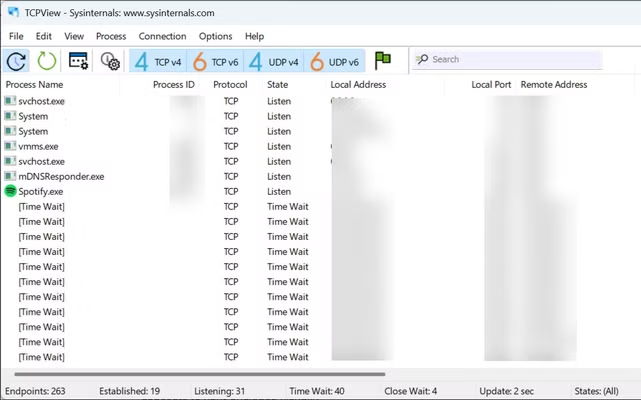
TCPView 是一款网络监控工具,能够以高度详细的方式列出系统中所有活动的 TCP 和 UDP 连接。它展示了关键信息,包括本地与远程地址、连接状态,以及每个连接关联的进程。这使其成为理解和维护 Windows 网络监控行为的宝贵工具。
通过 TCPView,你可以查看哪些应用程序正在消耗网络带宽,以及它们如何与远程服务器通信。该工具实时更新,便于用户监控连接状态的任何变化,有助于发现未授权的网络访问,或检测恶意软件是否与外部服务器通信。
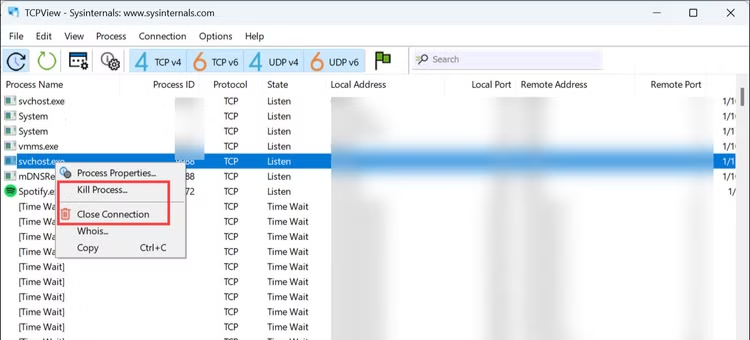
TCPView 还能分解每个连接对应的进程细节,让你清楚了解每个应用在网络上的具体行为。如果你的工作高度依赖网络,TCPView 是监控和解决网络问题的必备工具。
启动方式:在命令行中输入 tcpview.exe,或直接在开始菜单中搜索。
4. ZoomIt(ZoomIt.exe)—— 演示辅助神器

ZoomIt 是一款实用的屏幕演示辅助工具,支持屏幕局部放大、实时标注和直接添加文字,非常适合学生、教育工作者、IT 专业人员或任何需要进行演示的人士使用。
放大功能可将屏幕任意区域放大,使观众专注于特定内容,特别适用于强调小字体或细节元素。ZoomIt 的标注工具允许你在屏幕上自由绘制(支持触摸屏手写、鼠标或数字笔)或添加文字,以可视化的方式向观众解释复杂概念。它还支持 实时缩放(Live Zoom),即在放大的屏幕上继续进行实时操作。例如,当你在巨大的画布上绘图时,可以放大显示特定区域,同时继续实时工作。
快捷键:Ctrl + 1 固定缩放,Ctrl + 4 实时缩放。
启动方式:在命令行中输入 ZoomIt.exe,或在开始菜单中搜索。
5. SDelete(sdelete.exe)—— 数据安全擦除工具
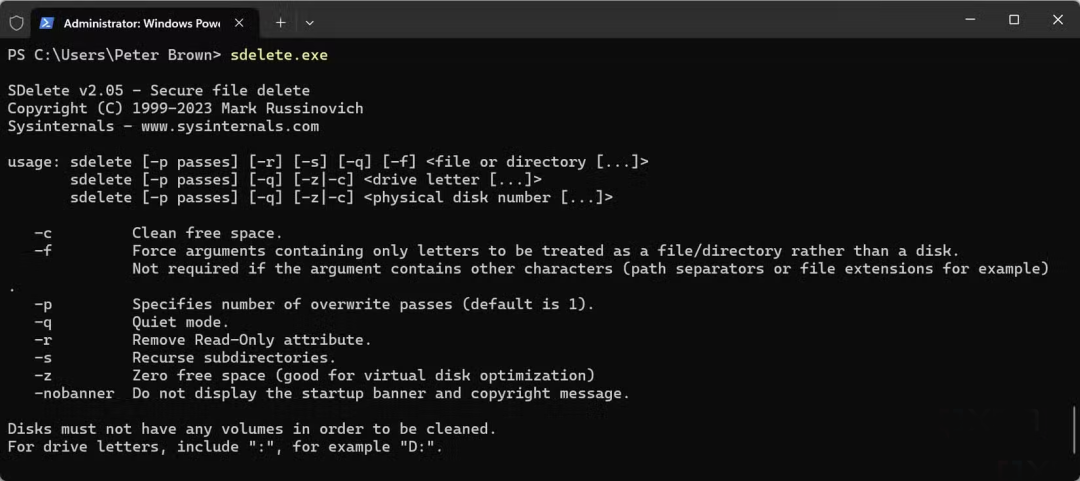
SDelete 是一款用于 安全删除(Secure Deletion) 目录和文件的工具,确保数据无法被恢复。它通过随机模式覆盖原始数据,使恢复软件无法检索。对于处理敏感或机密数据的用户而言,这款工具至关重要。它还提供 驱动器擦除(Drive Wiping) 功能,可清理已释放的磁盘空间,防止已删除文件从空闲空间中被恢复。
对于准备废弃旧硬盘或处理敏感文档的用户,SDelete 能够确保数据被真正彻底删除。凭借其简洁、轻量和高效的特点,它是安全管理数据的最优解。你无需借助第三方数据销毁工具来保护隐私,只需在命令行窗口中输入 sdelete.exe,即可获取详细的使用说明。
6. PendMoves(pendmoves.exe)—— 挂起文件操作管理
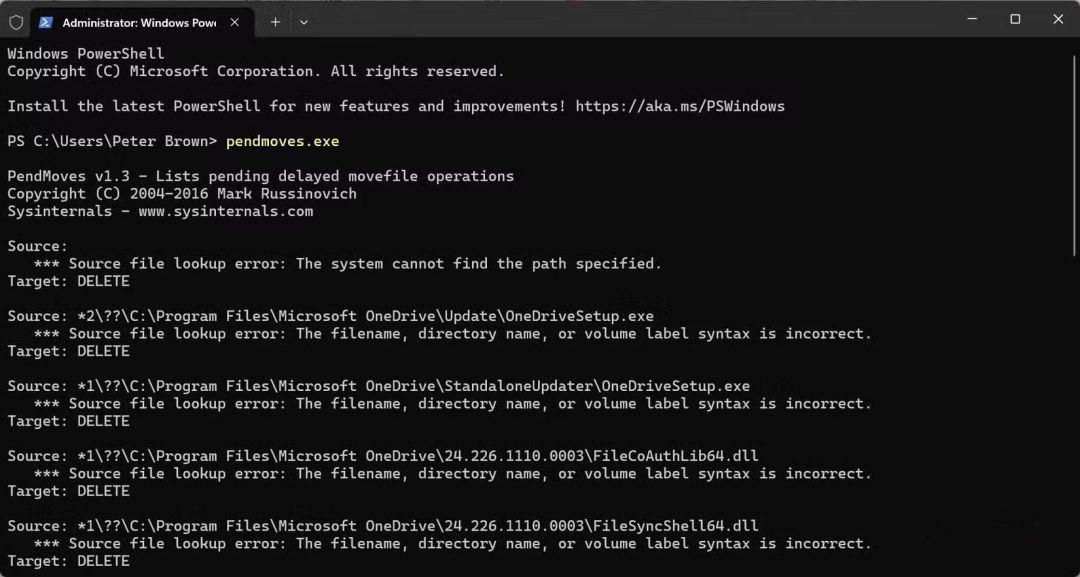
是否曾因文件被其他程序占用而无法删除或移动?PendMoves 是 Sysinternals 旗下的一款实用命令行工具,专门用于管理此类卡住的文件操作。该命令会显示操作系统已排队、计划在下次重启时执行的所有文件操作列表。这能帮助你确定哪些文件被哪些程序锁定,让你对文件操作拥有精确的控制权。
只需打开命令行工具,输入 pendmoves.exe 即可运行该工具。
7. MoveFile(movefile.exe)—— 强制移动与删除文件
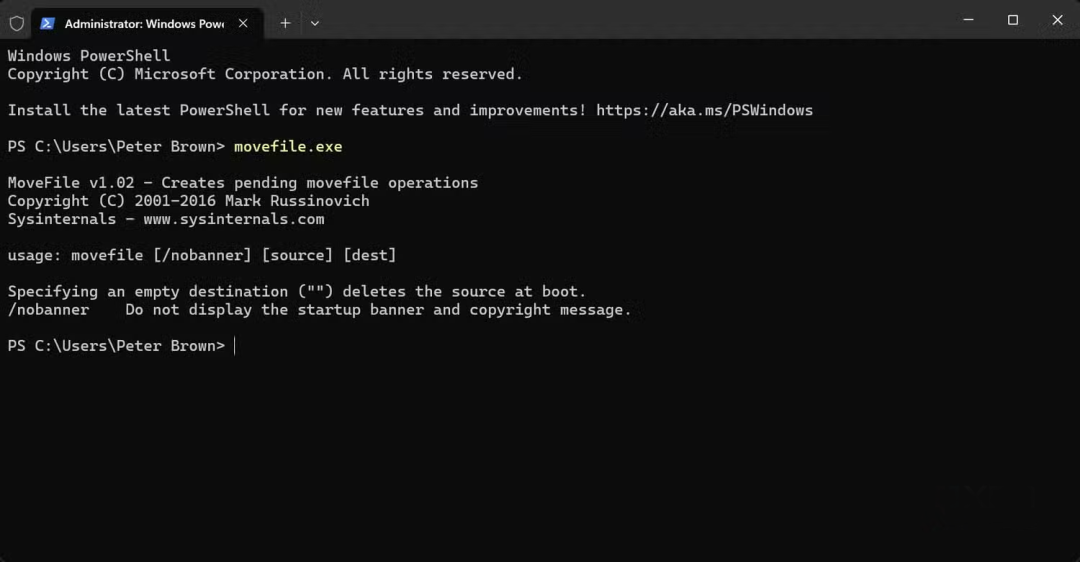
MoveFile 与 PendMoves 功能互补。当你因文件被其他程序占用而无法执行移动或重命名操作时,可以将该操作安排到下次系统重启时自动执行。系统重启后,该操作将自动完成,无需人工干预。
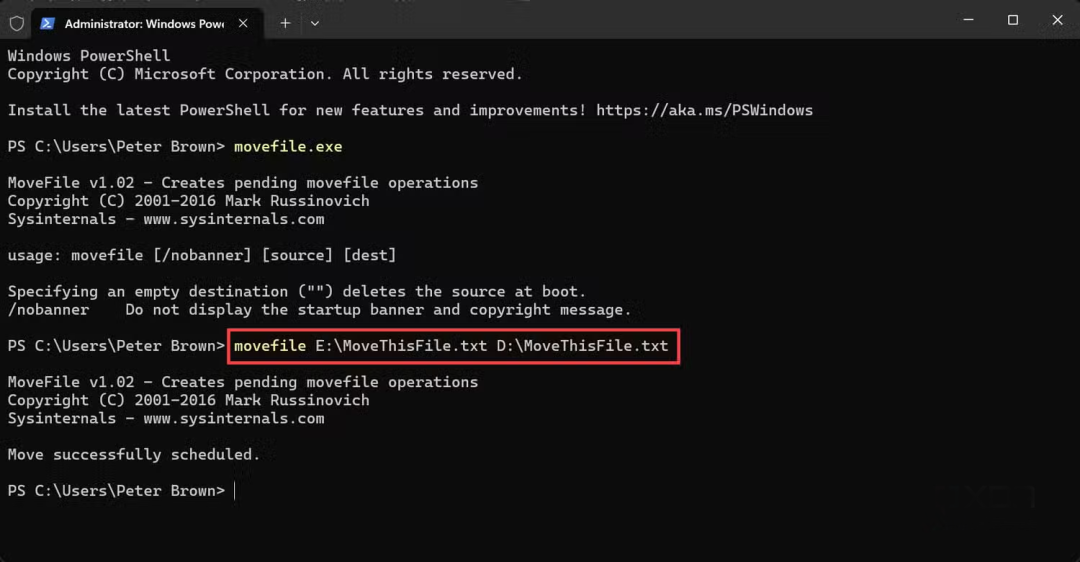
启动方式:使用 movefile.exe 命令。若要将文件从一个位置移动到另一个位置,请使用以下格式:
movefile "源文件路径" "目标路径"
按下回车后,MoveFile 会将该操作登记到系统待执行队列中,重启时完成移动。
8. SigCheck(sigcheck.exe)—— 文件完整性与签名验证
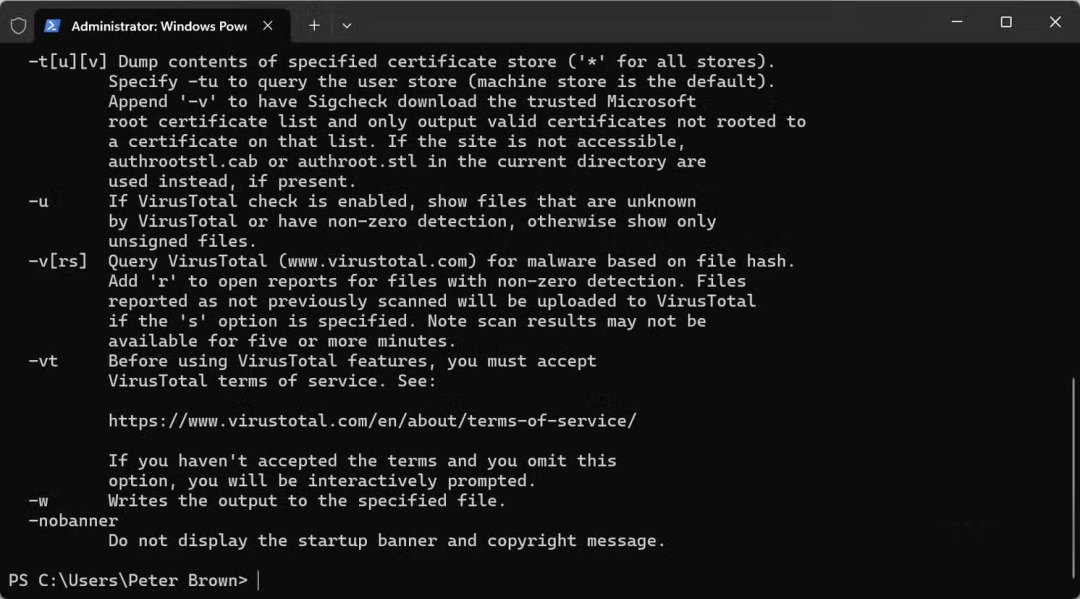
SigCheck 是一款命令行工具,用于验证系统上文件的 数字签名。它特别适用于确认软件的真实性,以及识别未签名或被篡改的文件。通过 SigCheck,你可以显示文件的详细版本信息,包括发布者详情和加密签名,从而判断文件是否来自可信来源。该工具还集成了 VirusTotal,可检查文件是否存在潜在威胁。这一组合功能使 SigCheck 成为在执行文件前验证其合法性的可靠方案。
如果你经常从非官方渠道下载文件,SigCheck 绝对值得收入你的工具库。
启动方式:在命令行中输入 sigcheck.exe。
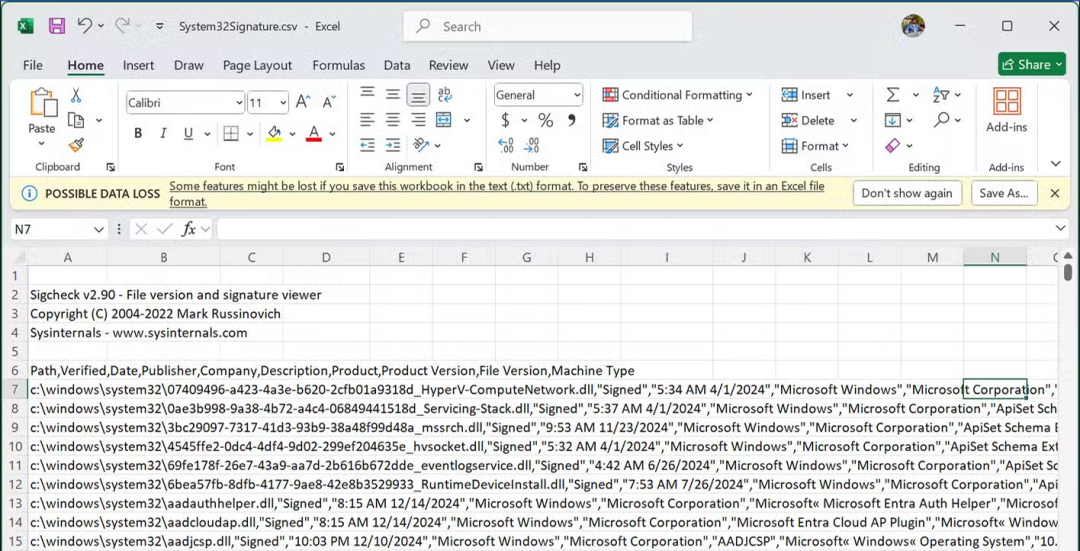
若要检查特定文件夹(如 System32)中所有文件的签名,可使用以下命令:
sigcheck -e -c C:\Windows\System32 > System32Signature.csv
该命令将生成一个 System32Signature.csv 文件,包含 System32 文件夹下所有文件的签名详情。稍等片刻,文件将保存至你的用户配置文件目录。打开后即可查看 System32 中各文件的签名状态。
 发表于 2026-8-23 02:00:35
|
查看: 204|
回复: 0
发表于 2026-8-23 02:00:35
|
查看: 204|
回复: 0

