有人说过,做好产品需要把手弄脏。放到数据库学习上也一样:光看概念不如自己动手。接下来的内容会涉及 MySQL 的实操,建议你亲自写一写 SQL 语句——真的不难。下面分别是 Windows 与 macOS 两个系统的安装过程。
Windows 系统安装
MySQL 社区版服务端与客户端下载地址:
https://dev.mysql.com/downloads/windows/installer/
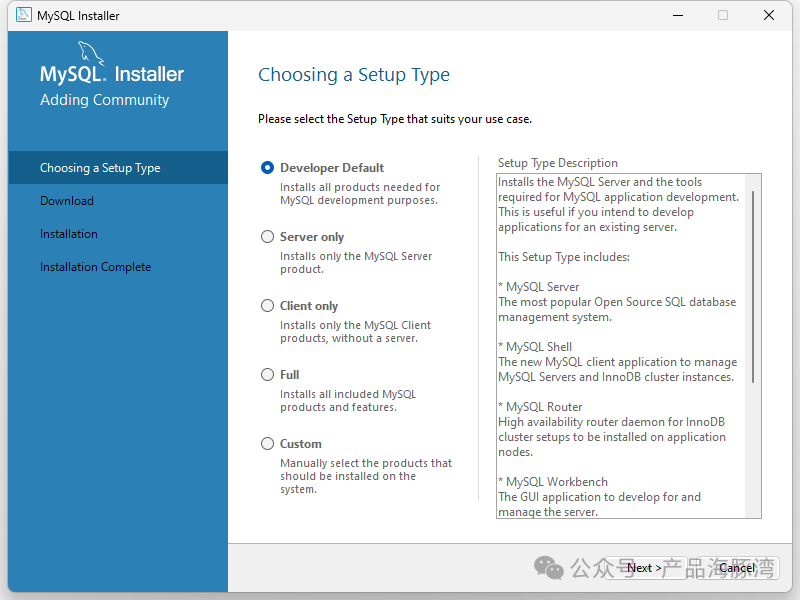
选择默认的 Developer Default 开发用途安装即可。当然也可以选 Custom 自定义安装,只装 MySQL Server 和 MySQL Workbench。
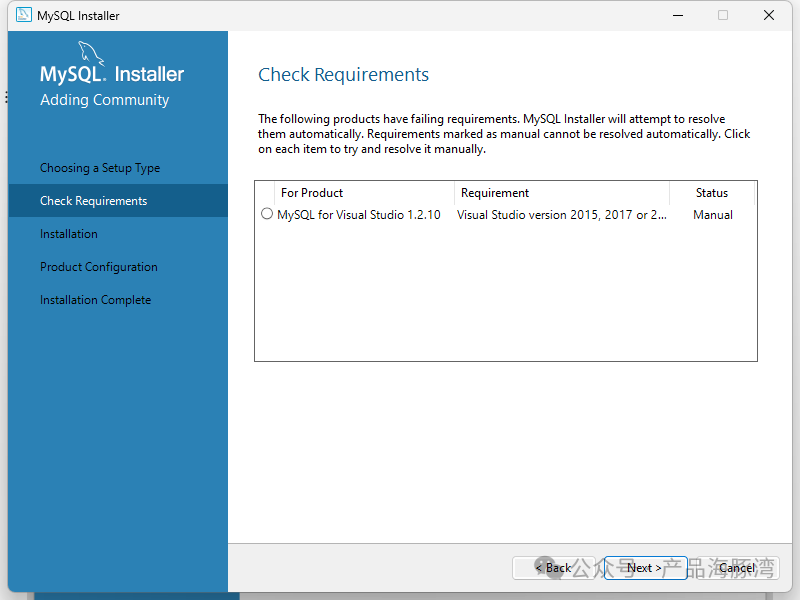
提示 Visual Studio 未安装不用管,直接 Next,忽略弹出的警告信息。
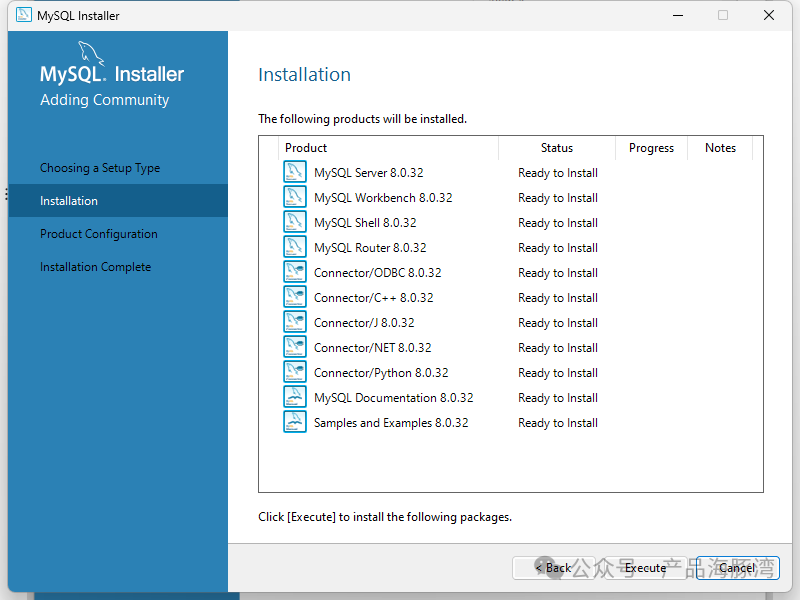
点击 Execute 执行安装过程。
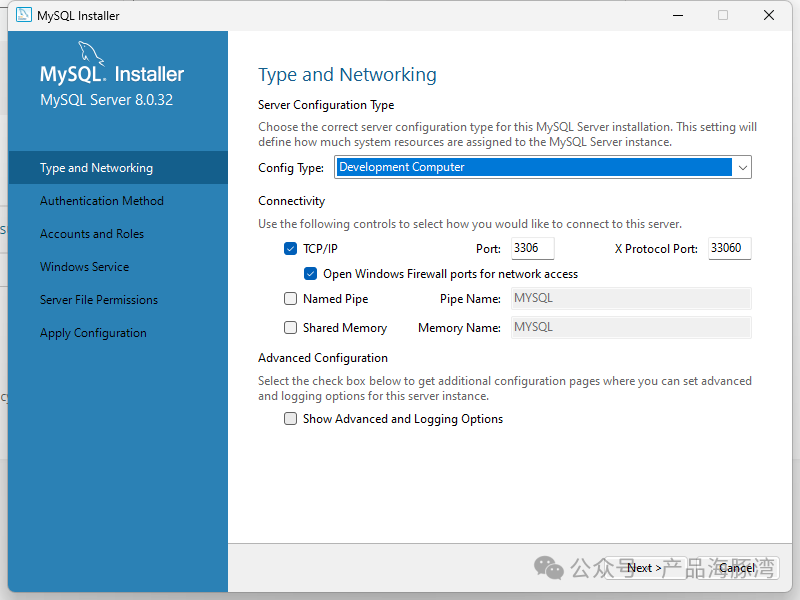
安装完成后会进入引导配置,端口一般默认都是 3306。
密码强度这里学习用途可以不强制使用强密码;实际生产环境从安全角度仍然推荐强密码。
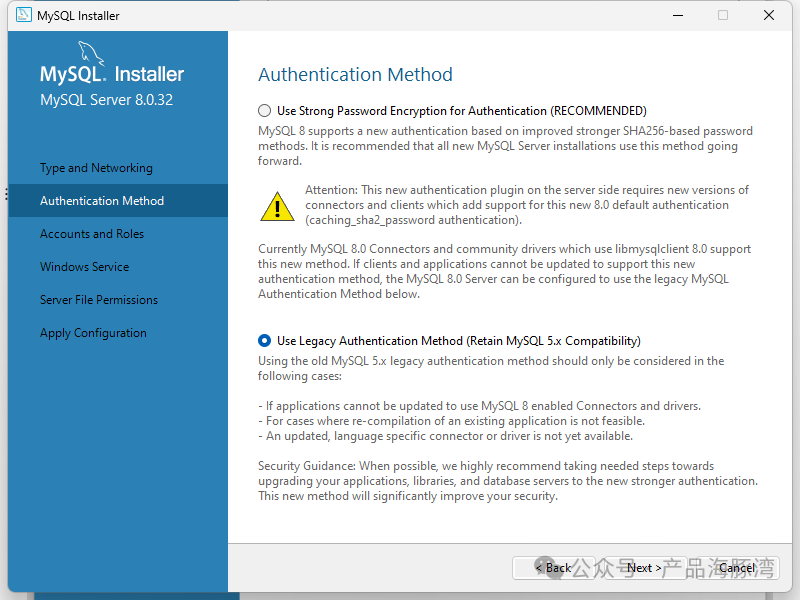
设置 root 账户密码,也可以添加其他用户,学习场景就没必要了。
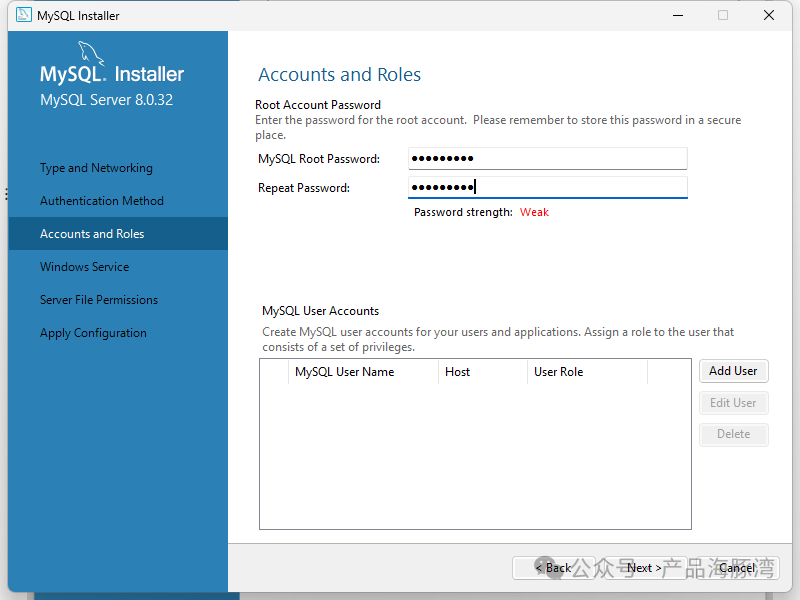
设置开机自启动,免得每次都需要手动启动 MySQL 服务器。
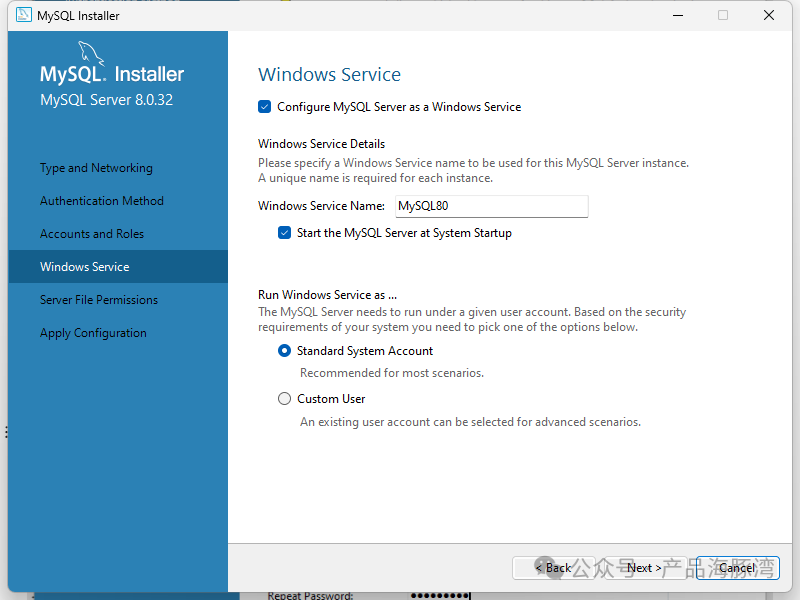
其余按默认走就行。中间有一步需要输入 root 密码验证连接性,填写刚设置的密码即可。
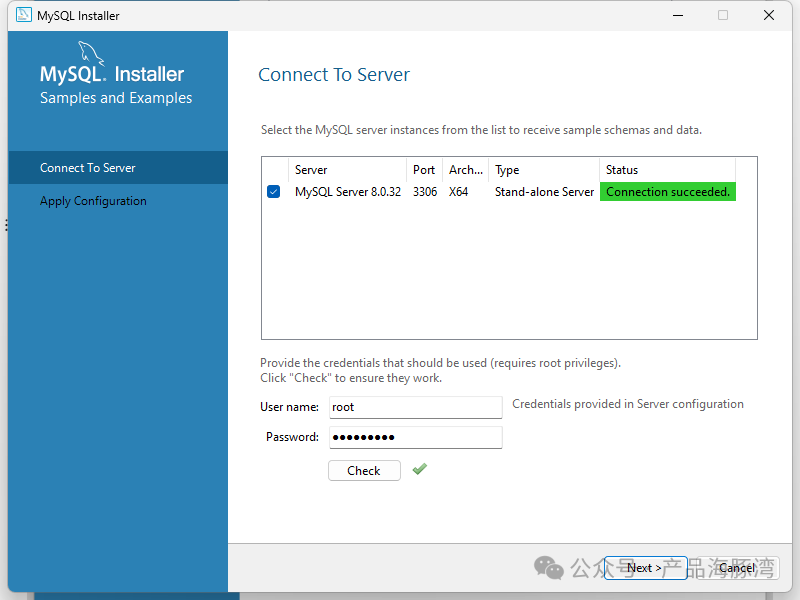
之后一路 Next 或确认完成安装。装完后打开 MySQL Workbench,默认会自动创建本机数据库服务器连接。
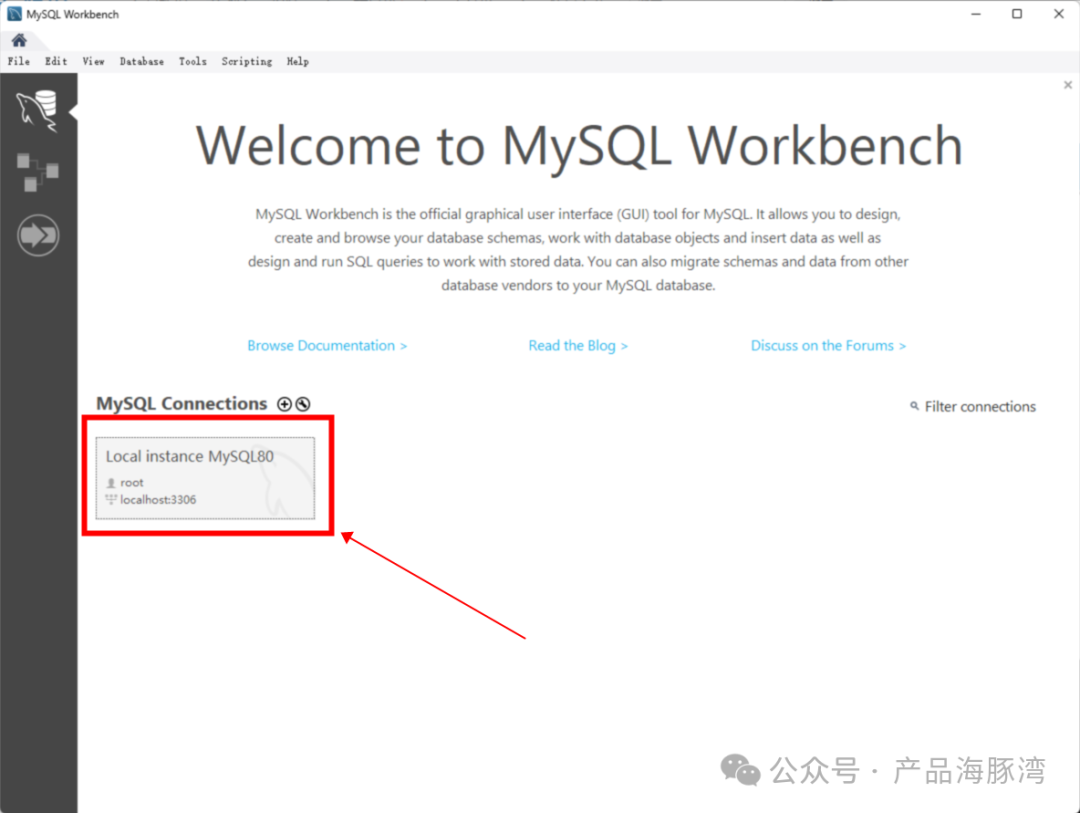
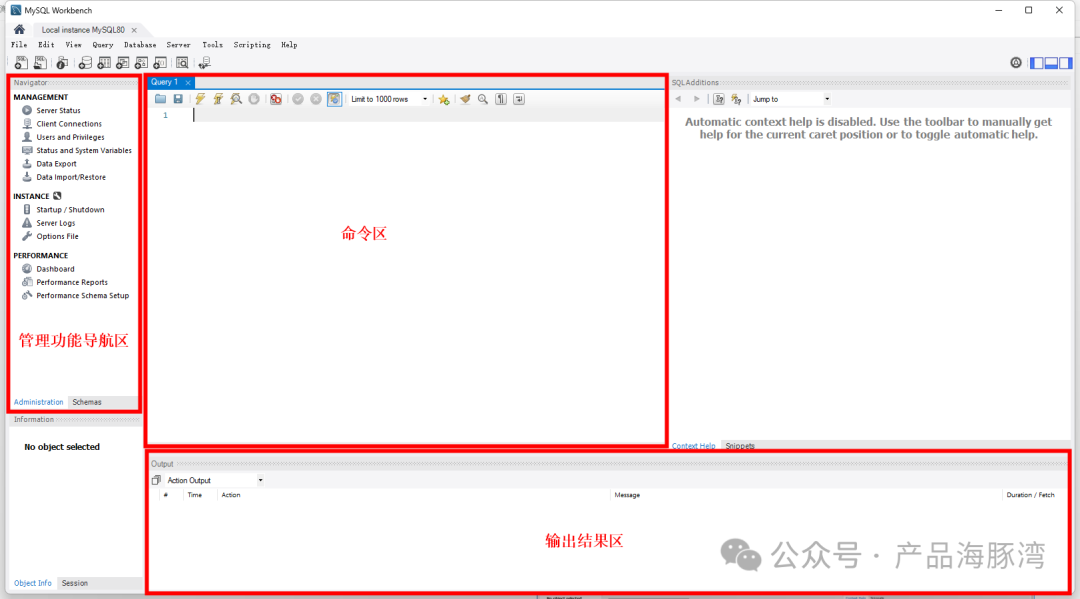
点击本机连接,输入 root 账户密码即可连上服务器,成功后界面如下。
执行一条建库语句验证一下:
CREATE DATABASE IF NOT EXISTS db_library;
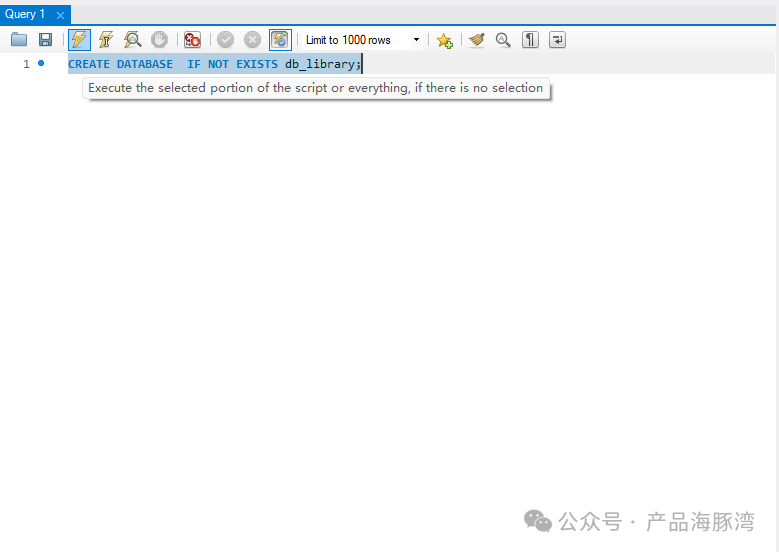
输出结果显示成功,返回 1 row(s) affected。

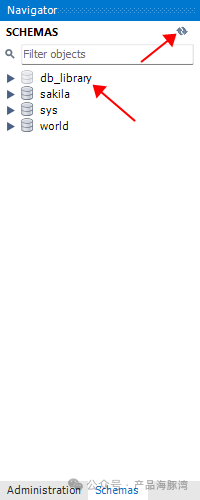
左侧管理功能导航区切换到 Schemas 栏,刷新就能看到新创建的数据库 db_library。还可以看到其他默认数据库,一个 MySQL 服务器里面可以管理很多个数据库。
macOS 系统安装
macOS 的服务端与客户端需要分开安装。
服务端安装
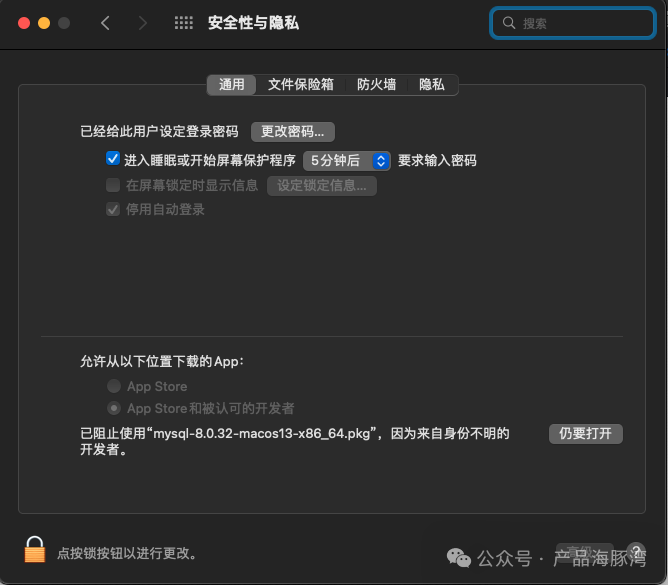
macOS 服务端下载地址:https://dev.mysql.com/downloads/mysql/。注意区分处理器版本,下载 DMG 安装包。如果安装时提醒不安全,在系统偏好设置中打开“安全性与隐私”,点击“仍要打开”即可继续。
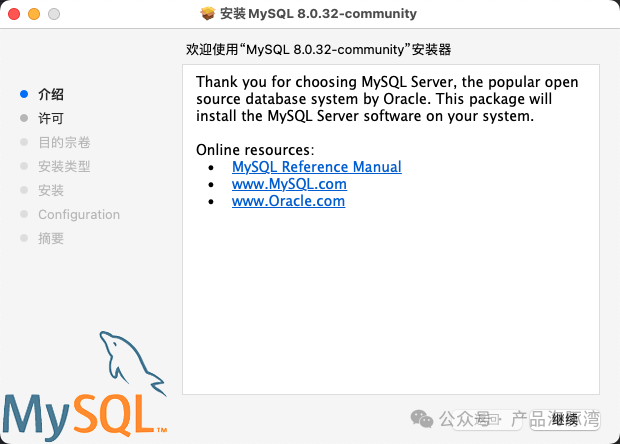
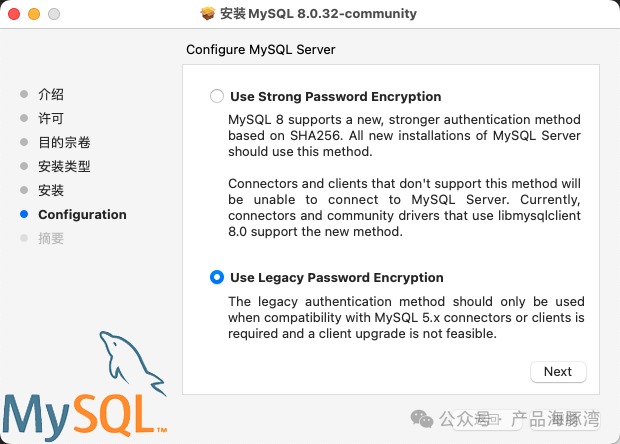
同样,密码不选择强校验,点击 Next 后输入 root 账户密码。
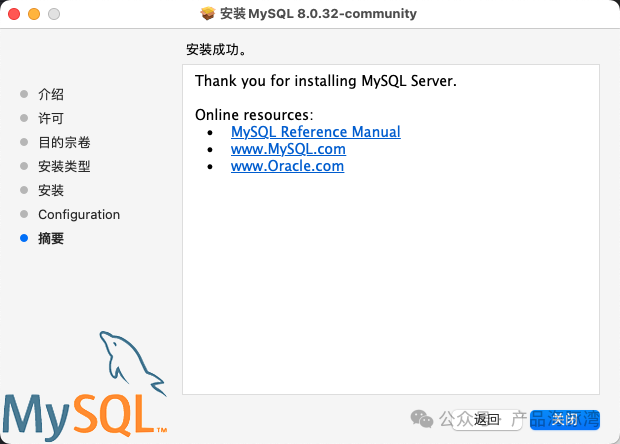
安装成功。macOS 的安装步骤确实不多。
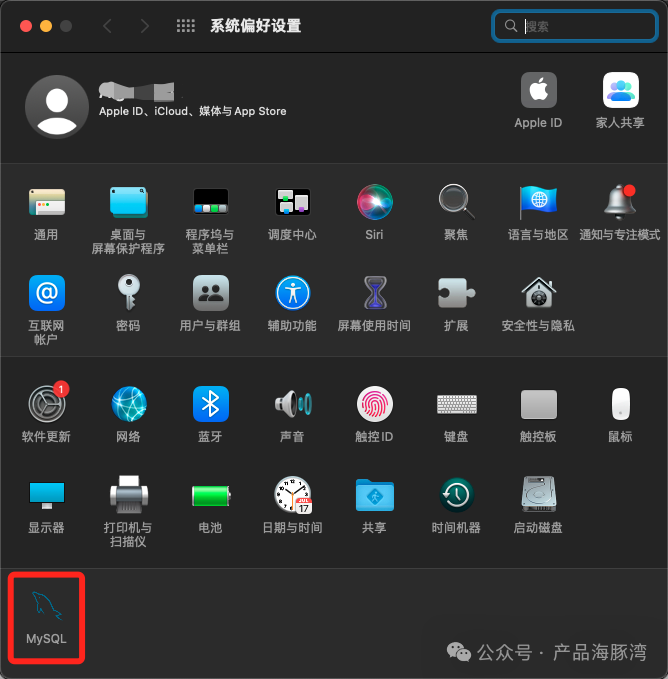
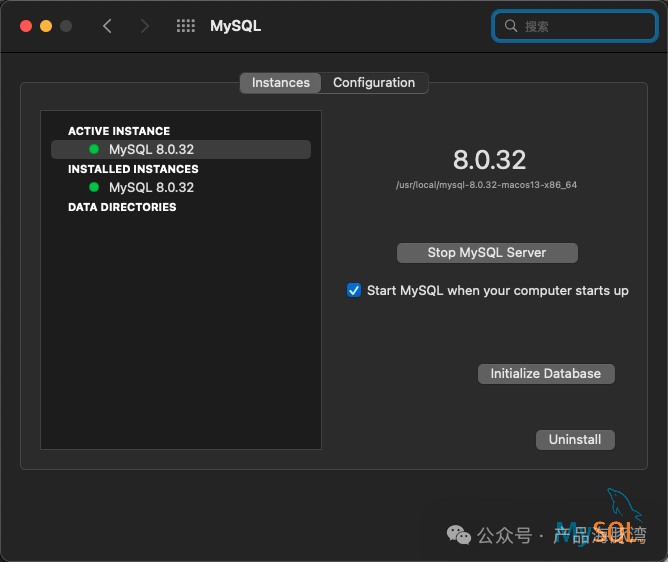
安装后可在系统偏好设置中看到 MySQL 服务端入口,在那里可以启动、停止服务,或卸载 MySQL 服务端。
客户端 MySQL Workbench 安装
Workbench 客户端下载地址:
https://dev.mysql.com/downloads/workbench/
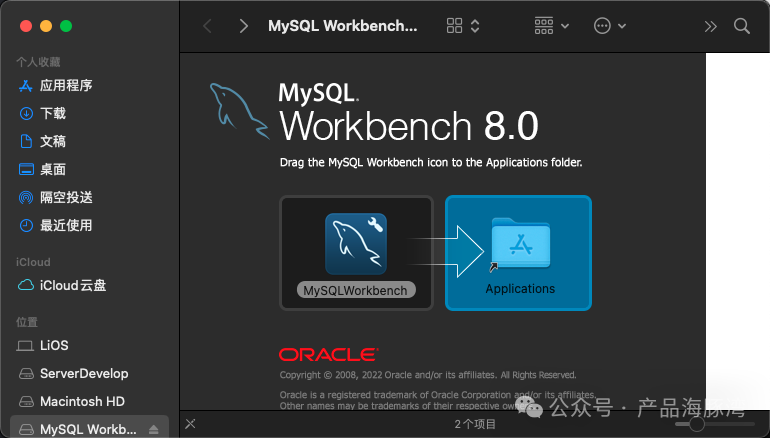
下载后双击 DMG 文件,将 Workbench 拖到 Applications 即可完成安装。
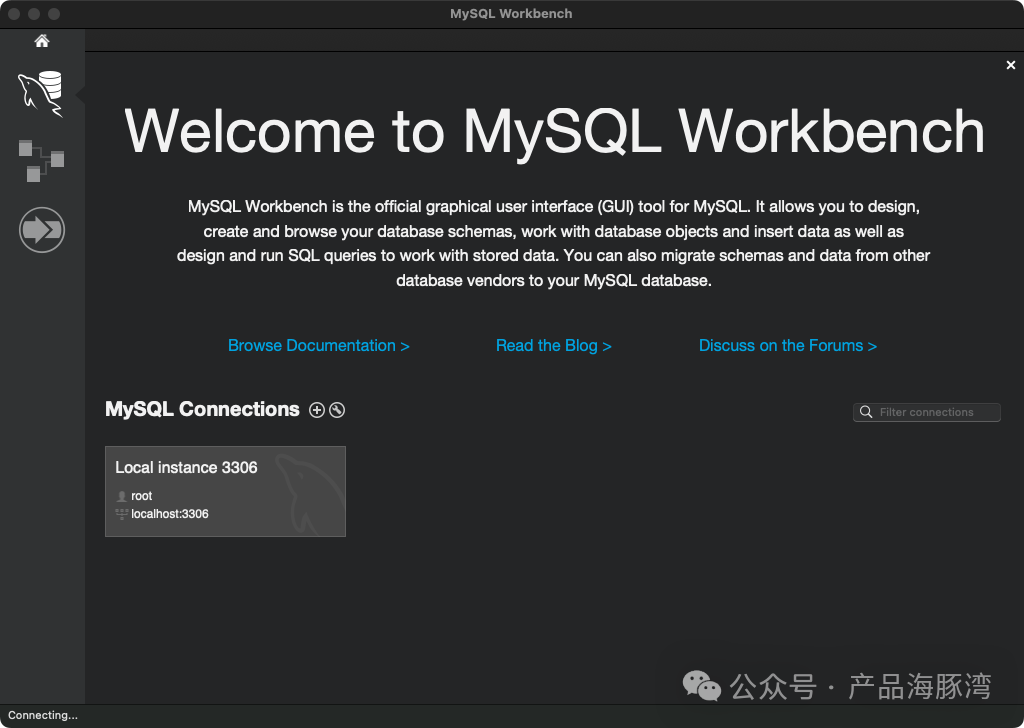
之后启动 Workbench,使用方式就和 Windows 版本一样。
安装完成后,就可以开始写第一条 SQL 了。更多数据库实操与学习记录,可以到 云栈社区 一起交流。
 发表于 2026-9-6 02:31:00
|
查看: 179|
回复: 0
发表于 2026-9-6 02:31:00
|
查看: 179|
回复: 0

