Shell 脚本是 Linux 运维中最常用的自动化工具之一。本文从变量运用、字符串操作、脚本创建与执行、环境变量、数学运算以及用户交互等几个方面,梳理 Shell 编程入门的基础知识。
一、变量的运用
1. 变量命名
在 Shell 中定义变量时,变量名不加美元符号($),PHP 语言中变量则需要,例如:
your_name="yikoulinux"
注意:变量名和等号之间不能有空格,这一点和大多数编程语言都不一样。同时,变量名的命名须遵循如下规则:
- 命名只能使用英文字母、数字和下划线,首个字符不能以数字开头。
- 中间不能有空格,可以使用下划线(
_)。
- 不能使用标点符号。
- 不能使用 bash 里的关键字(可用
help 命令查看保留关键字)。
- 变量名称一般习惯为大写。
有效的 Shell 变量名示例如下:
RUNOOB
LD_LIBRARY_PATH
_var
var2
无效的变量命名:
?var=123
user*name=runoob
2. 常用变量
Linux Shell 中的变量分为:系统变量和用户自定义变量。
- 系统变量:
HOME、PWD、SHELL、USER 等,例如 echo $HOME。
- 用户自定义变量:
- 定义变量:
变量=值
- 显示当前 shell 中所有变量:
set
- 撤销变量:
unset 变量
- 声明静态变量:
readonly 变量,注意不能 unset。
- 将命令的返回值赋给变量(重点)
除了直接赋值,还可以把命令的返回值赋给变量。
1)反引号方式:
A=`ls -la`
反引号内的命令会被执行,并将结果返回给变量 A。
2)
A=$(ls -la)
$() 等价于反引号。
3)
for file in `ls /etc`
或
for file in $(ls /etc)
以上语句将 /etc 目录下的文件名循环出来。
3. 举例
例 1:
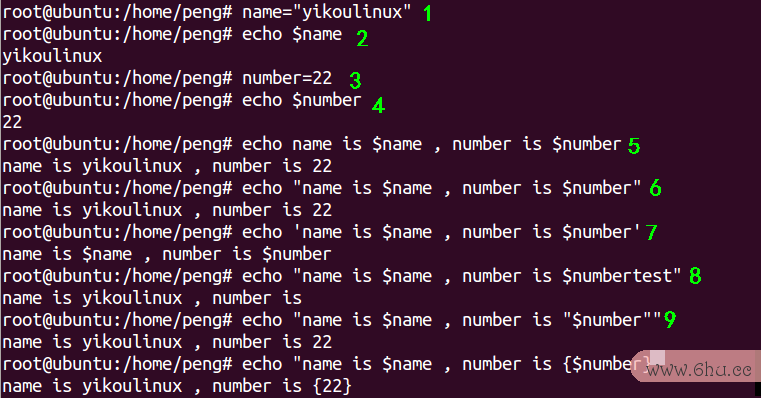
含义如下:
- 定义一个变量名为
name 的变量,值为一口linux。
- 输出变量
name 的值。
- 定义一个变量名为
number 的变量,初始值为 22。
- 输出变量
number 的值。
- 直接输出带变量的字符串。
- 使用双引号输出带变量的字符串。
- 使用单引号输出带变量的字符串。
- 使用双引号输出带不存在变量的字符串,不存在的变量默认为空。
- 使用双引号来声明字符串中的变量。
- 使用大括号
{变量名} 声明字符串中的变量。
注意:上述变量都是临时变量,当关闭终端后,变量就会消失。
例 2:删除变量并检查指定变量

unset name 删除变量 name。- 查找
name 变量。
二、字符串的操作
在做 Shell 批处理程序时,经常会涉及字符串相关操作。awk、sed 都可以做字符串处理,但 Shell 内置了一系列操作符,能达到类似效果。使用内部操作符可以省去启动外部程序的时间,因此处理速度会快很多。
1. 字符串操作(长度,读取,替换)
| 表达式 |
意义 |
${#string} |
$string 的长度 |
${string:position} |
在 $string 中,从位置 $position 开始提取子串 |
${string:position:length} |
在 $string 中,从位置 $position 开始提取长度为 $length 的子串 |
${string#substring} |
从变量 $string 的开头,删除最短匹配 $substring 的子串 |
${string##substring} |
从变量 $string 的开头,删除最长匹配 $substring 的子串 |
${string%substring} |
从变量 $string 的末尾,删除最短匹配 $substring 的子串 |
${string%%substring} |
从变量 $string 的末尾,删除最长匹配 $substring 的子串 |
${string/substring/replacement} |
使用 $replacement 来替换第一个匹配的 $substring |
${string//substring/replacement} |
使用 $replacement 替换所有匹配的 $substring |
${string/#substring/replacement} |
如果 $string 的前缀匹配 $substring,用 $replacement 替换匹配到的 $substring |
${string/%substring/replacement} |
如果 $string 的后缀匹配 $substring,用 $replacement 替换匹配到的 $substring |
说明:* $substring 可以是一个正则表达式。
2. 字符串操作举例
a) 计算字符串长度
root@ubuntu:/home/peng# test='I love china'
root@ubuntu:/home/peng# echo ${#test}
12

${#变量名} 得到字符串长度。
b) 截取子串
root@ubuntu:/home/peng# test='I love china'
root@ubuntu:/home/peng# echo ${test:5}
e china
root@ubuntu:/home/peng# echo ${test:5:10}
e china
root@ubuntu:/home/peng#
root@ubuntu:/home/peng# echo ${test:4:10}
ve china
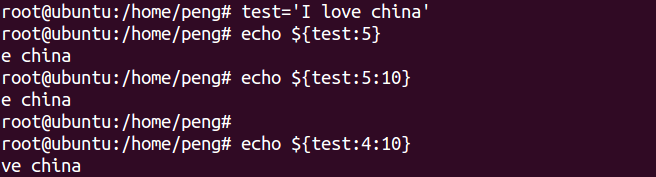
${变量名:开始:长度} 得到子字符串。
c) 字符串删除
root@ubuntu:/home/peng# test='c:/windows/boot.ini'
root@ubuntu:/home/peng# echo ${test#/}
c:/windows/boot.ini
root@ubuntu:/home/peng# echo ${test#*/}
windows/boot.ini
root@ubuntu:/home/peng# echo ${test##*/}
boot.ini
root@ubuntu:/home/peng# echo ${test%/*}
c:/windows
root@ubuntu:/home/peng# echo ${test%%/*}
c:
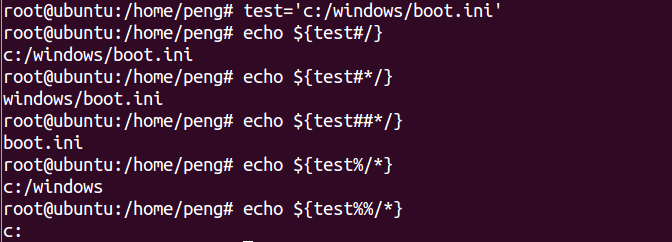
${变量名#substring正则表达式} 从字符串开头开始匹配 substring,删除匹配上的表达式。
${变量名%substring正则表达式} 从字符串末尾开始匹配 substring,删除匹配上的表达式。
注意:
${test##*/}、${test%/*} 分别是得到文件名或者目录地址最简单的办法。
d) 字符串替换
root@ubuntu:/home/peng# test='c:/windows/boot.ini'
root@ubuntu:/home/peng# echo ${test///}
c:windows/boot.ini
root@ubuntu:/home/peng# echo ${test////}
c:windowsboot.ini

${变量/查找/替换值} 一个“/”表示替换第一个,”//”表示替换所有,当查找中出现了:“/”请加转义符“\/”表示。
注意:字符串的位置是从 0 开始,-1 表示该字符串最后一个位置;截取字符串时是左闭右开的,从左边的位置开始,一直到右边的位置结束,不包括右边的位置。
三、脚本的创建和执行
Shell 脚本并不能作为正式的编程语言,因为它是在 Linux 的 Shell 中运行的,所以称它为 Shell 脚本。事实上,Shell 脚本就是一些命令的集合。
我们一般把所有的操作都记录到一个文档中,然后去调用文档中的命令,这样一步操作就可以完成了。一般 Shell 脚本都放在 /usr/local/sbin 目录下。
1) shell 脚本的创建
在 Linux 系统中,Shell 脚本(bash shell 程序)一般在编辑器(如 vi/vim)中编写,由 unix/linux 命令、bash shell 命令、程序结构控制语句和注释等内容组成,推荐用 vim 编辑器。
2) 脚本开头(第一行)
一个规范的 Shell 脚本的第一行会指出由哪个程序(解释器)来执行脚本中的内容,在 Linux bash 编程中一般为:
#!/bin/bash
或
#!/bin/sh <==255个字符以内
其中开头的 #! 又称为幻数(shebang)。在执行 bash 脚本时,内核会根据 #! 后的解释器来确定该用哪个程序解释脚本中的内容。
注意:这一行必须放在每个脚本顶端的第一行,如果不是第一行则为脚本注释行,例如下面的例子。
root@ubuntu:/home/peng# cat test1.sh
#!/bin/bash
echo "scajy start"
#!/bin/bash      <==写到这里就是注释
#!/bin/sh
echo "scajy en:"
sh 和 bash 的区别:
root@ubuntu:/home/peng# ls -l /bin/sh
lrwxrwxrwx 1 root root 4 Sep 21  2015 /bin/sh -> bash
提示:sh 为 bash 的软链接,这里推荐用标准写法 #!/bin/bash。
Bash 是 GNU/Linux 默认的 Shell,和 Bourne shell(sh)兼容,Bash 采用了 Korn shell(Ksh)和 C shell(csh)的特性,符合 IEEE POSIX P10003.2/ISO 9945.2 shell and tools 标准。
CentOS 和 Red Hat Linux 下默认的 shell 均为 bash。因此,在写 Shell 脚本时,脚本的开头也可以不加 #!/bin/bash。但如果当前的 shell 非默认 shell,例如 tcsh,那么就必须写 #! 了。否则脚本文件只能执行一些命令的集合,不能使用 shell 内建的命令。建议养成习惯,不管什么脚本最好都加上开头语言标识,这在后文的 shell 编程规范中会再次提到。
如果脚本的开头不指定解析器,那么就要用对应的解释器来执行脚本。例如:bash test.sh
3) 脚本注释
在 Shell 脚本中,跟在 # 号后面的内容表示注释,用来对脚本进行注释说明。注释部分不会被执行,仅仅是给人看的。注释可以单独占一行,也可以跟在脚本命令后面与命令同一行。开发脚本时,如果没有注释,其他人就很难理解脚本到底在做什么,时间长了作者自己也会忘记。因此,要尽量养成书写注释的习惯,既方便他人也方便自己。否则写完脚本后过一段时间可能就记不起脚本的用途了,重新阅读会浪费很多时间,对团队协作也不利。
4) 举例
创建文件 first.sh,并复制如下信息到文件:
#cd usr/local/sbin
# vim first.sh
#! /bin/bash
##this is my first shell script
#wirten by 一口Linux 2021.5.3
date
echo "Hello world"
Shell 脚本一般以 .sh 为后缀名。
执行脚本,以下几种办法都可以:
#sh first.sh
#bash first.sh
#./first.sh
#./first.sh
会报权限不够,可以:
#chmod +x first.sh
四、环境变量的运用
1. 知识点详解
- Linux Shell 中的变量分为:系统变量和用户自定义变量。
- 系统变量:
HOME、PWD、SHELL、USER 等,例如 echo $HOME。
- 用户自定义变量:
1) 定义变量:变量=值
2)显示当前 shell 中所有变量:set
3)撤销变量:unset 变量
4) 声明静态变量:readonly 变量,注意:不能 unset
- 定义变量的规则:
1) 变量名称可以由字母、数字和下划线组成,但是不能以数字开头。
2) 等号两边不能有空格
3) 变量名称一般习惯为大写
- 将命令的返回值赋给变量(重点):
1)A=`ls -la` 反引号,运行里面的命令,并把结果返回给变量 A
2)A=$(ls -la) 等价于反引号
- 设置环境变量的基本语法:
export 变量名=变量值 (功能描述:将 shell 变量输出为环境变量)
source 配置文件(功能描述:让修改后的配置信息立即生效)
echo $变量名(功能描述:查询环境变量的值)
2. 操作详解
查看环境变量 HOME、PATH 的值:
root@ubuntu:/home/peng# echo $HOME
/root
root@ubuntu:/home/peng# echo $PATH
/usr/local/sbin:/usr/local/bin:/usr/sbin:/usr/bin:/sbin:/bin:/usr/games:/home/peng/toolchain/gcc-4.6.4/bin:/home/peng/toolchain/arm-cortex_a8/bin
查看 Windows 系统中的环境变量:
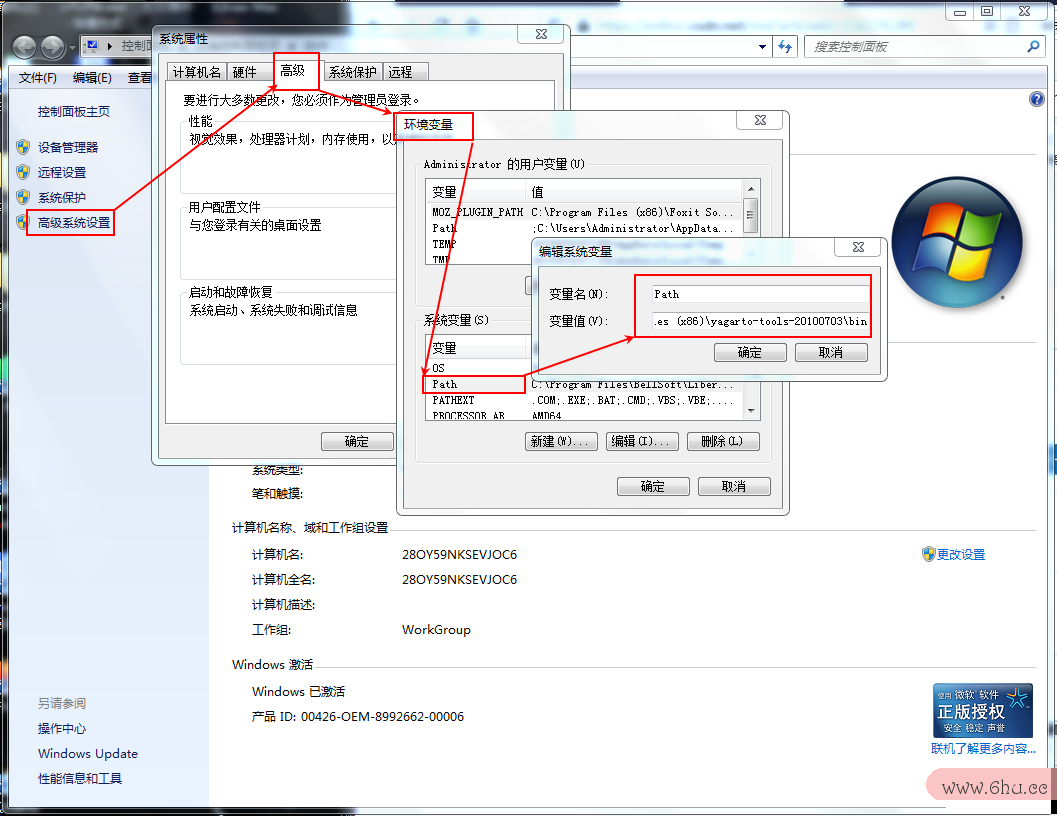
查看环境变量 PATH 中所有的路径。
脚本路径设置举例
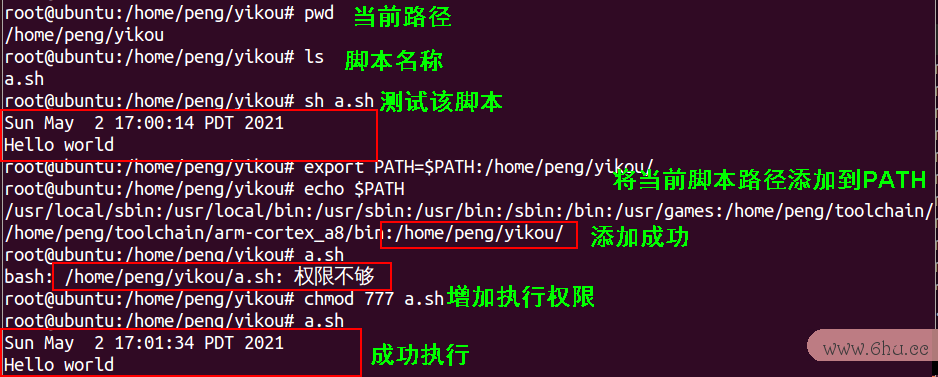
方法 1:修改环境变量,在 PATH 中增加指定“软件安装”的目录:
root@ubuntu:/home/peng/yikou# pwd
/home/peng/yikou
root@ubuntu:/home/peng/yikou# ls
a.sh
root@ubuntu:/home/peng/yikou# sh a.sh
Sun May  2 17:00:14 PDT 2021
Hello world
root@ubuntu:/home/peng/yikou# export PATH=$PATH:/home/peng/yikou/
root@ubuntu:/home/peng/yikou# echo $PATH
/usr/local/sbin:/usr/local/bin:/usr/sbin:/usr/bin:/sbin:/bin:/usr/games:/home/peng/toolchain/gcc-4.6.4/bin:/home/peng/toolchain/arm-cortex_a8/bin:/home/peng/yikou/
root@ubuntu:/home/peng/yikou# a.sh
bash: /home/peng/yikou/a.sh: 权限不够
root@ubuntu:/home/peng/yikou# chmod 777 a.sh
root@ubuntu:/home/peng/yikou# a.sh
Sun May  2 17:01:34 PDT 2021
Hello world
方法 2:修改环境变量配置文件,使修改后的环境变量永久生效:
vim /etc/bash.bashrc
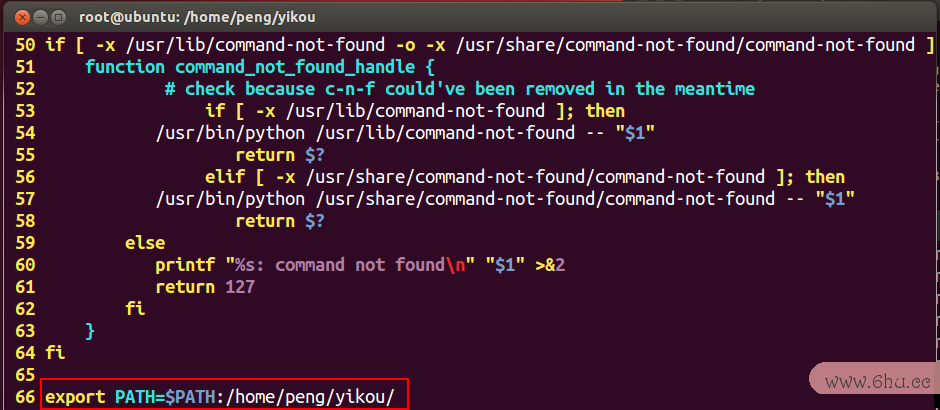
source .bash.rc
使配置文件重新生效。
关闭终端,重新打开并输入 a.sh 依旧可以执行:
root@ubuntu:/home/peng/# a.sh
Sun May  2 17:10:00 PDT 2021
Hello world
五、数学运算
1. 知识点详解
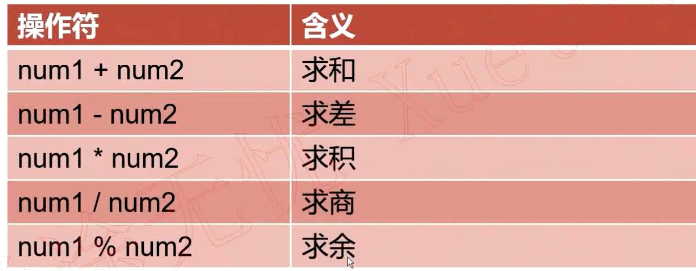
运算符使用的语法:
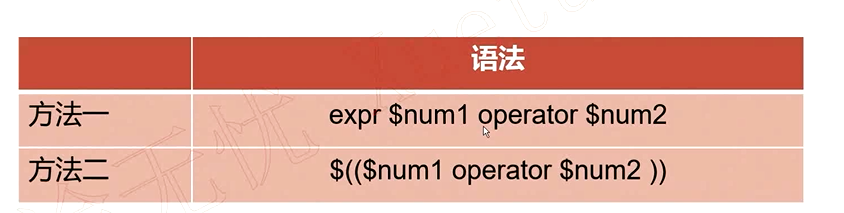
expr 操作符对照表:
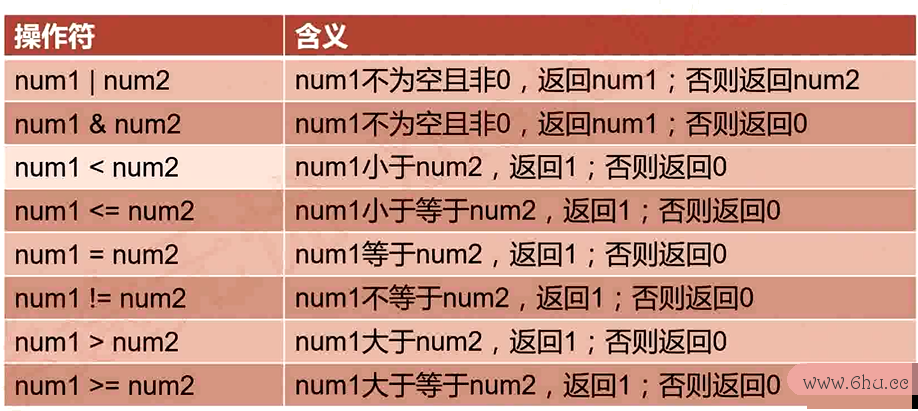
操作符含义:
2. 操作详解
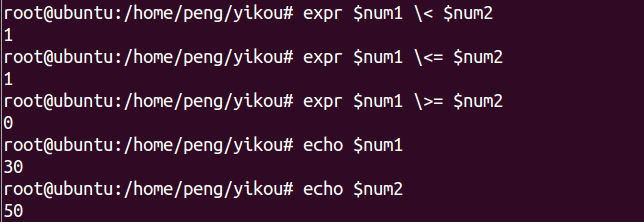
- 比较大小,只能对整数进行比较,需要加空格,Linux 保留关键字要转义:
root@ubuntu:/home/peng/yikou# num1=30
root@ubuntu:/home/peng/yikou# num2=50
root@ubuntu:/home/peng/yikou# expr $num1 > $num2

查看上一条命令有没有执行成功:

返回 0 成功,其他失败。
- 小于、小于等于、大于等于:
expr $num1 < $num2
expr $num1 <= $num2
expr $num1 >= $num2
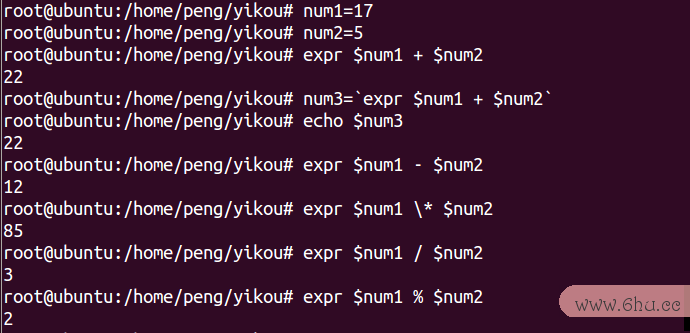
- 运算:加、减、乘、除、取余
# 加
num1=17
num2=5
expr $num1 + $num2
# 减
num3=`expr $num1 + $num2`
echo $num3
expr $num1 - $num2
# 乘
expr $num1 * $num2
expr $num1 / $num2
# 取余数
expr $num1 % $num2
需要注意:双括号的计算方式,要赋值,否则会报错:

六、脚本与用户交互
操作命令行参数
1. 读取参数
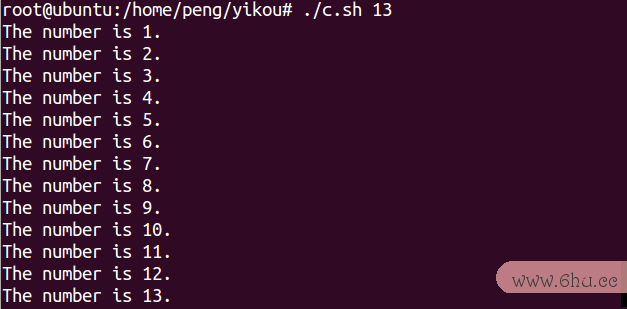
bash shell 使用位置参数变量(positional parameter)存储命令行输入的所有参数,包括程序名。其中,$0 表示程序名,$1 表示第 1 个参数,$2 表示第 2 个参数,...,$9 表示第 9 个参数。如果参数个数多于 9 个,必须如下表示变量:${10}、${11},...
#!/bin/bash
# author:一口Linux
for((count = 1; count <= $1; count++))
do
echo The number is $count.
done
执行结果:
修改脚本如下:
echo $1, $2, $3, $4
执行结果如下:

2 读取程序名
首先想到的是使用 $0,但 $0 获取的文件名包括 ./ 以及路径等前缀信息,如下:
echo The command entered is: $0
# 执行:./
# 输出:The command entered is: ./14.sh
如果想仅得到文件名,而不包括 ./,可以使用 basename 命令:
name=`basename $0`
echo The command entered is: $name
# 执行:./
# 输出:The command entered is: 14.sh
3 特殊变量
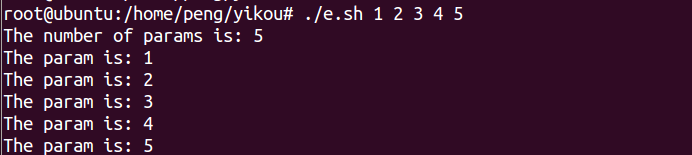
$# 表示命令行参数的个数:
#!/bin/bash
# author:一口Linux
params=$#
echo The number of params is: $params
for((i = 1; i <= params; i++))
do
echo The param is: $i
done
执行结果:
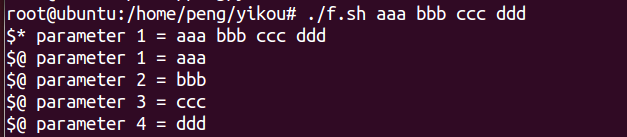
如果想获取所有的参数,当然可以使用 $# 和循环逐个遍历,也可以使用如下两个特殊变量:$* 将所有的命令行参数看作一个整体存储,而 $@ 将命令行中以空格分隔的参数单独存储,如下:
#!/bin/bash
# author:一口Linux
count=1
for param in "$*"
do
echo "$* parameter $count = $param"
count=$[ $count + 1 ]
done
count=1
for param in "$@"
do
echo "$@ parameter $count = $param"
count=$[ $count + 1 ]
done
4 基本的读取
read 命令接受从键盘或文件描述符中的输入数据,将其存储到一个指定变量中。
选项:
-p:指定读取值时的提示符;
-t:指定读取值时等待的时间(秒),如果没有在指定的时间内输入,就不再等了。
-n:设置允许输入字符的个数
参数:
变量:指定读取值的变量名
操作详解:
例 1:
#!/bin/bash
# author:一口Linux
# testing the read option
read -p "Please enter your name: " name
echo "Hello $name."
执行结果:

例 2:
read 命令中,可以根据需要将输入的数据保存在多个变量中。如果指定的变量比较少,那么最后一个变量将包括余下的所有输入,如下所示:
#!/bin/bash
# author:一口Linux
# testing the read option
read -p "Enter the values: " val1 val2 val3
echo "$val1"
echo "$val2"
echo "$val3"
执行结果:

例 3:综合示例
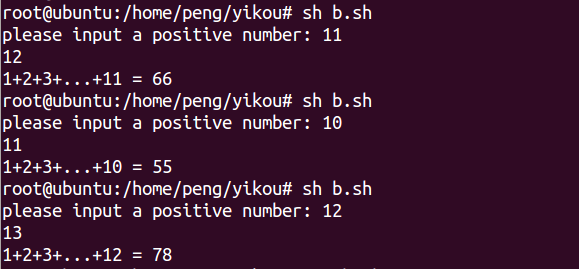
提示用户输入一个正整数 num,然后计算 1+2+3+...+num 的值;必须对 num 是否为正整数做判断,不符合应当重新输入。
思路:
expr 只能对整数进行计算,直接用 expr 和一个整数计算,获取 $? 的值来判断是否为整数。- 再用
expr $num1 > 0 判断是否大于 0。
#!/bin/bash
# author:一口Linux
while true
do
read -p "please input a positive number: " num
# 判别数是否是整数
expr $num + 1 &> /dev/null
if [ $? -eq 0 ];then
# 判别这个整数是否大于0,大于0回来1
if [ `expr $num > 0` -eq 1 ];then
#echo "yes,positive number"
# $sum没有赋值,默许为0
for i in `seq 0 $num`
do
sum=`expr $sum + $i`
done
echo "1+2+3+...+$num = $sum"
# 实施核算需求退出
exit
fi
fi
echo "error,input enlegal"
continue
done
测试:
七、关系运算符
有时候我们需要比较两个数字的大小关系,这时就要用到关系运算符。关系运算符只支持数值运算,不支持字符运算。
1. 知识点详解
Shell 语言支持下面这些关系运算符:
-eq:检测两个数是否相等,相等返回 true。
-ne:检测两个数是否不相等,不相等返回 true。
-gt:检测左边的数是否大于右边的,如果是返回 true。
-lt:检测左边的数是否小于右边的,如果是返回 true。
-ge:检测左边的数是否大于等于右边的,如果是返回 true。
-le:检测左边的数是否小于等于右边的,如果是返回 true。
2. 操作详解
#!/bin/bash
# author:一口Linux
a=10
b=20
if [ $a -gt $b ]
then
echo "a great than b"
else
echo "a not great than b"
fi
执行结果!如下:
八、字符串运算符
1. 知识点详解
=  比较两个字符串是否相等
!= 比较两个字符串是否不相等
-z 检测字符串的长度是否为零
-n  检测字符串的长度是否不为零
$字符名 变量是否有负值(为空),有返回 True,没有返回 False
2. 操作详解
#!/bin/bash
# author:一口Linux
###本脚本主要用于字符串运算符
if [ ! $1 ]
then
echo "第一个参数为空"
echo "****************************************************************"
echo "****************************************************************"
echo "**************执行用例的格式为:sh $0 变量1 变量2***************"
echo "****************************************************************"
echo "****************************************************************"
break
else
if [ ! $2 ]
then
echo "第二个参数为空"
echo "****************************************************************"
echo "****************************************************************"
echo "**************执行用例的格式为:sh $0 变量1 变量2***************"
echo "****************************************************************"
echo "****************************************************************"
break
else
###1、检测两个字符串是否相等;
if [ $1 = $2 ]
then
echo "这是第一个判断语句"
echo "变量1等于变量2"
else
echo "这是第一个判断语句"
echo "变量1不等于变量2"
fi
###2、检测两个字符串是否不相等;
if [ $1 != $2 ]
then
echo "这是第二个判断语句"
echo "变量1不等于变量2"
else
echo "这是第二个判断语句"
echo "便量1等于变量2"
fi
###3、检测字符串长度是否为0
if [ -z $1 ]
then
echo "这是第三个判断段语句"
echo "变量1字符串长度为0"
else
echo "这是第三个判断段语句"
echo $1
fi
###4、检测字符串长度是否不为0
if [ -n $2 ]
then
echo "这是第四个判断语句"
echo "变量2字符串长度不为0"
echo $2
else
echo "这是第四个判断语句"
echo "变量2字符串长度为0"
fi
###5、检测字符串是否不为空
if [ $1 ]
then
echo "这是第五个判断语句"
echo "变量1不为空"
else
echo "这是第五个判断语句"
echo "变量1为空"
fi
fi
fi
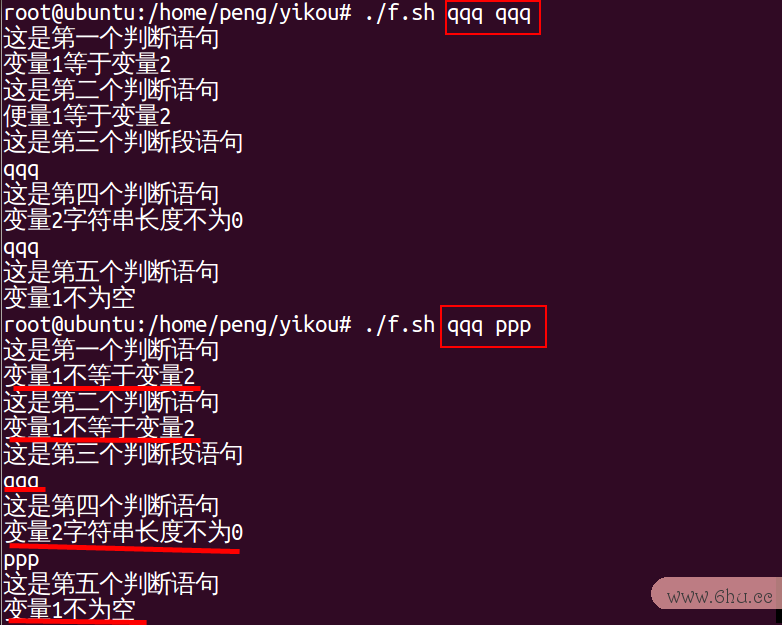
测试结果:
九、shell 文件及目录常用操作的几个实例
- 提取路径的目录和文件名
提取目录:
dirname $path
提取文件名:
basename $path
- 批量重命名带有空格文件
function processFilePathWithSpace(){
find $1 -name "* *" | while read line
do
newFile=`echo $line | sed 's/[ ][ ]*/_/g'`
mv "$line" $newFile
logInfo "mv $line $newFile $?"
done
}
- 遍历文件内容
cat /tmp/text.txt | while read line
do
echo $line
done
- 文件不存在,则创建文件
[ -f $logFile ] || touch $logFile
- 递归遍历目录
function getFile(){
for file in `ls $1`
do
element=$1"/"$file
if [ -d $element ]
then
getFile $element
else
echo $element
fi
done
}
- 清空文件内容
cat /dev/null > $filePath
以上就是 Shell 编程入门需要掌握的核心基础内容。变量、字符串、脚本执行、环境变量、数学运算以及用户交互,这些知识点串起来就能开始写实用的自动化脚本了。如果想深入交流脚本实践,欢迎到 云栈社区 分享与提问。
 发表于 2026-9-6 02:39:05
|
查看: 169|
回复: 0
发表于 2026-9-6 02:39:05
|
查看: 169|
回复: 0

