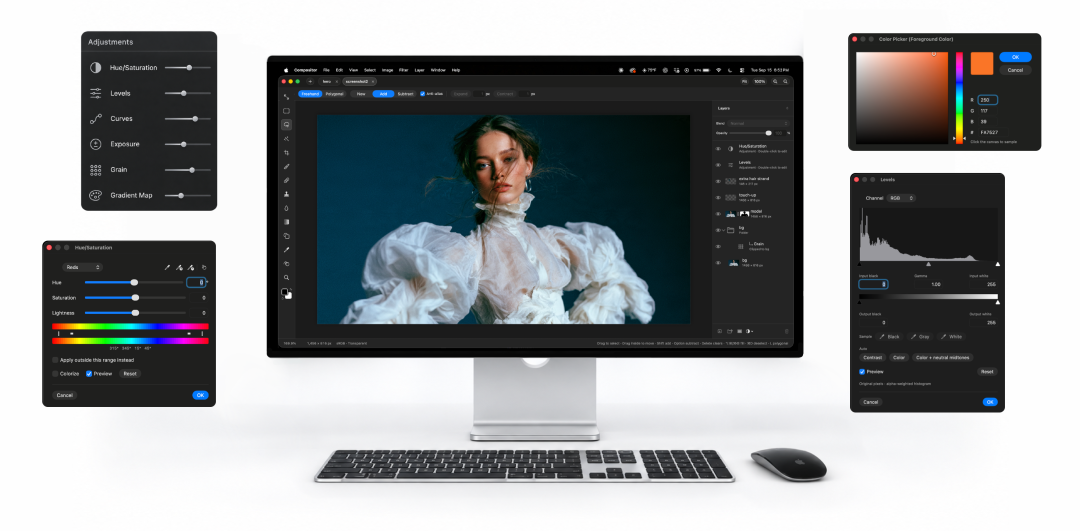
GitHub 上最近出了一个项目,叫 Compositor,一款 Mac 上的修图软件,整个应用只有 7MB,免费且开源。
如果你不是 Photoshop 的重度用户,平时只是拿它做抠图、修掉画面里不要的东西、叠图层、调色这些事,电脑里确实没必要一直装着一个 6GB 多的软件。这个开源项目非常合适。
我下载下来用了一阵,这篇聊聊它现在能干什么。
这个项目是什么情况
作者叫 Robbie Tilton,平时的工作就是拿 Photoshop 做合成和后期。他晒过一个对比:自己电脑上的 Photoshop 占了 6,455MB,而他做的 Compositor 一共才 12MB。GitHub 上挂的安装包更小,7MB 出头。
体积差这么多,功能上肯定有取舍。按作者自己的说法,他把在 PS 里真正常用的那些东西——图层、蒙版、选区、修图、调色——都做了进去,其余的没做。
项目 9 月中旬放出来,我写这篇的时候已经有三千多个 Star,MIT 协议,代码随便下随便改。基本全是 Swift 写的,是 Mac 原生应用。
先提醒一句:只有 Mac 能用,而且要求 macOS 26,用 Windows 的朋友暂时不用往下看了。
功能详情
功能不少,仓库里列了一长串。我不照那个念了,按自己平时修一张图的顺序说,从导图开始。
先说导图片
能导的格式有 JPEG、PNG、HEIC、TIFF。iPhone 拍的照片是 HEIC,可以直接拖进来,不用先转格式,这点挺方便。截图也行,从别的 App 里拖图进来也行。能开多个标签页,几张图一起开着对照没问题,图层还能从一个项目直接拖到另一个项目里去。
抠图和选区
选区工具这块,矩形、椭圆、自由套索、多边形套索、魔棒都有。框好的选区不是死的,可以继续往上加一块,也可以从里面减掉一块,还可以只移动选区的框不动像素,或者反过来只动框里的像素。想把某个图层的全部像素一键变成选区也行,蒙版也能转成选区用。
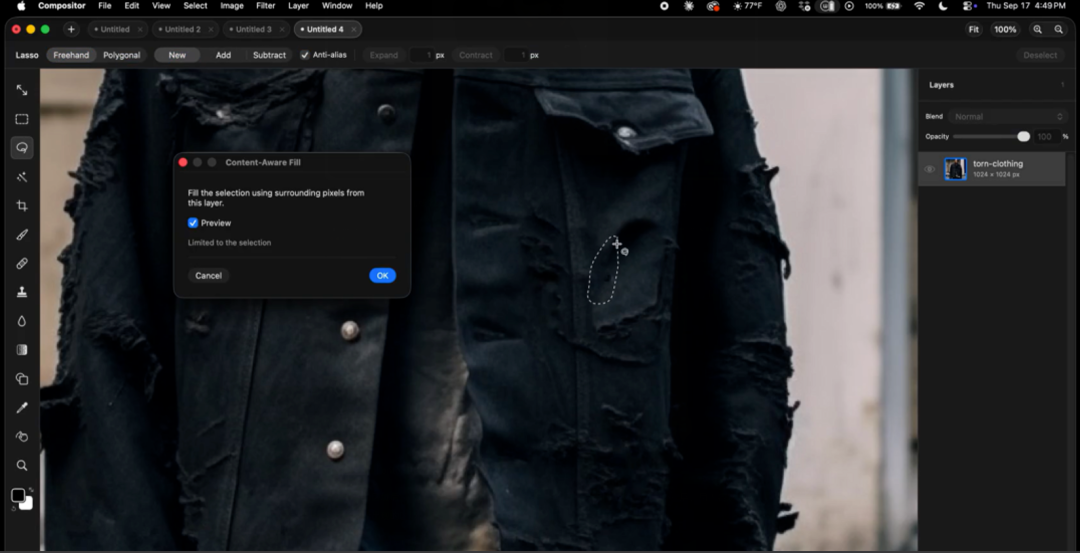
这里有一个我觉得最实用的功能:内容感知填充。圈出画面里不想要的部分,它会参考周围的内容把这块补上。它还可以把图片往原始边界外面扩,扩出来的部分同样靠周围内容去填。比如一张竖图想改成横的 banner,左右多出来的地方可以用它自动补上,不用另外找素材。
修瑕疵
污点修复画笔处理小污点、皮肤瑕疵这类东西,点一下就行。仿制图章也有,取样点自己指定,还可以选只采当前图层,还是采所有图层叠在一起的效果。做多层合成的时候,采所有图层这个选项很有用。另外有个一键移除背景,处理产品图、证件照换底这类活用得上。
叠图层做合成
这块是项目的重点,毕竟作者自己就是干合成的。图层、文件夹、混合模式、不透明度,基础的东西都有。蒙版有三种:图层蒙版、剪贴蒙版、文件夹蒙版。蒙版本身也能单独处理,拿画笔涂、整体填充、反相、模糊、羽化都支持,还能跟图层解除链接,单独挪蒙版的位置。
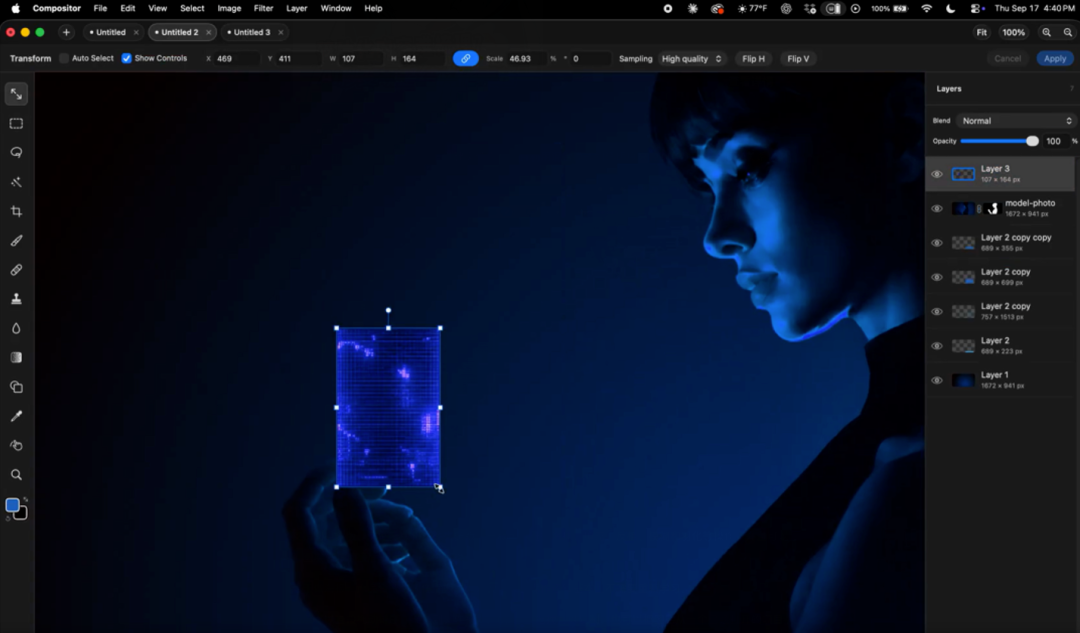
图层管理这些日常操作也都有,拖拽排序、拖进文件夹、双击改名、按住 Option 拖一下复制一层,跟在 PS 里的习惯一样。合并图层有 Merge Down、Merge Layers、Merge Group 三种,快捷键也是 ⌘E。
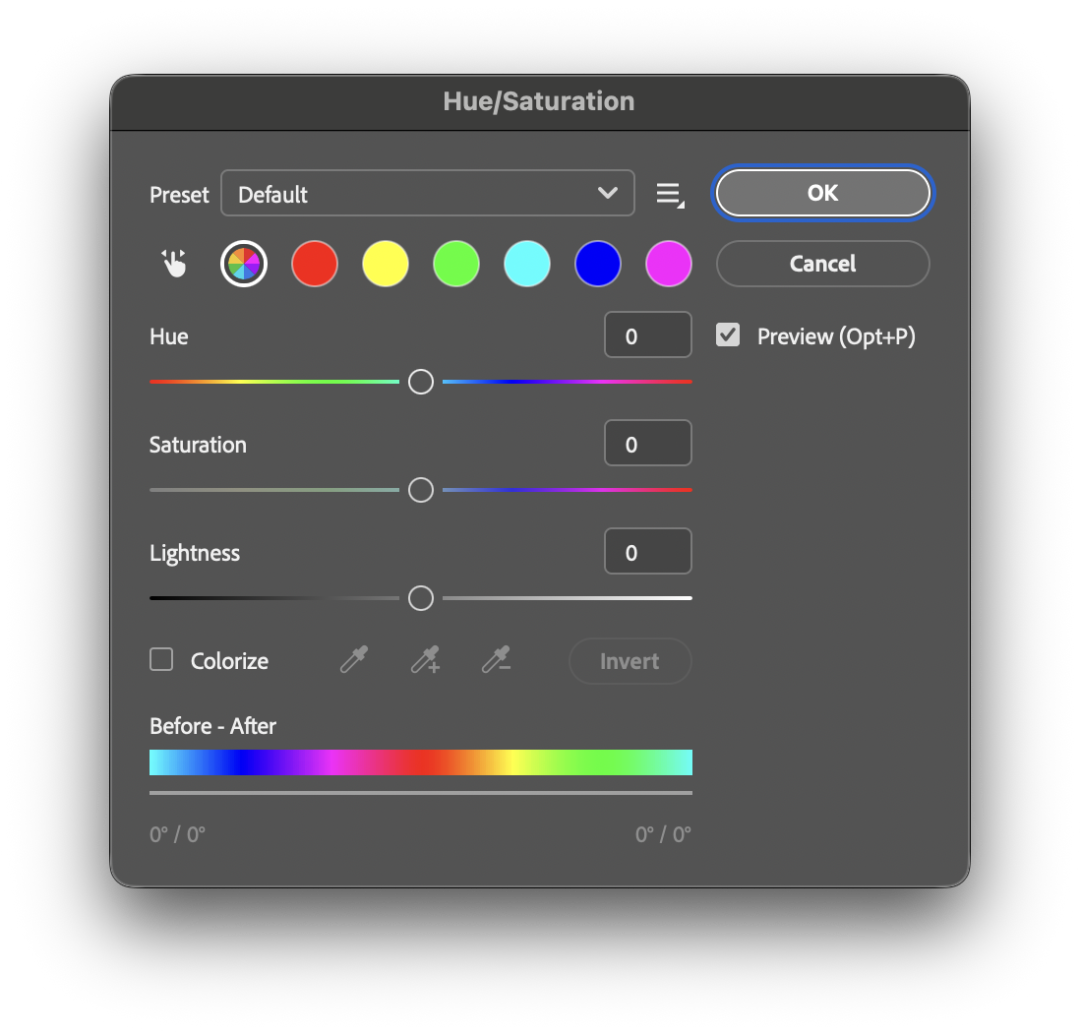
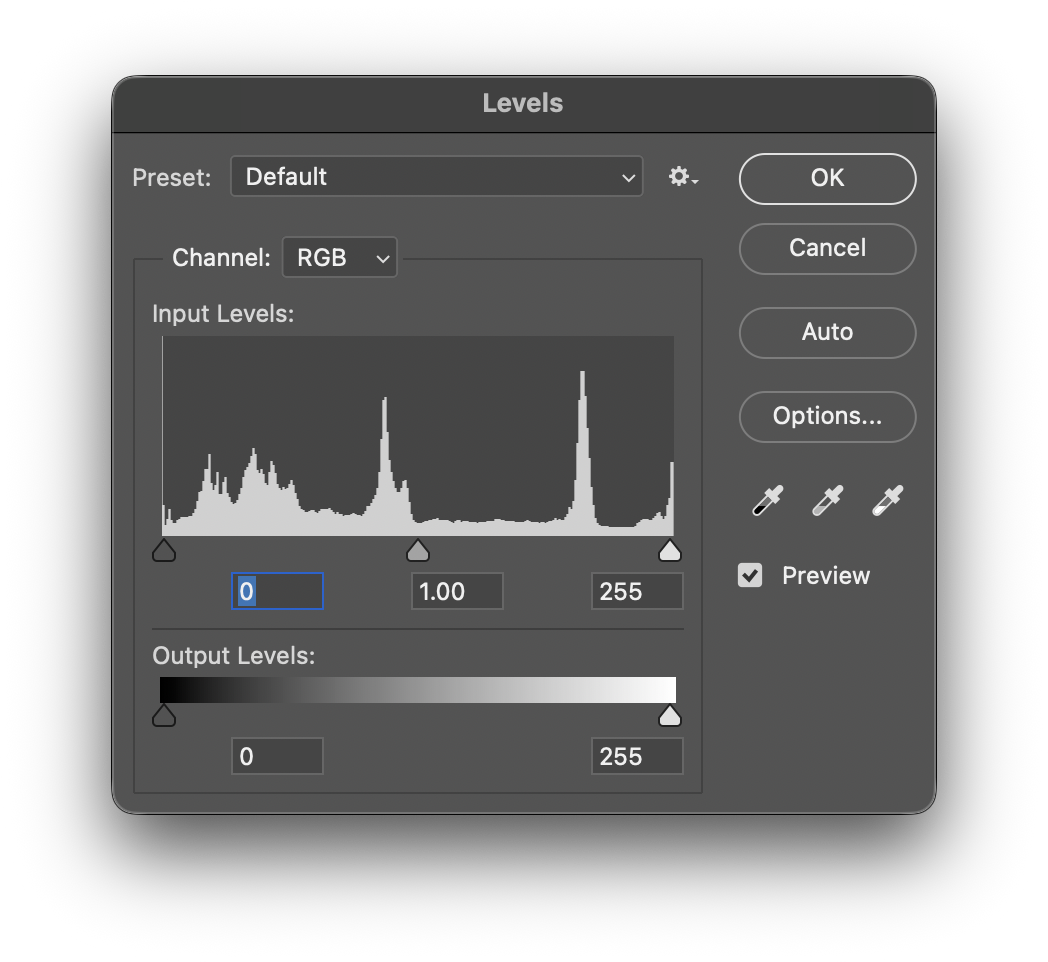
调整图层配了常用的几个:色相/饱和度、色阶、曲线、曝光、渐变映射、颗粒。颜色处理挂在独立图层上的好处是随时可以关掉、改参数,原图不会被动到。
移动和缩放
移动、缩放、旋转、翻转都不会伤原图。图层缩得再小,原始分辨率还在,后面再放大回来不会糊。用 PS 的人应该都有体会,忘了转智能对象的话,缩小一次再拉大,图就废了,在这里不用操心这个。
按住 ⌘ 拖控制点可以自由扭曲,按住 Shift 锁定方向。可以一次选中好几个图层,甚至整个文件夹,一起移动缩放。对齐有吸附,画布边缘、中心、其他图层的边缘和中心都能吸,带参考线。位置、尺寸、角度也可以直接输数字,方向键一格一格微调。
调色和滤镜
色阶、曲线、色相/饱和度、曝光、渐变映射都有。色阶还带一个 Auto 按钮,不想手动调的时候点一下,大部分照片能救回来个七七八八。滤镜这边有高斯模糊、动感模糊,模糊的范围可以漫出图层自己的边缘,不会在最外面一圈被切断。想要胶片感可以加噪点,照片有畸变或者暗角可以用镜头校正。所有调整都是实时预览,画面里要是框了选区,预览就只显示选区里的效果,改参数的时候不用来回猜。
画笔和其他工具
画笔能调大小、硬度、不透明度,按住 Shift 画直线。模糊工具除了抹像素,还能直接抹蒙版的边缘,做局部过渡的时候不用来回切换。渐变工具、形状工具(矩形、圆角矩形、椭圆)、吸管、完整的取色器都有。
导出
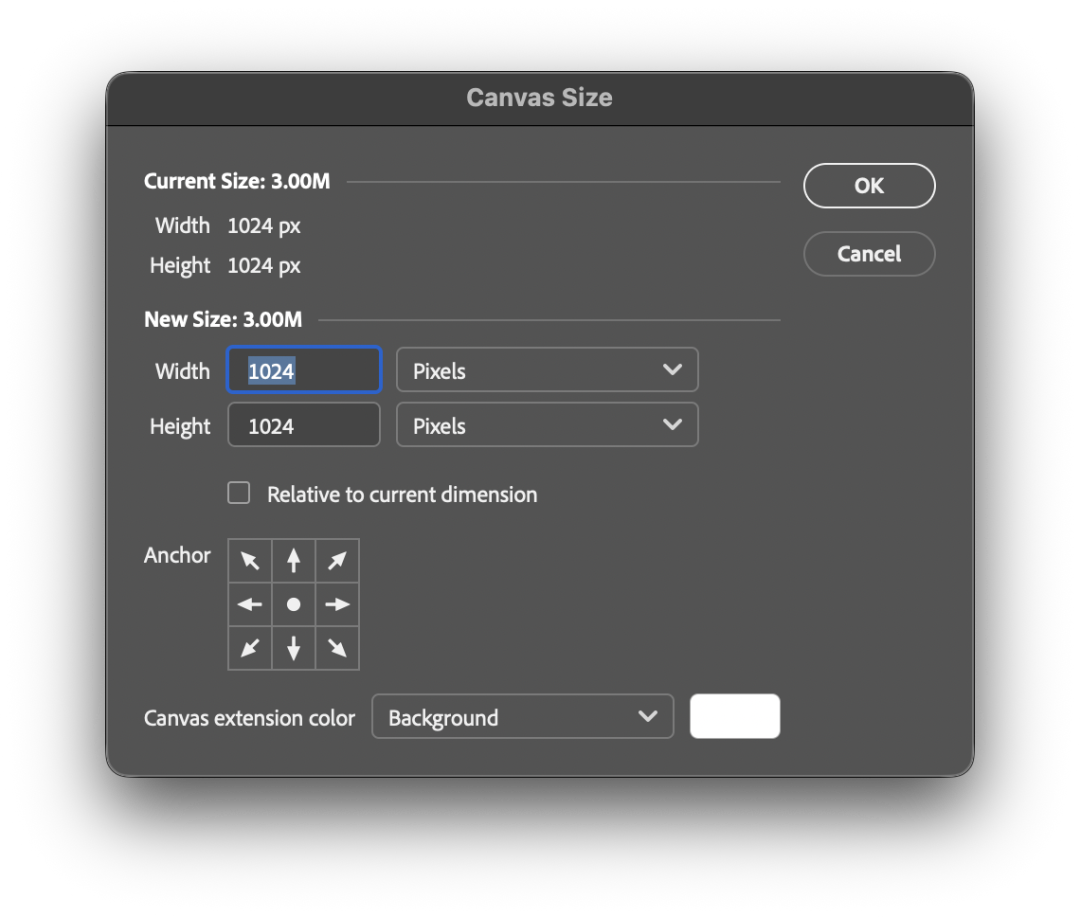
裁剪的时候有吸附,按住 Option 可以对称裁。画布大小、图像大小都能改。导出 JPEG 之前会先弹实时预览,压到什么质量直接看得到,快捷键 ⇧⌥⌘S。想直接复制合并后的画面,有 Copy Merged。缩放显示也做了处理,图缩小看的时候不会发虚,放大到一定程度会出像素网格,方便对着像素调。
整个软件的快捷键基本是照着 PS 来的,用惯 PS 的人不用重新记。
安装
我装的时候没折腾源码,直接去 GitHub 的 Releases 页面下了官方打包好的 dmg,7MB 多一点,下完拖进应用程序文件夹就完事,想省事走这条路就行。
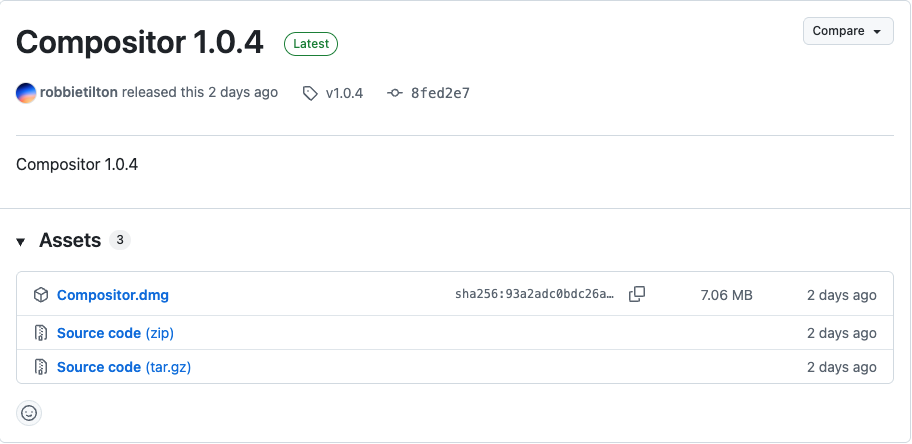
有一点要注意,我看到的安装包要求系统最低 macOS 26.5,仓库说明里写的是 macOS 26,装之前先看一下自己的系统版本,免得下完打不开。
想自己改功能的话,把源码拉下来,用 Xcode 26 打开工程文件直接跑就行。反正 MIT 协议,改成什么样都可以。
最后聊聊
用下来我的感觉是,这个软件没想做多全,就是把 PS 里普通人常用的功能做了一遍,做得小,也快,剩下的先不管。
平时做封面图、抠图、简单合成、调色这些活,我觉得够用了,订阅费确实可以考虑省下来。用惯了 PS 快捷键的话,上手也不用重新学什么。
当然,用不了的地方也不少。PSD 文件现在打不开,以前存的工程没法接着改。文字排版、矢量图形这些平面设计的活它做不了。插件也没有,工作里要是离不开各种 PS 插件,那换不过来。还有,只有 macOS 26 以上能跑,这个前面提过了。
开源地址:
https://github.com/robbietilton/Compositor
 发表于 昨天 23:50
|
查看: 0|
回复: 0
发表于 昨天 23:50
|
查看: 0|
回复: 0

