在 macOS 上安装和管理第三方应用,许多用户会使用 Homebrew 这类命令行包管理器。然而,对于不熟悉终端操作的用户而言,频繁输入命令显得不够便捷。
近期,在 Github 上出现了一个名为 Applite 的开源项目,它致力于将 Homebrew 的应用管理体验可视化,让安装、更新和卸载软件变得如同使用 App Store 一般简单。

项目简介
Applite 是一款专为 macOS 设计的免费开源应用,基于 Swift 和 SwiftUI 开发。其核心本质是 Homebrew Casks 的可视化管理工具,但它在设计上更贴近普通用户的使用习惯,提供了类似 App Store 的浏览、搜索和操作界面。该项目旨在降低技术门槛,让非开发人员也能轻松享受 Homebrew 生态的丰富资源。
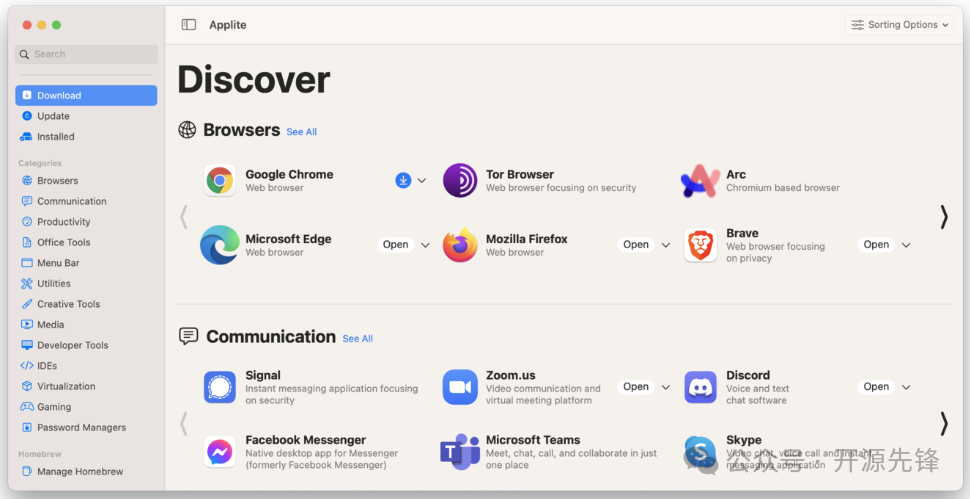
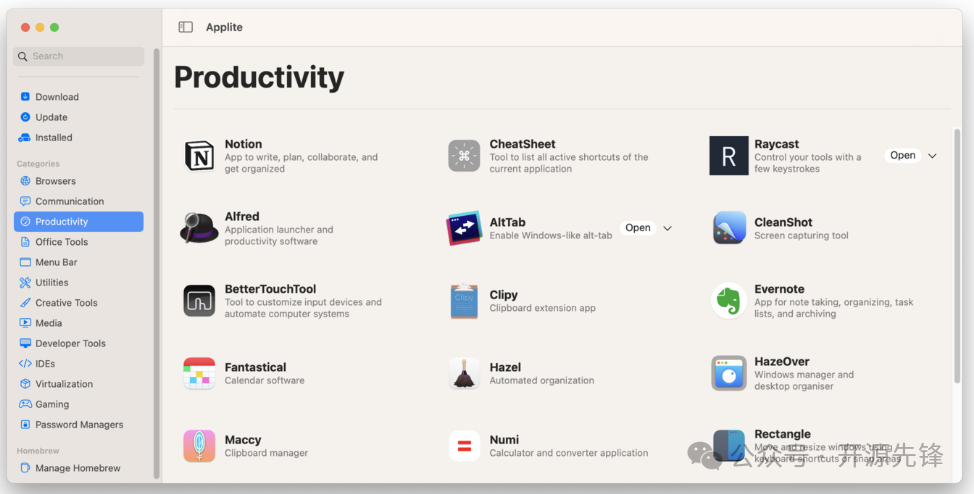
该项目在 Github 上已获得超过 6k star,受到了众多 macOS 用户的青睐。
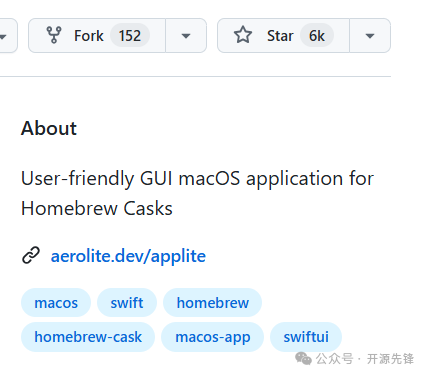
功能特性
- 一键式操作:支持应用的安装、更新及卸载,流程直观简单。
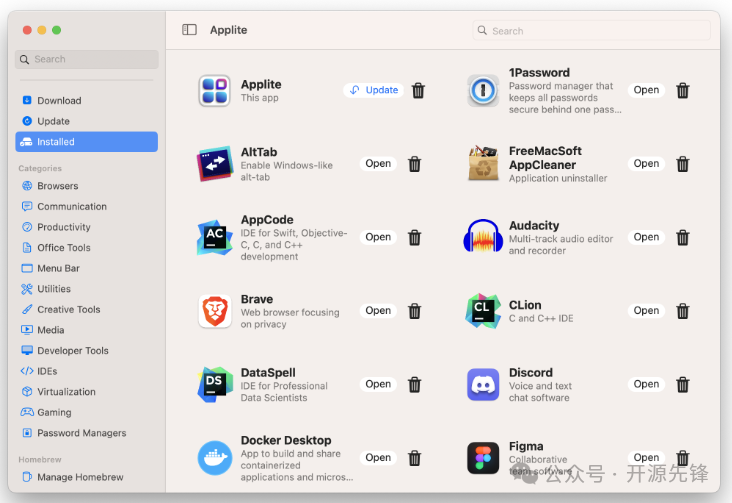
- 简洁的用户界面:专为非技术用户优化设计,降低学习成本。
- 免费与开源:完全免费,不收取费用,且不追踪用户隐私信息。
- 无缝兼容:与系统中已安装的 Homebrew 环境完美兼容,无需额外配置。
- 代理支持:支持 HTTP、HTTPS 和 SOCKS5 系统代理,方便网络受限环境使用。
- 精选应用合集:提供高质量软件推荐,帮助用户发现实用工具。
快速安装与使用
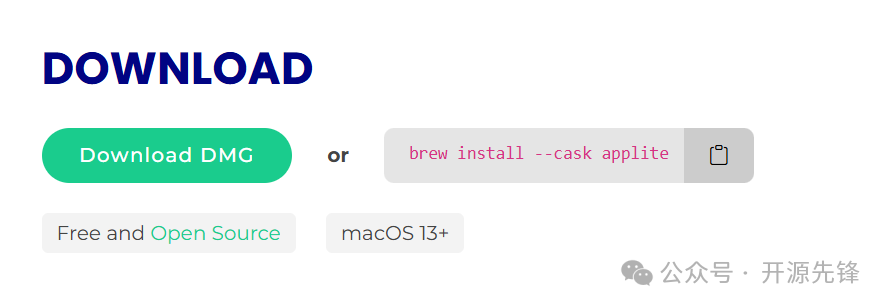
Applite 的安装过程十分简便,要求系统为 macOS 13 或更高版本。用户可通过以下两种方式之一进行安装。
1. 下载 DMG 安装包
访问项目的 Release 页面或官方网站,下载最新的 DMG 安装包。双击打开后,将 Applite 图标拖拽到“应用程序”文件夹内,即可完成安装。
2. 通过 Homebrew 安装
在终端中执行以下命令:
brew install --cask applite
等待命令执行完成后,即可在启动台或应用程序文件夹中找到并启动 Applite。
启动后,主界面为“发现”页面,默认按下载热度展示可安装的应用。左侧菜单栏设有“已安装”和“可更新”页面,方便集中管理。用户可通过分类浏览或直接搜索找到所需软件,点击按钮即可完成一键安装或更新。
小结
对于 macOS 用户而言,如果希望以更直观的方式管理通过 Homebrew 安装的应用,Applite 是一个值得尝试的选择。它界面清晰、功能聚焦,且安装简单、开源透明,能有效提升日常软件管理效率,尤其适合不常使用命令行的用户。
项目更详细的介绍与源码可在以下地址查看:
https://github.com/milanvarady/Applite
|  发表于 2025-12-14 21:51:06
|
查看: 1088|
回复: 0
发表于 2025-12-14 21:51:06
|
查看: 1088|
回复: 0

