AI Coding 有个让人头疼的问题:页面能跑,功能也没少,可做出来总有一股浓浓的 AI 味。
尤其是后台管理页。KPI 卡片一排排摆着,图表颜色花里胡哨,数据稍有变化,红色、绿色的百分比就满屏飞。看着热闹,真拿给用户用,却总觉得哪里不对。
最近在 GitHub 上看到一个叫 dashboard-design-skill 的 Skill,专门针对仪表盘设计。
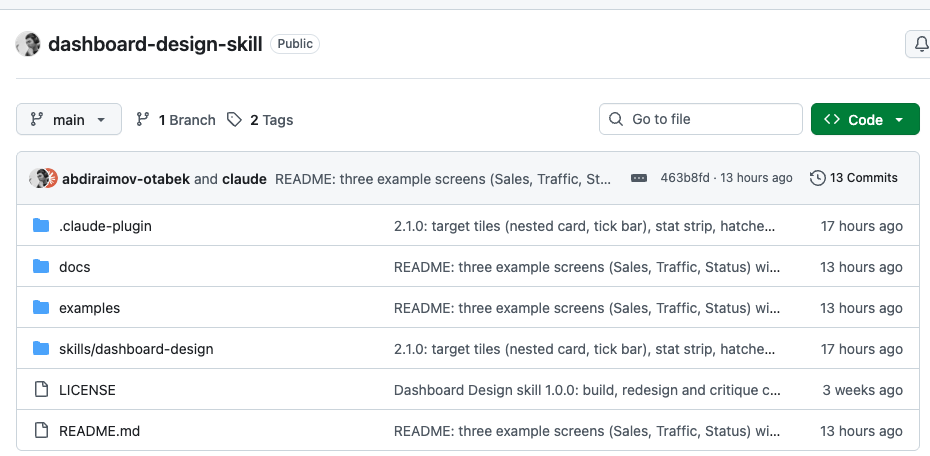
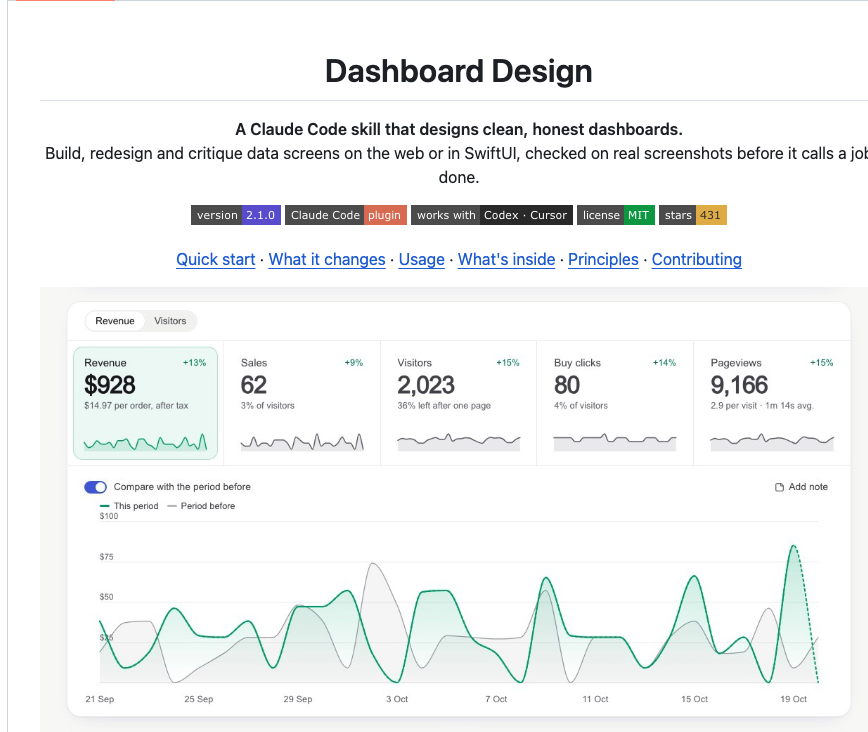
它从 127 个已经上线的仪表盘页面中提炼设计规则。比起这个数字,里面那些细小的判断更有意思。
比如销量从 1 单变成 0 单。
很多 AI 会直接画出一个红色的 −100%,看起来像出了大事故。但原本的基数只有 1,这样强调其实容易误导用户。
这个 Skill 建议换成灰色小字:「之前 1」。
再看图表坐标轴,与其动不动就给出 2,103、1,402 这种精确到个位的刻度,不如使用 0、1k、2k,读起来更轻松。
这些细节不大,却很考验设计判断。AI 做的 Demo 经常是组件齐了、布局也没崩,数字、颜色和间距组合起来却别扭。开发者看代码觉得没问题,用户看到的页面可能是另一回事。
做完页面,先看截图
这个 Skill 还有一个值得注意的收尾要求:完成仪表盘后,要通过截图检查页面。
它要求分别检查 3440、1440、375 三种屏幕宽度,覆盖超宽屏、普通桌面和手机,而不是让 Agent 说一句「页面已完成」就交差。
很多 Agent 写页面时只顾着拼组件,响应式布局也只是代码里写了几个断点。实际缩到手机上,筛选器可能挤成一团,表格也可能横向溢出;不看截图,这些问题未必容易发现。
做过前端的人大概都有体会:代码看起来对,不代表屏幕上真的对。响应式布局最终还是要回到实际页面检查。
用截图点评已有页面
除了生成或重新设计页面,还可以直接提供一张现有后台页面截图,让它做设计点评:先给出整体结论,再按照问题严重程度排序。
这也让它能派上老项目的用场。不过,别把它当成装上就能自动变成资深设计师的外挂。设计规则可以帮 Agent 少犯一些常见错误,业务数据是否准确、交互逻辑是否合理,仍然需要自己把关。
支持的工具与安装方式
这个 Skill 目前主要面向 Claude Code。Codex、Cursor 也可以通过 AGENTS.md 或规则文件引用它的 SKILL.md。项目中还单独整理了 SwiftUI 和 Swift Charts 的设计写法。
在 Claude Code 中,可以执行以下命令安装:
/plugin marketplace add abdiraimov-otabek/dashboard-design-skill
/plugin install dashboard-design@dashboard-design-skill
对于后台管理系统、SaaS 数据面板和运营看板开发,这套规则值得试用。尤其是经常让 Codex、Cursor 生成管理页面时,提前检查数字呈现、布局和截图反馈,有助于减少反复调整页面的工作。
GitHub 仓库:abdiraimov-otabek/dashboard-design-skill
 发表于 昨天 03:09
|
查看: 13|
回复: 0
 /1


