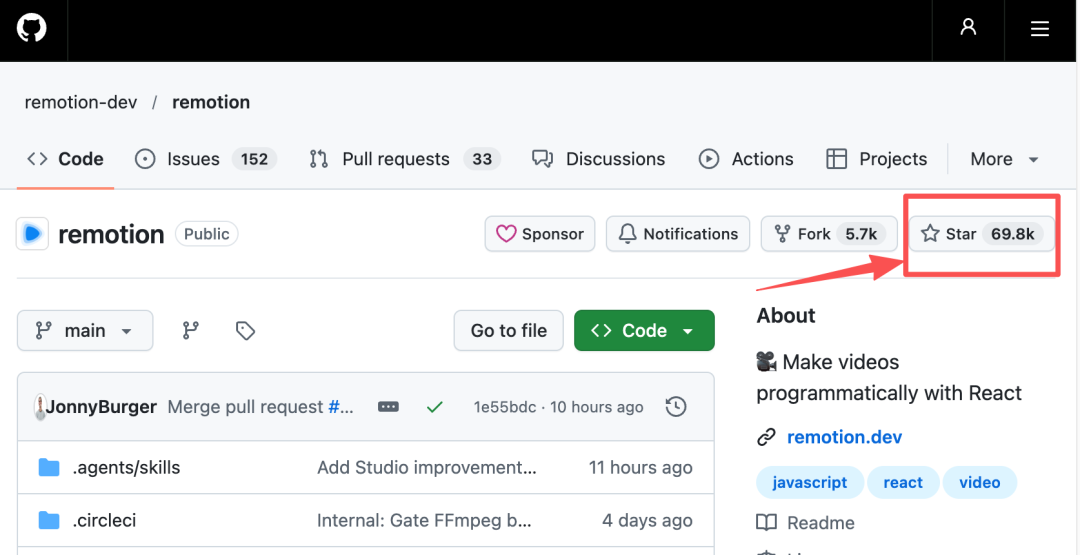
最近发现一个很有意思的开源项目叫 Remotion,已经有近 70k star 了,它可以让 AI 直接帮你剪辑和制作视频,做视频时非常值得一试。
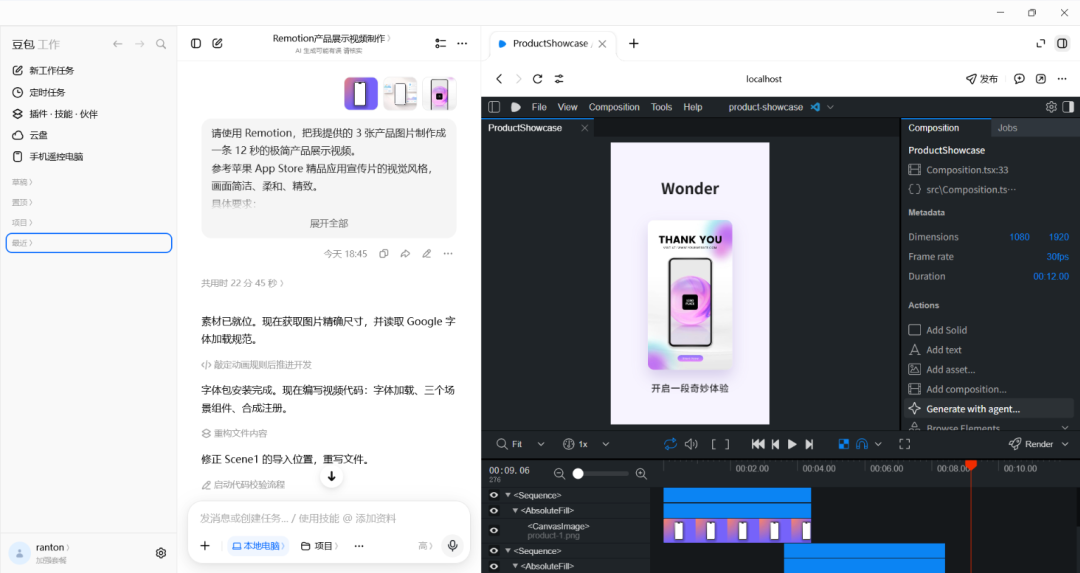
实际体验一周后,我发现把 Remotion 和「豆包工作」结合起来用,效率提升非常明显。你只需要在豆包工作里用对话的方式,就能完成视频画面编排、素材拼接、字幕添加和动画制作,最后还能在右侧面板里进行人工剪辑,整体体验相当丝滑。
我也用这套组合做了好几个不同类型的视频。一段玩推箱子的录屏,被剪成了带中文解说字幕的游戏攻略;几张 App 产品图,被做成了一条带旁白的产品介绍视频;还有一个月相主题的科普短视频,从静态图片直接变成了 45 秒的动态成片。
下面我就用这三个场景做实战教程,带大家从 Remotion 环境配置、提示词编写,到视频生成、效果修改和 MP4 导出,完整体验一次用豆包工作制作和剪辑视频的过程。
打通豆包工作 + Remotion 需要两步
先用最直白的话说清楚这套组合是怎么运转的。
Remotion 是一个通过 React、SVG、CSS 等代码来生成和剪辑视频的第三方开源工具,可以直接在 GitHub 上找到,然后自行安装。它的优势在于画面干净、帧率稳定,文字排版以及动画过渡的节奏可以控制得比较精准。
但以前大部分人很难把它用起来。因为哪怕只是做一个最基础的文字淡入淡出,也得自己先配好环境。现在豆包工作把这个门槛明显降低了:你只需要用提示词把分镜和画面要求告诉它,它就能直接调用你的本地电脑,自动完成环境检查、素材拆解、动画编写等步骤,最后把渲染好的 MP4 文件直接存进你的硬盘文件夹。
正式开始前,电脑上需要完成下面两步基础设置。
第一步:开启豆包工作的本地电脑工作模式
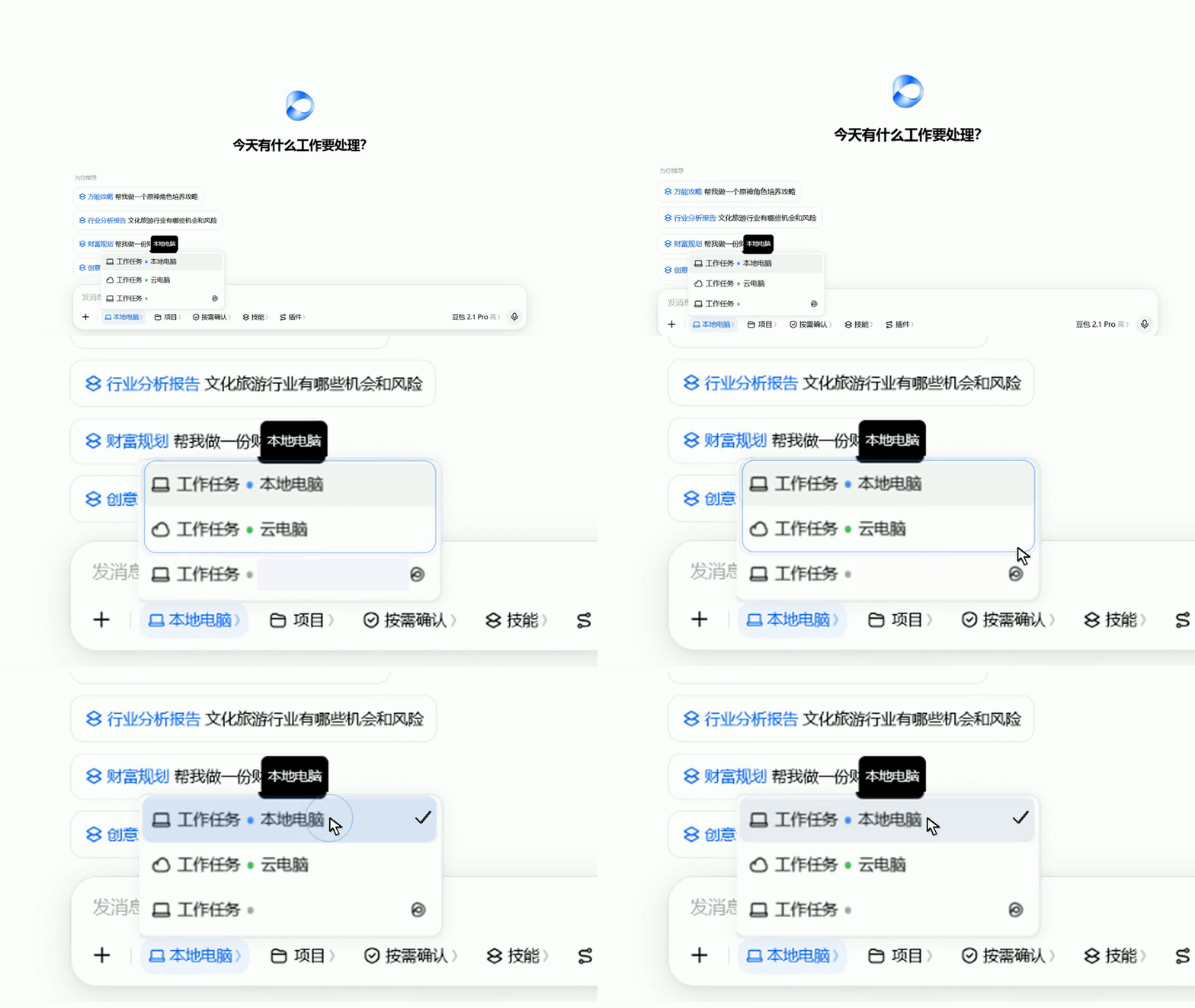
打开豆包工作桌面客户端,建议使用豆包 2.1 Pro 高版本。在对话框左下角点击工作模式切换按钮,在弹出的菜单中选择「工作任务 · 本地电脑」。
这一步是基础,因为只有切换到本地电脑模式,豆包工作才拥有在你的电脑上创建视频工程并导出 MP4 成片的能力。
第二步:安装 Remotion Skill 并加载专属技能
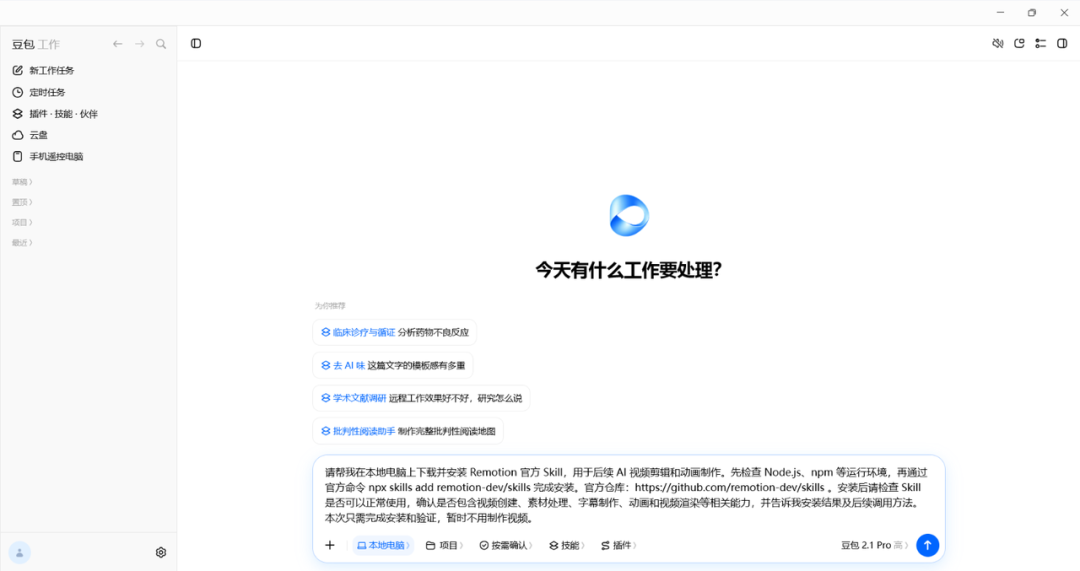
先在窗口输入安装 Skill 的要求,下面是我的提示词:
请帮我在本地电脑上下载并安装 Remotion 官方 Skill,用于后续 AI 视频剪辑和动画制作。
先检查 Node.js、npm 等运行环境,再通过官方命令 npx skills add remotion-dev/skills 完成安装。
官方仓库:https://github.com/remotion-dev/skills 。
安装后请检查 Skill 是否可以正常使用,确认是否包含视频创建、素材处理、字幕制作、动画和视频渲染等相关能力,并告诉我安装结果及后续调用方法。
本次只需完成安装和验证,暂时不用制作视频。
然后在输入框下方点击「技能」按钮,在技能列表里找到并点击 Remotion Best Practices。它就像是一个 Remotion 技能的调度器,负责根据任务选择合适的专项技能。
点击后,输入框上方会出现对应的技能标签。这就相当于给豆包工作注入了一套完整的 Remotion 视频剪辑与动画制作规范。
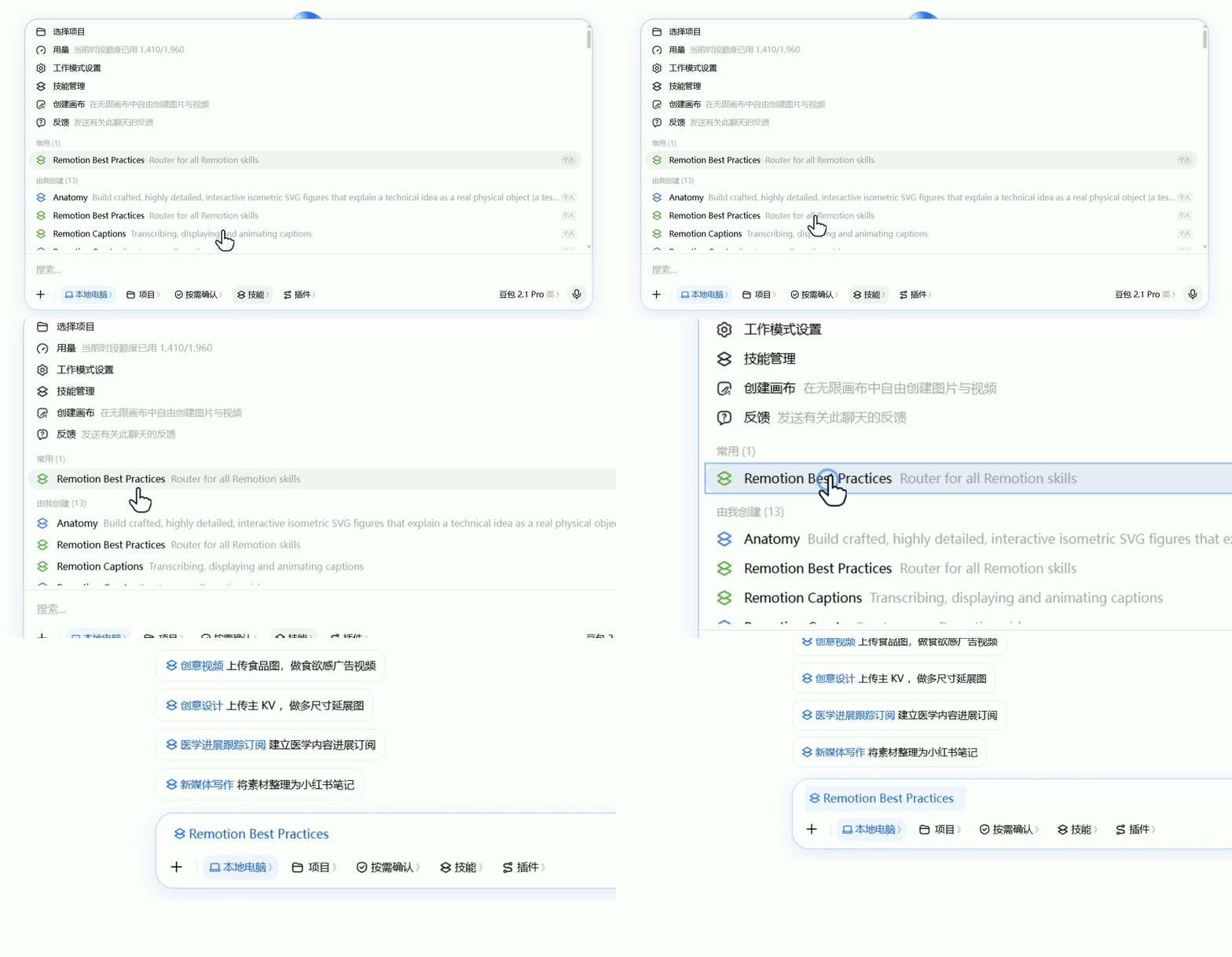
Remotion 在本地运行需要基础的 Node.js 环境。如果你电脑上之前没有安装过,也不用到处找教程,直接在对话框里让豆包工作帮你检查并配置即可。它会自动核对电脑里的 Node.js、npm、Remotion 版本以及可用的中文字体。
实战教程
把一个推箱子游戏的录屏剪成游戏攻略
我平时空闲的时候喜欢打开推箱子网站玩几把,挺益智的。这次想到可以直接把之前玩推箱子的录屏交给豆包工作,让它把录屏变成游戏攻略。这样视频就能活起来,让观众很快抓住关键操作,更容易理解背后的通关思路。
下面以《推箱子》第 3 关为例,看看如何通过豆包工作与 Remotion,把一段普通的游戏录屏,制作成带有动态箭头、人物聚焦效果、路线提示和解析字幕的攻略视频。
先让豆包工作分析素材内容,这样后续剪辑能更准确地保留关键操作。这次我们直接把原始录屏和任务要求交给豆包工作,让它先进行一次完整的拉片分析。
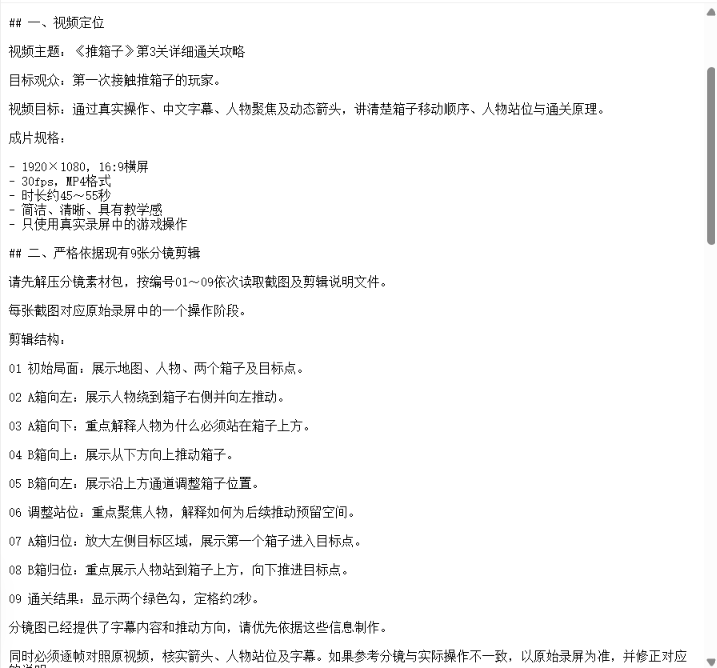
豆包工作通过后台自动抽帧,以 1 FPS 的采样方式检查游戏画面,同时结合棋盘布局和人物、箱子的位置变化,梳理整个关卡的操作过程。分析完成后,它将 31 秒的原始录屏拆解成 9 个核心分镜,覆盖开局观察局面、推动 A 箱、推动 B 箱、调整行进路线等关键节点。
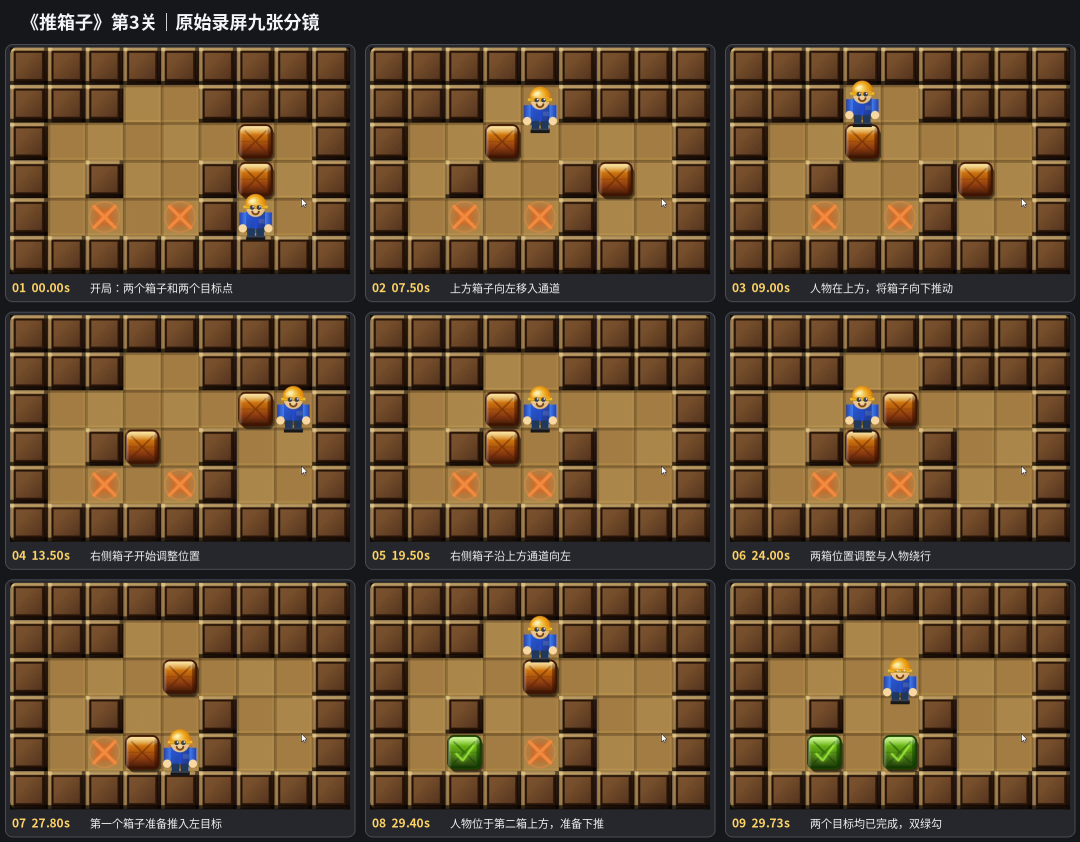
有了这份分镜结构,后续制作就可以围绕真正重要的操作展开,每个镜头要展示什么都有了更明确的依据。
完成分镜划分后,接下来最重要的工作,就是为游戏画面添加清晰的攻略引导。在与豆包工作对话时,我们可以直接描述想要的视觉效果,让它通过 Remotion 生成对应的动画组件。
例如,在人物推动箱子的关键镜头里,添加随慢放画面同步移动的黄色动态箭头,让观众更容易看清箱子的移动方向。当人物需要绕行或者调整站位时,可以使用白色聚焦光圈突出角色位置,并通过黄色虚线勾勒接下来的行进路线。
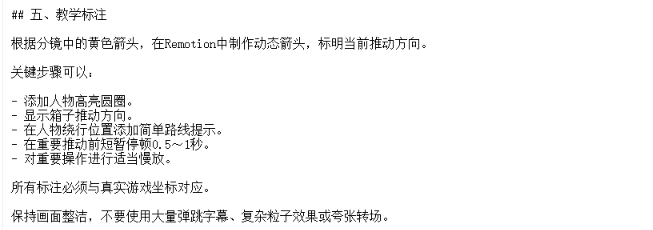
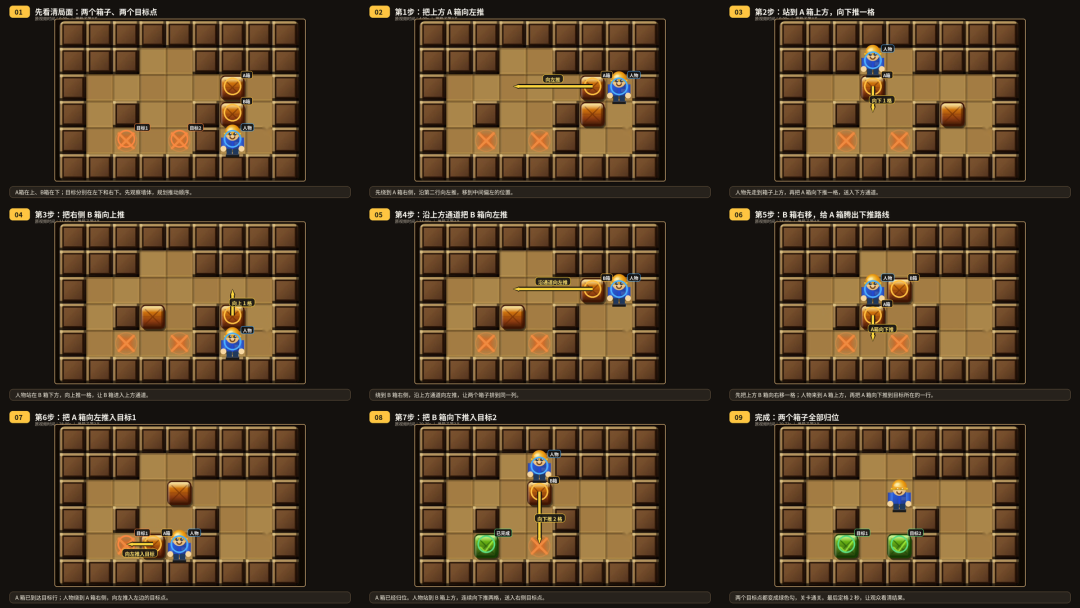
这样一来,观众既能跟着画面学习每一步操作,也能理解为什么要走这条路线,从而减少只记住操作顺序、却不理解通关原理的问题。
在实际生成代码和渲染视频时,AI 也可能遇到一些工程问题。这次实操就出现了几个比较典型的情况。一个是时间轴配置导致全局黑屏:最初生成的视频由于部分时间轴参数被写死,画面没有按照预期显示。另一个是棋盘坐标换算出现偏差:由于画面缩放系数与坐标映射没有正确对齐,整个棋盘被错误地缩到了左上角。
我直接告诉豆包工作对这些问题进行修改。它修改完毕后,通过静帧回归检查,确认关键元素的位置和显示效果符合要求。

当所有镜头、动态箭头、字幕和通关弹窗都完成调整后,豆包工作再次对关键画面进行了抽帧检查,确认没有明显的布局异常。随后便在本地渲染导出 38 秒、1080P 高清的《推箱子第 3 关完整攻略》视频。
对于游戏攻略、操作教程和软件使用演示等场景,这种方式尤其适合将原本缺少讲解的录屏素材,整理成方便观众跟随学习的视频内容。虽然很多地方还比较粗糙,也存在少量错位现象,但整体已经很有游戏攻略的味道了。
把 9 张 App 静态宣传图剪成带旁白的产品介绍视频
再来看一个更常见的产品宣传场景。我手里有 9 张设计好的 NOVA App 宣传图,现在需要把它们制作成一条 30 秒左右的横屏产品介绍视频,而且每幕都要配上对应的讲解旁白。
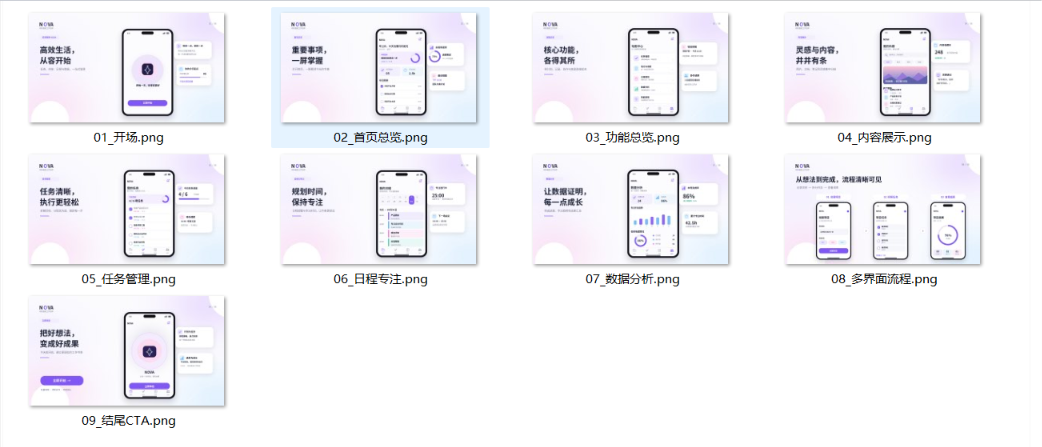
可以先让豆包工作生成初版,根据 9 张图片自动制作带旁白的产品介绍视频。如果有不满意的地方,再通过自然语言反馈,调整旁白节奏和画面衔接。
我的提示词把视频尺寸、时长范围、视觉风格以及配音要求都写清楚了:
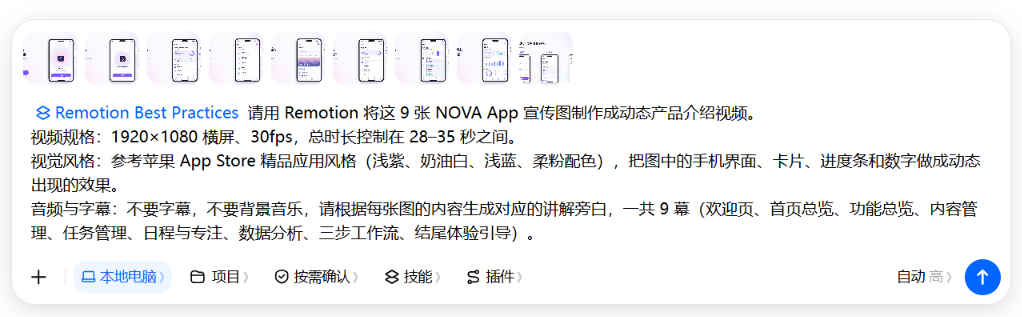
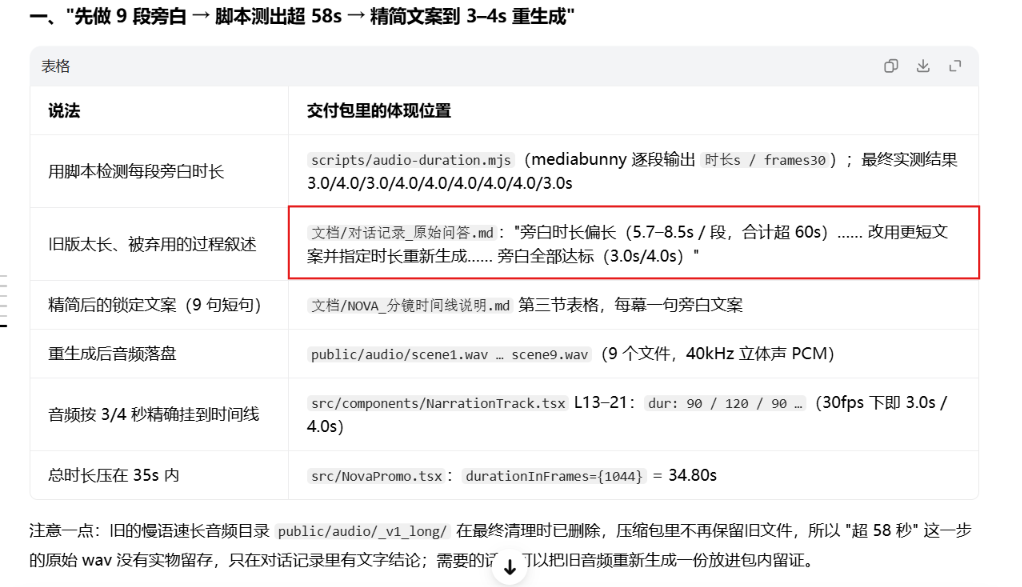
收到指令后,豆包工作会在本地自动建立工程并开始制作。它先生成了 9 段旁白音频,但通过脚本检测发现,总时长超过了 60 秒,不符合 35 秒以内的要求。于是豆包工作自动精简文案,将每段旁白缩短至 3–4 秒,再重新生成音频,让配音时长符合要求。
接着,豆包工作根据 9 张图片的原始版式,为静态画面添加动态效果。比如左侧标题逐行浮现、手机里的待办任务逐条打钩、进度环和统计数字逐渐增长、右侧信息卡片依次弹出,让原本静止的宣传图变成了更生动的产品演示画面。
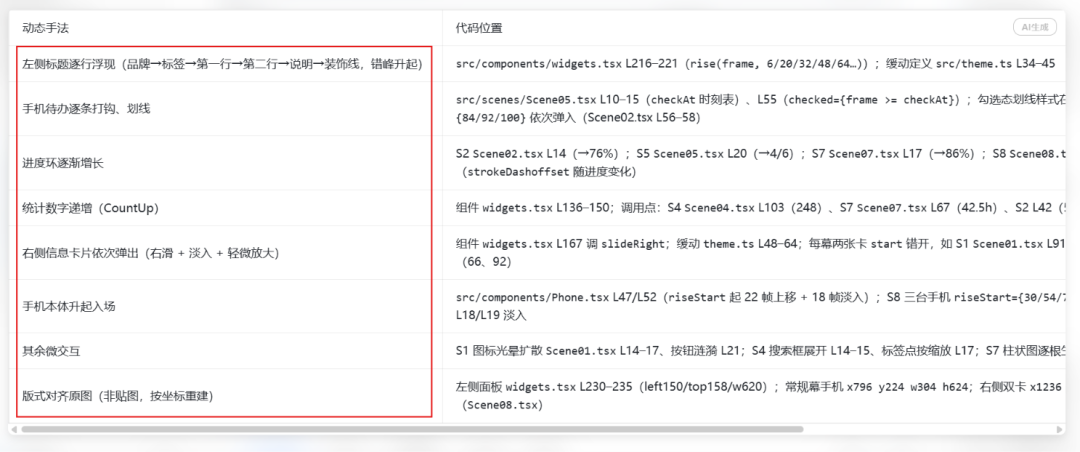
完成动画和代码编写后,豆包工作还自动截取了几张关键画面检查排版,确认没有明显问题,最终导出了第一版视频。
解决旁白抢拍问题
拿到第一版视频试看后,画面和动画都没什么问题,但出现了一个剪辑中常见的小毛病:因为两幕画面切换时使用了淡入淡出的重叠转场,导致上一幕的旁白还没说完,下一幕的声音就提前跟上了,听起来有些赶。
这个时候不要去修改工程文件,直接在对话框里像平时提修改意见一样告诉豆包工作即可:
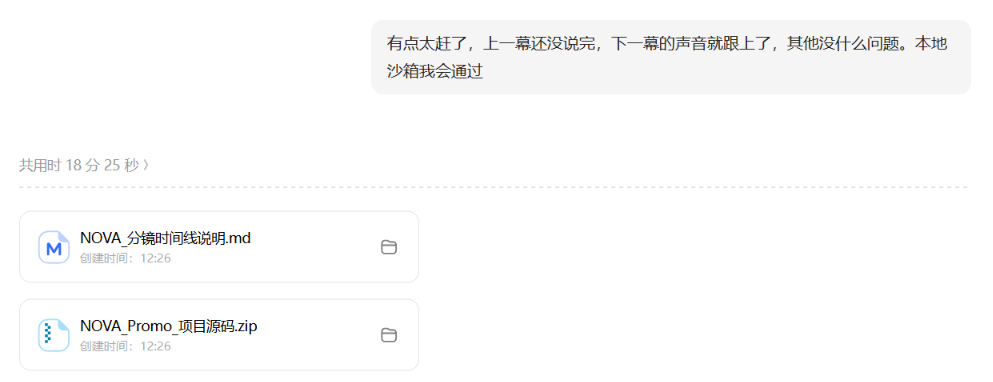
收到反馈后,豆包工作定位到了音频重叠的原因,并自动完成了三个修改。它把 9 段旁白从各个场景中提取出来,改成独立的音频时间轴统一管理。这样一来,画面仍然可以使用重叠转场,但转场效果只作用于视觉部分,不再影响旁白的播放顺序。
然后又在每一幕旁白交接的位置,统一增加 5 帧的气口,让新画面先浮现,随后再开始播放人声。同时,每段音频都加入了轻微的淡入淡出处理,避免声音突然切断,让整体听感更自然。
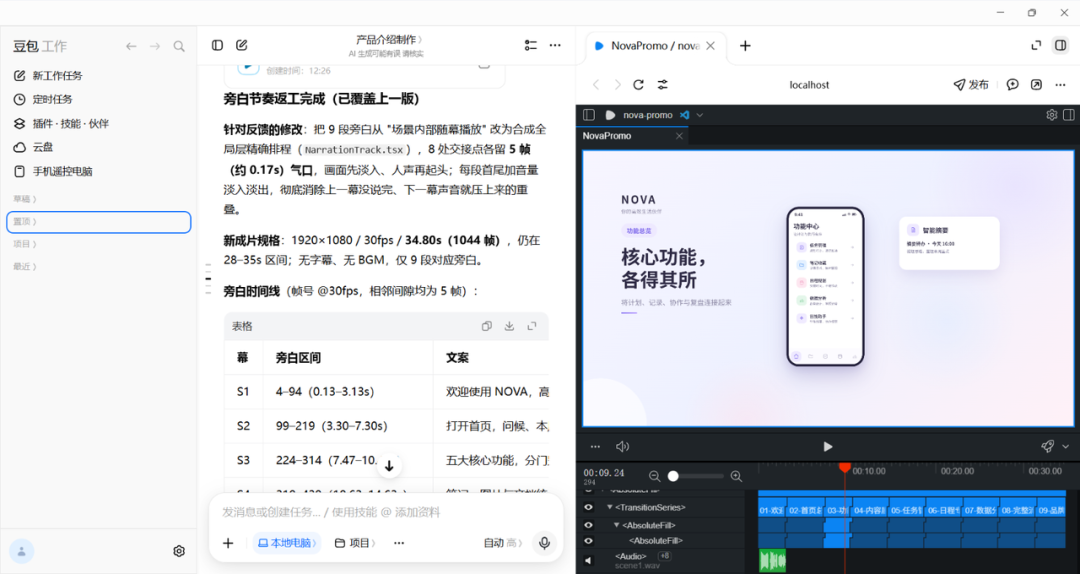
虽然仔细看局部的动画过渡还比较基础,没有专业后期手动打磨得那么精细,但整体效果已经满足常规产品演示的需要。无论是界面里的数据增长、卡片弹出,还是 9 段旁白与画面的节奏配合,都已经形成了一条结构完整、可直接用于演示的产品介绍视频。
对于 App 产品介绍、功能展示或日常宣传素材制作,这种方式可以减少大量重复的时间轴编辑工作,也让后续修改更加直接。
给豆包工作 9 张图片,靠对话做出 45 秒科普短视频
前面的案例把 9 张 App 宣传图做成了带旁白的产品介绍视频。如果换成更复杂的知识科普短视频,手里只有一些静态图片,又该如何让豆包工作一步步帮我们制作成 45 秒的动态成片呢?
这次以「月亮为什么会有阴晴圆缺」为例。我们准备了 9 张月相图片:
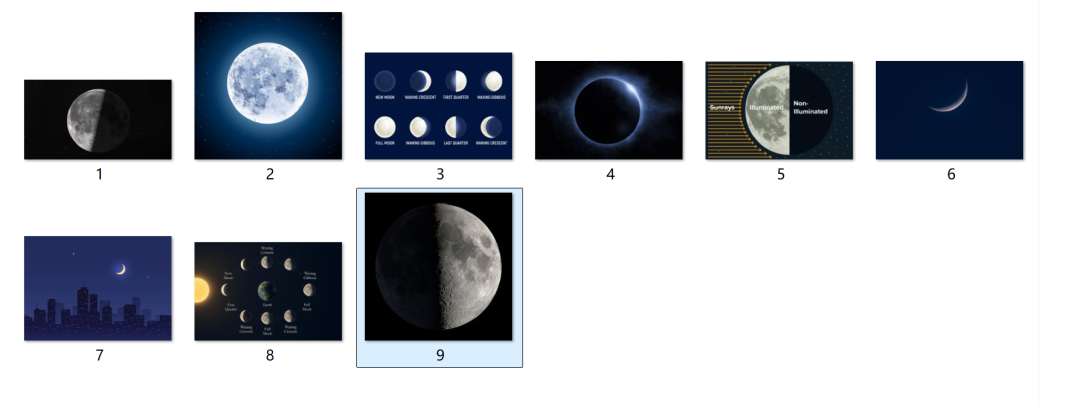
科普短视频的制作难点,除了让静态图片动起来,还需要保证画面符合科学常识。例如太阳光的照射方向、月球亮面的朝向,以及不同月相之间的变化规律,都需要准确呈现。
所以在开始制作时,最好提前把视频的整体规格、视觉风格、科学原则和分镜脚本整理清楚,再连同图片一起交给豆包工作。
我提前规划了 9 个镜头的具体分镜脚本,让豆包工作清楚每个场景应该展示什么、元素如何运动,以及不同镜头之间如何衔接,并在提示词里明确要求采用类似苹果发布会的极简视觉风格:
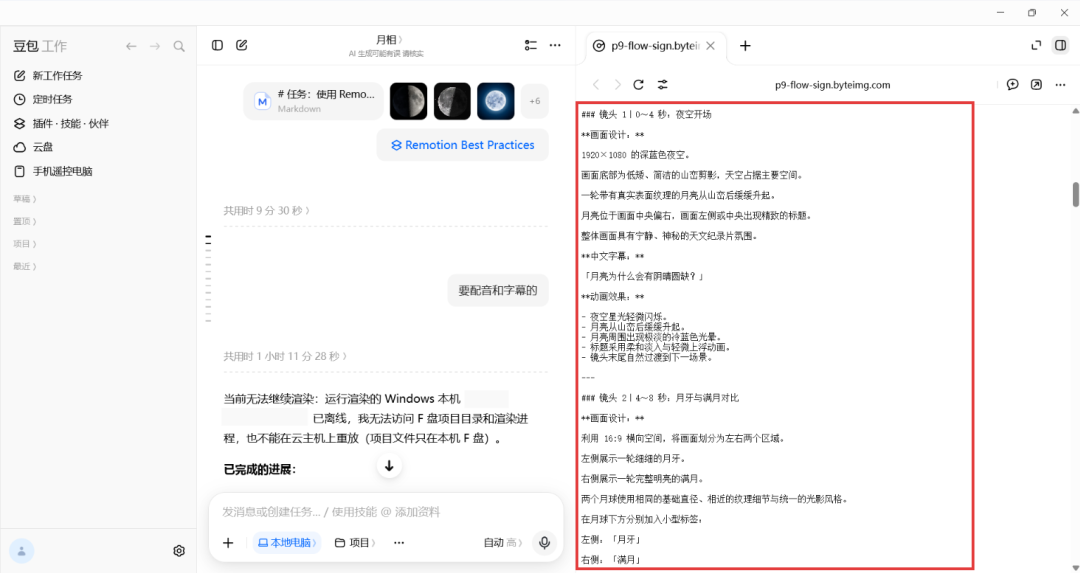
把 9 张图片和完整提示词发送给豆包工作后,接下来的制作工作就可以交给它自动执行。在这次实测中,整个自动执行过程中途因电脑离线暂停,重连后继续,全程约一个多小时,期间无需人工介入。
豆包工作首先检查了本地电脑的运行环境,并自动创建项目目录。
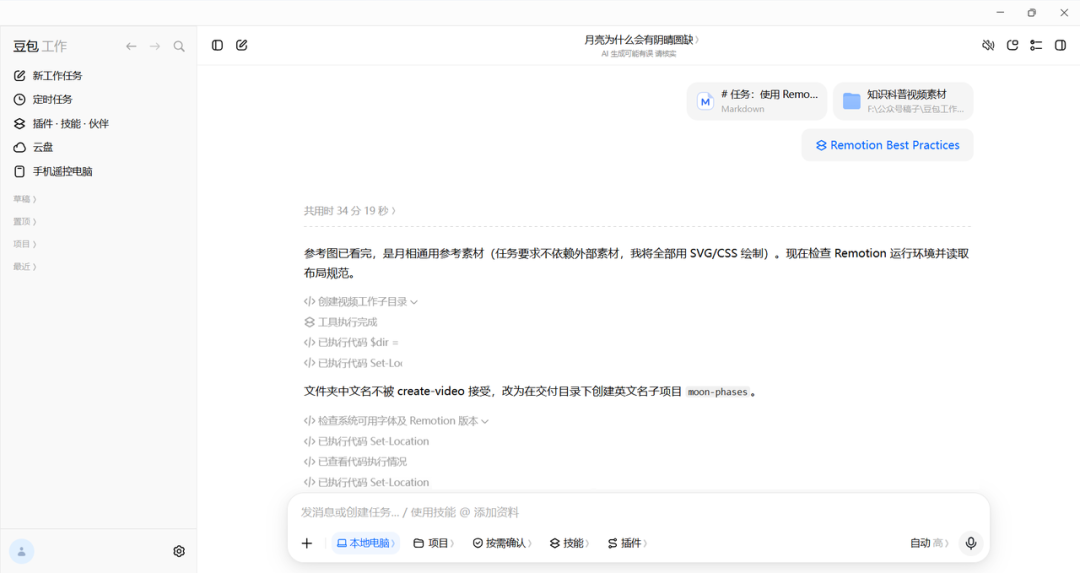
随后,它开始编写视频需要的核心视觉组件,包括星空背景、参数化月球、太阳、地球以及动态字幕等。
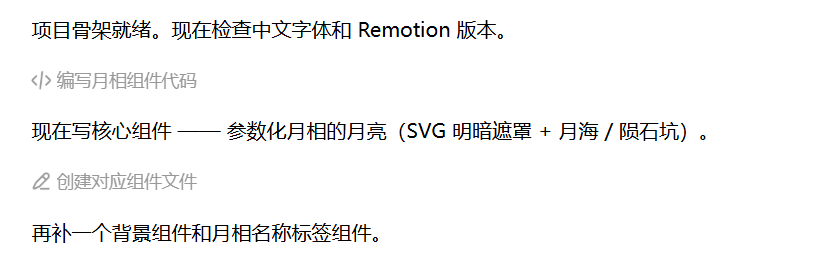
这些元素完成后,豆包工作又将这些独立场景按照预设的分镜顺序组织起来,并通过平滑的淡入淡出转场连接。最终,整条视频被编排成 1350 帧、30fps、总时长 45 秒的完整时间线。
整个过程里,原本静止的月相图片逐渐变成了具有运动效果、镜头切换和知识讲解节奏的动态视频。
抽帧自检:让豆包工作提前发现画面里的问题
很多 AI 在剪辑视频时,最头疼的问题就是画面元素穿帮、文字重叠,以及局部动画效果不够自然。这里有一个很实用的技巧:在提示词中要求豆包工作正式渲染前,先对关键画面进行一次抽帧自检。
这次实测中,豆包工作完成代码编写后,我调用抽帧命令,对镜头的关键帧进行了检查,并根据发现的问题修改代码。
例如,检查时发现部分弯月的明暗朝向不准确:
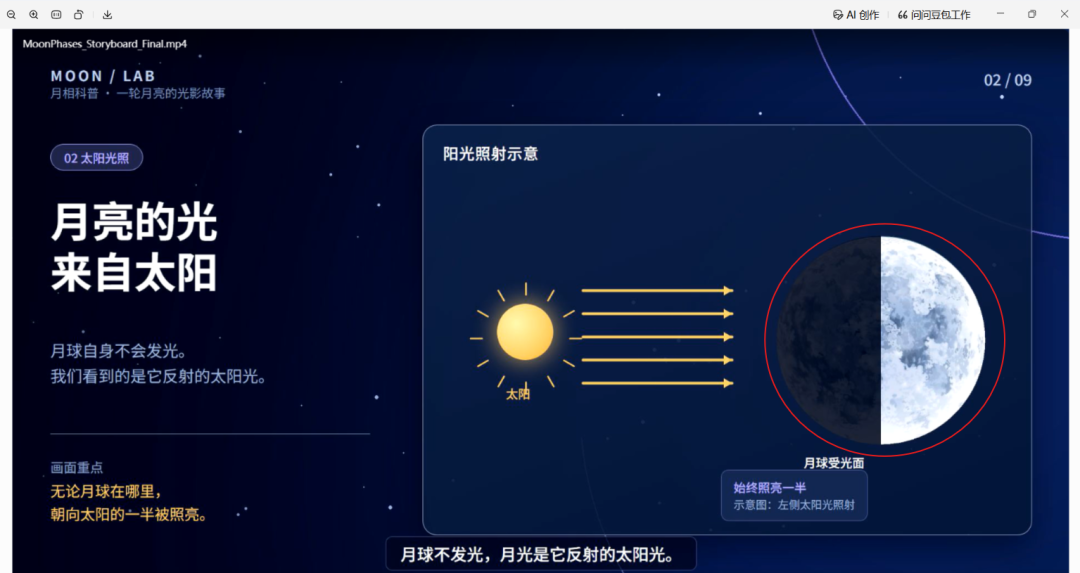
豆包工作调整了月相的绘制方式,使亮面方向符合预设的科学原则。

另外,在切换月相名称时,部分标签因为同时出现而挤在一起。豆包工作通过错开文字的入场时间,让各个名称依次显示,避免了重叠。

它还发现地球光晕边缘存在明显的方形截断痕迹,于是进一步调整了相关视觉效果,让光晕过渡更加自然。
这些问题单独看都不算大,但如果全部出现在最终成片里,就会明显影响视频的专业感。提前进行抽帧检查,可以在正式渲染前发现并修正一部分问题,减少后续反复导出和修改的工作量。
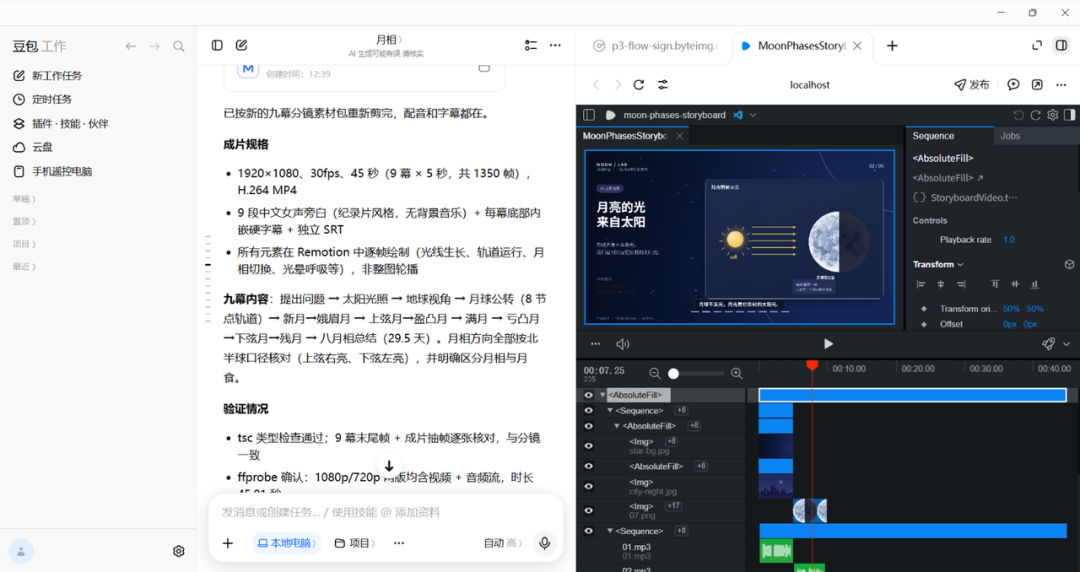
完成关键帧检查和细节调整后,豆包工作开始正式渲染视频。最终,它在本地导出了一条 45 秒的高清 MP4 科普短视频,同时额外生成了一份与画面时间轴对应的 srt 外挂字幕文件,方便后续在其他视频平台或剪辑软件中使用。
对于知识讲解、教学演示以及需要大量图文素材转视频的场景,这种制作方式可以省去不少手动搭建动画和调整时间线的工作。
给新手的 3 个实用操作建议
通过上面几个案例,我们已经大致了解了豆包工作 + Remotion 的使用方式和实际效果。当然,在具体操作过程中,还有一些细节需要注意。下面我结合这次实测的经验,整理了几点建议。
如果你想在自己的电脑上试试这套工作流,以下 3 个小技巧能帮你少走弯路:
-
把抽象形容词换成按秒划分的具体动作:尽量不要只对豆包工作说「帮我剪一个高级、丝滑的视频」。参考案例一的思路,直接告诉它 0–4 秒做什么推进、4–11 秒哪个元素隔 0.6 秒弹出、11–20 秒哪个按钮延迟出现。你给的时间节点越明确,生成的动画节奏就越舒服。
-
有现成宣传图时,记得加上拆解元素做动画:如果只是把每张图片轮换着播放,看起来就会很单调。在提示词里明确要求保留原图版式,写脚本将图中的手机、卡片、按钮拆解出来分别做入场动画,豆包工作就会自动切图并分层编排,画面丰富度会提升一大截。
-
在提示词里加上抽帧检查画面的要求:可以在指令最后补上一句:「在渲染最终 MP4 之前,请先抽取每个镜头的关键帧检查画面,确保没有文字重叠、元素裁切或方向错误。」这能触发豆包工作在后台自己看图找问题,省去你手动挑错的功夫。
如果你也对这种视频制作方式感兴趣,不妨按照上面的步骤亲自尝试一下,打开豆包工作切到本地电脑模式,看看它在实际使用中能带来哪些不同的体验。如果你在使用过程中遇到问题,也欢迎到 云栈社区 和大家一起交流。
 发表于 前天 17:12
|
查看: 2|
回复: 0
 /1


