以前想看改一个参数后接口怎么回,我会把原始流量送进 Burp Repeater,改参数、重发、看回包。现在这套流程可以留在 Oxo Operator 里完成:从「流量」中复制一条 HTTP 请求,自己手动改参数重发,或者交给项目里的 Agent 去做。
让 Agent 做对照时,可以要求它在每组结果旁边附上请求链接。点开链接,就能查到实际发出了什么请求、服务端返回了什么。
本文用一个本机只读列表接口做演示。limit 参数控制最多返回几条,示例数据共有三项。我们先手动跑一遍,再让 Agent 基于同一份请求,对比 limit=2 和 limit=3 的结果。
步骤 1:在「流量」里找到原始请求
在项目中打开「流量」,点「开启监听」,再用内置浏览器加载列表页。选中 GET /api/items?limit=2,查看它的请求和响应。该接口用 limit 控制返回条数,原始响应里有两条 items。

图 1:在「流量」里选中 limit=2 的原始请求。
步骤 2:复制到「请求」里,先发一次原样请求
在请求内容上右键,选择「复制为新请求」(快捷键 Ctrl+R)。工作台会打开一份可编辑的副本,原始流量仍然保留在「流量」里。
先不改参数,保留 limit=2,点「发送」。右侧显示 200 OK,items 有两条。这一次发送会留下对照记录,方便后面切回来查看。
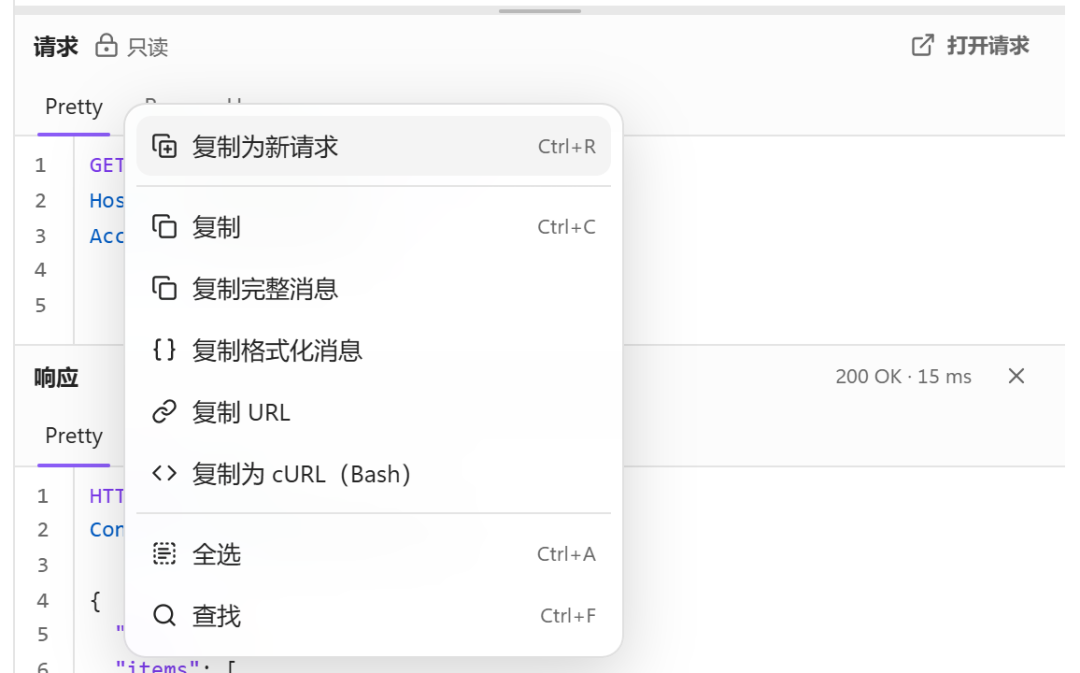
图 2:右键原始请求,选「复制为新请求」。
步骤 3:改一个参数,再发一次
把请求首行的 limit=2 改成 limit=3,再点「发送」。
两次状态码都是 200,差别在响应正文:第二次的 items 多了 Folder。用上方的历史下拉框,可以在 #1 和 #2 之间来回切换。每条记录都保留着当时的请求参数和回包。
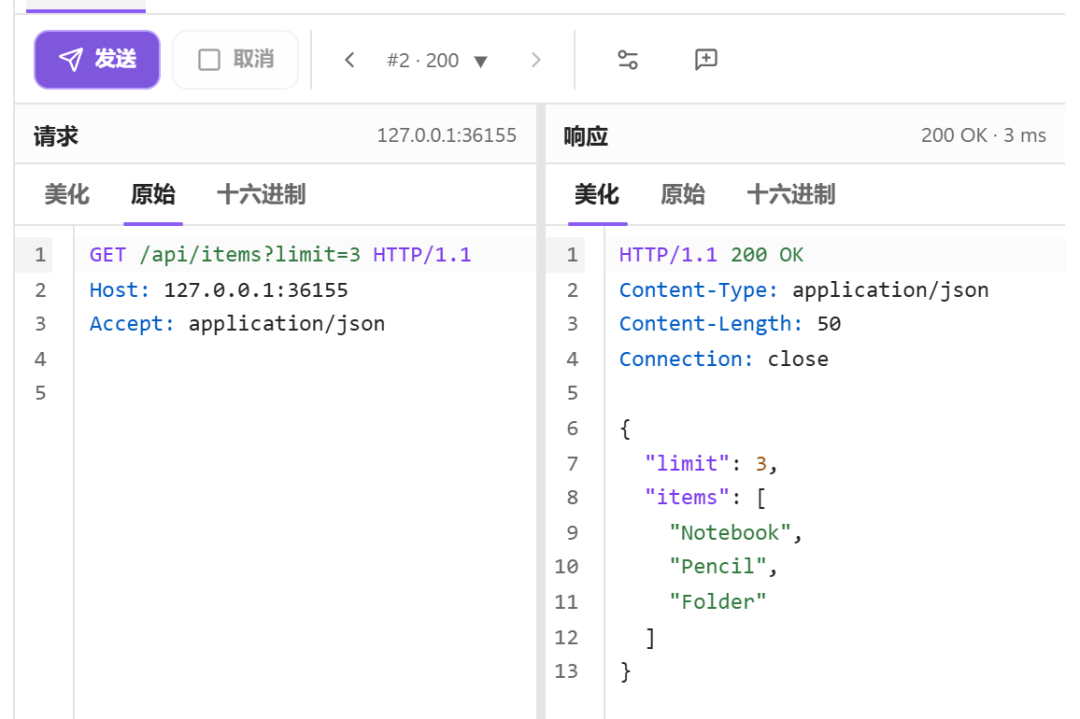
图 3:改成 limit=3 后,响应里多了一条 Folder。
步骤 4:带上请求,在项目会话里提问
在同一个项目里打开任务会话,选好已连接的模型。切回 #2,点请求页上方的「添加到聊天」。输入框里会出现 GET /api/items,这表示附件带的是工作台里的这条请求。
把附件和下面这句话一起发出去:
请用附件里的 GET 请求做一次对照。分别建一条 limit=2 和 limit=3 的请求,各发一次。告诉我每次的状态码和 items 条数,并给我两个能直接打开的请求链接。
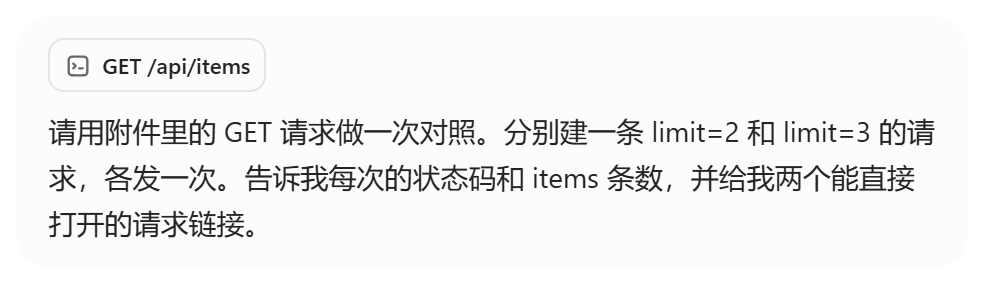
图 4:消息里带着请求附件,并交代两种参数各发一次。
步骤 5:在回复里拿到两次结果和请求链接
Agent 会读取附件里的请求,调用应用内的「请求」功能分别新建两条、发送并读取回包。
出现发送确认时,请先核对:方法是 GET,目标是本机地址,确认无误再批准。回复出来后,展开上方的「用时」,可以查看这次发送操作。
示例中两次都返回 200 OK:limit=2 回了两条,limit=3 回了三条。回复把结果和请求链接放在一起,读到哪一组,就能直接点开哪一组。
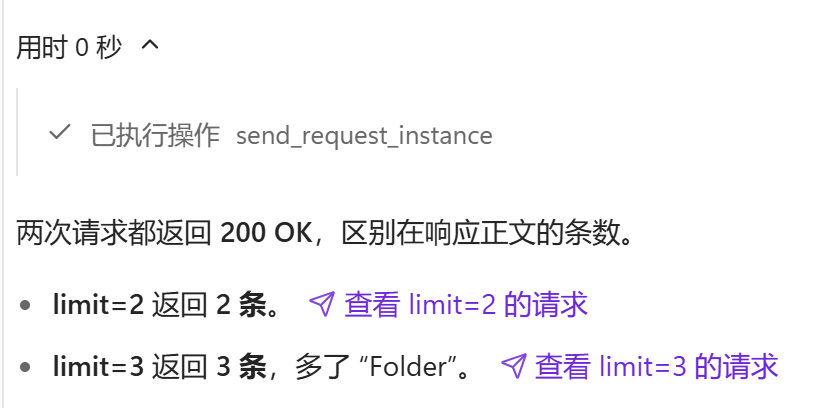
图 5:根据两次实测回包整理的示例回复,每个结果旁边都有请求链接。
步骤 6:点链接打开对应的请求和响应
点回复里的「查看 limit=3 的请求」,右侧工作台的 Request 页签会直接打开这一条。左侧首行是 GET /api/items?limit=3,右侧是该次发送的 200 OK 和三条 items。再点另一条链接,工作台会切到 limit=2 那条请求及其响应。
如果还想试别的参数,可以在打开的请求页继续编辑、发送。前一次的响应仍可从发送历史里回看。
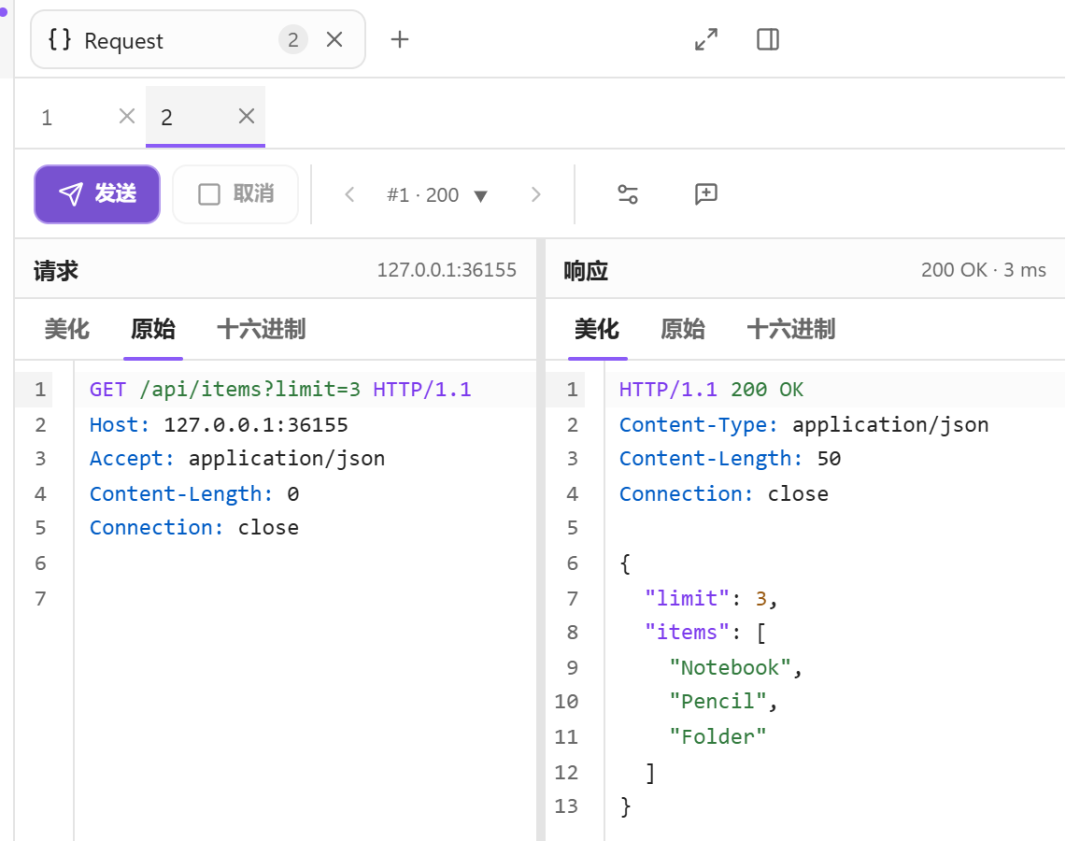
图 6:点开链接,左侧核对参数,右侧查看这一次发送的响应。
 发表于 4 小时前
|
查看: 1|
回复: 0
 /1


