台式机产线上有一道工序叫烤机:机器装完,插上电,跑两三个小时,或者干脆跑一整晚,看它扛不扛得住,然后贴标签、装箱。这道工序没人敢省,因为它确实能筛出内存条没插到位、电容虚焊、散热压不住等问题。玩 DIY 的同学拿到新机器,懂行的也会先烤一遍,看看稳定性。
具体怎么跑,各家差别很大。讲究的会装一套 Windows,再装烤机软件,勾好项目点开始。将就的开机进 BIOS 跑一遍 MemTest 就算交差。前者要先装系统,比较麻烦;后者基本只测了内存。
其实这件事完全可以在 BIOS 里做,而且有独特的优势:快、准、干净。这是裸金属(不依赖操作系统)相比系统下压测的优势所在。所以我做了 uBurnInTest:一个跑在 UEFI 里的图形化整机压力测试与老化验收工具。个人用户可以免费使用,我还加入了 CPU 核间延迟检测功能。
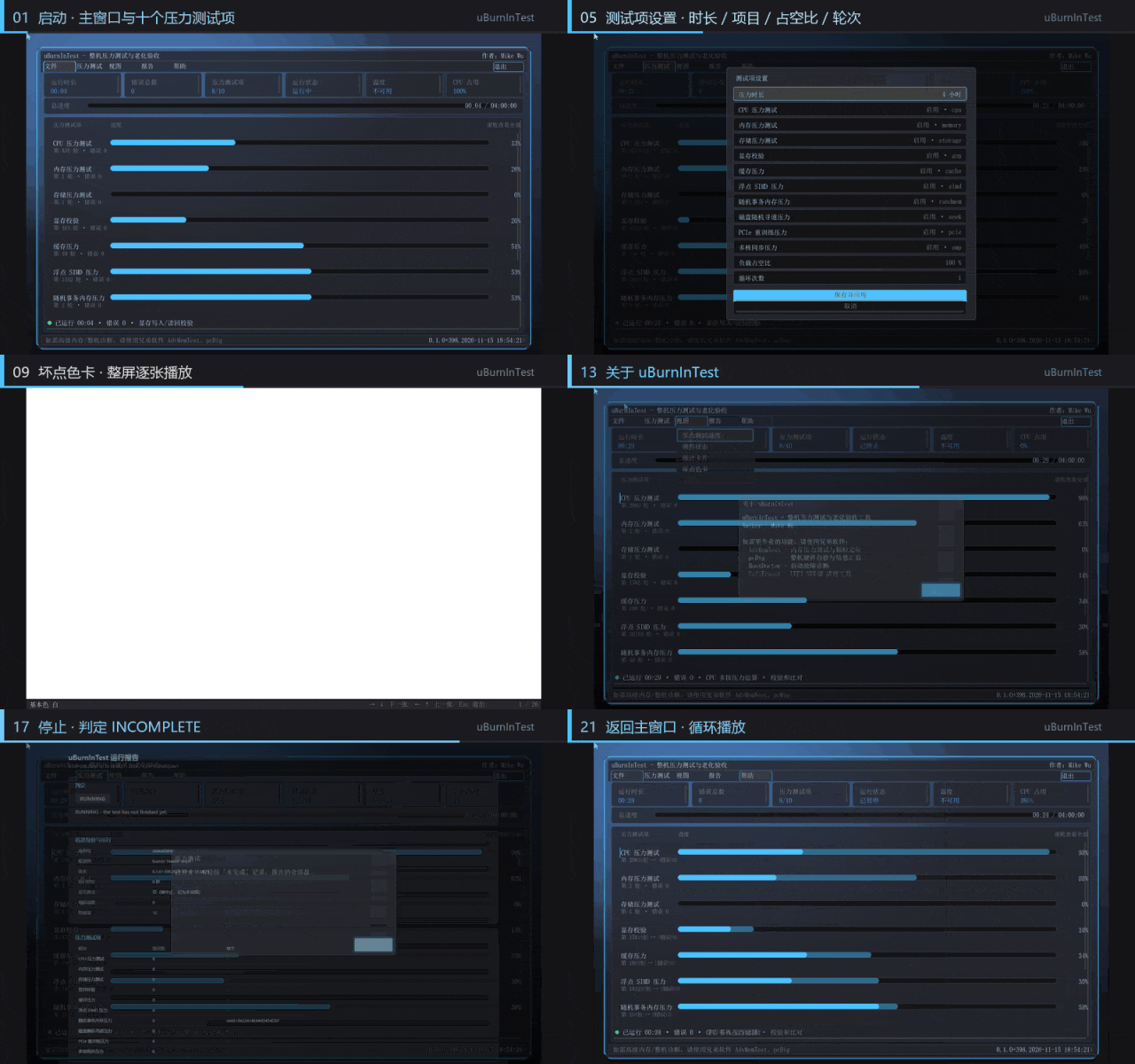
上面这张 GIF 把 21 个界面串联快进:主窗口、运行进度、各个菜单、测试项设置、坏点色卡、核间延迟矩阵、运行摘要、HTML 报告、测试证书、暂停与停止。
裸金属的三个好处
所谓"裸金属",就是不依赖操作系统,直接在 BIOS/UEFI 层面运行。
1. 快:不用等系统起来
测试当然是越早做完越好。放在 OS 里做,意味着先装系统、开机、等进桌面,这几步在产线上是分钟级的开销,而且每一台都要重来一遍。
裸金属没有这几步:插上 FAT 盘,在 UEFI Shell 里敲一行命令,几秒钟后压测就开始了。
fs0:\uBurnInTest.efi
碰到出厂根本不装系统的机器,或者系统本身就是要验证的对象,这个差别就不是"快一点",而是"能不能测"的问题。
2. 准:中间没有别人转手
在 OS 里读硬件,干扰因素很多。经过驱动栈的层层处理和缓存,很难压实测试压力。
另外还有多进程的干扰,任务往往是散发的,不够聚焦。
而在 BIOS 下,接触的是原始寄存器,也没有多任务,可以直接做底层压力测试。
最典型的是 PCIe 链路。uBurnInTest 有一项"PCIe 重训练压力":反复触发根端口的 Retrain Link,把每次重训练后链路回到的宽度和速率,与模块启动时协商到的值逐次比对。三种故障会被抓出来:
- 重训练根本没发生(Link Training 位一直没起来,说明硬件无视了请求);
- 链路回来了,但宽度或速率变了,这是边缘接触不良、信号完整性问题的典型表现;
- 重训练失败。
OS 下的工具做不到这件事,因为驱动的存在本身就会重置链路。在 OS 里看到"PCIe x16 正常工作",只能说明驱动初始化完之后它正常,对 Retrain 则无能为力。
3. 干净:没有别的进程跟你抢
这条和"准"不是一回事。"准"说的是数据通路,这一条说的是时间。
OS 里跑压测,后台永远有东西在动:索引服务、更新检查、日志落盘、杀毒扫描。它们抢核、抢内存带宽、抢磁盘队列。于是"CPU 占用 60%"这个读数,你分不清是负载不够,还是被抢走了;某个内存错误,你也分不清是压力打出来的,还是别的进程踩出来的。
裸金属环境下,除了测试本身,没有别的东西在跑。负载是你给的那一份,错误也只能来自一个来源。
后面会讲到,uBurnInTest 的占用率是按全机 TSC 实算的,正常读数在 80%~100%。这个数字有意义的前提就是"没有别人在跑",而这个前提在 OS 里永远不成立。
十个压测项
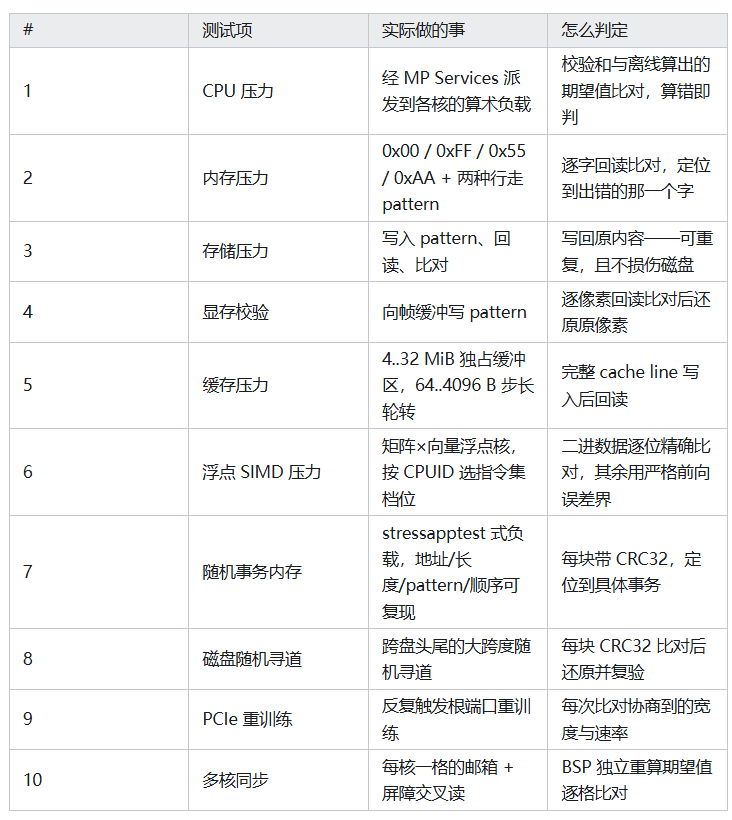
本软件共有 10 个压测项,可以在设置里自由选择:
| # |
测试项 |
实际做的事 |
怎么判定 |
| 1 |
CPU 压力 |
经 MP Services 派发到各核的算术负载 |
校验和与离线算出的期望值比对,算错即判错 |
| 2 |
内存压力 |
0x00 / 0xFF / 0x55 / 0xAA + 两种行走 pattern |
逐字回读比对,定位到出错的那一个字 |
| 3 |
存储压力 |
写入 pattern、回读、比对 |
写回原内容,可重复,且不损伤磁盘 |
| 4 |
显存校验 |
向帧缓冲写 pattern |
逐像素回读比对后还原原像素 |
| 5 |
缓存压力 |
4..32 MiB 独占缓冲区,64..4096 B 步长轮转 |
完整 cache line 写入后回读 |
| 6 |
浮点 SIMD 压力 |
矩阵×向量浮点核,按 CPUID 选指令集档位 |
二进制数据逐位精确比对,其余用严格前向误差界 |
| 7 |
随机事务内存 |
stressapptest 式负载,地址/长度/pattern/顺序可复现 |
每块带 CRC32,定位到具体事务 |
| 8 |
磁盘随机寻道 |
跨盘头尾的大跨度随机寻道 |
每块 CRC32 比对后还原并复验 |
| 9 |
PCIe 重训练 |
反复触发根端口重训练 |
每次比对协商到的宽度与速率 |
| 10 |
多核同步 |
每核一格的邮箱 + 屏障交叉读 |
BSP 独立重算期望值逐格比对 |
全部开跑时,主窗口是这样的:
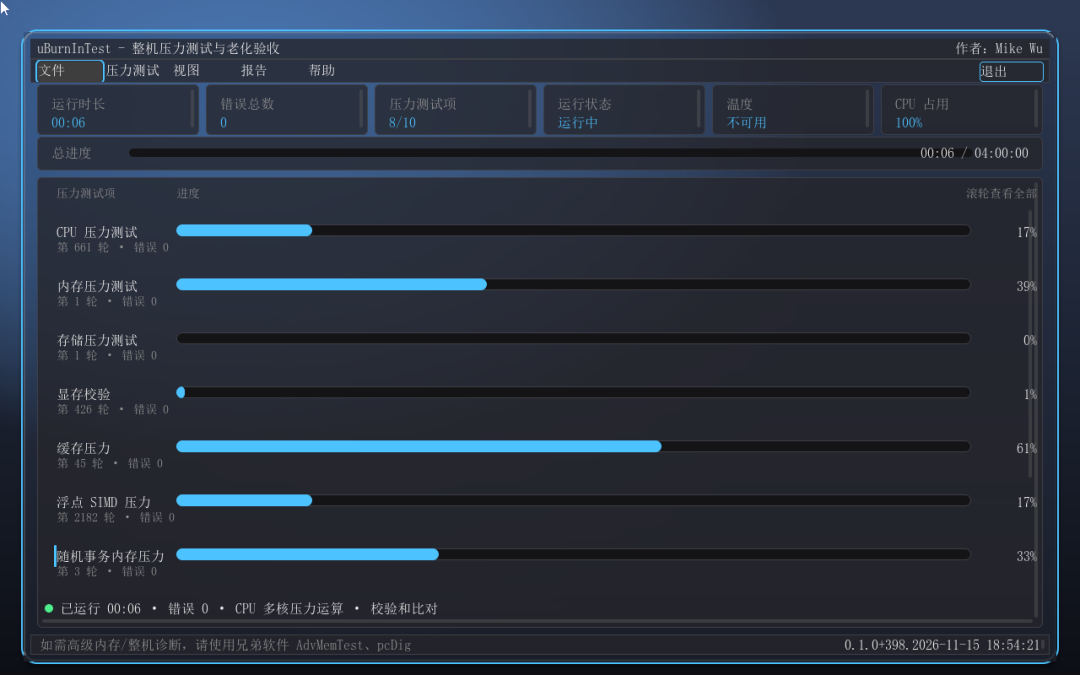
精确的 CPU 占用率
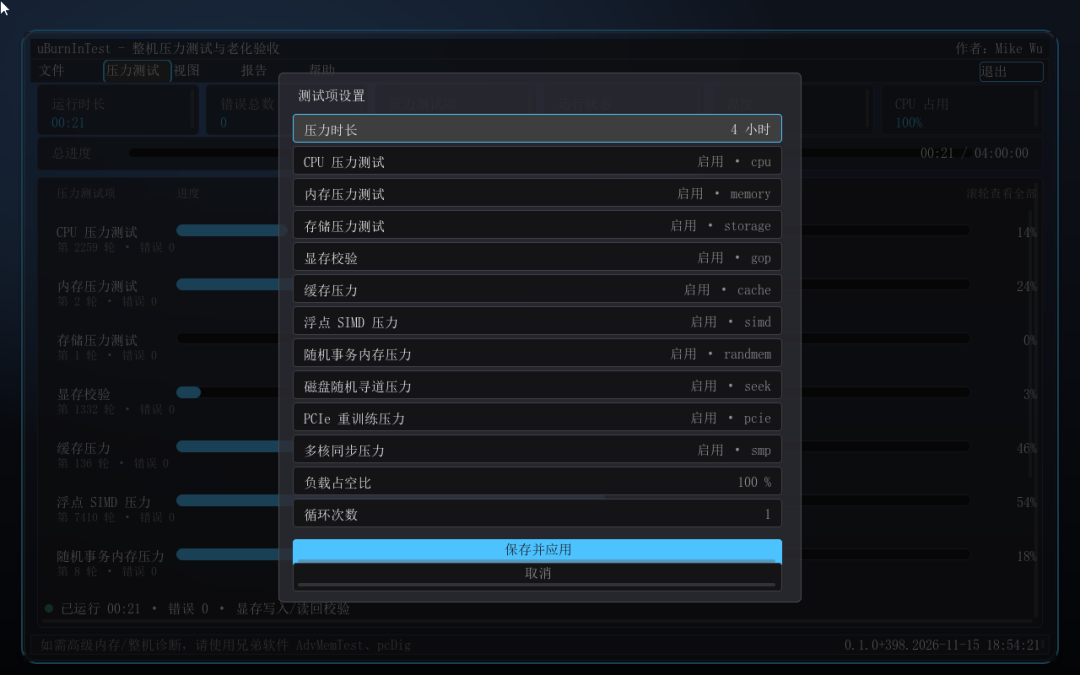
很多工具的 CPU 占用率只是装饰:随便跑个循环,把循环次数除以时间,得出一个漂亮的数字。uBurnInTest 算的是全机利用率:
- 分子 = BSP 在主循环里花的 TSC,加上每个 AP 在自己执行过程中实时自测的 TSC
- 分母 = 采样窗口的 TSC × 已启用核数
所以"所有核整窗都在忙"就是 100%,"四核中一核在忙"就是 25%。
正常读数是 80%~100%。低于 60%,说明机器没被真正压满,得查原因。而且压测在 BIOS 下进行,没有操作系统其他中断的干扰,数据更精准,这也是前面说的"准"的一部分。
报告:写进 U 盘,能机器校验
默认跑满四个小时(时长可以设置)后,会得到一个运行摘要。
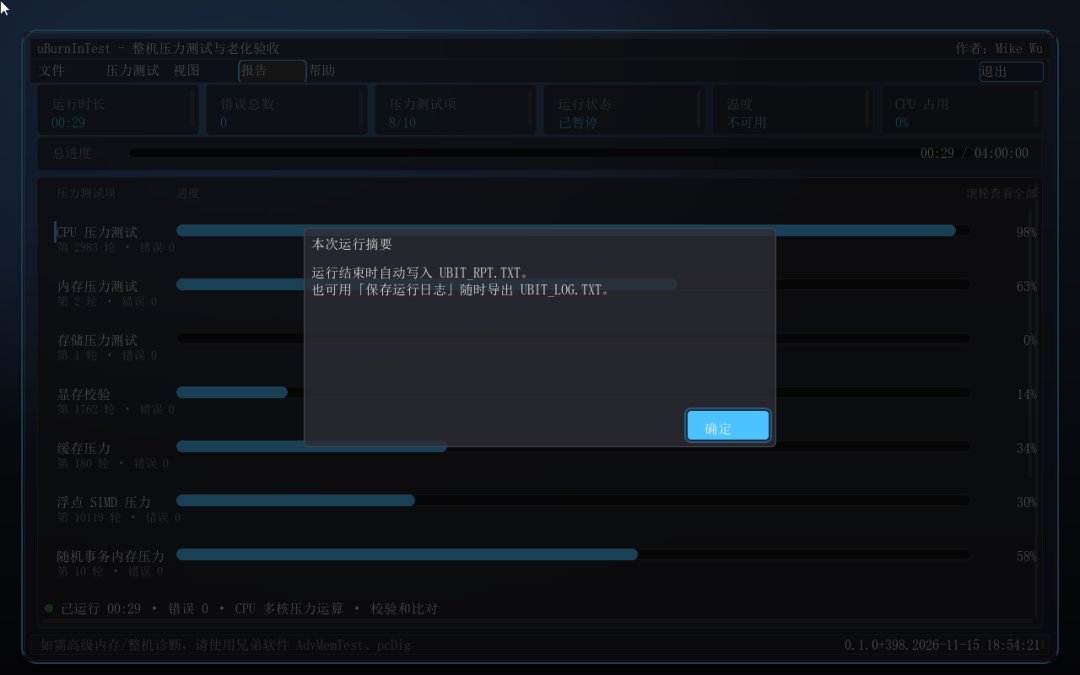
文本报告落在 FAT 卷根目录的 UBIT_RPT.TXT 里,包含七类字段:
timestamp / sn / profile / module / errors / downgrade / verdict
填不出来的值写 unavailable,错误会归属到具体模块,例如 module_errors=内存压力测试:3。
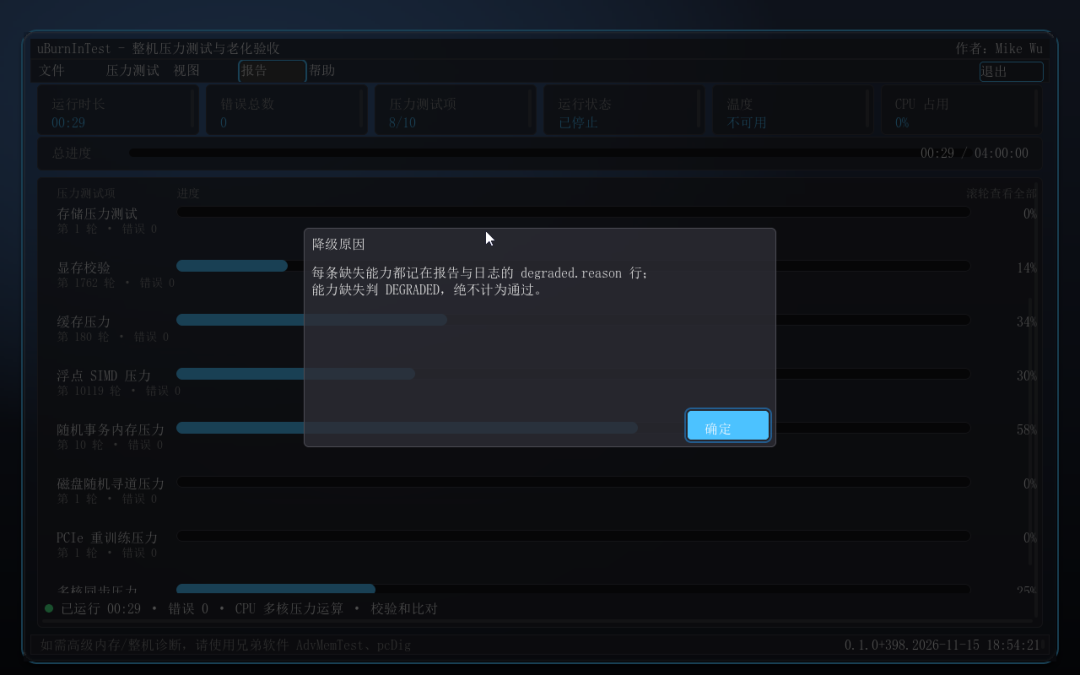
能力缺失时,软件判 DEGRADED,绝不计为通过,每条缺失能力都记在报告与日志的 degraded.reason 行里。
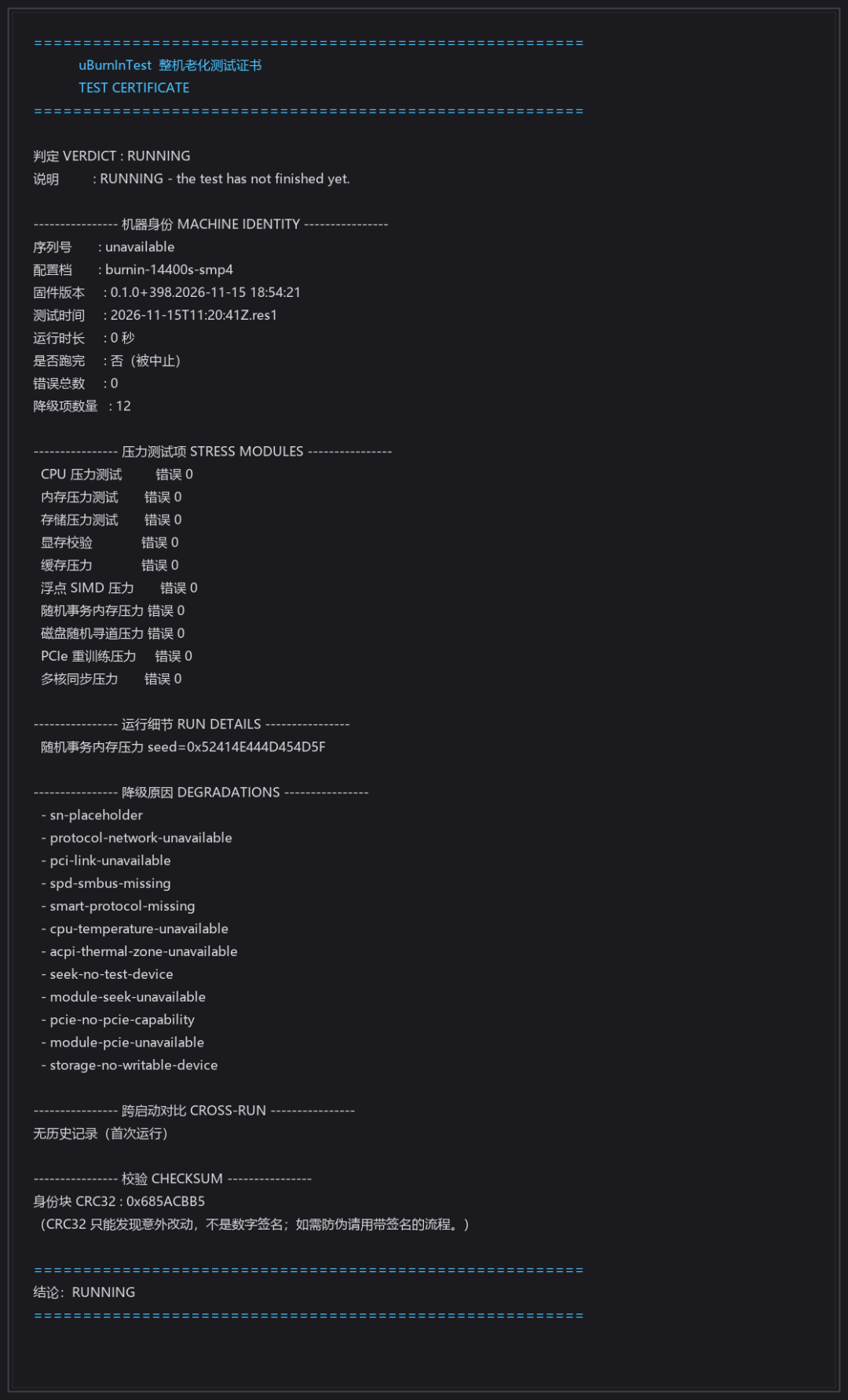
除此之外,还有一份自包含的 HTML 报告和一份可打印的测试证书。证书上带机器身份、判定、时长和身份块 CRC32,是给交付用的。
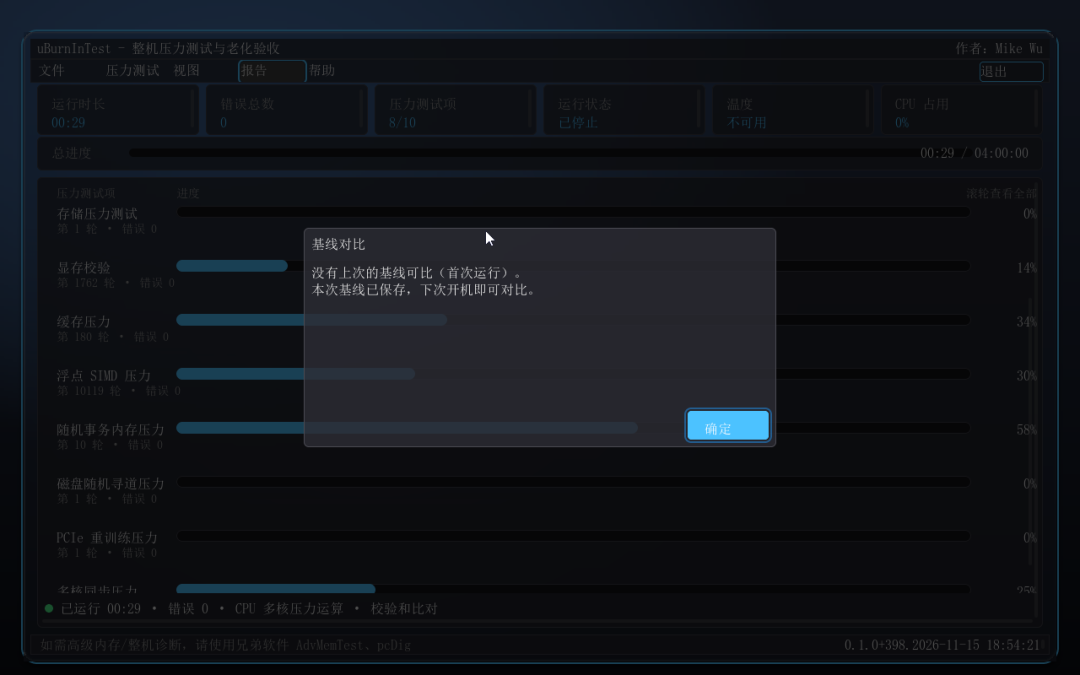
首次运行会保存本次基线,下次开机就能做跨启动对比:
坏点色卡:整机老化的另一半
压力测试查的是"算得对不对"。但一台要进产线的机器,还得查"显示得对不对"。
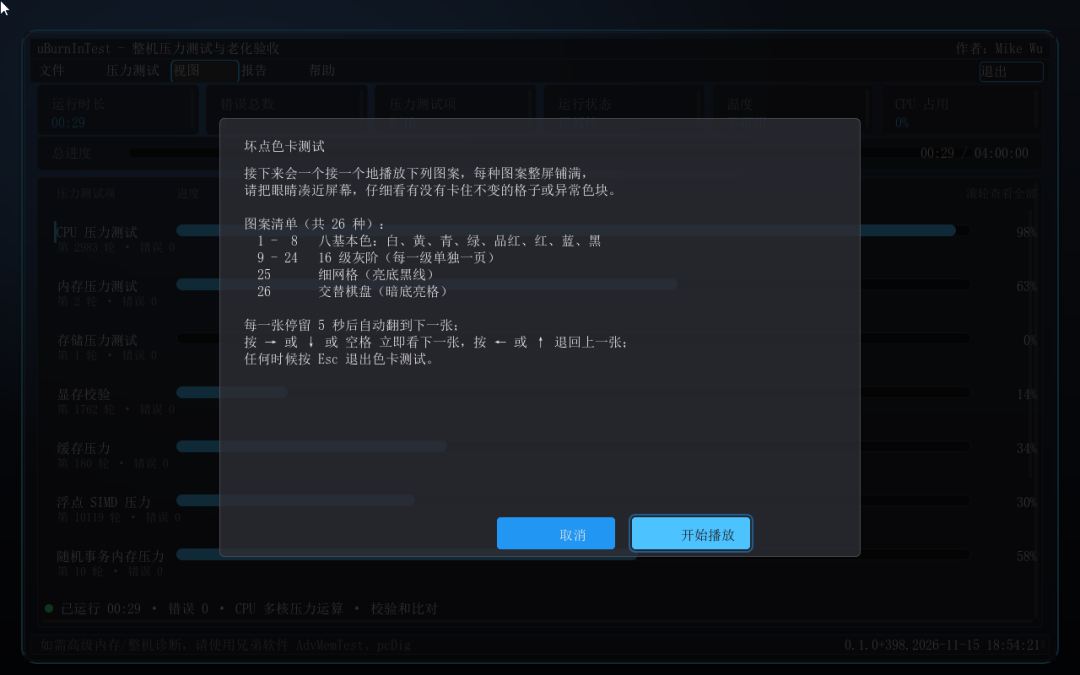
点「视图 → 坏点色卡」,会先弹出一个提示对话框,内容包括:26 种图案的完整清单、每张停留 5 秒、前进后退用哪些键、Esc 退出,以及要观察什么(卡住不变的格子或异常色块)。确认之后才开始播放。
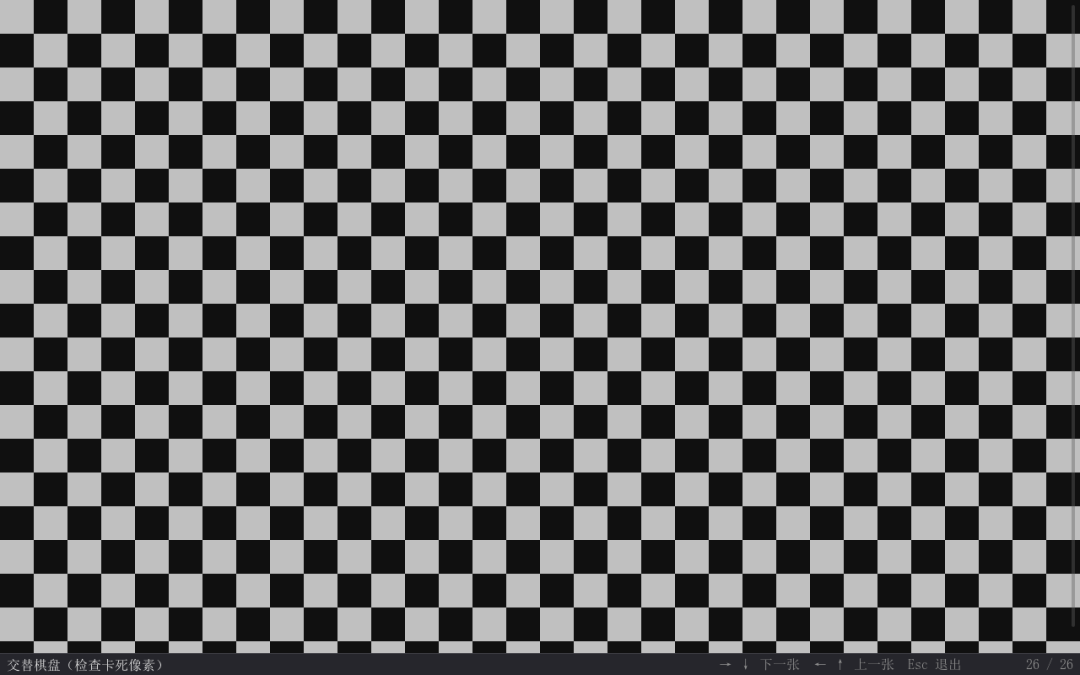
播放阶段,每一种图案单独占满整屏,依次轮流:八基本色、16 级灰阶(一级一页)、细网格、交替棋盘。
没人操作时,它会每 5 秒自动翻一页,所以无人值守的老化机也会把整套色卡走一遍。
核间延迟:一个非常有用的功能
网上的 CPU 核间延迟图很受电脑极客欢迎:把一颗 CPU 里每两个核之间的通信延迟测出来,画成 N×N 的热力图,一眼就能看出哪些核挨得近,哪里是跨簇甚至跨路的边界。
原理说起来不复杂:让两个核在同一根缓存行上轮流写。A 写完 B 写,B 写完 A 写,这根缓存行就得在两个核的缓存之间来回搬,搬一趟就是一次往返。发起核用 TSC 计时 N 次往返,除以 2N,得到单程延迟。每对核测三遍,取平均值。
这件事放在 BIOS 里测更合适。操作系统下有各种任务打断,还有 SMI 中断的可能,测得没有 BIOS 下准。
网上常见的测法比较麻烦,要好几个步骤、好几个工具,这里就不展开了。本工具一键即可生成,并可截取图片。下面是我在 Intel Raptor Lake CPU 上的真机测量结果:
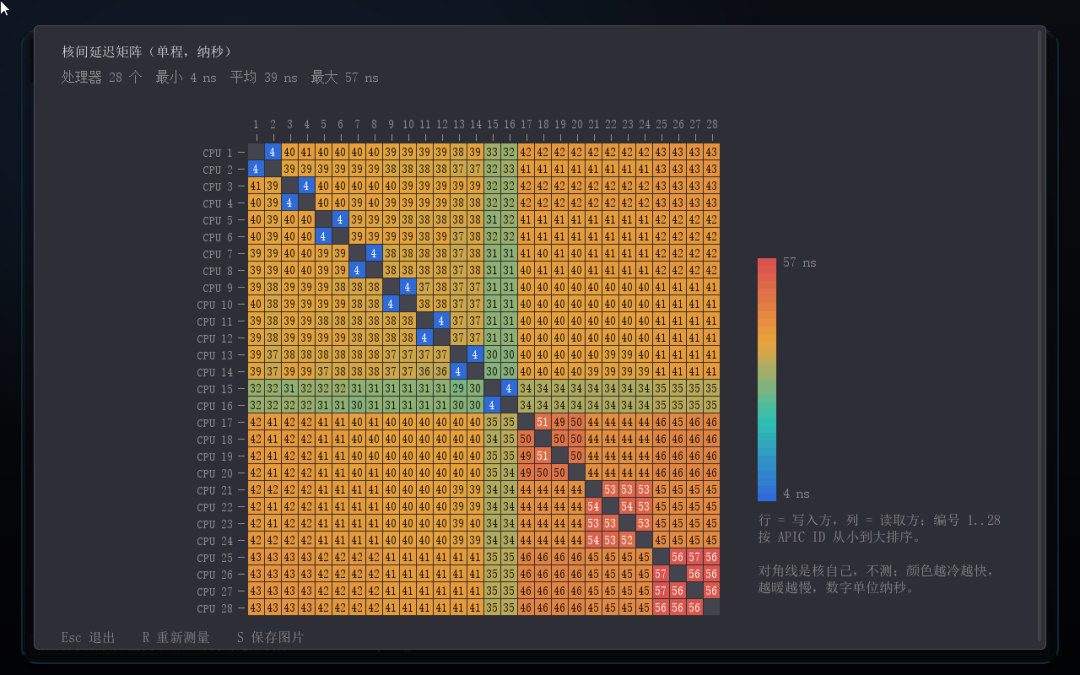
图中是一台 Raptor Lake 真机(8P+12E,28 个逻辑处理器)的结果。行是写入方,列是读取方,格子里直接写纳秒数,颜色越冷越快,越暖越慢。
注意,编号 1..N 是序号,不是 APIC ID。矩阵按 APIC ID 从小到大排好再编号,所以 8 核的机器就是 1..8,不会出现 0、2、4、6 这种跳号。
在矩阵页按 S,会把这张图原样存成 BMP(UBIT_LAT.BMP),和 UBIT.CFG 落在同一个目录。
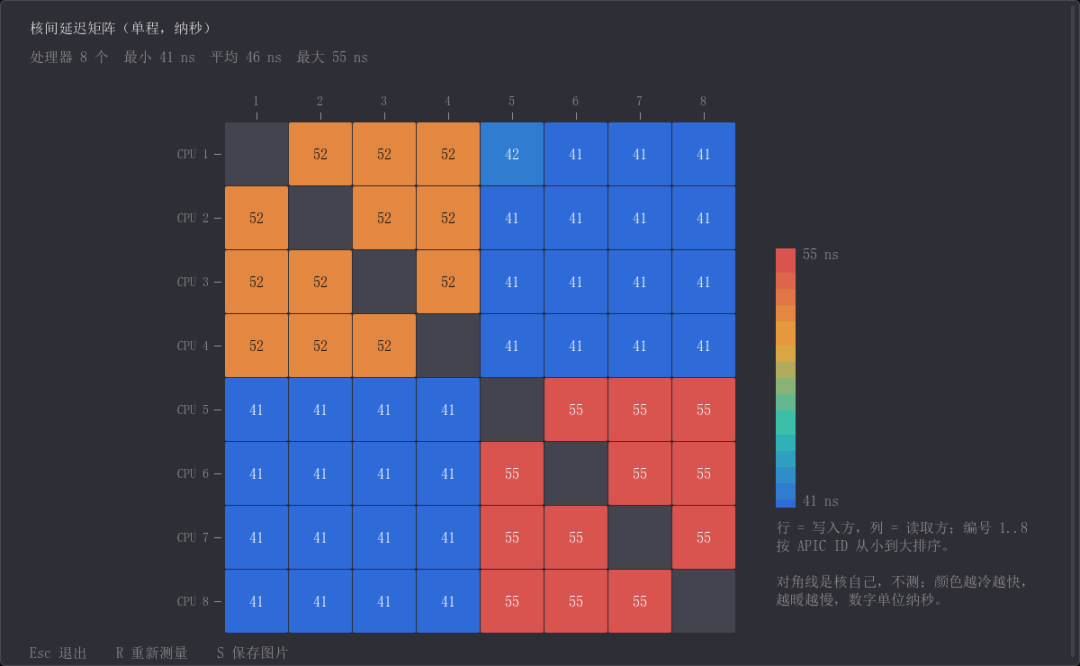
这是另一台 Alder Lake-N 真机(8 个 E 核)的结果:两个 4 核簇内分别是 52 ns 和 55 ns,跨簇只要 41 ns。和 Raptor Lake 一样,共享 L2 的那一组反而更慢。所以这张图量的不是物理距离,而是这次交接要不要借道 L3。
再强调一遍,核间延迟在 BIOS 里测比在系统里装软件测更准确。操作系统里当然也能测,把两个线程绑到指定核上,跑同样的 ping-pong 即可,但结果不够准:
- BIOS 没有调度器,就没有"跑偏"这回事。 系统里两个线程会被抢占、被迁到别的核,中断随时可能落在其中一个上,每个核还有周期性的时钟中断。
- BIOS 没有电源管理掺和。 系统空闲时会把核降频、塞进 C-state,唤醒一次要几百微秒,P-State 也会干扰。
- "绑核"在 BIOS 里根本不是问题。 系统里得靠
core_affinity 之类的手段把线程绑在特定核上,BIOS 下可以直接指定 CPU 的 APIC ID。
- BIOS 拓扑是一手的。 APIC ID、哪几个核共享 L2,直接来自 CPUID,而不是系统抽象过的二手信息。
哪里下载,怎么用
项目地址:https://github.com/MikeWuPing/UEFI_Test_Suite,本工具在 uBurnInTest/ 子目录下,里面有二进制文件和产品手册。
最新版本 Release:https://github.com/MikeWuPing/UEFI_Test_Suite/releases/tag/uBurnInTest-v0.1.0.424,包含 uBurnInTest.efi 和便捷 zip(含中英文手册、全部截图和演示动图)。
本软件个人用户免费使用:自用、学习研究、评估选型都不收费,也不用申请。
使用步骤:
- 把
uBurnInTest.efi 拷到 FAT32 启动盘(想开机自启,就配置 startup.nsh),进入 UEFI Shell 直接执行文件名。
- 先关闭 Secure Boot。程序没有做代码签名,开着 Secure Boot 的固件不会放行。
- 在主界面按空格或 Enter 开始;运行中按空格或 Esc 暂停与继续;跑满设定时长后自动生成报告。
如果你想系统补一补 UEFI、固件和操作系统背后的底层知识,可以到云栈社区的计算机基础板块逛逛。
 发表于 14 小时前
|
查看: 3|
回复: 0
 /1


