对于Python开发者而言,图形用户界面(GUI)开发常常涉及复杂的布局代码与调试。Formation Studio 是一款开源的快速应用开发(RAD)工具,它通过可视化拖拽设计简化了这一过程,让开发者能够专注于业务逻辑。
Formation Studio 可以视为 Python 开发者的 GUI 可视化设计神器。其灵感来源于 Android Studio 的布局编辑器,允许用户通过鼠标拖放按钮、标签等组件来构建界面,并自动生成对应的 XML/JSON 配置文件,这些文件可直接导入 Python 代码中使用,极大降低了tkinter的学习和使用门槛。
快速开始:三步创建你的第一个 GUI
1. 环境准备
确保已安装 Python 3.8 或更高版本。通过 pip 安装 Formation Studio:
pip install formation-studio
在 Linux 系统上,可能需要额外安装依赖:
sudo apt-get install python3-tk python3-pil.imagetk
如需安装开发版,可使用以下命令:
pip install --upgrade git+https://github.com/obaraemmanuel/Formation@master
2. 启动与界面设计
安装完成后,在命令行输入以下命令启动设计器:
formation-studio
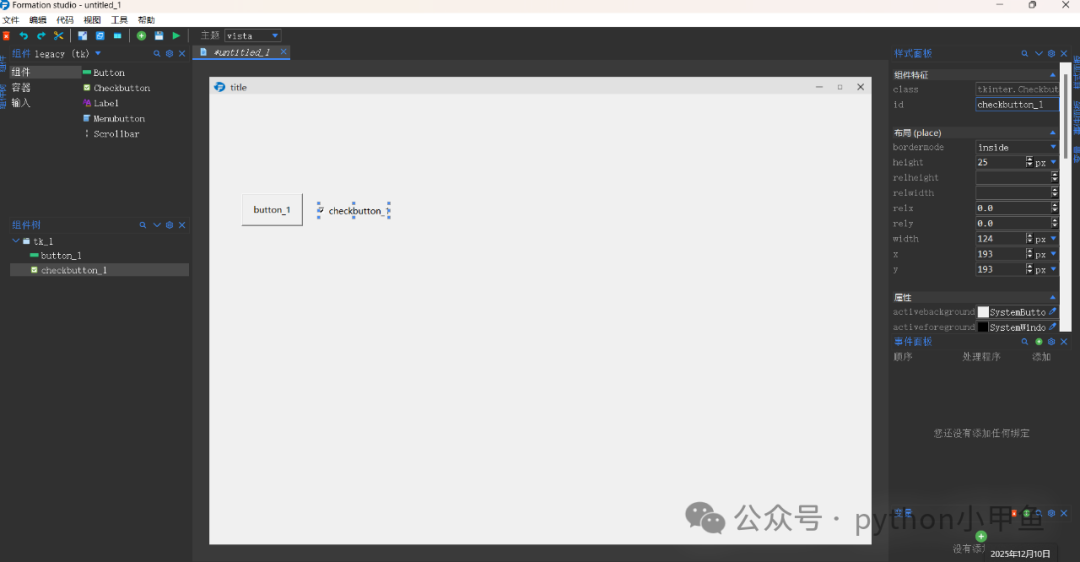
界面主要分为以下几个区域:
- 顶部组件库:包含按钮(Button)、标签(Label)等可用组件。
- 中部工作区:用于拖拽和排列组件的设计画布。
- 右侧属性面板:用于修改选中组件的文本、颜色、字体、大小等样式。
- 左下角组件树:以树形结构管理所有组件的层级关系。
基本设计流程:
- 从组件库拖拽一个
Label 和一个 Button 到工作区。
- 在属性面板中,将
Label 的文本修改为“Hello World!”,并调整其颜色与字体大小;将 Button 的文本修改为“Click me”。
- 为按钮设置事件绑定(详见后文)。
- 通过菜单栏的“文件 > 保存”,将设计保存为 XML 文件(例如
hello.xml)。
3. 在 Python 代码中加载并运行
设计完成后,仅需少量代码即可加载并运行该界面:
from formation import AppBuilder

def on_click(event):
    print("按钮被点击!")  # 定义按钮点击后的回调函数

app = AppBuilder(path="hello.xml")  # 加载设计文件
app.connect_callbacks(globals())    # 绑定事件回调
app.mainloop()                      # 启动 GUI 主循环
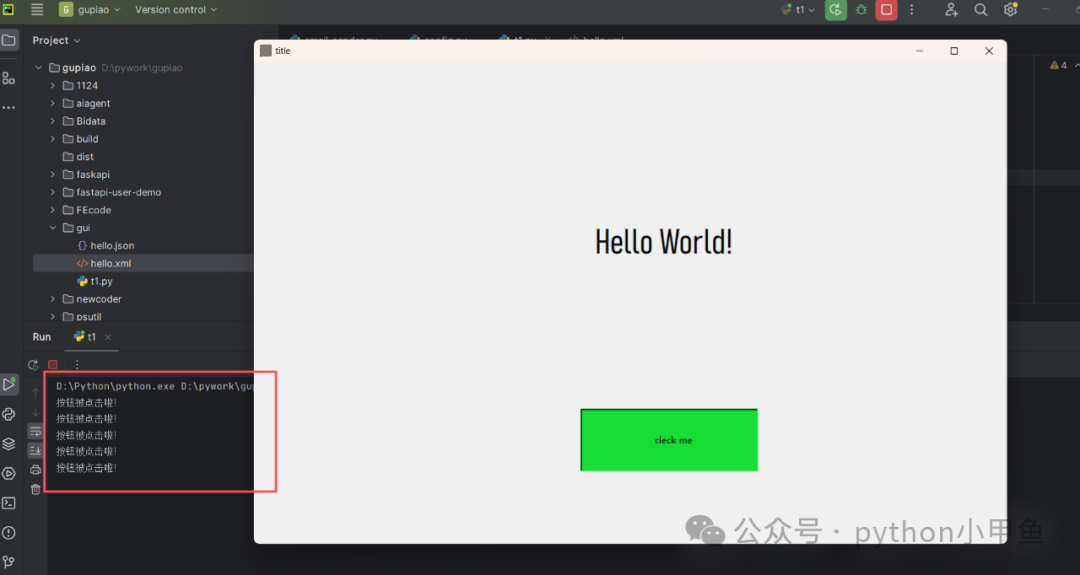
运行上述代码,即可看到设计的窗口弹出,点击按钮会在控制台输出相应信息。
核心实用功能
- 实时预览:设计过程中可随时点击工具栏的“预览”按钮查看最终效果,无需反复运行代码。
- 动态调试器:通过
formation-dbg /path/to/你的代码.py 命令启动调试器。它可附加到运行中的程序,允许你实时点击并修改界面组件的属性。
- 命令行工具:使用
formation-cli --help 查看所有可用的命令行功能。
tkinter 事件绑定详解
在 Formation Studio 中为组件绑定事件,或在直接使用 tkinter 时,都需要使用特定格式的“事件序列字符串”。其核心规则如下:
- 序列必须包裹在尖括号
<> 内。
- 大小写敏感(例如
<Return> 与 <return> 不同)。
- 下表对常用事件进行了分类汇总,掌握高频事件即可应对大多数场景。
鼠标事件(最常用)
| 事件序列 |
含义 |
典型场景 |
备注 |
<Button-1> |
鼠标左键点击(按下并释放) |
按钮点击、项目选择 |
1代表左键,最核心事件 |
<Button-3> |
鼠标右键点击 |
弹出上下文菜单 |
3代表右键 |
<ButtonPress-1> |
鼠标左键按下(未释放) |
开始拖拽、长按触发 |
与 Release 区别在于不等待松开 |
<ButtonRelease-1> |
鼠标左键释放 |
拖拽结束、点击完成 |
与 Press 成对使用 |
<Enter> |
鼠标光标进入组件区域 |
按钮悬停高亮、显示提示 |
触发“鼠标移入”效果 |
<Leave> |
鼠标光标离开组件区域 |
取消高亮、隐藏提示 |
与 <Enter> 成对使用 |
记忆口诀:1左3右点按钮,Press按下Release松;Enter进Leave出,鼠标交互全搞定。
键盘事件
| 事件序列 |
含义 |
典型场景 |
备注 |
<Return> |
按下回车键 |
输入框回车提交表单 |
高频键盘事件 |
<Escape> |
按下 ESC 键 |
关闭对话框、取消操作 |
|
<Key> |
按下任意键 |
全局快捷键、实时输入监听 |
最通用的键盘事件 |
<KeyPress-a> |
按下小写字母 a 键 |
自定义快捷键 |
区分大小写(a 与 A 不同) |
<Control-s> |
按下 Ctrl+S 组合键 |
保存文件 |
修饰键(Ctrl, Alt, Shift)用 - 连接 |
记忆口诀:Return回车ESC退,Key通吃所有键;Ctrl/Alt加字母,短线连接别写错。
组件与窗口事件
| 事件序列 |
含义 |
典型场景 |
备注 |
<FocusIn> |
组件获得输入焦点 |
输入框被选中、Tab键切换聚焦 |
|
<FocusOut> |
组件失去输入焦点 |
输入框内容校验、焦点移出 |
与 <FocusIn> 成对 |
<Configure> |
组件或窗口大小改变 |
窗口缩放时自适应布局 |
|
<Close> |
点击窗口关闭按钮 |
关闭前提示保存 |
|
新手极简清单:日常开发中,优先掌握以下三个事件足以覆盖大部分需求:
<Button-1>:处理按钮点击。<Return>:处理输入框回车确认。<Enter>/<Leave>:实现鼠标悬停效果。
总结
Formation Studio 通过可视化设计降低了 Python GUI 开发的门槛,实现了布局代码的“零编写”。结合对其背后 tkinter 事件绑定机制的理解,开发者可以高效构建出交互丰富的桌面应用程序。该工具特别适合初学者、原型开发或需要快速实现界面的场景。
项目开源地址:https://github.com/ObaraEmmanuel/Formation
|  发表于 2025-12-17 03:09:54
|
查看: 383|
回复: 0
发表于 2025-12-17 03:09:54
|
查看: 383|
回复: 0

