前言
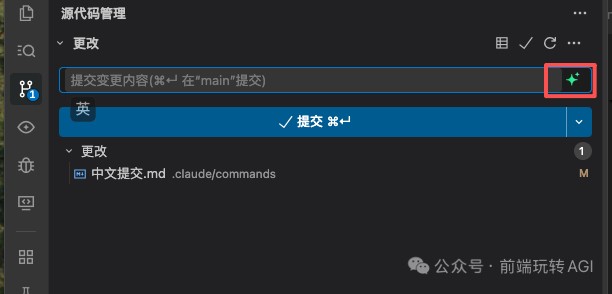
许多现代IDE都集成了可视化的Git工具,它们能根据代码变更自动生成提交信息,简化版本控制流程。然而,Claude Code (CC) 并未内置此功能。本文将指导你如何通过自定义Slash Command(斜杠命令),为CC打造一个能自动生成并提交Git日志的个性化工作流。
什么是Slash Commands?
在Claude Code中输入/,即可调出系统内置的命令列表。
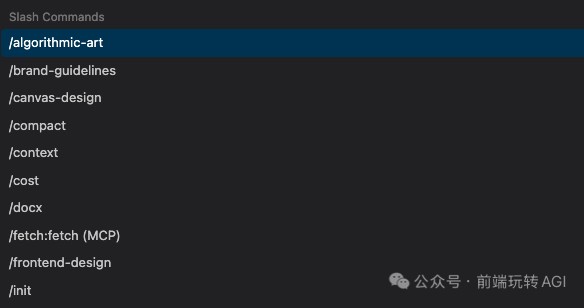
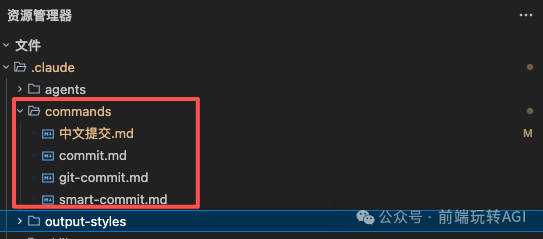
更强大的是,CC允许用户自定义斜杠命令,从而快速启动定制化的工作流。本质上,每个斜杠命令都是一个Markdown文件,可存放在全局目录(~/.claude/commands/)或项目级目录(.claude/commands/)中。
如何创建Slash Commands?
除了官方文档提到的交互式生成方法,这里分享一种更灵活、能处理复杂需求的自定义命令创建流程。
Step 1: 明确需求与目标
首先,明确你想要通过自定义命令解决什么问题。通常是为了将重复性工作自动化,构建高效的个人工作流。
例如,我们可以在CC的Plan mode(计划模式)下,向AI助手清晰地描述需求:
“我想创建一个Claude Code的斜杠命令。其功能是:当我调用该命令时,它能自动扫描工作区中已更改的文件,并生成对应的Git提交日志。同时,该命令也应支持通过附加参数的方式,允许我手动编写提交信息后进行提交。我该如何实现?”
Step 2: 提供学习资料,引导AI
有时,AI模型可能不具备特定工具(如CC的斜杠命令)的最新知识。这时,主动为其提供学习资料是关键。
例如,可以引导AI阅读开源的学习指南,使其掌握创建斜杠命令的规范与方法:
“如果你想了解斜杠命令的具体工作原理和创建方法,可以参考这份文档:https://github.com/zebbern/claude-code-guide”
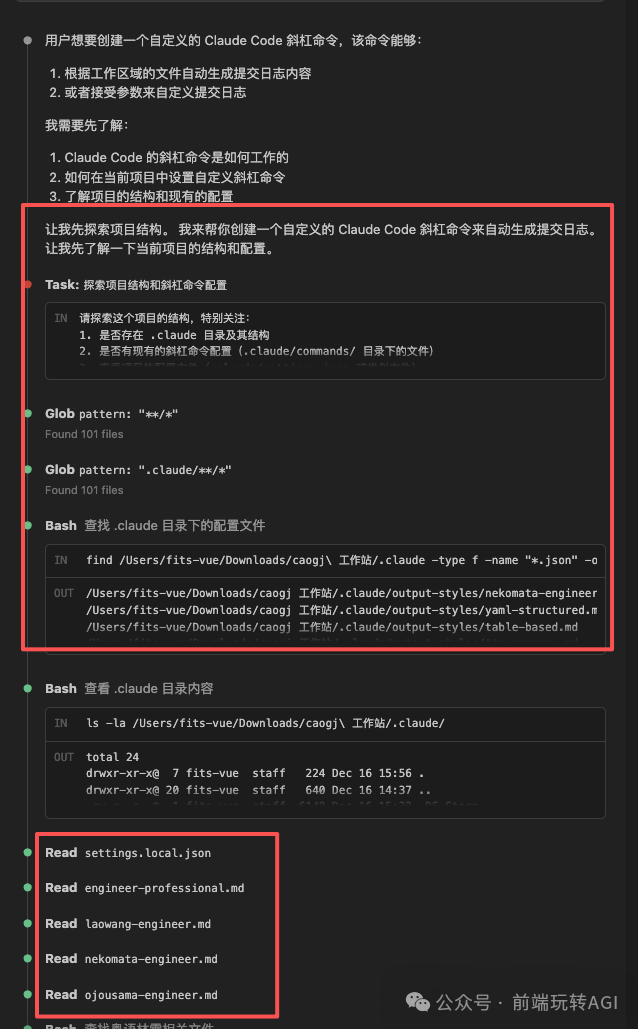
通过为AI提供精准的人工智能相关上下文知识,能显著提升其生成方案的准确性与实用性。
Step 3: 审查与优化AI生成的实现计划
在Plan mode下,AI学习后会产出一份详细的实现计划。
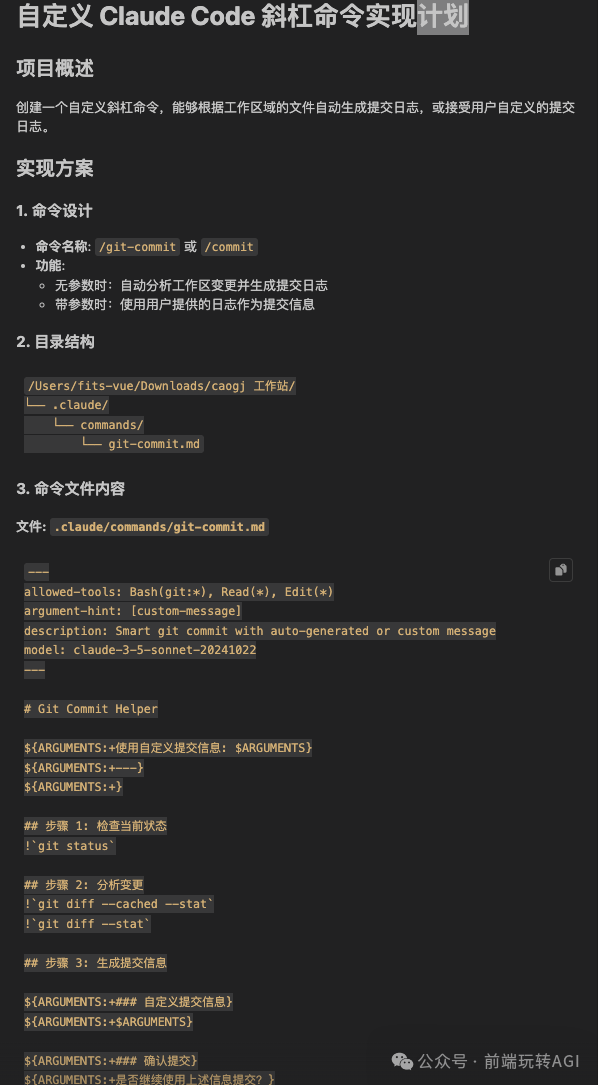
你需要仔细审查这份计划,确保其完全符合你的需求,并对其中考虑不周或偏离目标的部分提出修改意见,进行反复打磨。
Step 4: 执行计划,生成命令文件
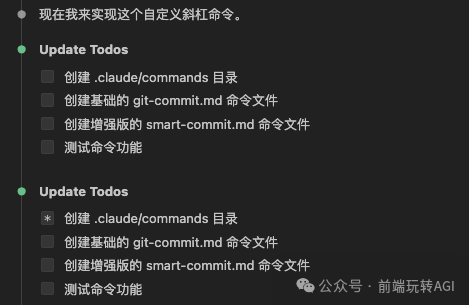
根据最终确认的计划,AI会开始执行并生成具体的命令文件。例如,针对Git提交的需求,AI可能会生成多个不同复杂度的命令:
- 快速使用:
/commit
- 基础使用:
/git-commit
- 高级使用:
/smart-commit
Step 5: 验证命令是否生效
生成的命令需要重启CC才能被加载。使用/exit命令退出CC,然后重新进入。
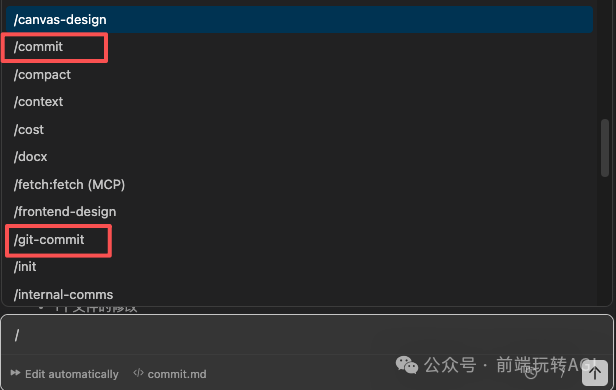

重新进入后,输入/即可看到新创建的命令。测试其功能,例如,执行命令后,它能够专业、规范地生成如下的提交信息:
feat: 添加Claude Code Output Styles多人格配置系统
- 新增4种工程师人格输出风格:老王工程师、猫又工程师、大小姐工程师、专业工程师
- 添加自定义slash命令支持目录
- 创建微信公众号推文关于Claude Code Output Styles功能介绍
- 配置settings.local.json支持outputStyle切换
这些功能让用户可以根据不同场景选择合适的AI助手人格,提升开发体验的个性化程度。
使用技巧:如何理解复杂的自定义命令?
AI有时会生成非常复杂的命令文件,其逻辑可能不易直接理解。
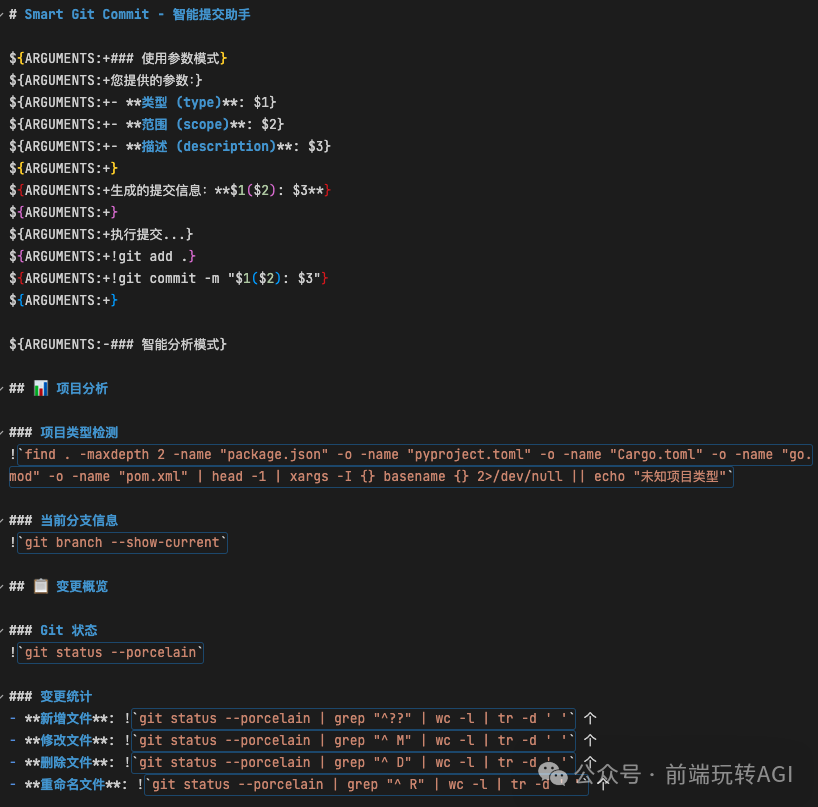
此时,你可以再次利用CC本身来“解读”这个命令。将命令文件的内容提供给AI,并询问其具体功能、参数用法和执行逻辑,这能帮助你快速掌握这个强大的运维/DevOps自动化工具。
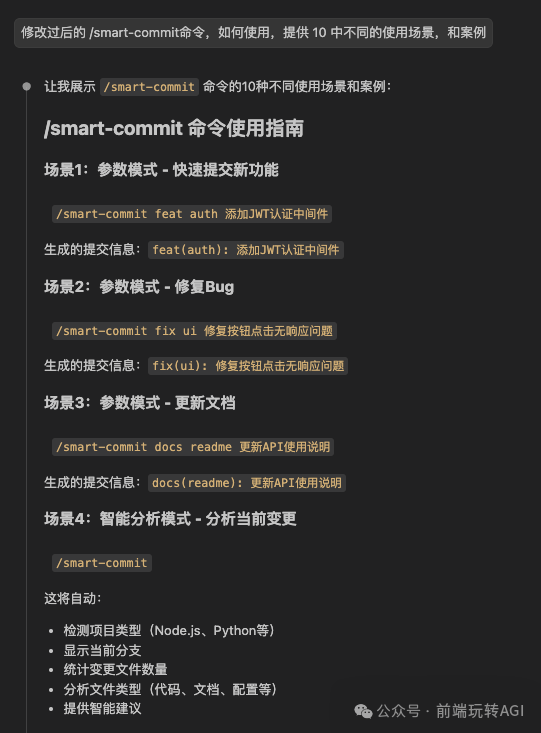
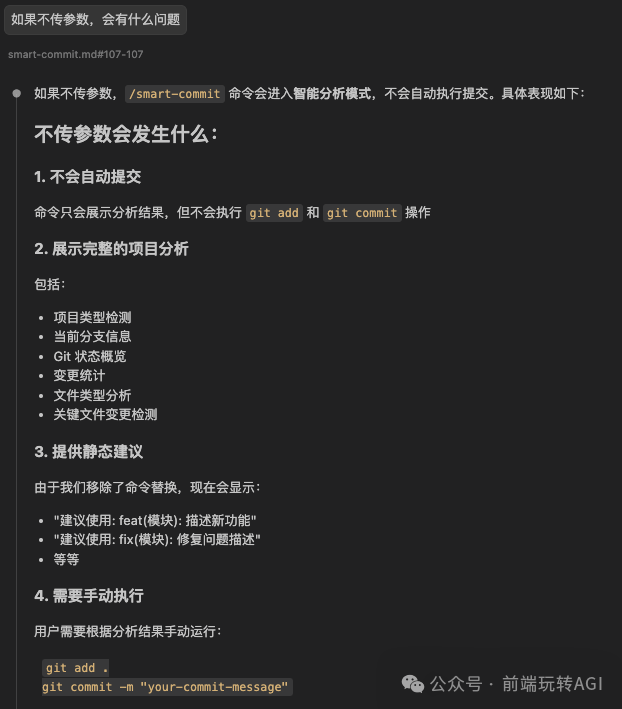
总结与最佳实践思考
通过本次实践,可以得出一个高效的使用模式:将Slash Commands(斜杠命令) 与 Sub Agents(子代理) 结合使用。
在不使用斜杠命令的情况下,让AI助手执行如Git提交这类辅助任务,会占用当前会话宝贵的上下文资源,可能影响核心编程任务的进行。而通过自定义斜杠命令触发一个专用于Git操作的子代理,可以将这些“上下文消耗型”的任务剥离出去。任务完成后,子代理的会话可以被清理,从而确保主会话环境的整洁与高效。
这种方法充分利用了Claude Code的模块化特性,是构建复杂、专业化AI辅助编程工作流的有效思路。
 发表于 2025-12-18 02:34:41
|
查看: 432|
回复: 0
发表于 2025-12-18 02:34:41
|
查看: 432|
回复: 0

