个人与小型工作室对数据存储的需求,早已从单纯的“容量”扩充,转向对“安全、高效、智能、可拓展”的综合体验追求。当前私有云市场中,不少产品仍搭载N150、N200这类入门级处理器,性能在多任务、高负载场景下难免捉襟见肘。作为消费级存储领域的深耕者,绿联推出的DXP4800 Pro四盘位私有云,直接采用了英特尔酷睿i3-1315U处理器,凭借其6核8线程架构与高达4.5GHz的峰值睿频,以强悍性能与入门级产品彻底拉开差距。
DXP4800 Pro私有云配备了万兆与2.5G双网口,既能满足高速传输的极致需求,又完美兼容市面上主流的网络设备,无需额外更换硬件即可无缝融入现有网络环境。凭借“性能突围”与“兼容性拉满”的核心优势,结合全场景功能覆盖与扎实的安全防护,DXP4800 Pro重新定义了中端私有云的性能上限。无论是追求极致性能的极客、需要高速传输的内容创作者,还是注重家庭数据管理的用户,这款产品都提供了令人满意的解决方案。
外观设计

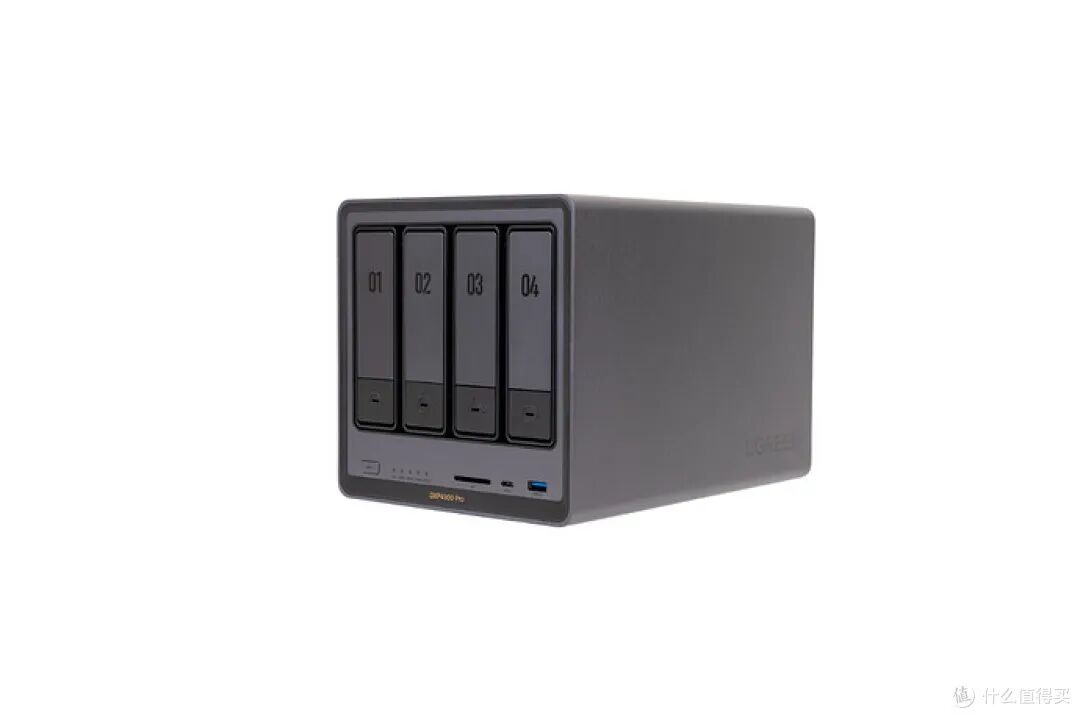
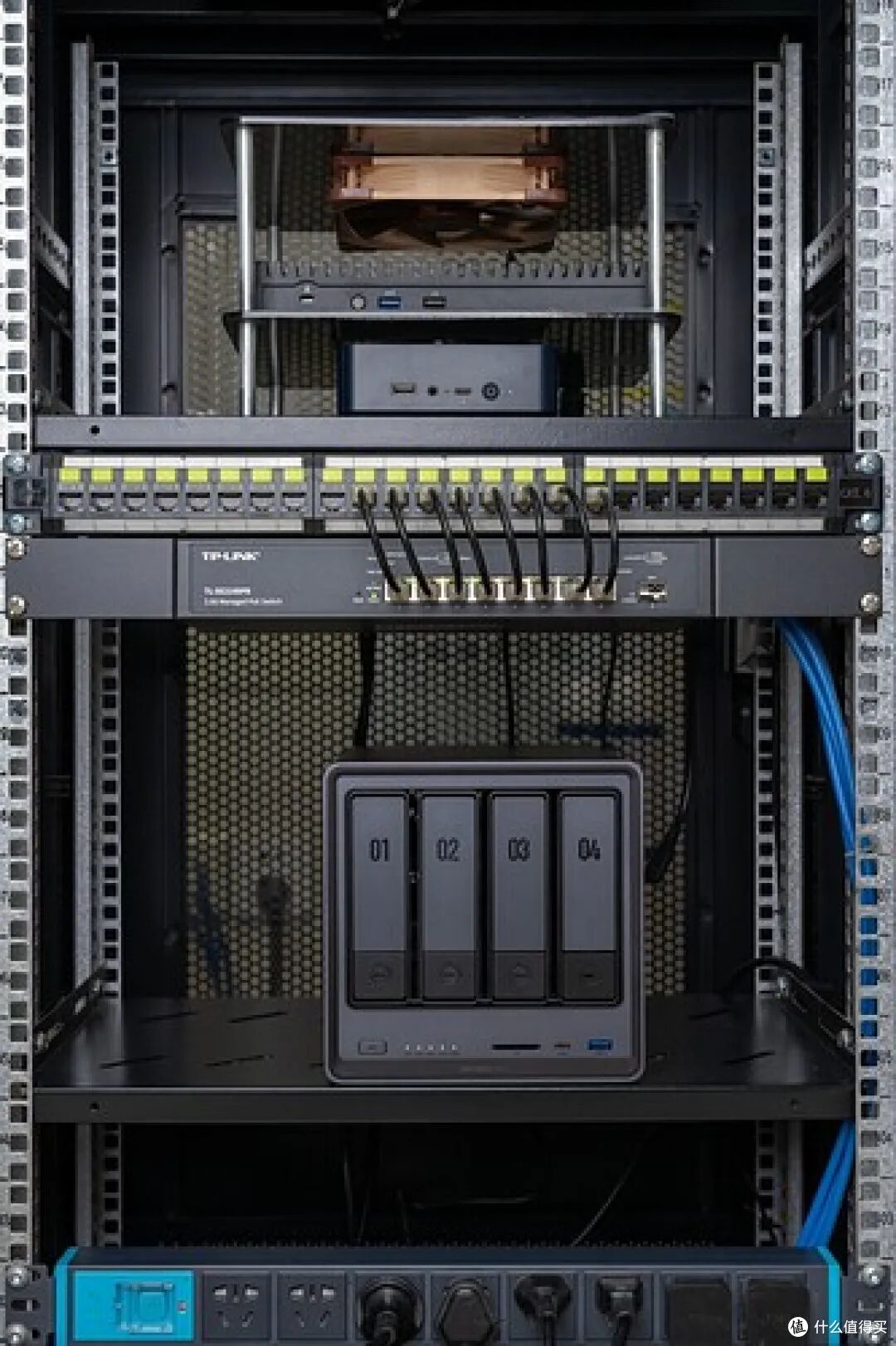
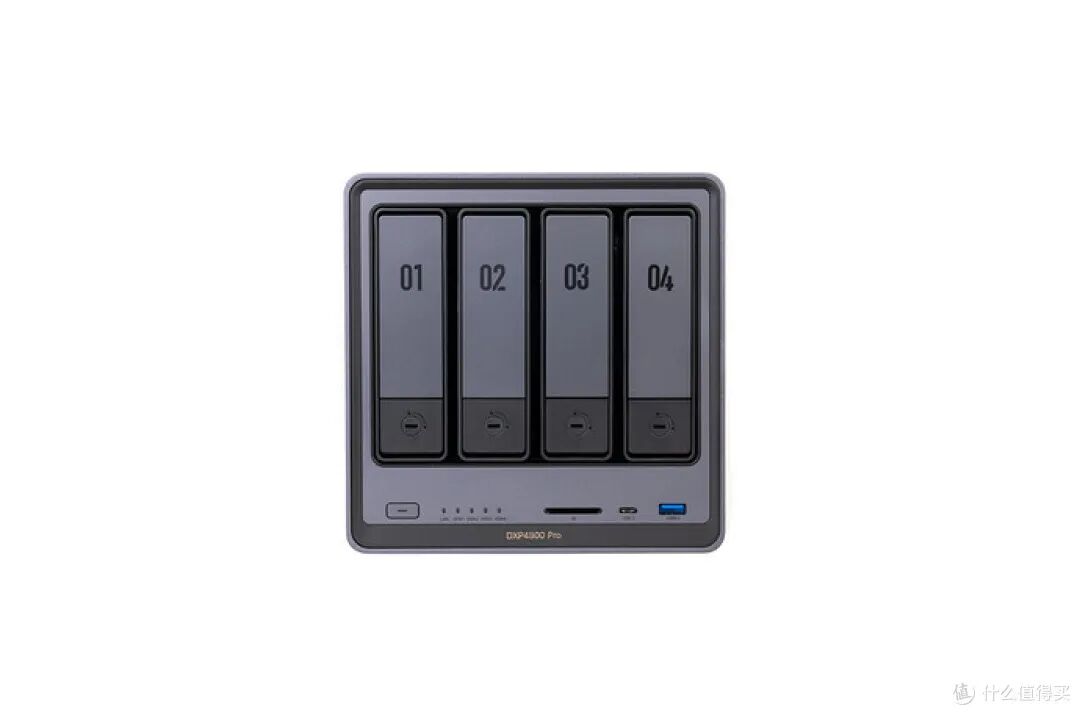
绿联DXP4800 Pro私有云正面一览。
- 硬盘托盘(01-04):用于安装SATA接口的机械硬盘或固态硬盘,是实现大容量存储的核心部件。
- 托盘锁:每个托盘下方的按键式锁扣,用于固定硬盘托盘,防止设备运行时因震动导致托盘松动或硬盘移位。
- 电源开关:控制NAS启动与关闭的物理按键。
- SD读卡器:支持直接插入SD存储卡,可快速读取相机等设备拍摄的素材,无需额外转接设备。
- USB3.2 Gen2接口(Type-A/Type-C):均支持10Gbps高速传输速率,可外接U盘、移动硬盘等设备,实现文件的快速读写。
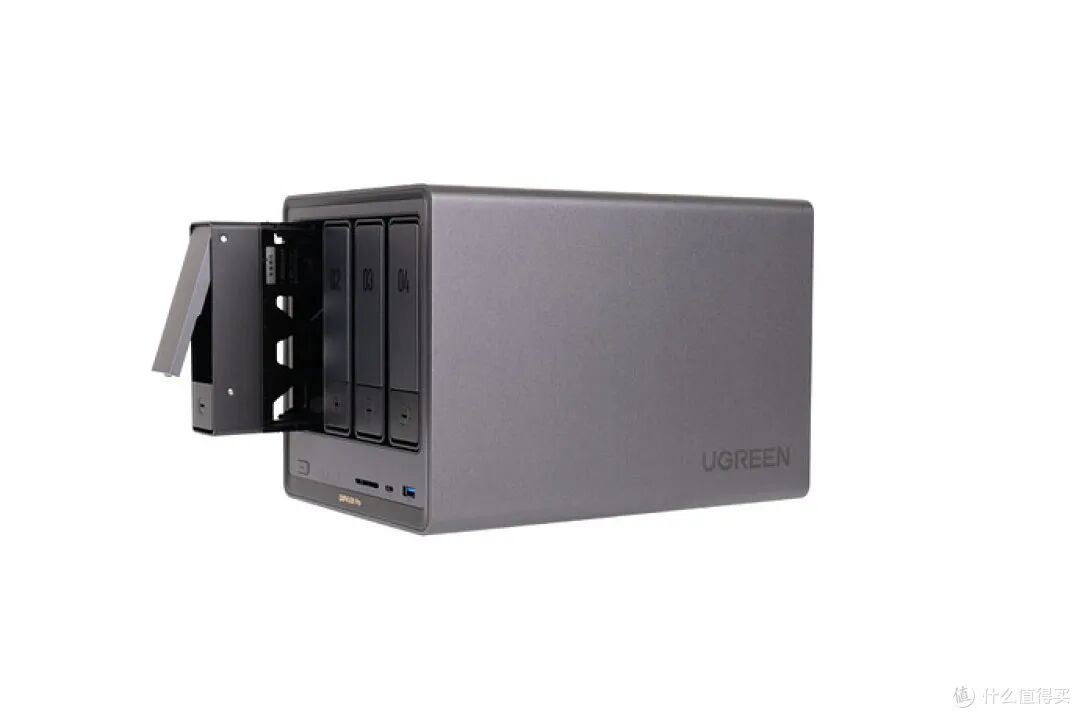
机身采用一体成型的3.5mm厚度铝合金材质,经过阳极氧化处理。侧面印有UGREEN品牌Logo。抽拉式硬盘托盘无需工具即可快速装卸,同时兼容3.5英寸(主流台式机机械硬盘)与2.5英寸(笔记本硬盘及固态硬盘)两种规格的SATA硬盘。
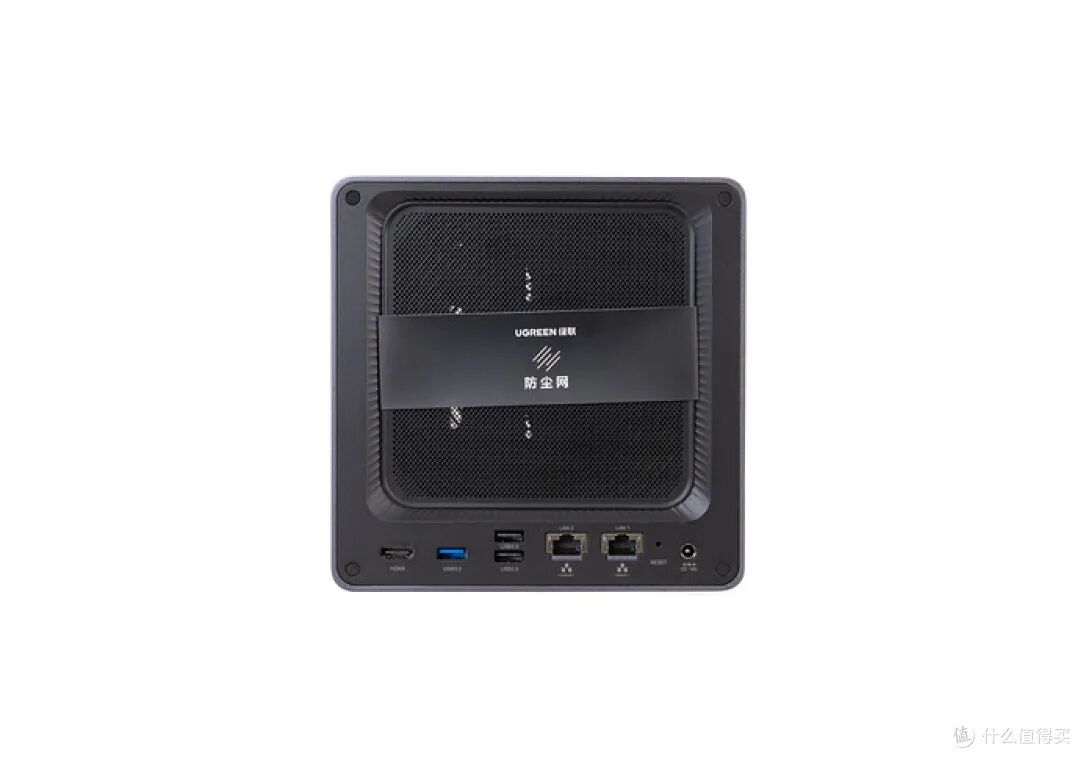
散热风扇位配备金属防尘网,通过磁吸方式稳固吸附。防尘网能有效减少灰尘在风扇、电路板等核心组件表面的附着,避免因积灰导致的散热效率下降及潜在硬件故障,有助于维持设备长期稳定运行并延长使用寿命。
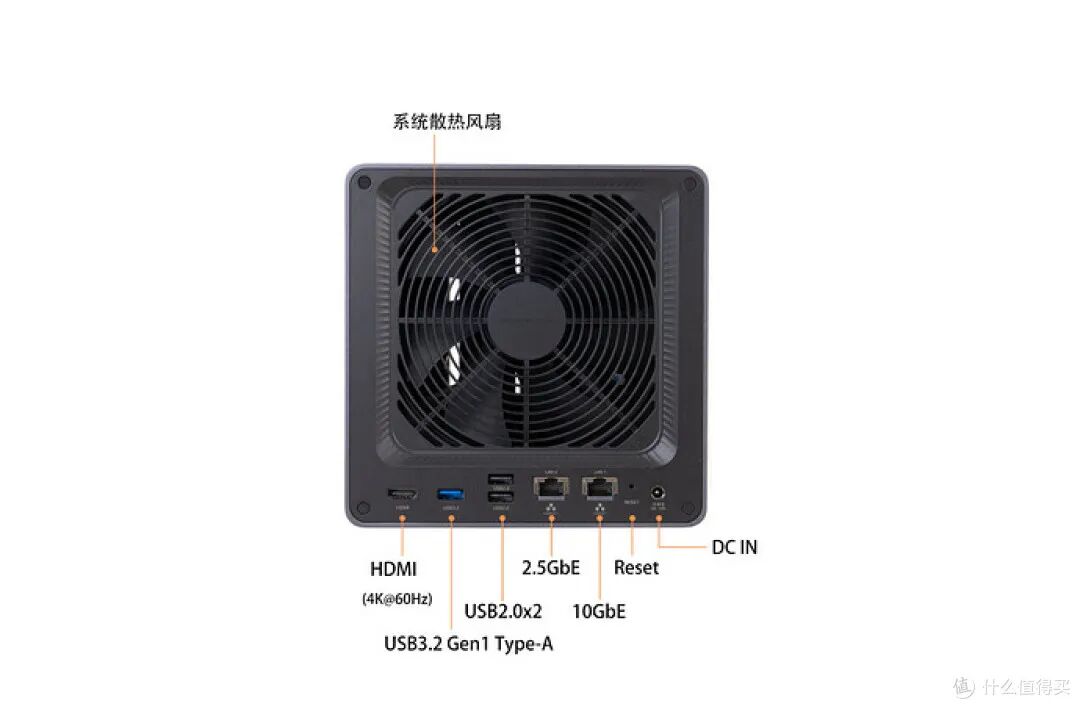
绿联DXP4800 Pro私有云背面,顶部是系统散热风扇,用于为硬盘和NAS内部元件散热。下方接口区非常丰富,包含HDMI(支持4K@60Hz输出)、USB3.2 Gen1 Type-A接口、2个USB2.0接口、2.5GbE网口、10GbE网口、Reset重置键及DC电源输入口。高规格网口与多元化的接口设计,充分满足了高速联网与设备扩展的需求。
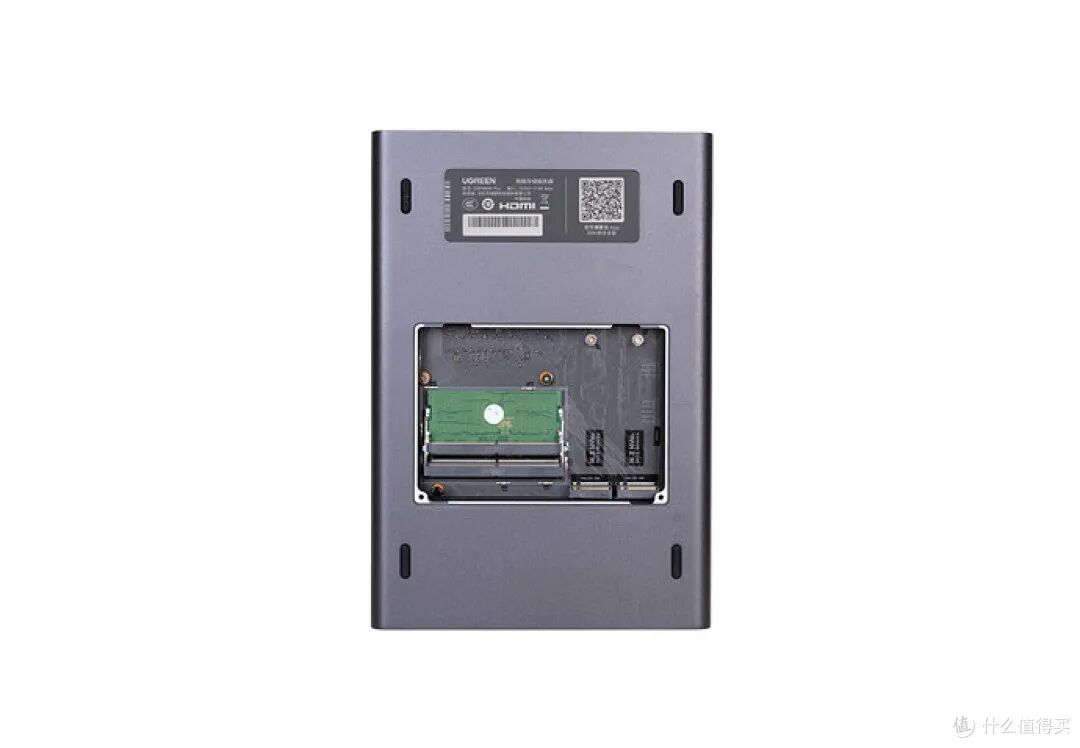
机身底部隐藏了两个M.2 2280规格的PCIe 4.0 x4插槽,用于安装NVMe固态硬盘。设备出厂预装了一根16GB的DDR5-5600MHz内存,并且最高可支持扩展到96GB,以满足虚拟机等更复杂应用场景对内存的苛刻需求。
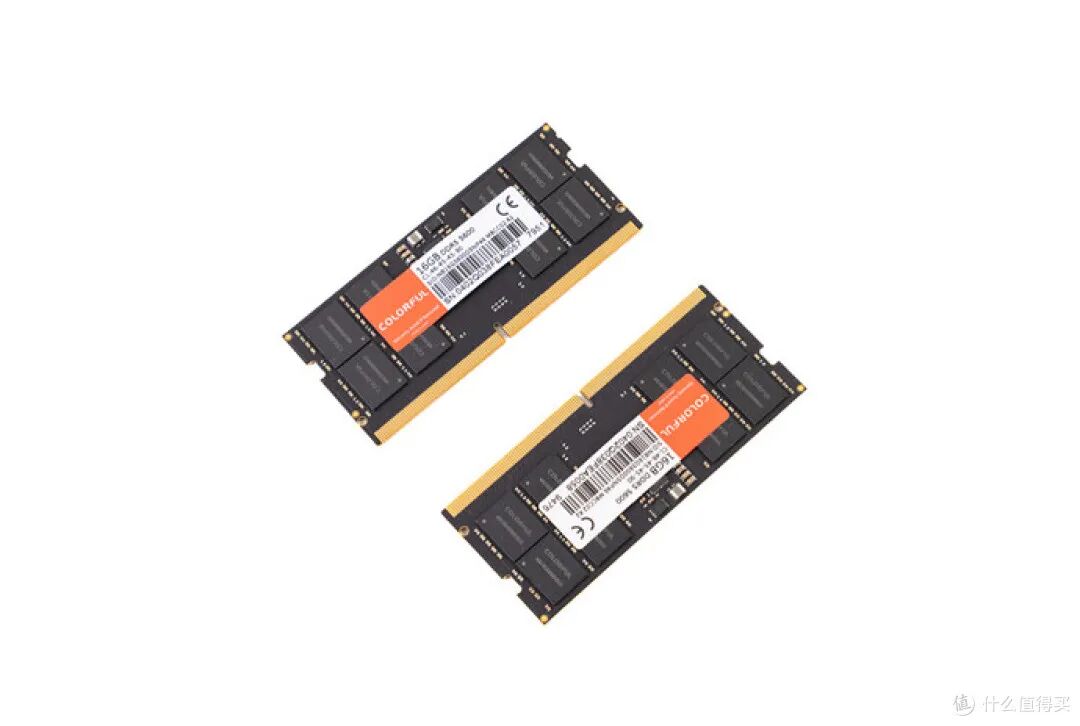
为了充分释放DXP4800 Pro私有云CPU的性能潜力,我们为其准备了16GB x 2的DDR5-5600MHz内存组建双通道。
UGOS Pro系统体验

DXP4800 Pro搭载了英特尔酷睿i3-1315U处理器(6核心8线程),完美支持双通道DDR5-5600MHz内存,可为多任务处理提供更流畅的性能保障。
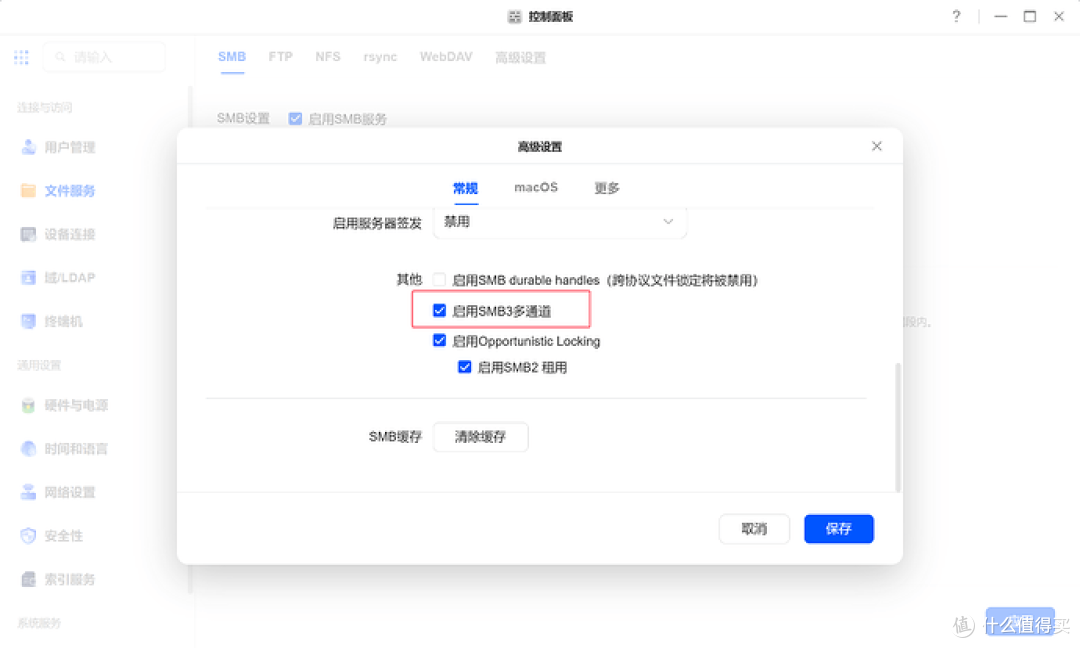
系统支持SMB3多通道协议,该功能可同时利用多个网络接口进行数据传输,有效提升文件共享时的传输速率与网络连接稳定性。
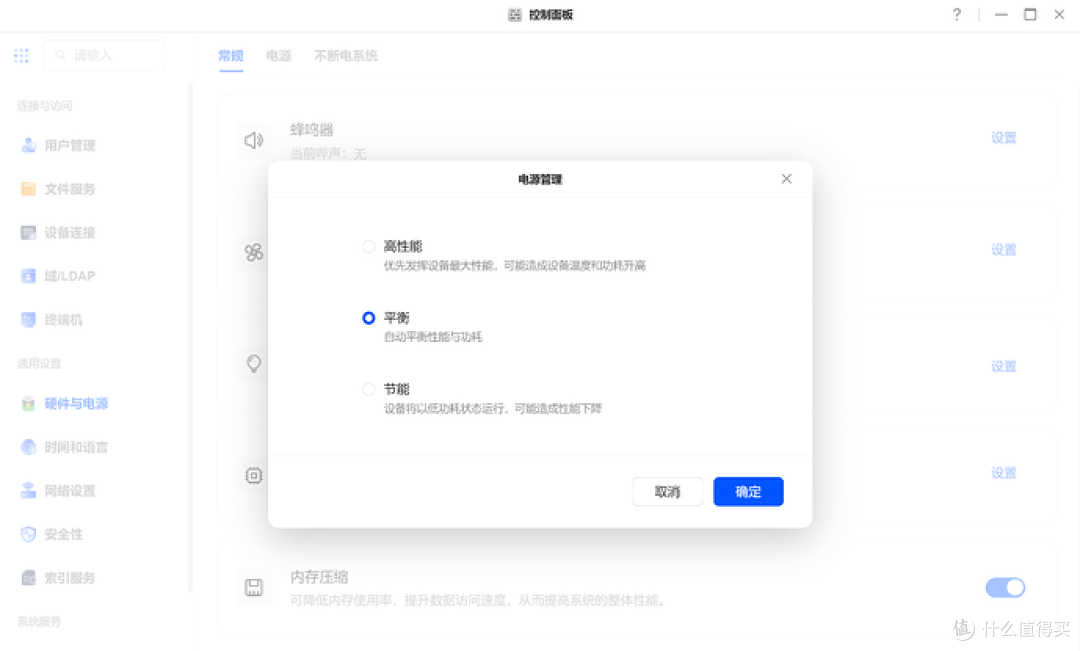
电源管理模块允许用户对NAS的运行模式进行设定,以适配不同使用场景:在普通家庭环境下,保持“平衡”模式即可兼顾性能与能耗;若用于多人协作的小型工作室或企业等高负载场景,可切换至“高性能”模式以保障充足的算力输出;而“节能”模式则更适合设备仅进行后台轻量备份等低负载任务时使用,能有效控制功耗。
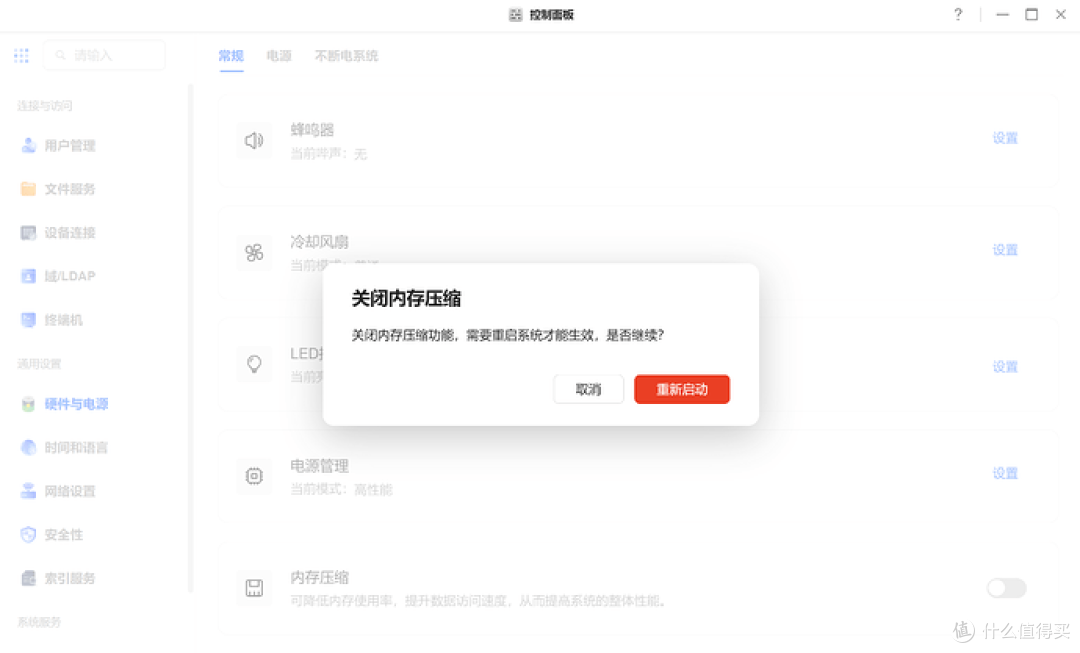
如果用户使用的是单条小容量内存,可以启用内存压缩功能来优化内存利用率、缓解内存资源紧张的问题;如果是像我们这样配置了双通道32GB大内存(内存资源充足),则可以关闭此功能,以减少系统运算开销,进一步提升设备的运行效率。
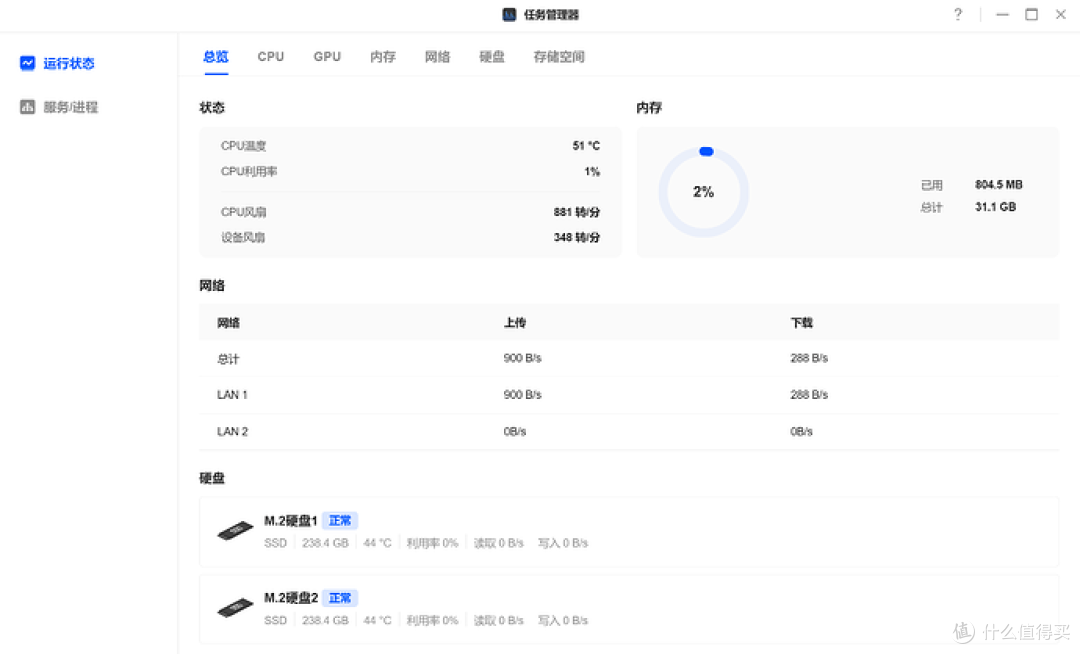
任务管理器的运行状态页面可以集中查看设备的核心运行数据:包括CPU的温度、利用率与风扇转速,内存的实时占用情况,各网络接口的传输速率,以及所有硬盘的健康状态、温度与实时读写负载等。这有助于用户快速掌握设备当前的运行负载与硬件状态是否稳定。
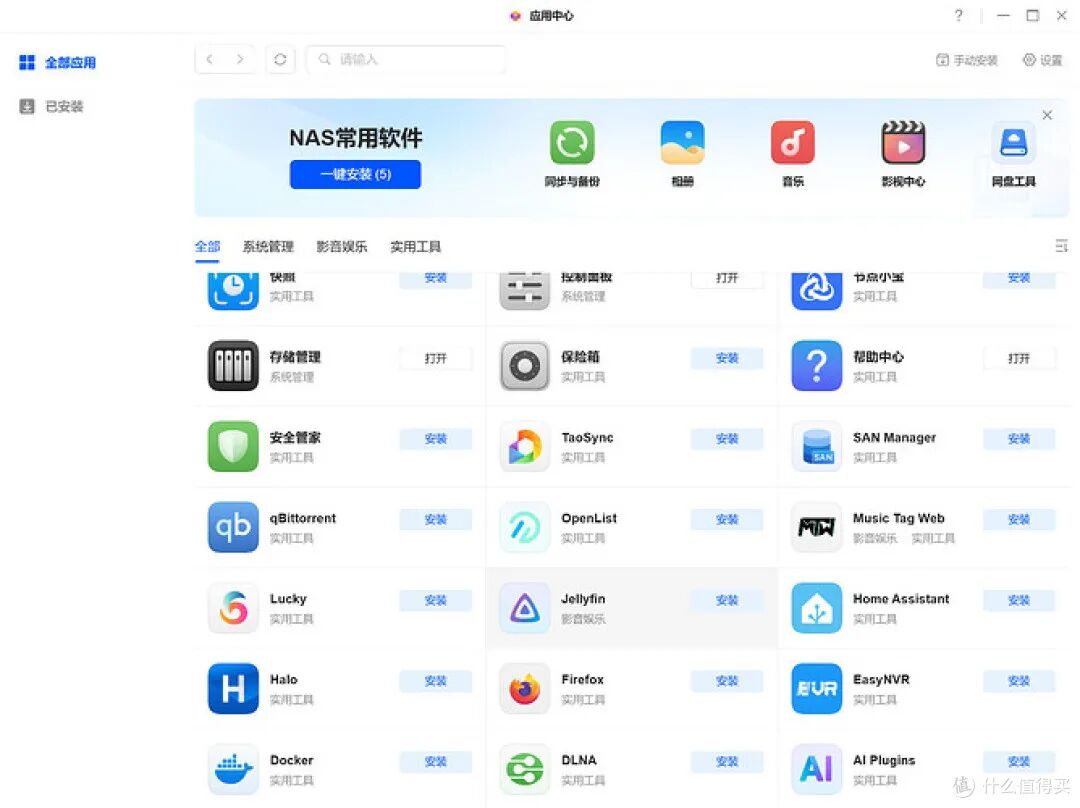
应用中心提供了丰富的软件选择,覆盖系统管理、影音娱乐、实用工具等多个类别。像 Docker、相册、影视中心、虚拟机这类常用工具都已预置或可轻松安装。系统还提供了“NAS常用软件一键安装”功能,能帮助用户快速部署高频使用软件,方便按需拓展NAS在存储、娱乐、工具等方面的功能。对于希望构建更复杂服务架构的用户,通过Docker容器化部署可以灵活部署各类应用,而虚拟机功能则为运行独立的操作系统环境提供了可能。
核心使用体验
万兆网口带来的高速传输革命
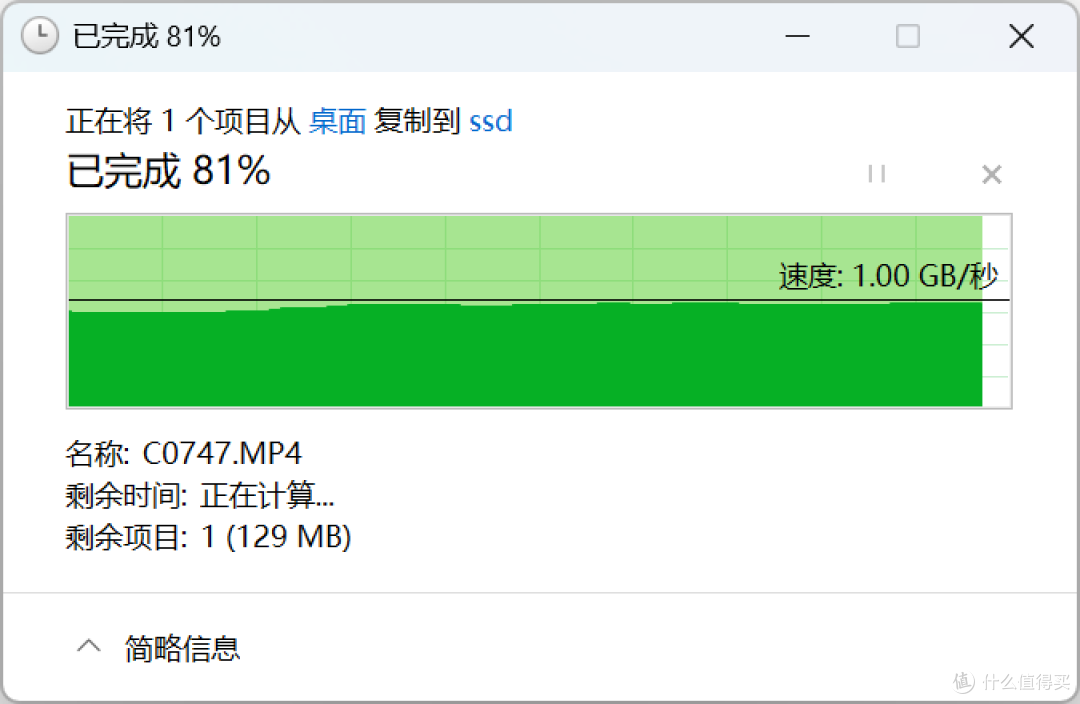
通过PC的10G网口向DXP4800 Pro上传文件,写入速度稳定在1.0 GB/s左右。
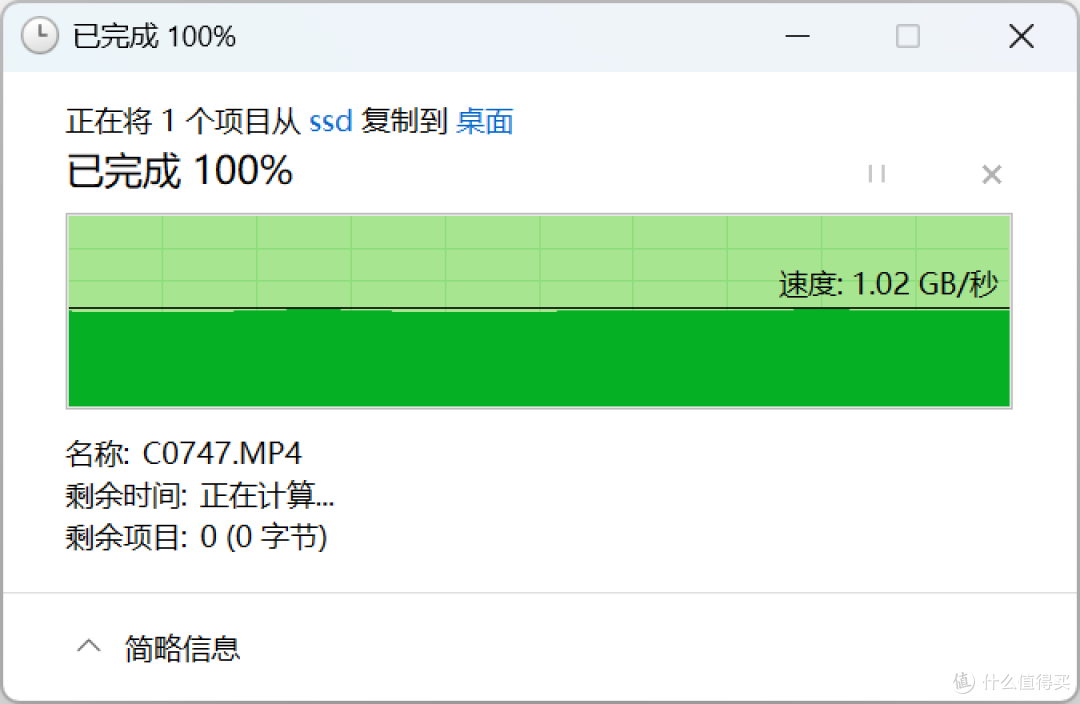
通过PC的10G网口从DXP4800 Pro取回文件,读取速度高达1.02 GB/s。
在实际测试中,使用PC通过10G网络从DXP4800 Pro私有云取回文件,读取速度高达1.02 GB/s;向NAS上传文件时,写入速度也达到1.0 GB/s,传输效率已接近万兆网络的理論峰值。这意味着传输一部数十GB的高清电影仅需数秒,传输5GB的大型设计素材包更是眨眼之间。对于视频创作者而言,素材拷贝从此告别漫长等待,基本实现“点选即完成”的高效操作。
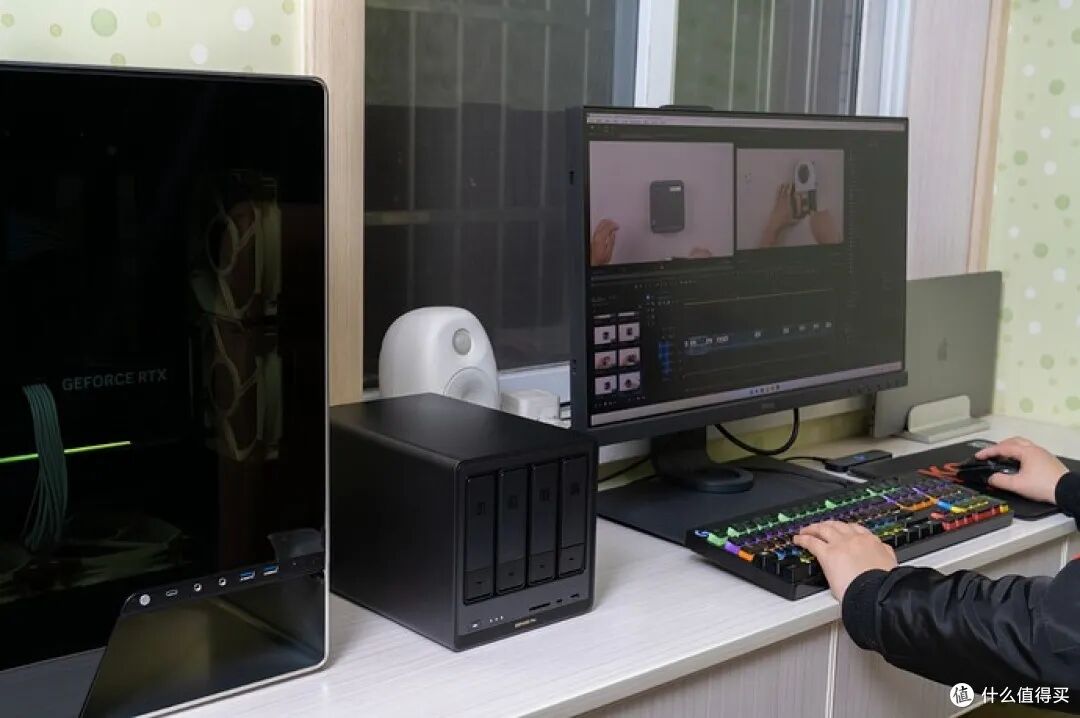
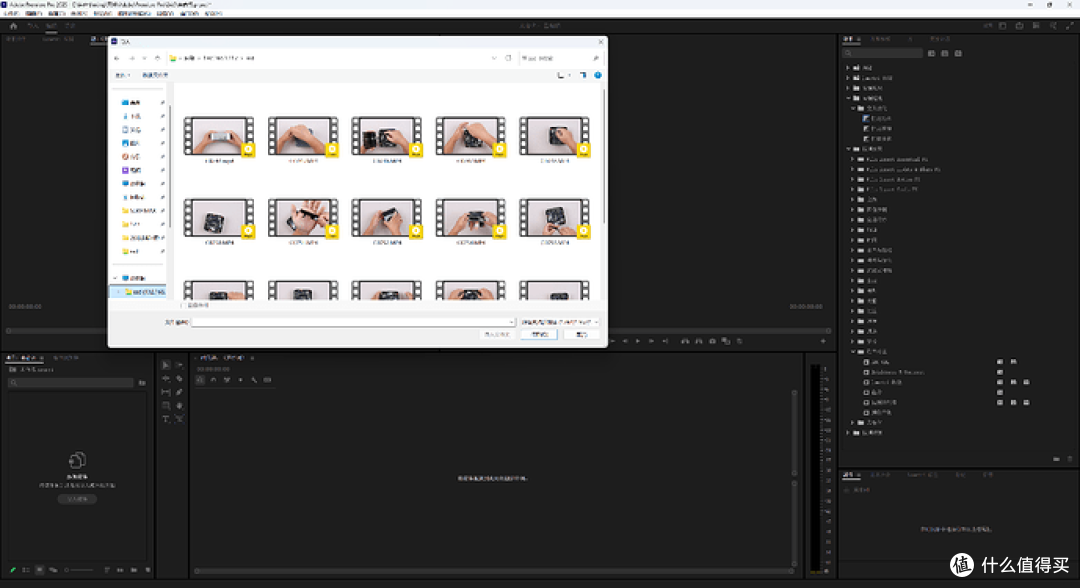
对于常年将素材库存储在NAS中的内容创作者而言,DXP4800 Pro的10G网口堪称“生产力神器”。它允许用户无需将数十GB的视频文件来回拷贝到本地硬盘,而是直接通过网络挂载NAS存储空间作为编辑盘,对高码率素材进行流畅剪辑。
以制作数码产品4K 60帧测评视频为例,通常涉及多轨B-roll叠加、添加字幕、特效和调色等高负载操作,对素材的实时读写带宽要求极为苛刻。通过PC直接挂载DXP4800 Pro的存储空间,无需任何素材迁移流程,即可流畅完成多轨剪辑、实时特效预览及调色工作。这不仅保障了后期工作流的连续性,也避免了本地存储的重复占用,优化了存储资源配置效率。
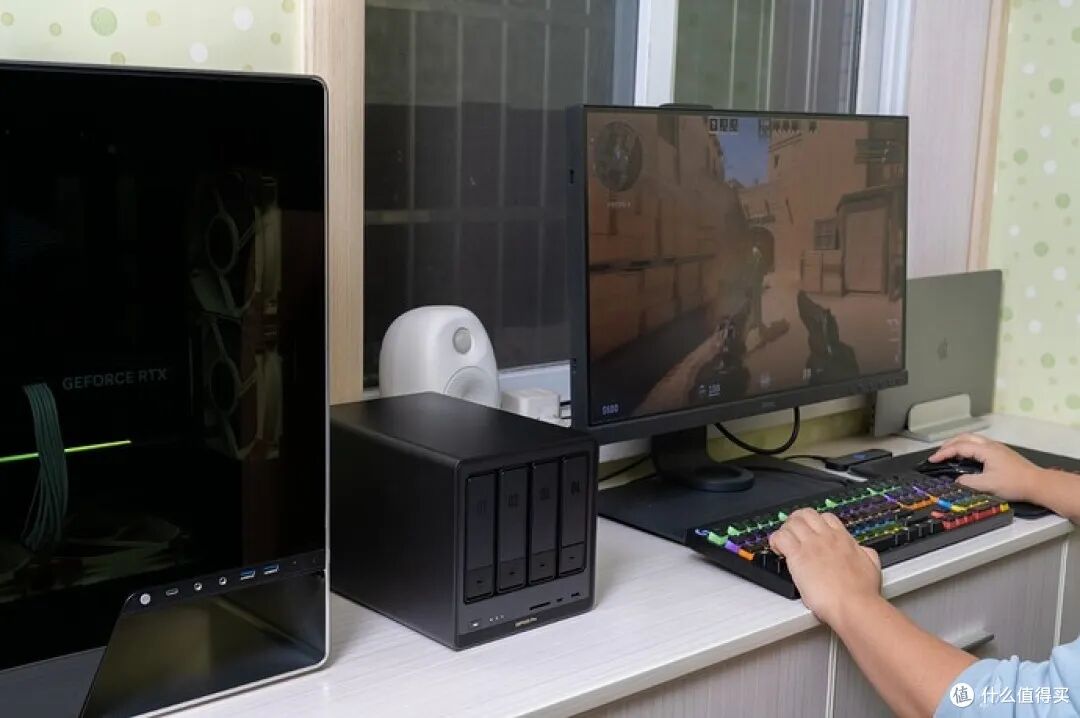

对于重度PC游戏玩家,当下3A游戏动辄50GB以上的体积,很容易让本地SSD/HDD陷入容量告急的窘境。此前尝试将Steam游戏库挂载至千兆NAS时,受限于网络带宽,游戏启动和场景加载的耗时远高于本地SSD,且容易出现卡顿。
DXP4800 Pro的10G网口正是解决这一痛点的关键。其高达10Gbps的网络接口可提供约1.25 GB/s的理论持续读写带宽,足以匹配游戏文件的随机读写与大体积资源包加载需求。将Steam游戏库完整存储于DXP4800 Pro后,启动《CS2》等游戏时,加载速度与地图切换耗时已与本地SSD体验无异,多人联机场景下的资源实时加载也无延迟卡顿。一台DXP4800 Pro既通过集中存储解决了本地容量不足的问题,更突破了传统NAS挂载游戏的性能瓶颈,真正实现了“大容量集中存储”与“本地级流畅体验”的兼顾。
Docker与虚拟机的进阶应用
一、使用Docker搭建本地Speedtest测速服务器
核心需求:用于测试内网设备(如WiFi 6/7终端、路由器、PC)的真实传输极限,或验证网络环境(如Mesh节点、网线)的性能。
- 普通千兆网口的测速上限仅为1 Gbps,而DXP4800 Pro的10G网口能支持高达10 Gbps级别的内网测速。例如,可用于测试万兆网卡PC或2.5G/5G/10G路由器的内网吞吐性能,避免网络端口成为测速瓶颈。
- 当使用WiFi 7终端(理论速率超3 Gbps)或多设备同时进行测速时,10G网口能稳定承载大流量数据,使测速结果更接近设备的真实性能。
二、使用虚拟机安装OpenWrt作为旁路由
核心需求:为家庭或小型办公网络添加去广告、流量管控、游戏加速等功能,同时无需更换主路由设备。
- 旁路由需要负责转发网络内设备的上网流量。DXP4800 Pro搭载的英特尔酷睿i3-1315U处理器性能足够强大,且10G网口能满速转发高带宽流量,确保在多设备同时进行4K/8K流媒体播放或大文件传输时网络依旧流畅。
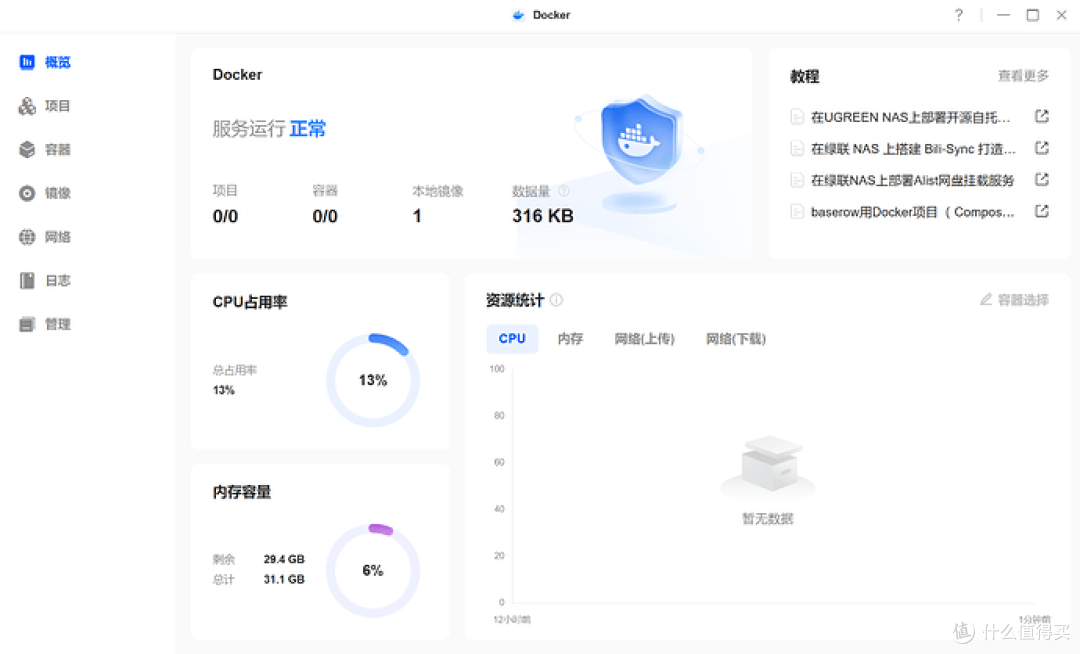
使用Docker Compose可以实现Docker容器的快速编排和管理。它允许用户通过YAML文件定义和管理多个Docker容器,使得容器的配置、运行和重启变得更加简单和高效。
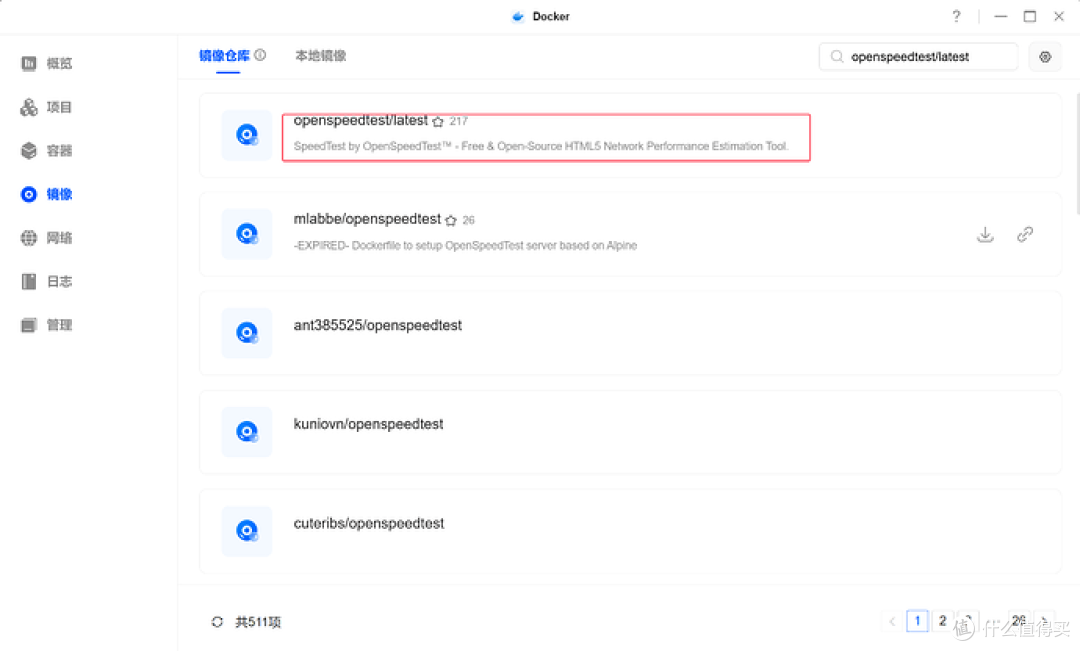
我们以部署一个Speedtest测速服务器为例。在Docker的镜像仓库中搜索“openspeedtest”。
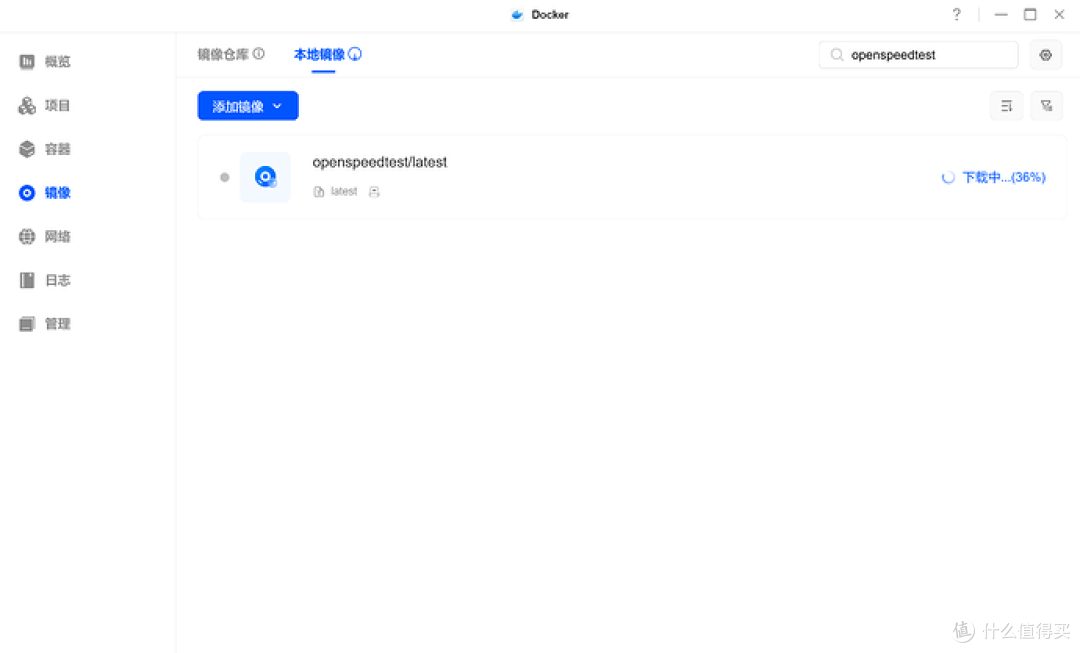
在“本地镜像”中查看镜像的下载进度。
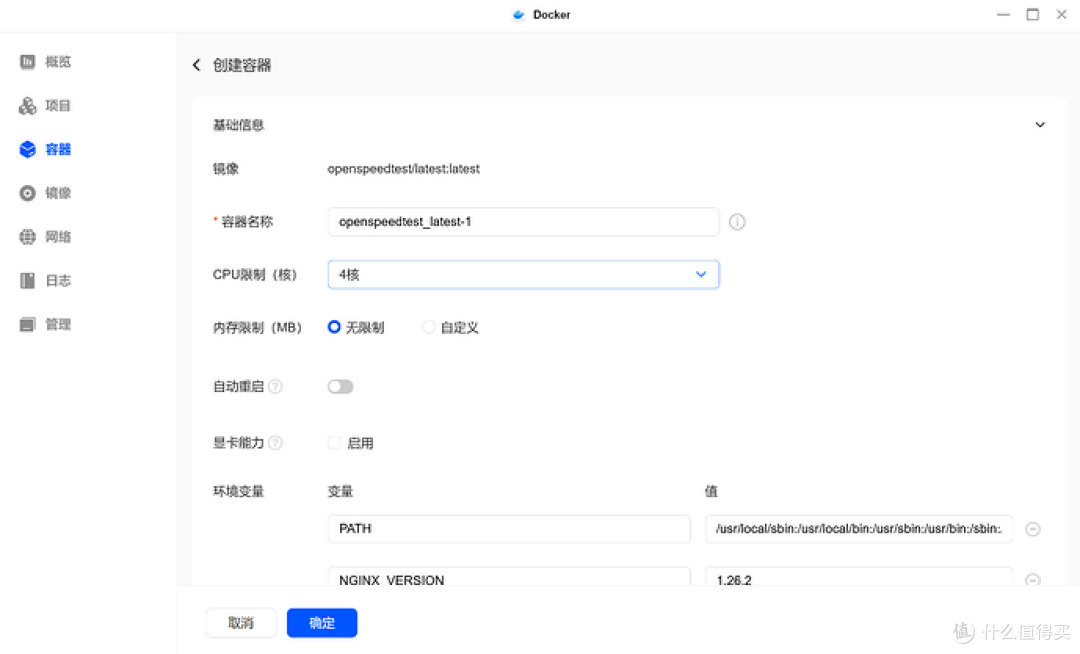
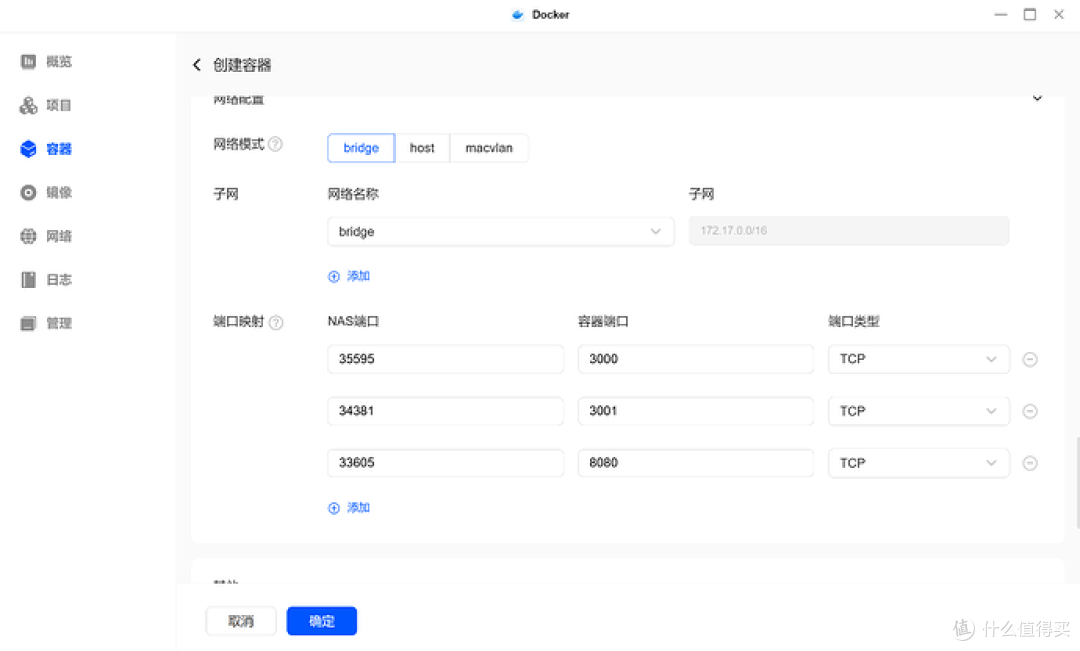
创建容器时,可以设置其可使用的CPU核心数,并为该服务映射一个NAS上的端口号。
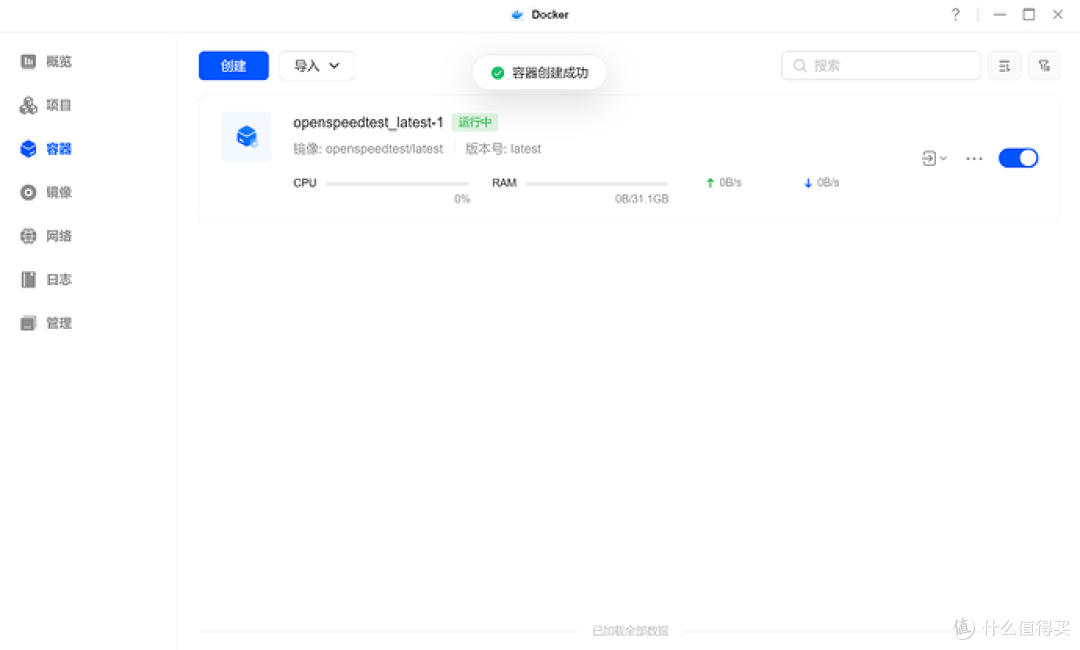
点击确定即可完成部署。
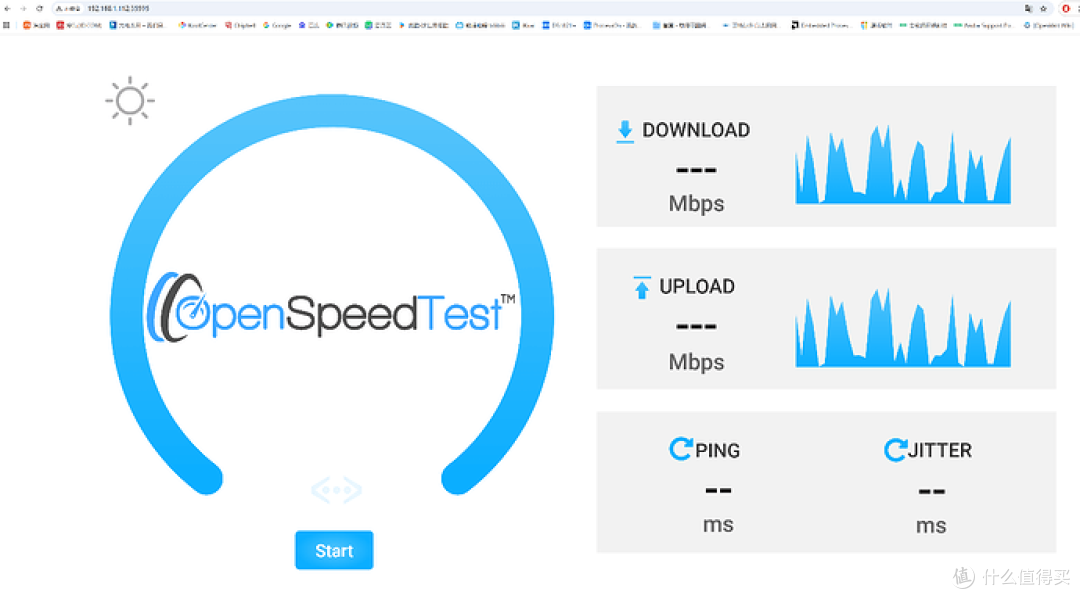
部署成功后,在浏览器中输入 NAS的IP地址:映射的端口号 即可访问测速页面。
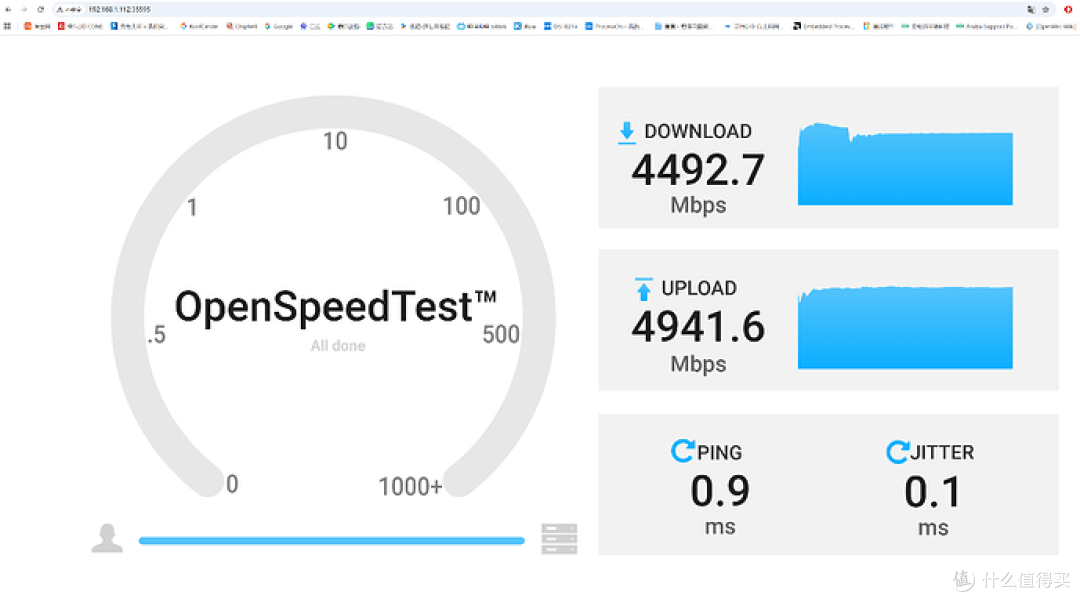
测试PC通过5G网口连接到NAS的速率,基本跑满了5G网口的理论带宽。
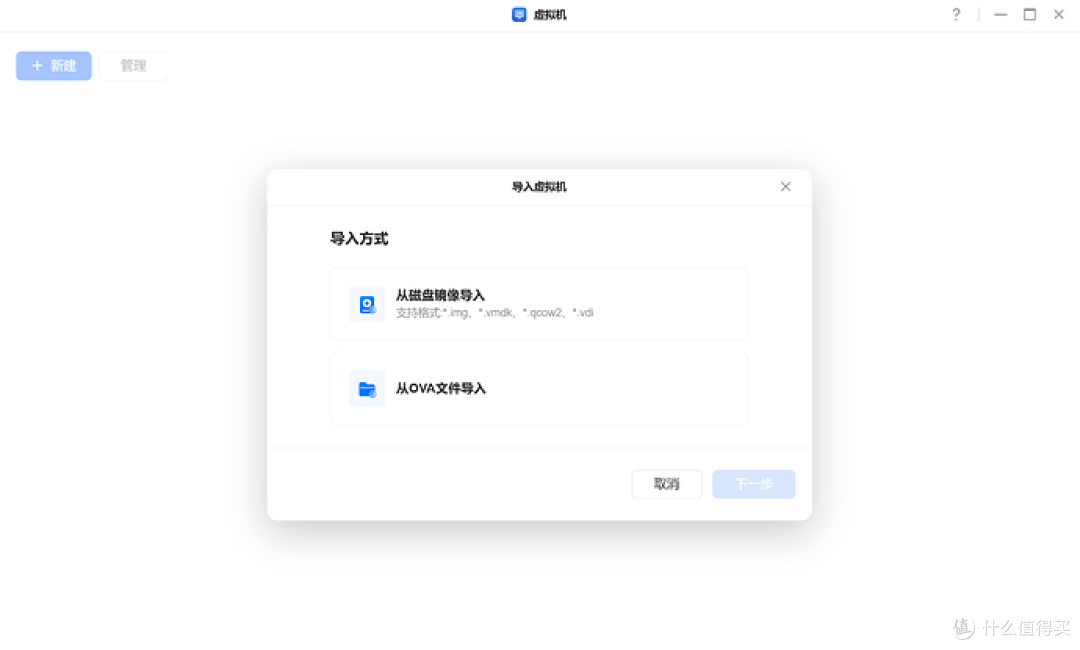
接下来使用UGOS Pro系统自带的虚拟机功能部署一台旁路由。系统支持导入img和OVA格式的虚拟机镜像,新建虚拟机则支持ISO镜像。这里我们使用iStore OS的ISO镜像进行安装。
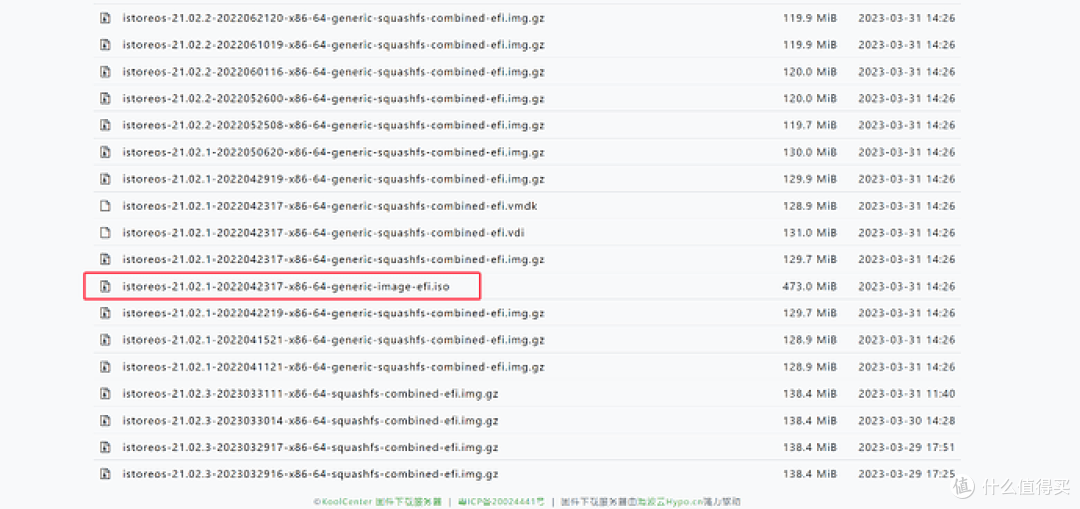
从koolcenter官网下载iStore OS的ISO镜像文件。
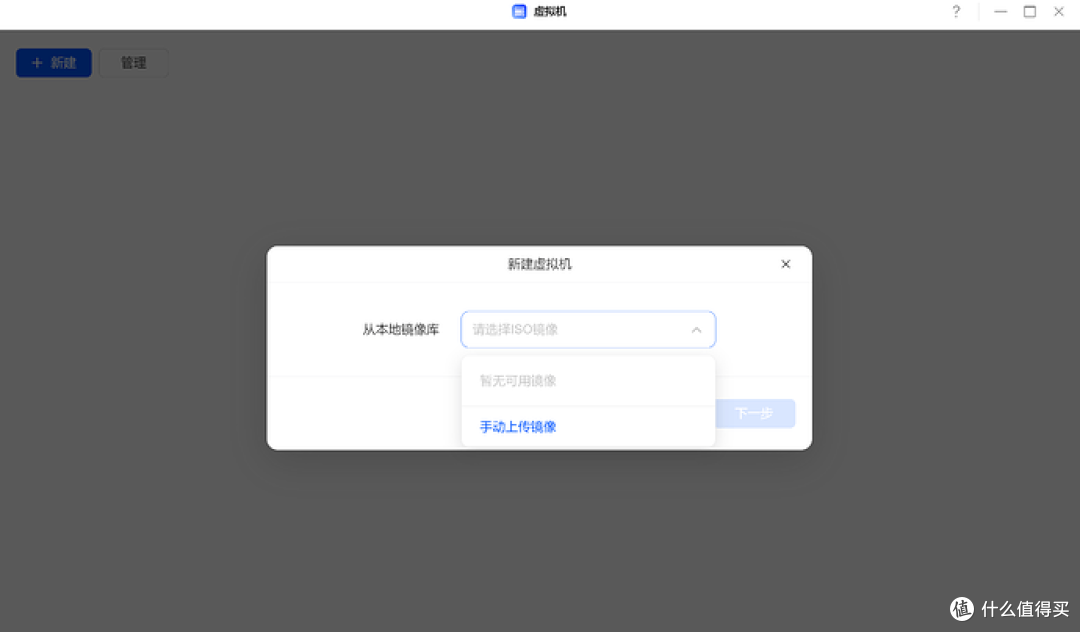
在虚拟机管理中,选择“新建虚拟机”,并手动上传刚才下载的ISO镜像文件到NAS。
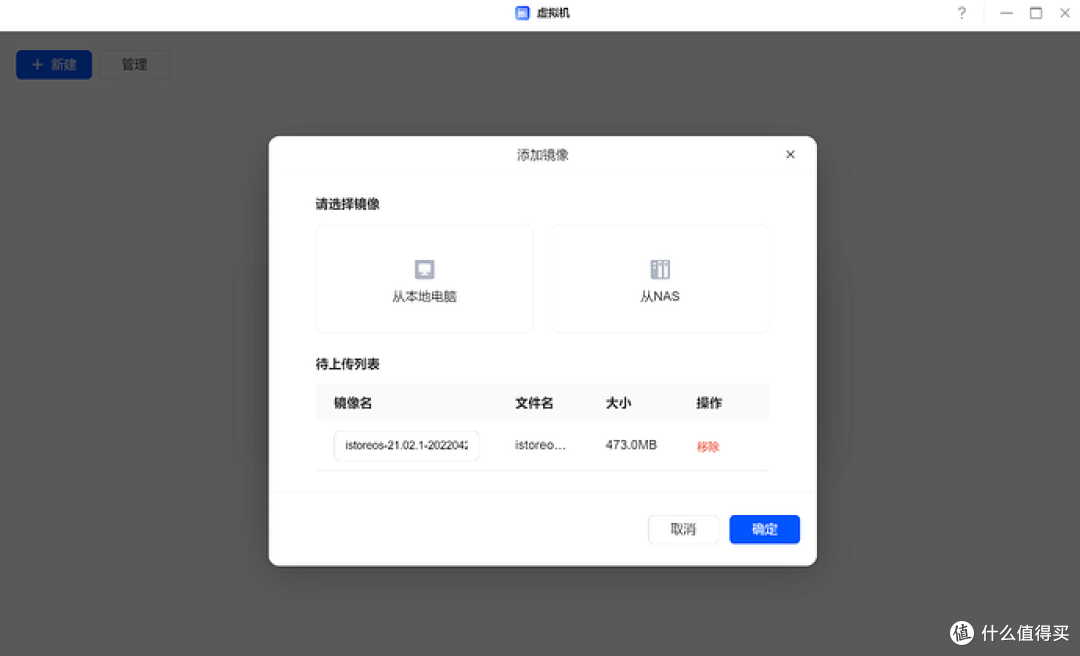
从本地电脑上传已下载的iStore OS镜像文件。
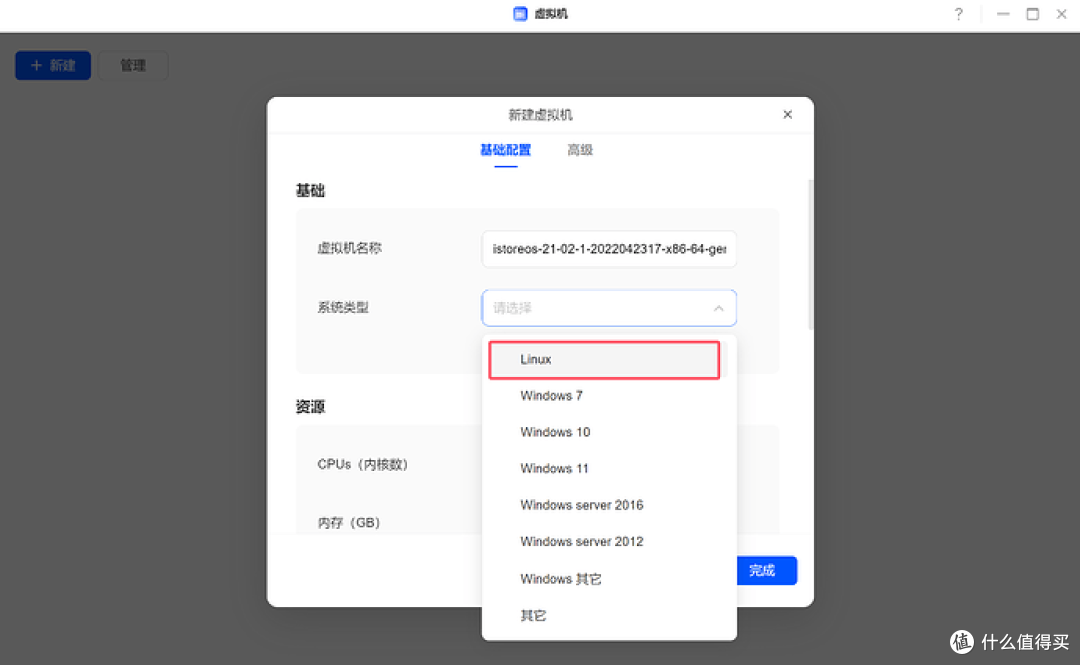
虚拟机系统类型选择“Linux”。
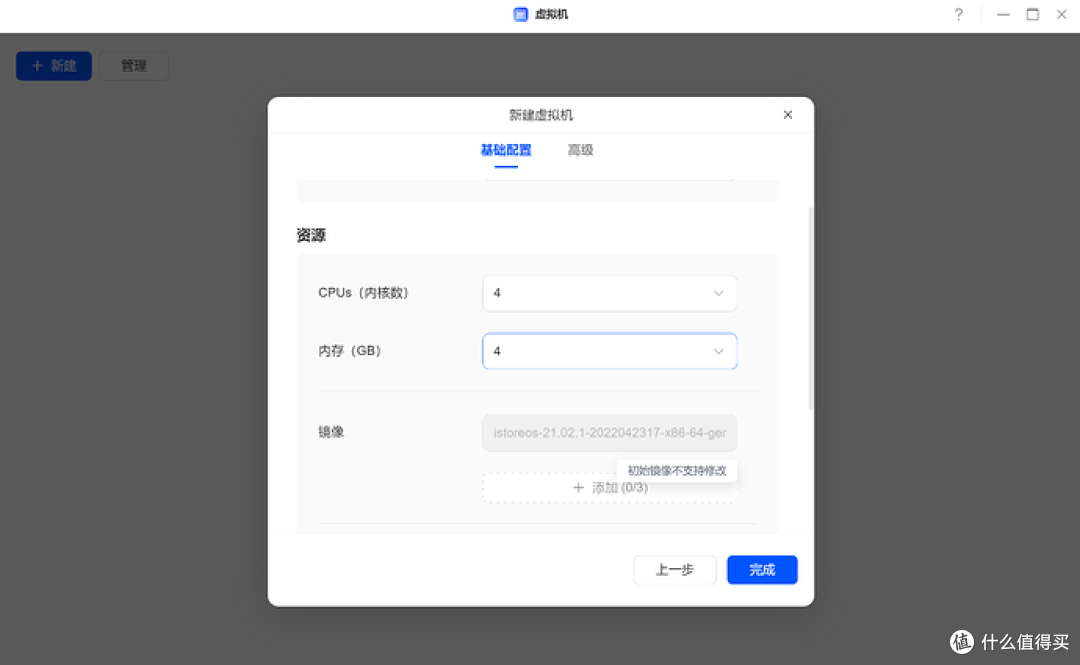
根据需求为虚拟机分配CPU核心数和内存大小。
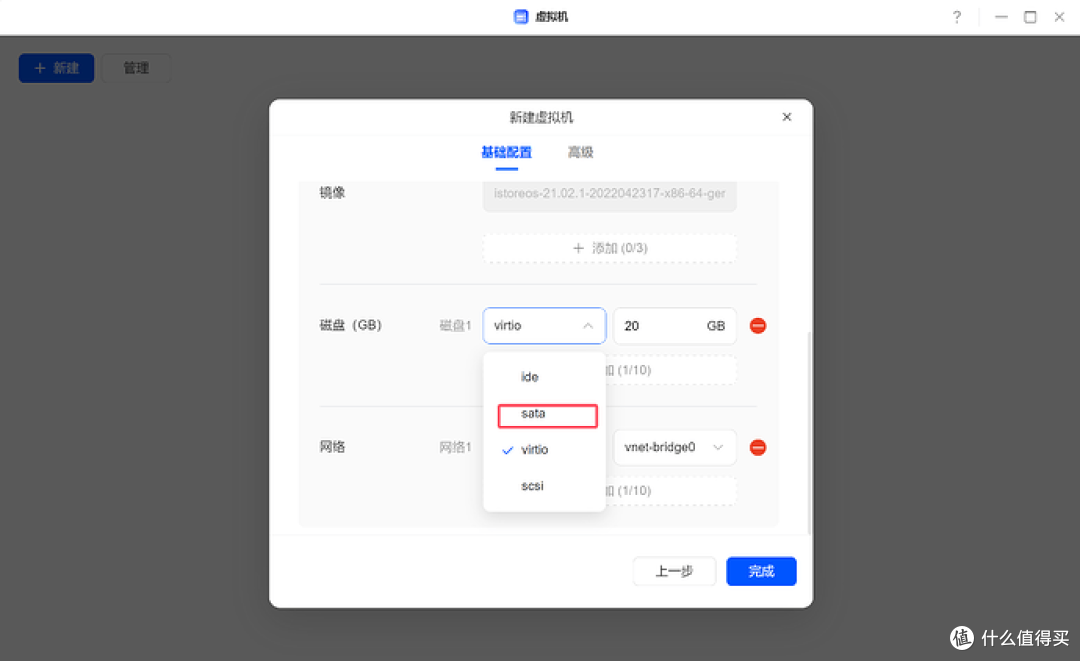
虚拟磁盘接口选择“SATA”。
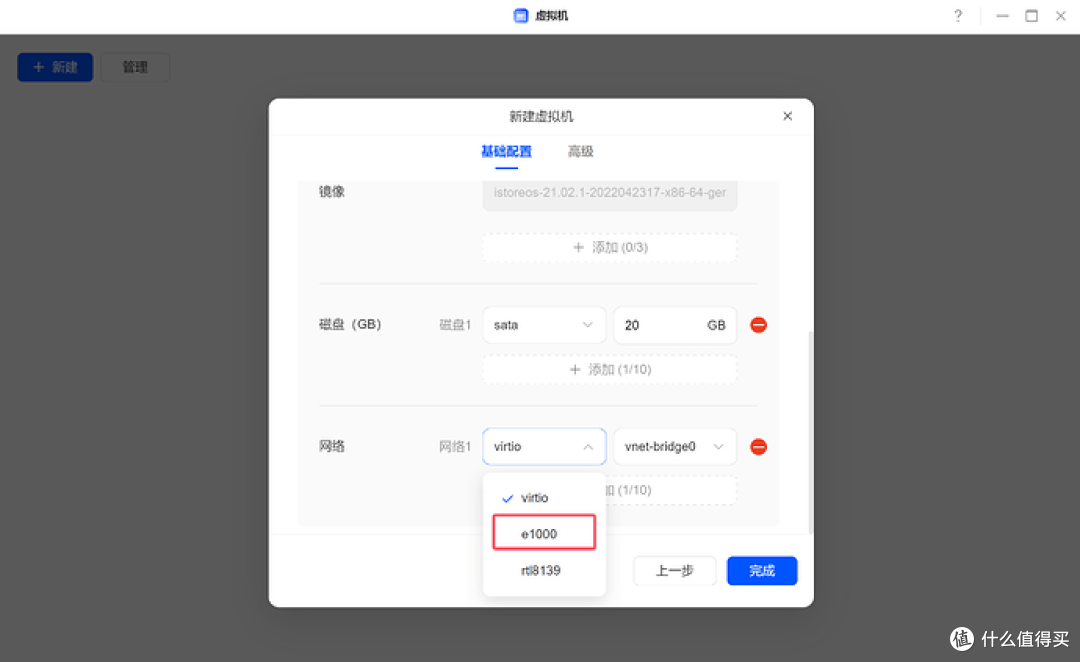
网络适配器1的型号选择“e1000”。
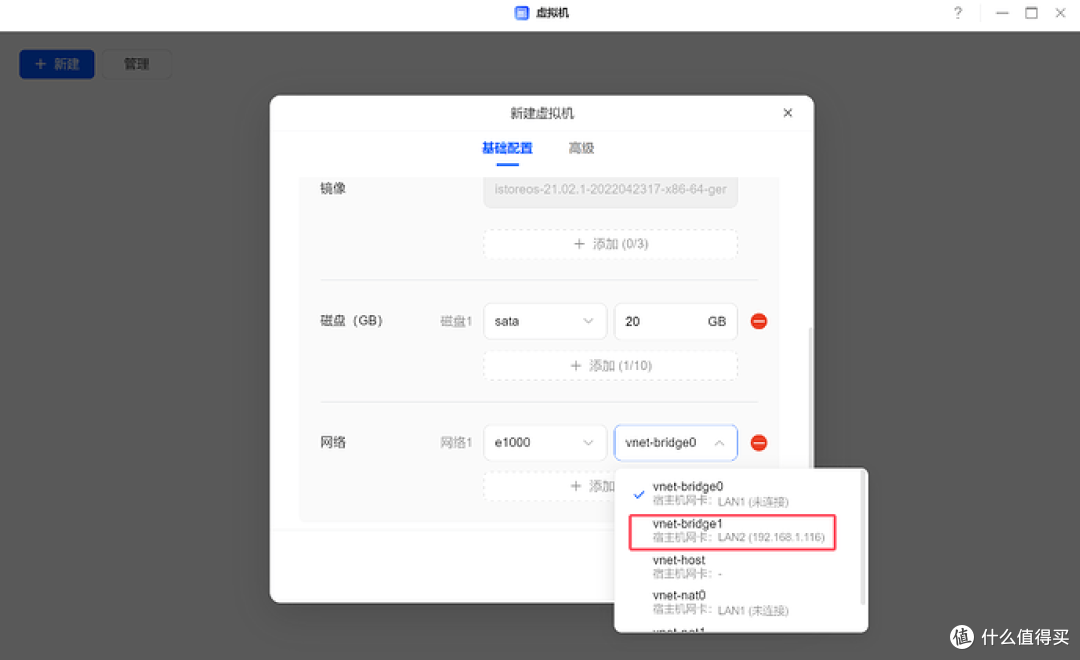
网络后端的“网桥”选择“vnet-bridge1”(即NAS当前正在使用的物理网口所对应的虚拟网桥)。
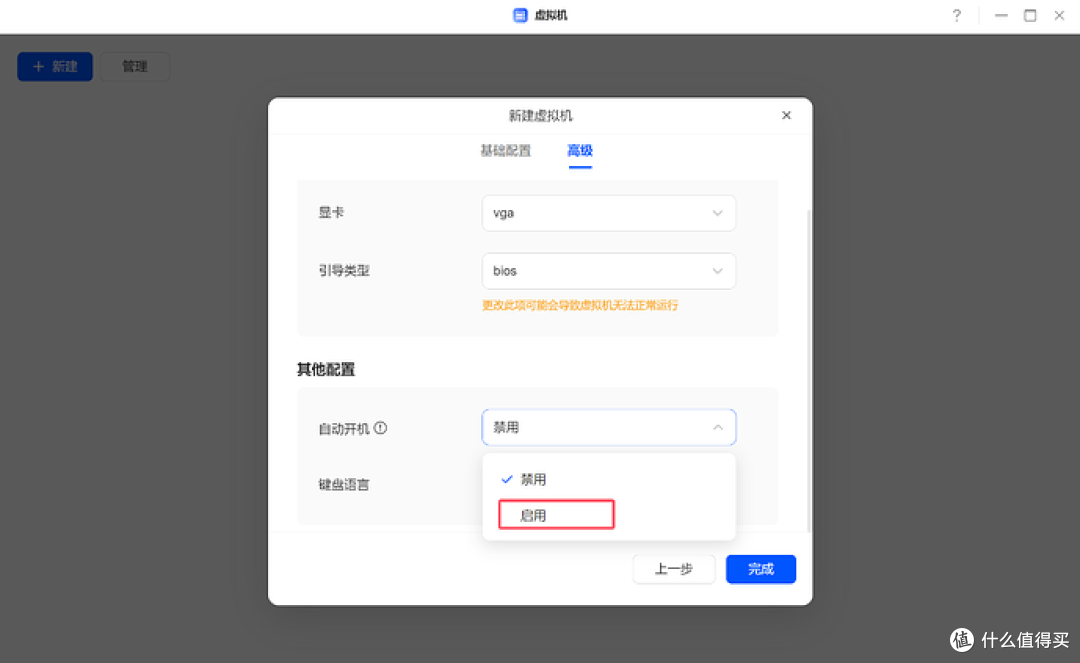
在高级设置中,可以开启“自动开机”选项,以便NAS重启后虚拟机自动运行。
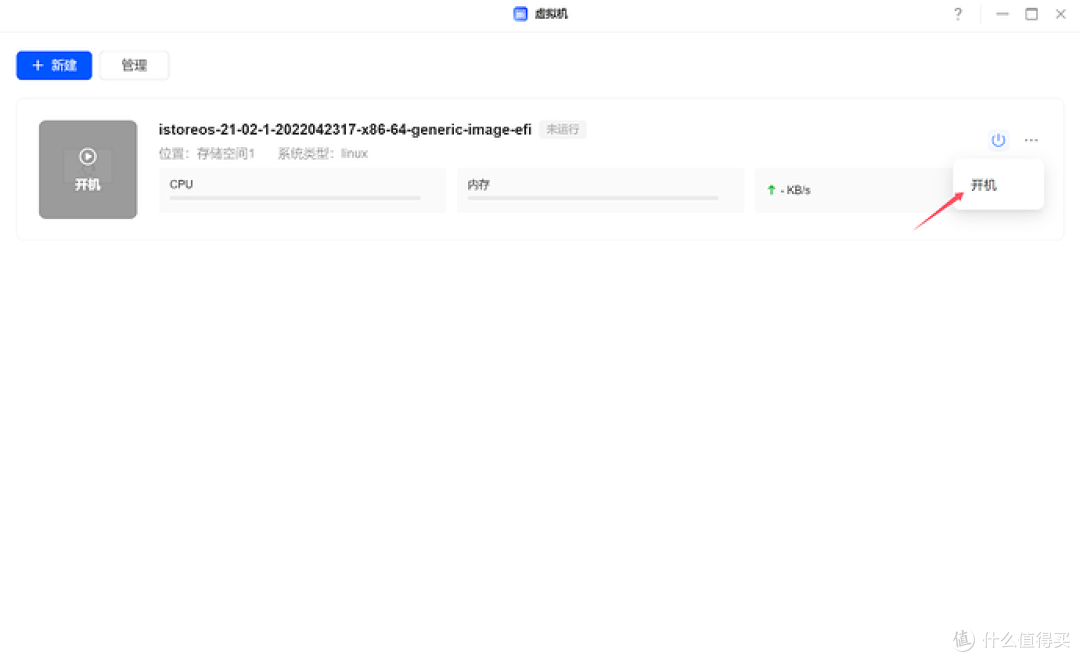
完成以上设置后,点击“开机”启动虚拟机。
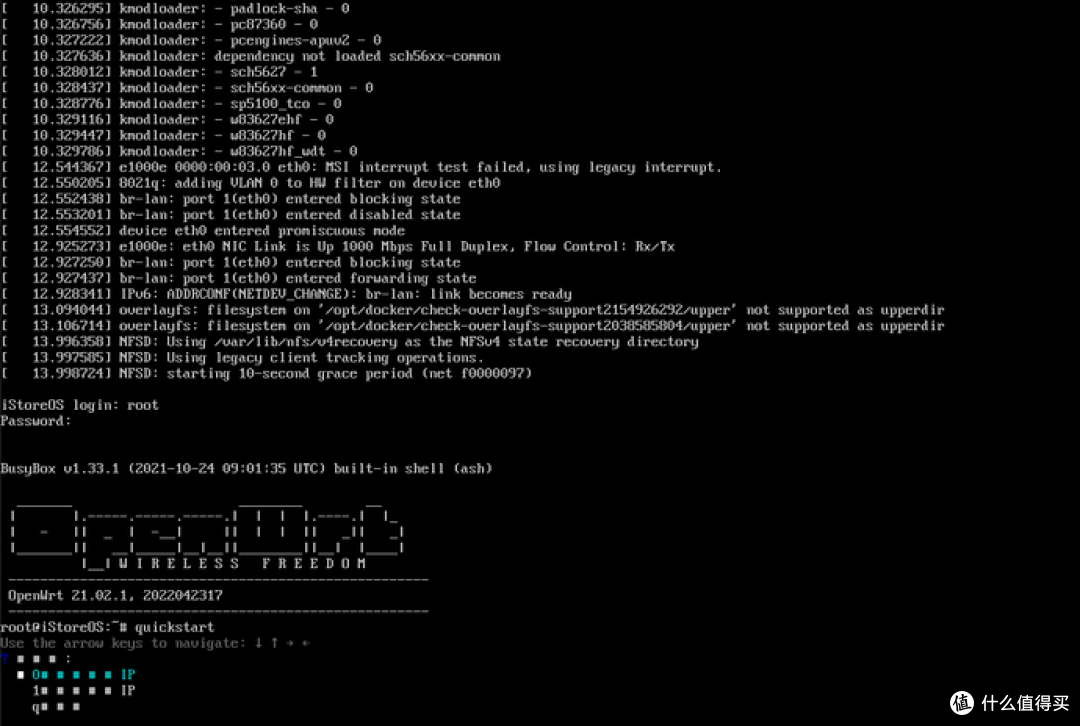
由于初始设置下虚拟机与宿主机(NAS)的网络并未完全互通,iStore OS可能无法通过DHCP自动获取IP地址,因此需要手动配置。
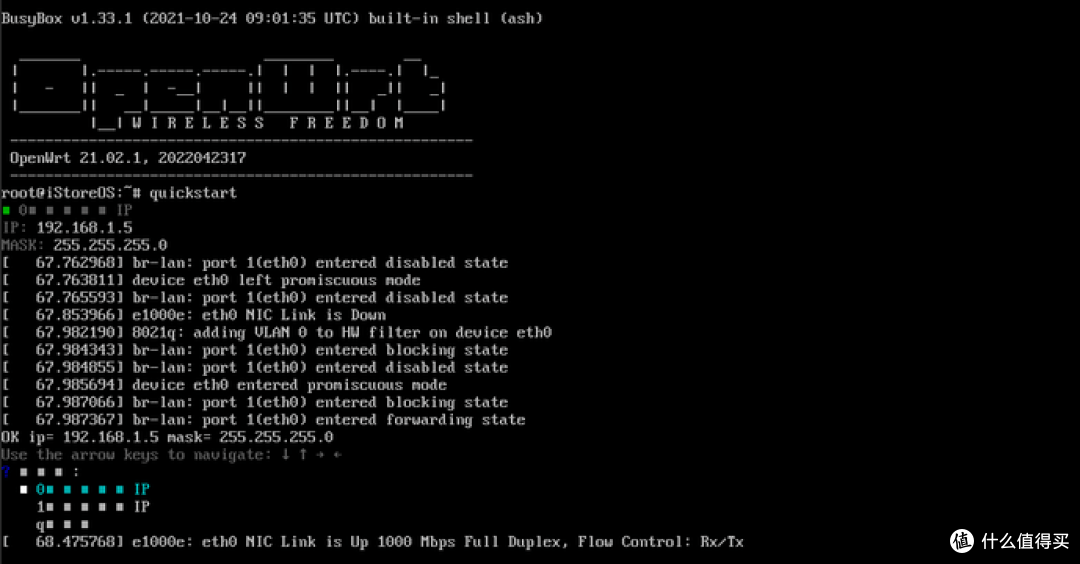
假设NAS的IP地址是192.168.1.116,我们可以将iStore OS旁路由的IP手动配置为同一网段的地址,例如192.168.1.5。
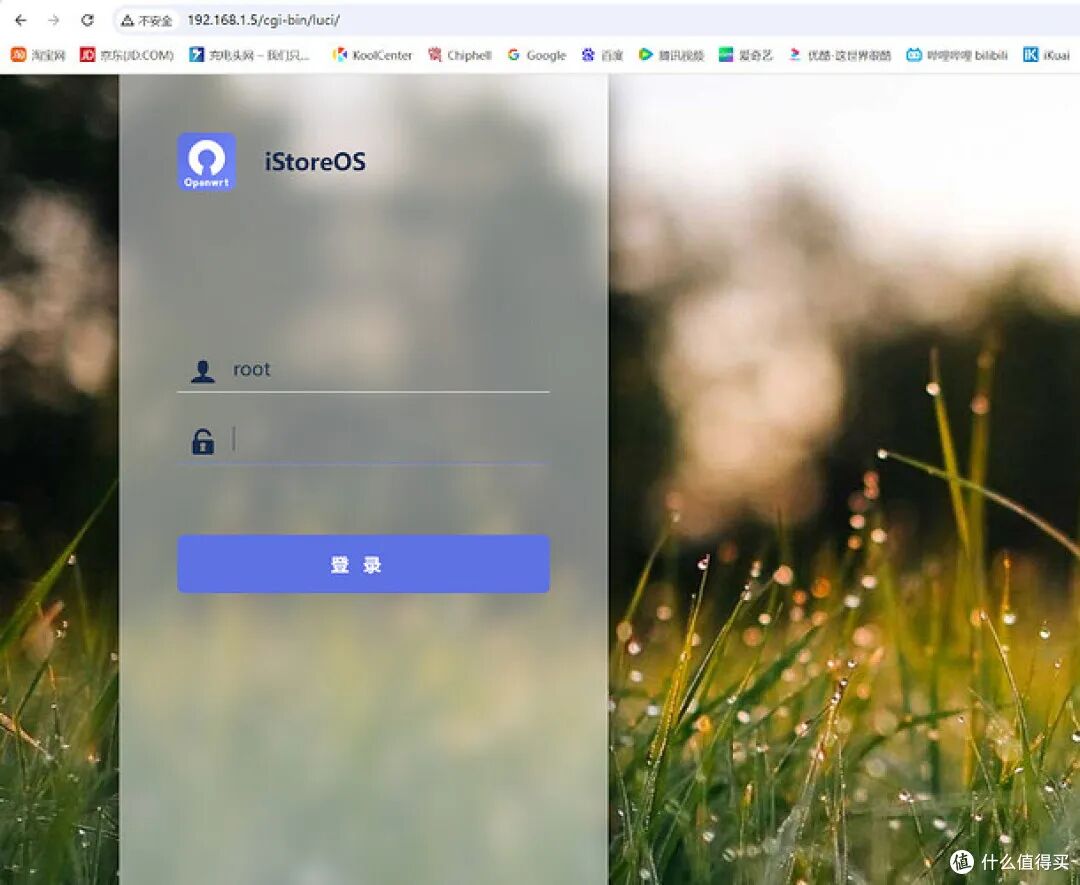
配置完成后,在浏览器中输入 http://192.168.1.5 即可访问iStore OS的管理界面。
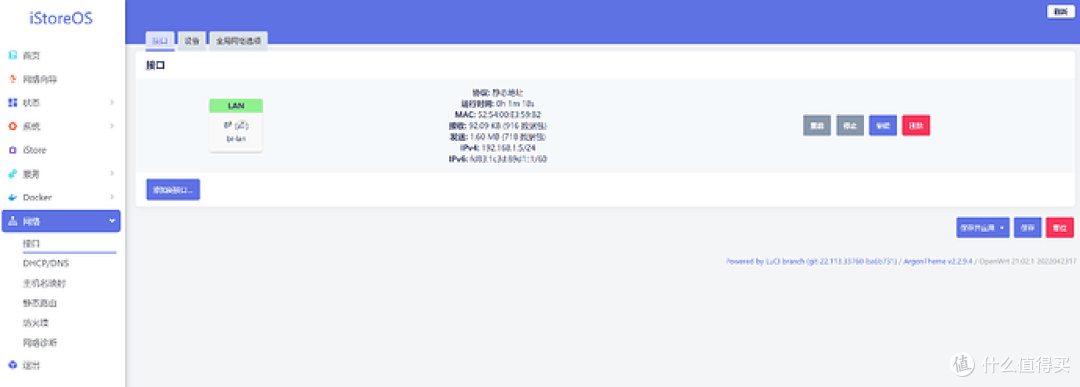
进入管理界面后,点击“网络”->“接口”,对LAN口进行编辑。
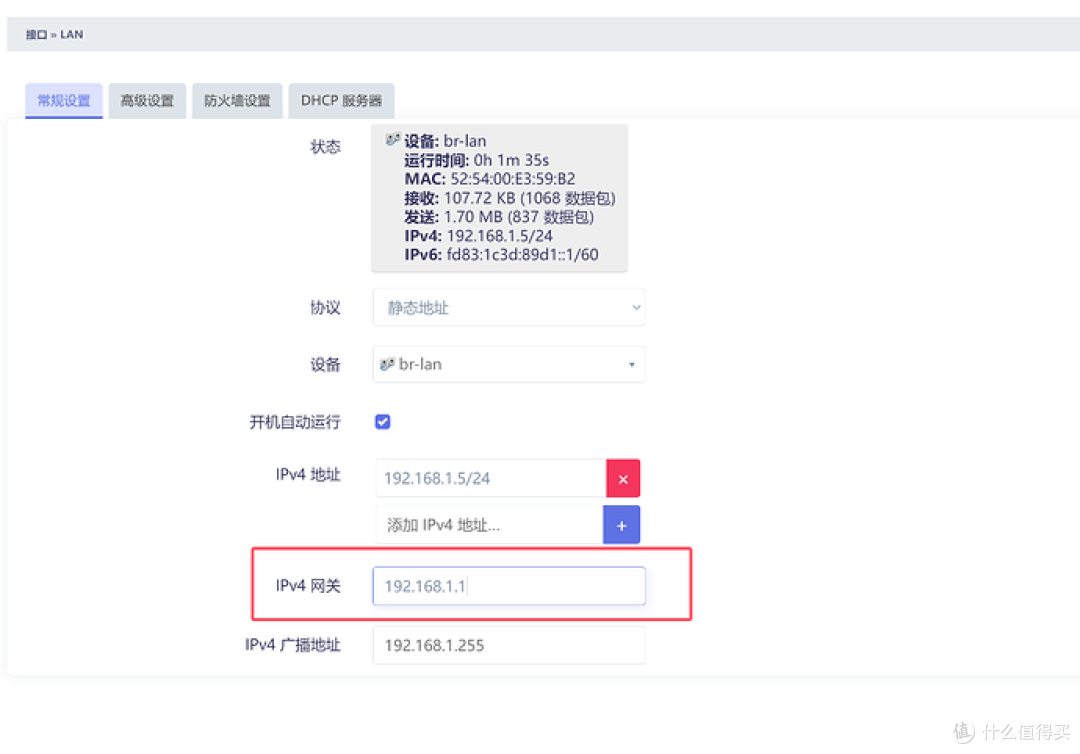
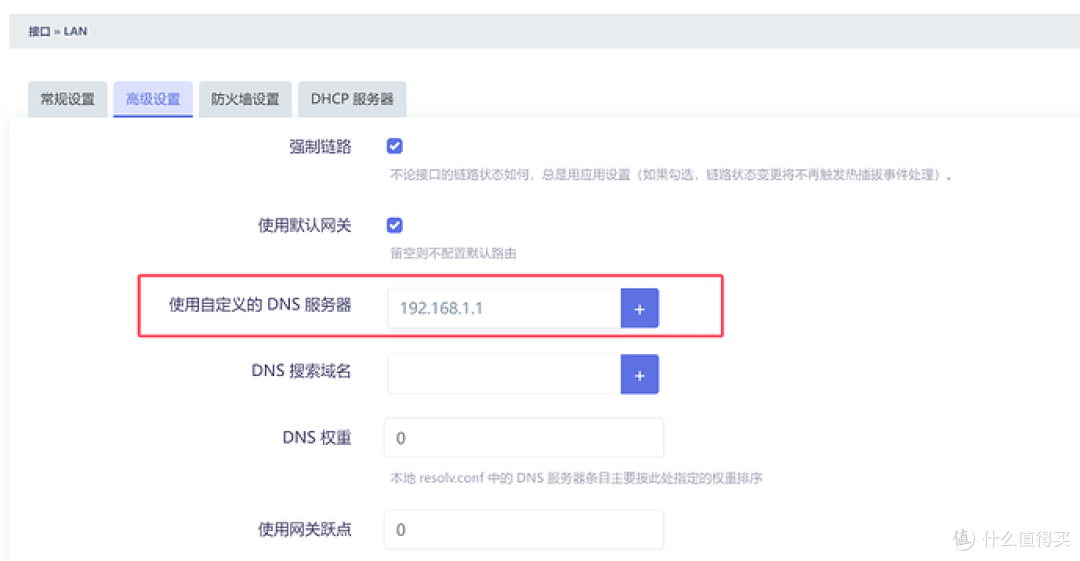
在LAN口的设置中,填入主路由的IP地址作为“网关”,并设置DNS服务器地址(例如常用的114.114.114.114或8.8.8.8)。
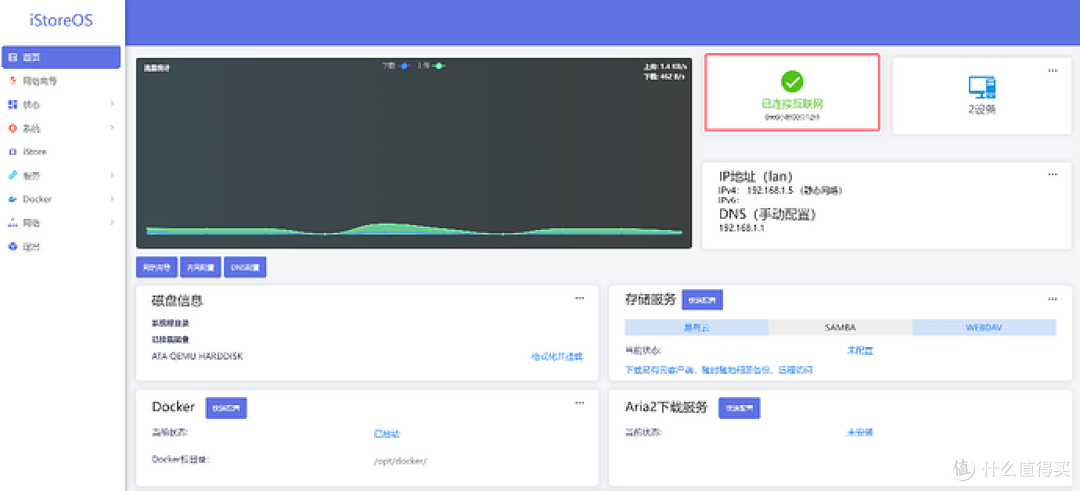
保存并应用后,iStore OS旁路由即可成功连接互联网。
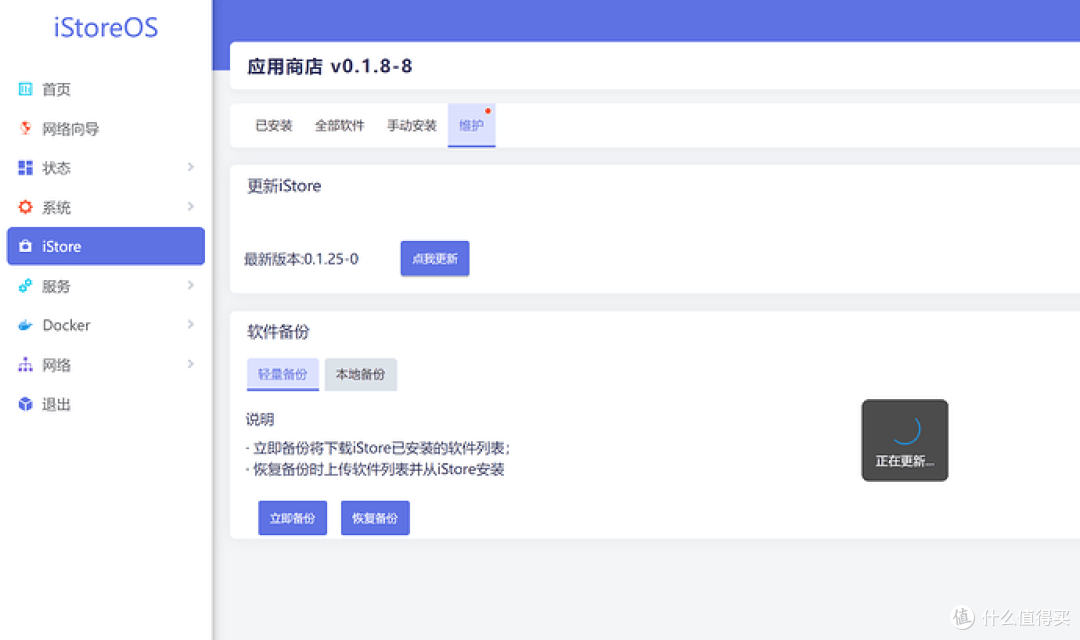
首次使用建议先将iStore OS的应用商店更新到最新版本。
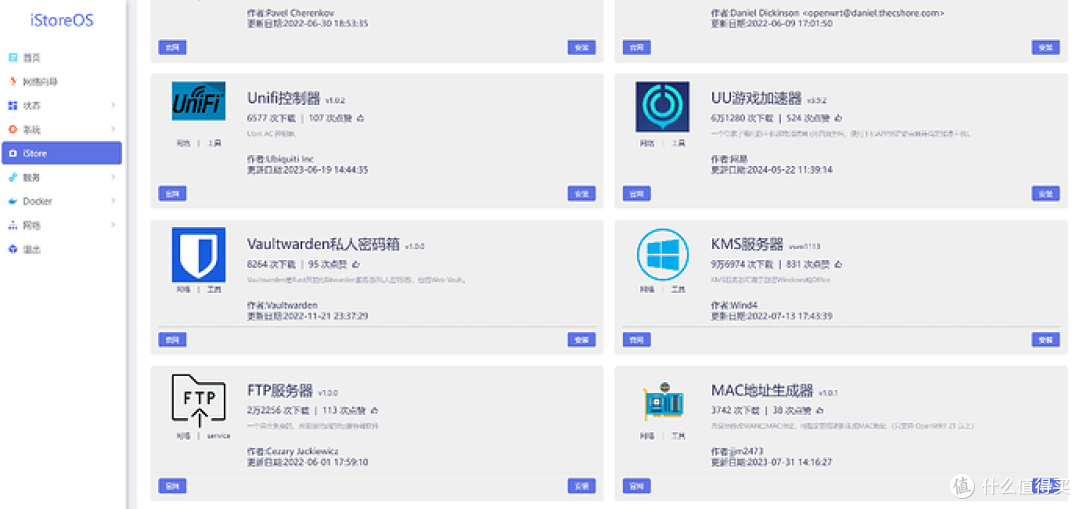
更新完成后,就可以在应用商店中自由下载所需插件。例如,使用UniFi AP的用户可以安装UniFi控制器进行集中管理;需要为游戏主机或PC进行网络加速的用户,可以安装UU加速器等插件。
智能相册与家庭共享

在外使用iPhone拍摄大量高清照片和ProRes视频时,手机存储空间告急是常事。此时,只需打开绿联云APP,即可远程将刚拍摄的素材快速上传至家中的DXP4800 Pro私有云。上传完成后,可酌情清理手机本地文件,瞬间释放大量存储空间,彻底告别户外拍摄时的内存焦虑。
几乎在你完成上传的同时,家人打开绿联云APP中的家庭共享相册,就能实时浏览你刚上传的日出素材。DXP4800 Pro自带的AI分类功能会自动将新内容归类到“自然风光 - 日出”等标签下,家人无需在杂乱的文件夹中翻找,点击相应分类即可快速查看。通过NAS生成的共享链接,家人还能直接高清下载照片保存到自己的设备中。
当你回到家打开NAS相册,AI还会智能识别并提示同一场景下的相似或重复照片,省去手动筛选的繁琐。原本可能需要半小时的素材整理工作,借助AI分类能轻松高效地完成。这种基于本地的人工智能图像处理能力,在提升效率的同时也保障了用户数据的隐私安全。
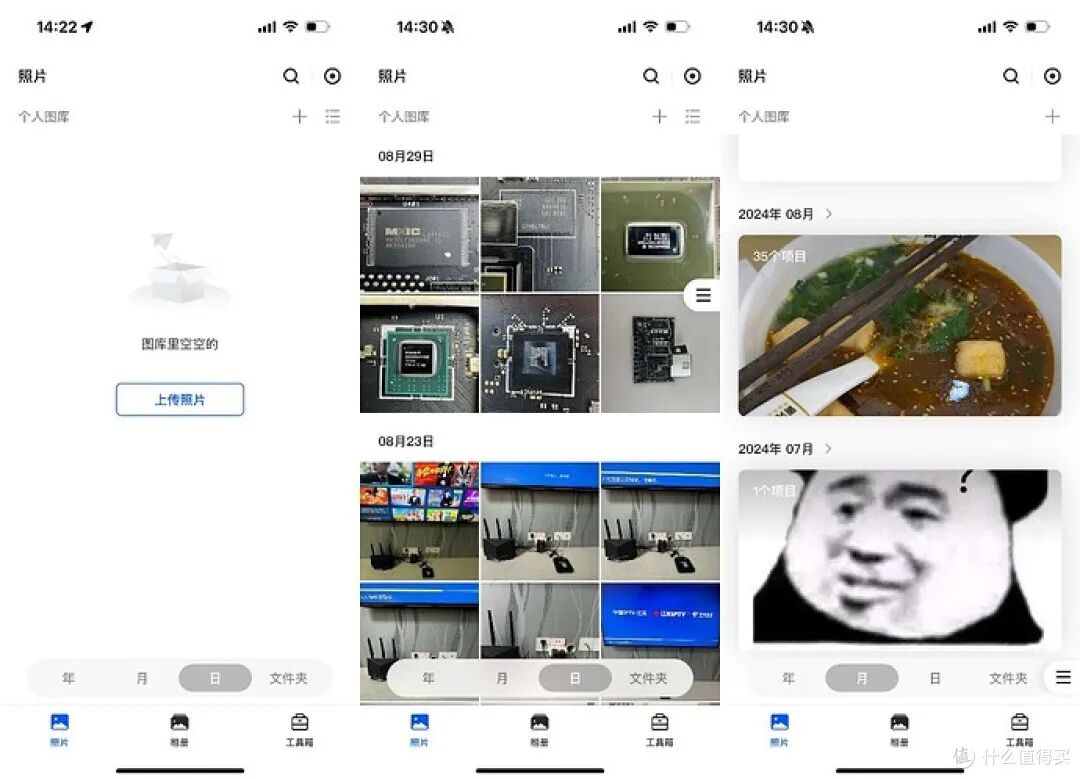
相册支持自动备份功能,可以选择备份手机相册中的所有照片和视频,将其安全地存储到NAS的指定空间。备份的照片会按照“年/月/日”的层级结构自动分类整理。
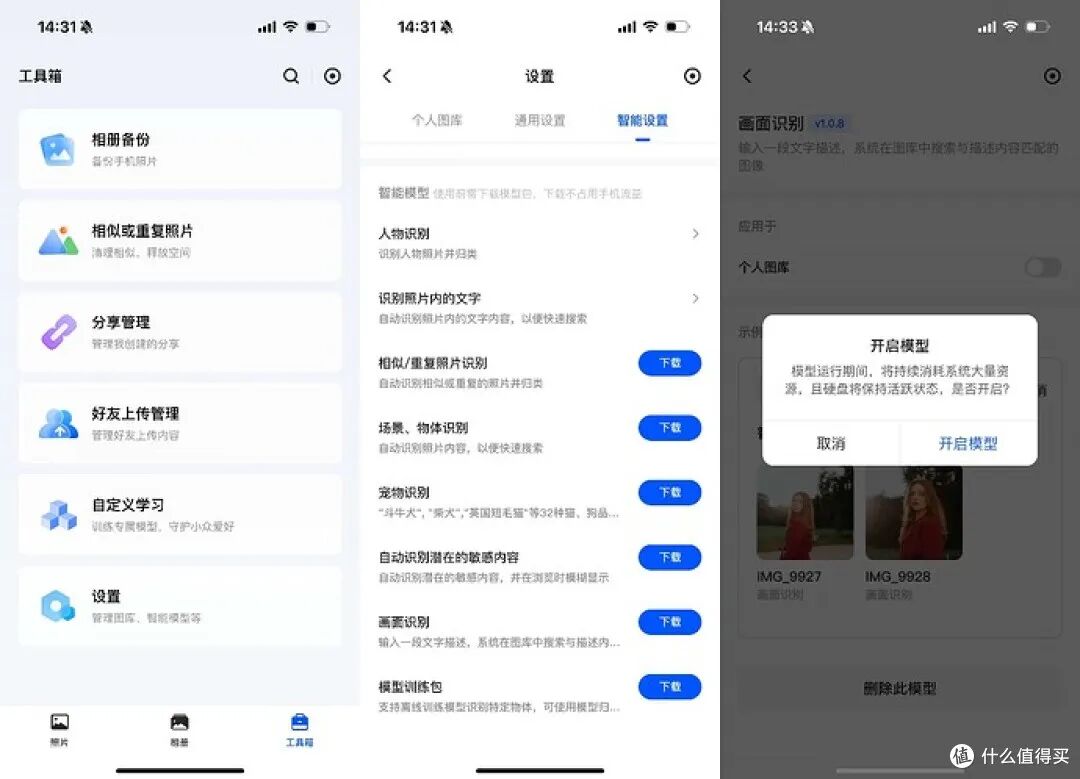
在相册的“工具箱”->“设置”->“智能设置”中,可以下载全部8个智能识别模型。使用这些模型可以更快速、准确地对照片进行人脸识别、场景分类等操作。所有AI智能模型均在设备本地运行,处理过程不会将任何数据上传至云端,充分保障隐私。

相册默认按照“文件夹”视图排列,直观展示文件系统的原始结构。
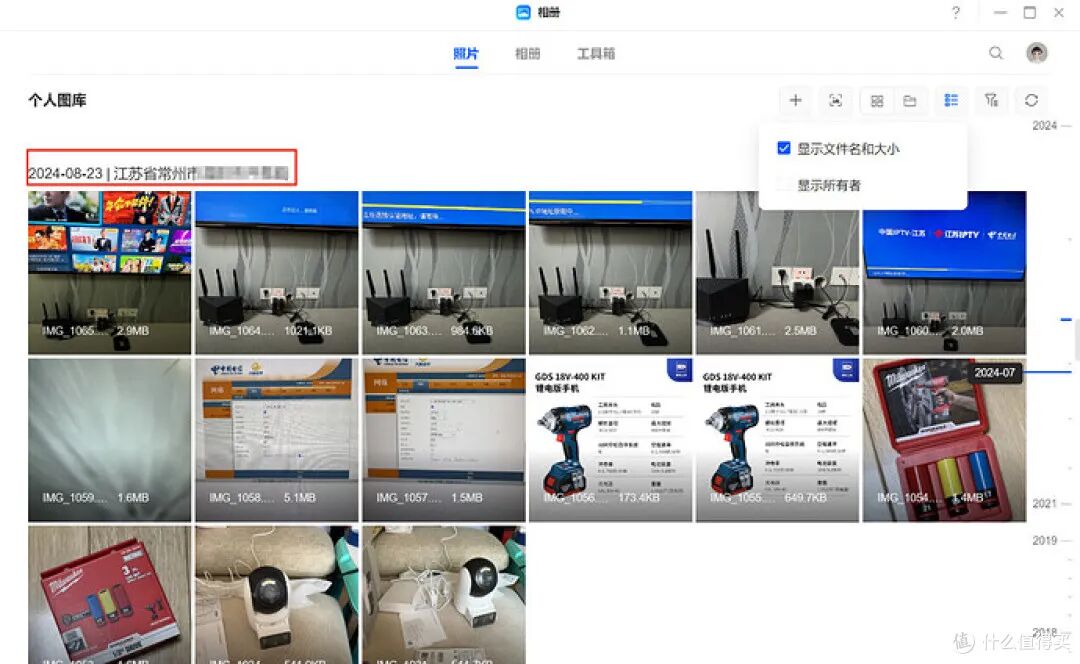
也可以切换为更符合浏览习惯的“时间流”视图,所有照片按时间线排列。如果图片包含地理位置信息,还会显示拍摄地点。同时会显示文件名和文件大小等信息。

我们可以创建一个“家庭共享相册”。创建时需选择分享类型:“公开分享”(任何人通过分享链接即可访问)或“内部分享”(仅NAS中的指定账户才能访问)。

“内部分享”是针对NAS本地用户的精准分享方式。可以设定不同用户的访问权限,例如为部分家庭成员配置“仅查看”权限,为另一些成员配置“查看+上传”权限,允许他们既能浏览相册内容,也能向共享相册中补充新照片。
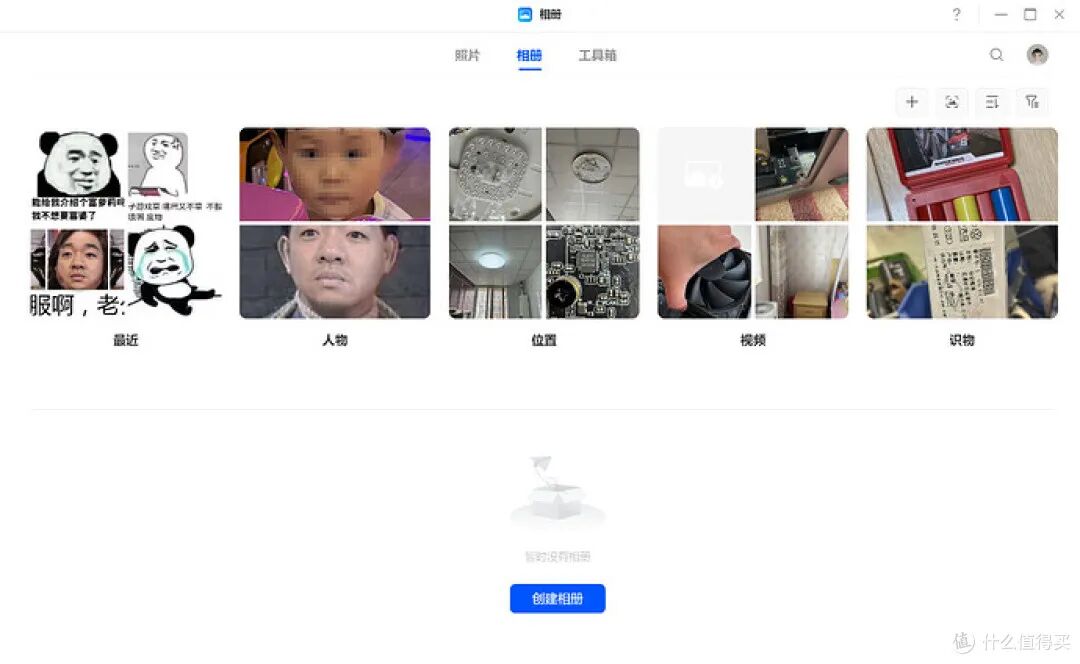
在“智能分类”视图中,所有照片会按照AI模型识别出的类别(如人物、场景、地点等)自动归类,查找非常方便。
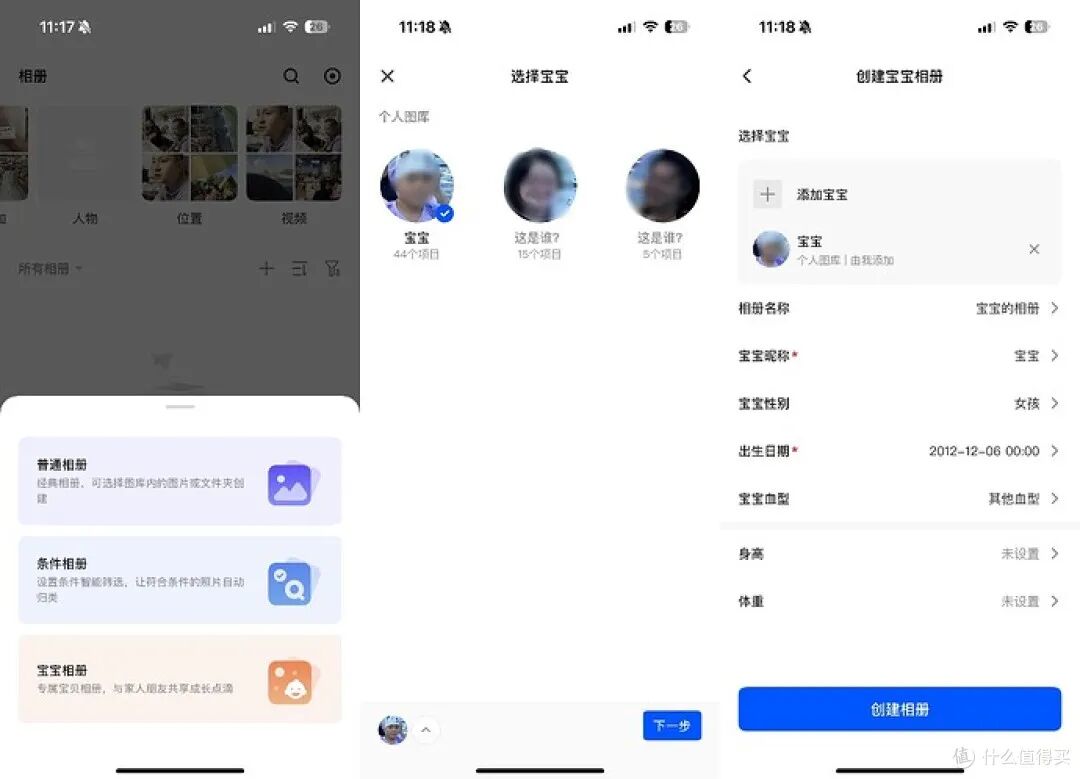
可以创建专属的“宝宝相册”。填写宝宝信息后点击创建即可。

设置宝宝生日后,系统会根据时间智能推算出宝宝年龄,并生成清晰的成长时间线,精准记录和呈现每个成长瞬间,方便家人随时回顾宝宝的点滴变化。

还可以创建“条件相册”。它能依据用户设定的规则(如设备型号、拍摄时间、人物标签等),自动将符合条件的照片和视频归纳到一起。例如,图中设定了条件为“iPhone 15 Pro”,系统就会自动将所有用该设备拍摄的照片归集到同一个条件相册中,让素材整理更省心。
影视中心与跨设备观影
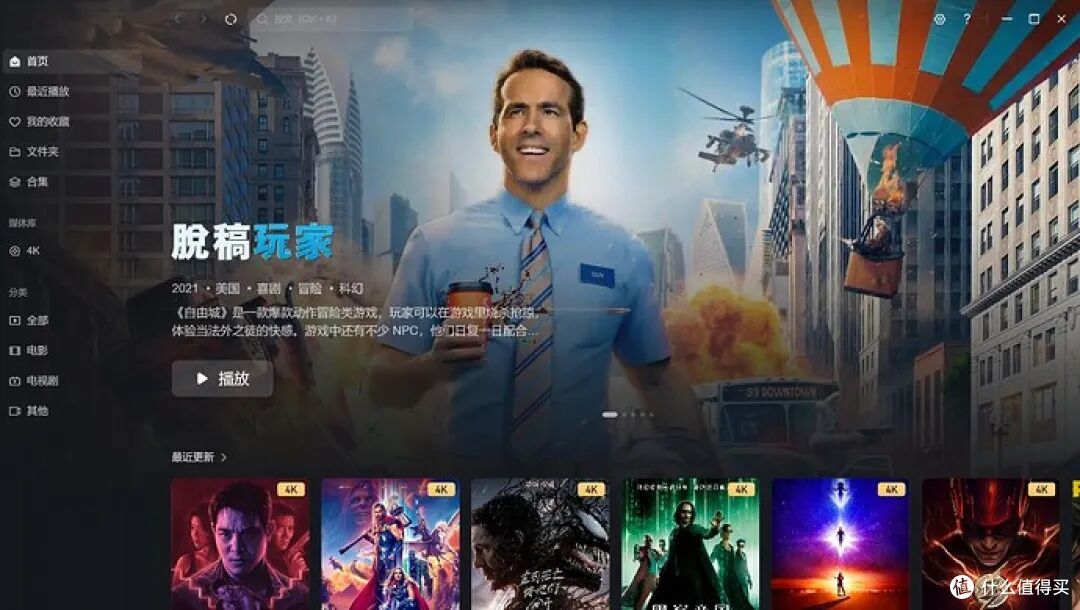
影视中心内置了TMDB在线数据库。添加本地存放影视剧的文件夹后,系统会自动联网刮削影片信息,将系列剧集与电影智能归类到相应合集。软件会优先调用本地已存在的元数据,并自动生成精美的海报墙,使个人影视库既直观又美观。

出差在外,晚上回到酒店想用iPad看一部4K电影放松。这时,家中的DXP4800 Pro私有云就能化身随行的“私人影院”。打开绿联云APP,几秒钟即可连接到家里的NAS。进入影视中心,存储在私有云中的4K片源海报墙迅速加载,无论是支持杜比视界的科幻大片,还是高码率的剧情长片,都可以直接点开播放。

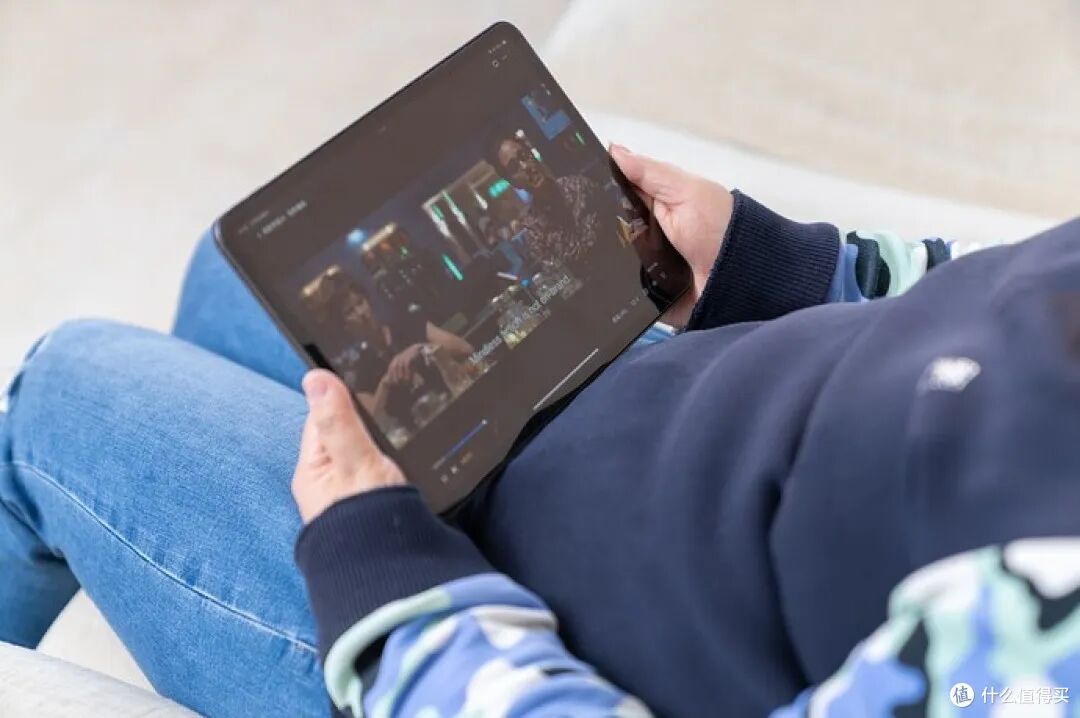
随意点开一部影片,i3-1315U处理器的强大解码能力得以体现。即使是H.265编码的高码率4K资源,或包含杜比视界格式的影片,它都能稳定进行硬件解码。当推流到iPad播放时,画面流畅无卡顿缓冲,色彩细节也得到完好保留,观看的细腻度与流畅度与在家中使用电视观看几乎无异。无需提前在iPad中下载占用大量空间的影片,只要身处有网络的环境,DXP4800 Pro的庞大影视库即可随点随看。


如果觉得用iPad追剧屏幕不够大,沉浸感不足,还可以使用一键投屏功能。无需连接繁琐的数据线,轻松将影片投射到酒店或家中的智能电视大屏上,瞬间解锁影院级的观影体验。大屏能完美展现画面的细节与色彩,沉浸感十足,影片之间可自由切换,观影体验大幅提升。
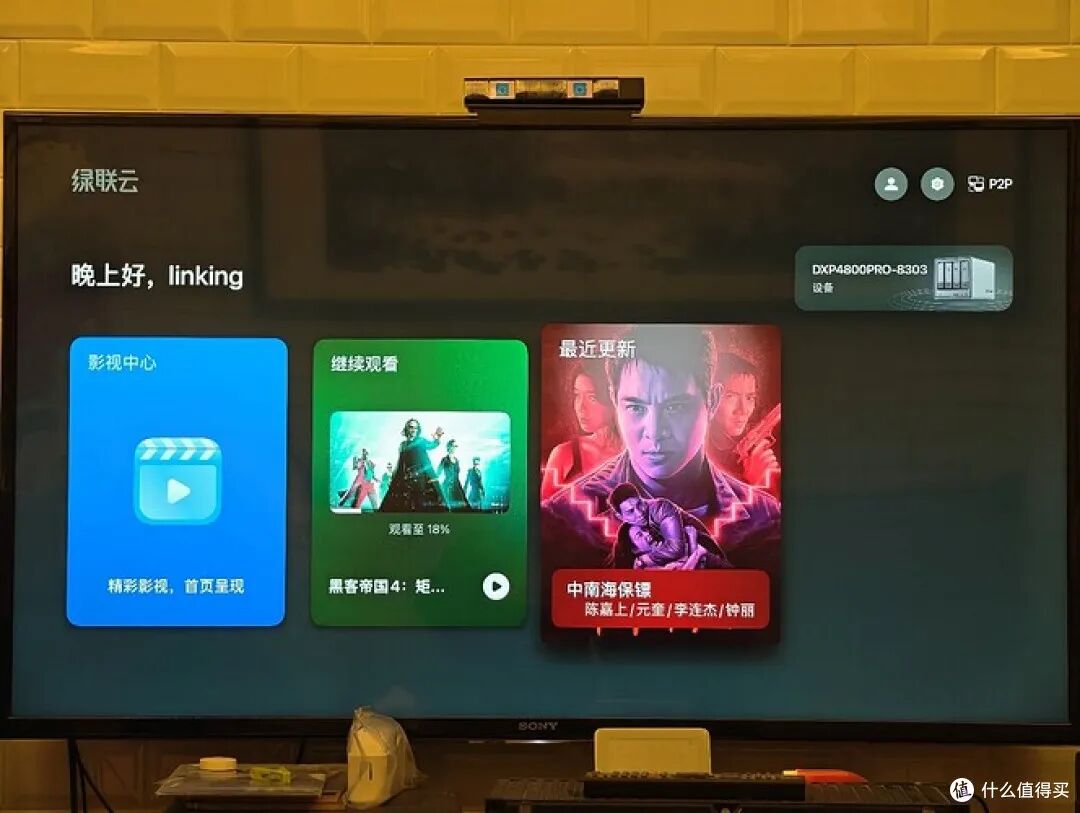
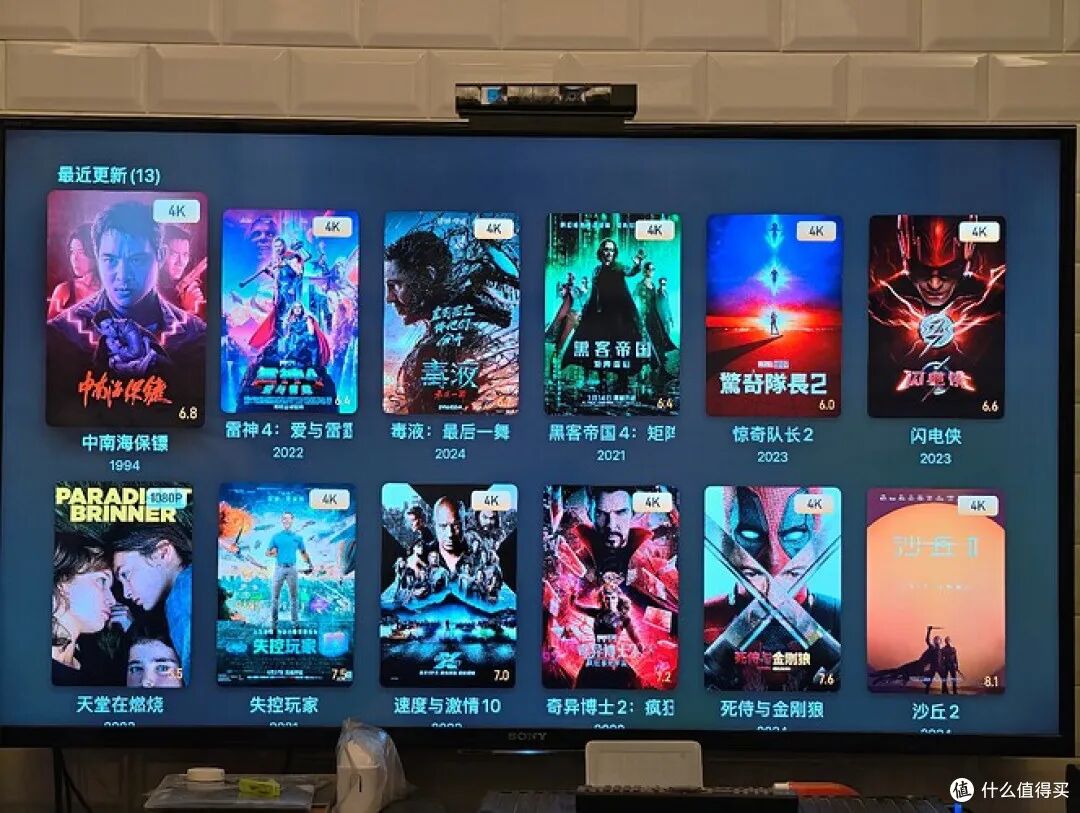
用户还可以通过Apple TV,直接观看绿联DXP4800 Pro私有云中的影视内容。绿联云TV端应用已全面适配Apple TV,影视库浏览、播放记录同步、字幕匹配等功能一应俱全,轻松实现客厅大屏观影自由。
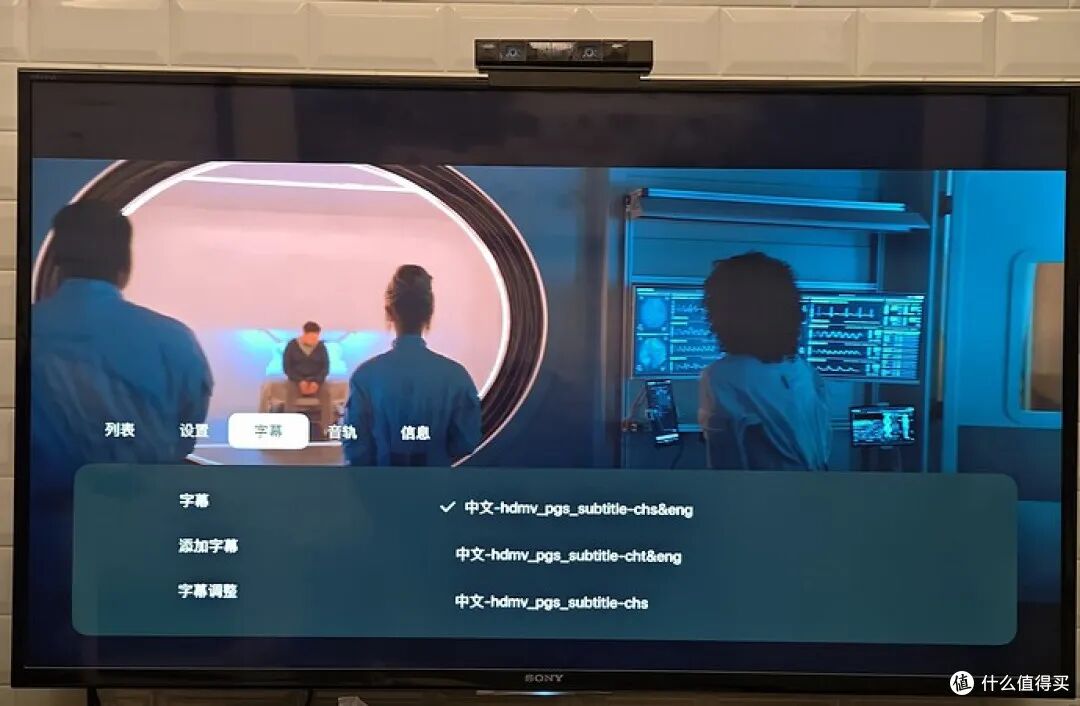

绿联影视中心的字幕体验同样出色。如果播放的影视文件内嵌了字幕,系统会自动识别并匹配。用户可以根据需要自由选择或切换字幕轨道。若当前匹配的字幕显示效果不理想(如字体不佳或时间轴不同步),也无需担心。通过播放器内置的“在线下载字幕”功能,可以快速搜索并下载与影片版本更适配的字幕文件,轻松解决字幕问题。
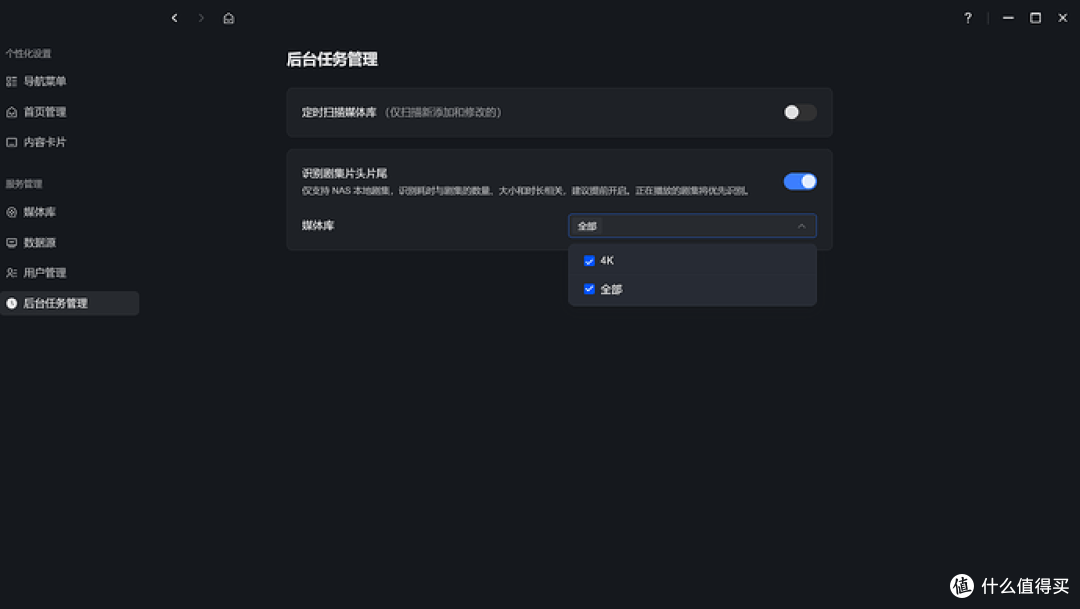
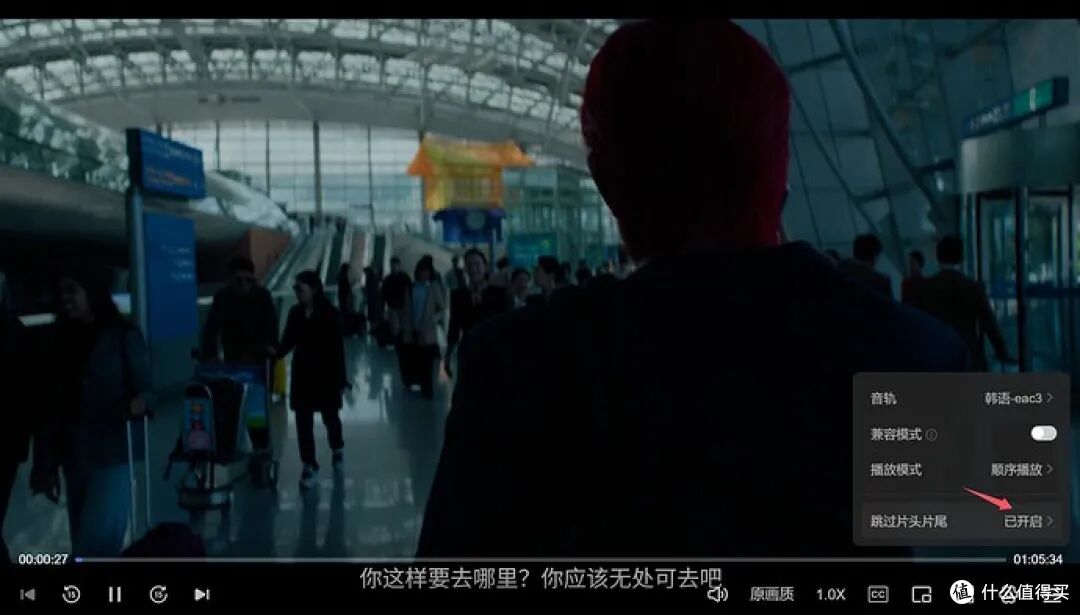
绿联影视中心还支持智能识别本地剧集的片头与片尾片段。开启该功能后,系统会自动标记出这些段落,并在播放时提供“跳过片头/片尾”的按钮,帮助用户节省观影时间。
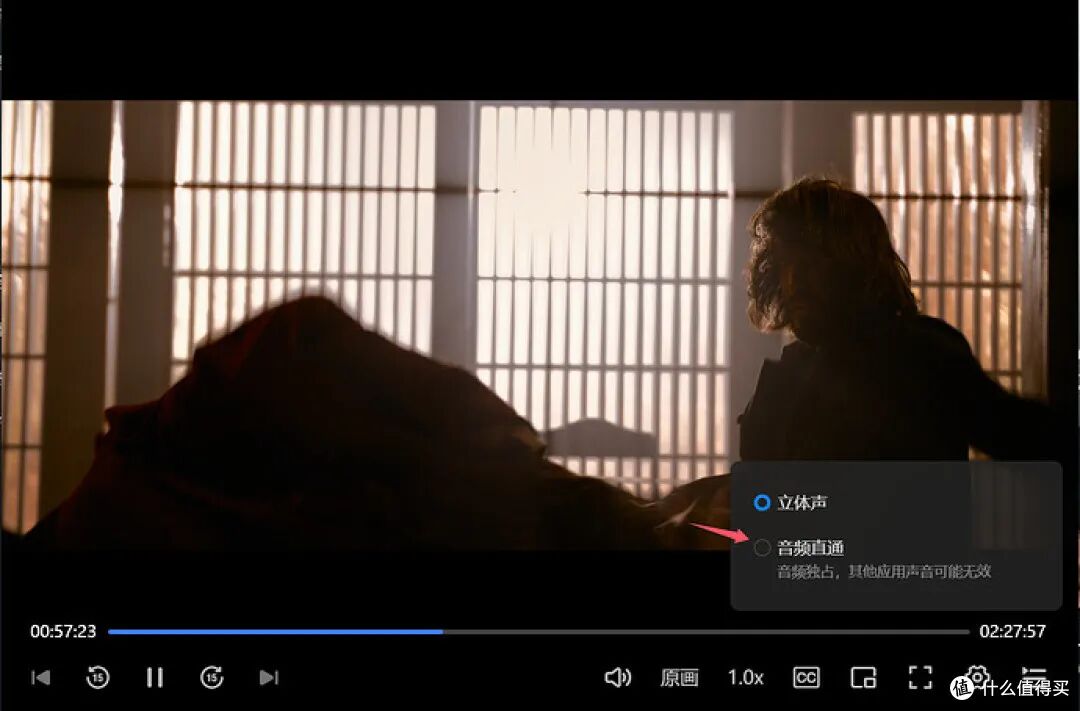
使用绿联云PC端或TV端观看影片时,可以启用“音频直通”功能。该功能允许将影片原始的音频编码流(如杜比全景声、DTS-HD等)直接传输到支持解码的外部音频设备(如功放或回音壁),避免了在播放设备端进行二次解码可能带来的音质损失,从而完整还原影片的环绕声效,获得更沉浸的听觉体验(注意:此功能需要外部音频设备支持相应的音频编码解码)。
总结
作为一名体验过不少NAS设备的数码爱好者,绿联DXP4800 Pro私有云是近期最让我感到惊喜的中端机型。它以“性能突围”与“极致兼容”为核心优势,凭借强悍的硬件配置、丰富的功能体验和扎实的安全防护,刷新了我对中端私有云产品的期待。
在实际使用中,这台机器的i3-1315U处理器性能表现确实强劲。在扩容至32GB内存后,即使同时运行多个Docker容器、挂载OpenWrt虚拟机并进行大容量素材传输,系统也依然流畅稳定,彻底告别了使用入门级NAS时常见的多任务卡顿窘境。万兆与2.5G双网口的配置,让我无需升级现有路由器等其他网络硬件,即可直接享受高速内网传输,这大大降低了使用门槛。
对于既追求强劲性能,又不愿在部署和调试上耗费过多精力的用户而言,DXP4800 Pro在“易用性”与“高性能”之间找到了一个出色的平衡点。它无需用户额外购置扩展卡,出厂即提供了全面且强大的功能,性能足以应对严苛挑战。目前,我已将其作为个人和小型工作室的核心数据中心使用,无论是存储重要的工作素材,还是探索Docker、虚拟机等进阶玩法,它都表现稳定可靠,无疑是个人及小型团队进行高效数据管理的理想选择。
 发表于 2025-12-19 00:55:45
|
查看: 741|
回复: 0
发表于 2025-12-19 00:55:45
|
查看: 741|
回复: 0

