下载安装
下载地址: https://obsidian.md/
这个软件适合构建知识库或笔记量较大的用户,不太适合频繁打开、编辑单个独立 Markdown 文档的场景。
安装过程非常简单,无需额外配置。
需要提前了解的是,在 Obsidian 中,每个“仓库”(Vault)的配置都是完全独立的。无论你之前在其他仓库中配置了多么强大的功能,开启一个新仓库时,所有设置都会恢复为默认状态。当然,你可以选择将已配置好的仓库中的 .obsidian 文件夹整体复制并覆盖到新仓库中,从而快速迁移配置。
简单来说,每个 Obsidian 仓库都拥有自己独立的配置体系,包括插件设置。理解这一点对后续管理非常重要。
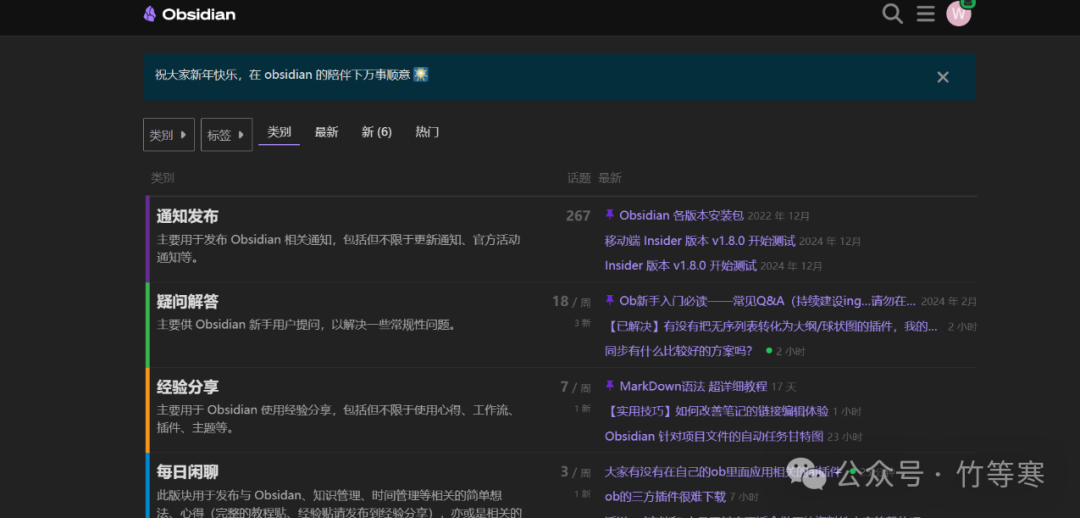
中文社区
中文社区地址: https://forum-zh.obsidian.md/
在使用过程中遇到问题,可以到中文社区提问,通常会有热心用户解答。请注意遵守社区规则,避免发表任何不当言论。
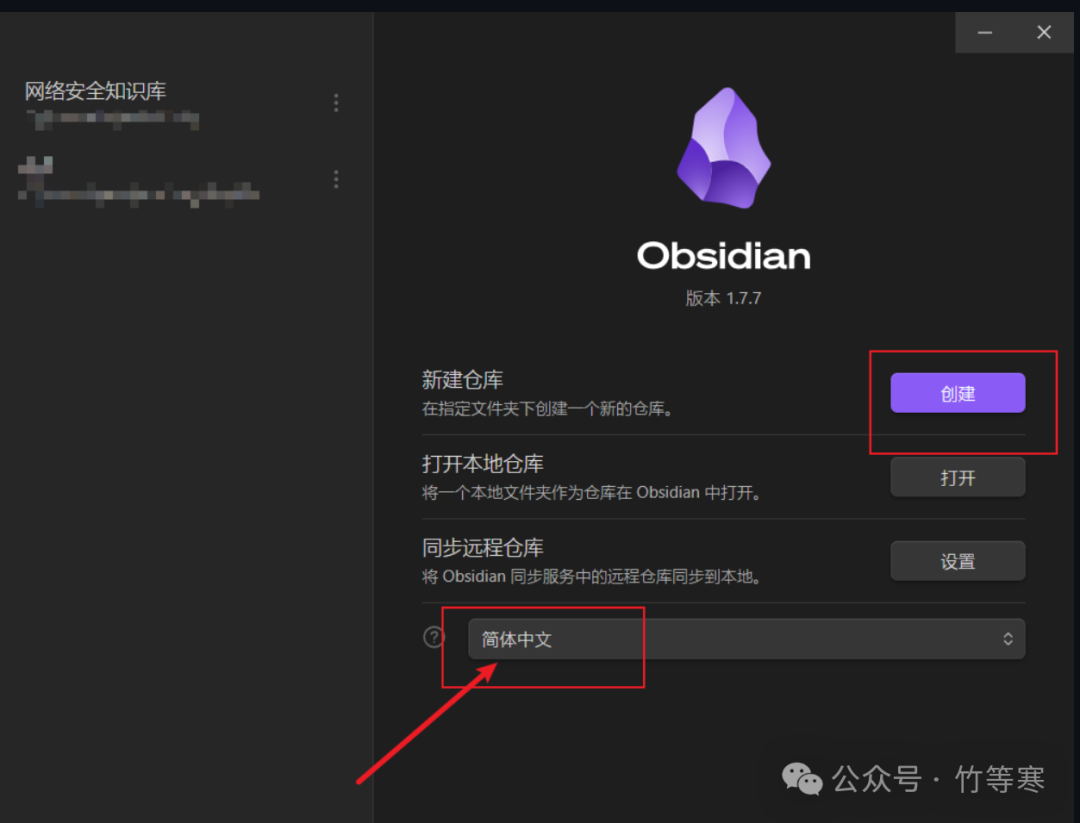
创建仓库
软件初次启动可能是英文界面,可以在左下角切换为简体中文。
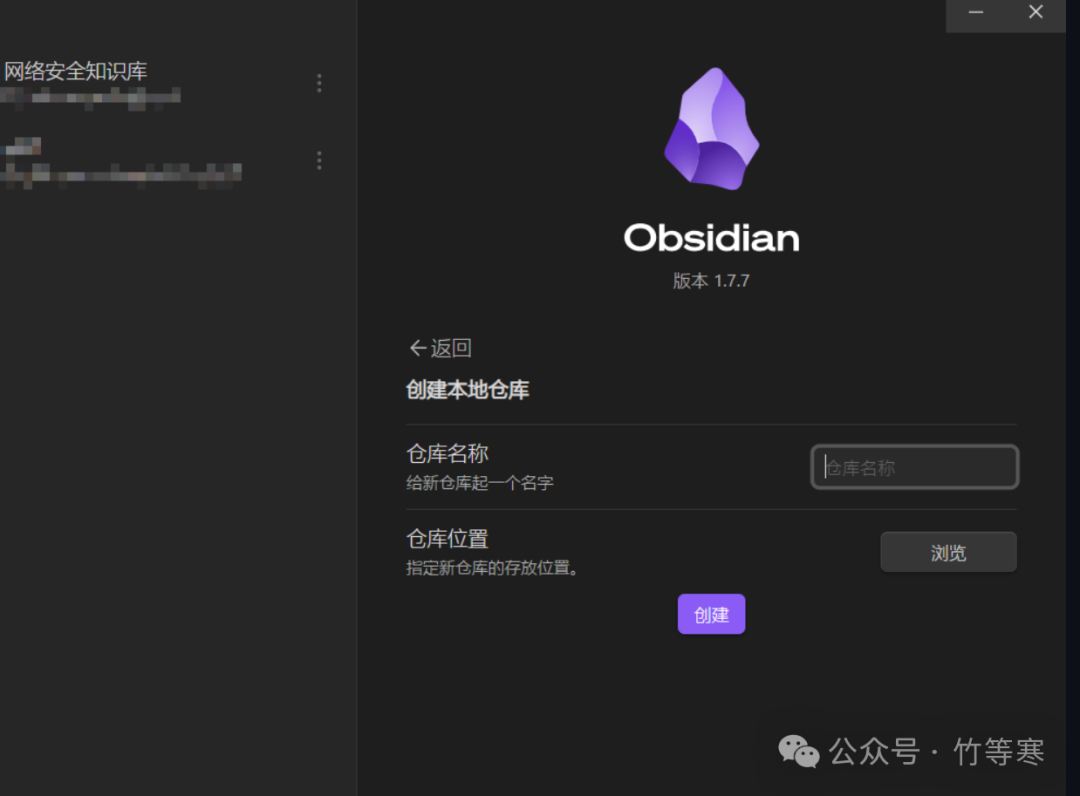
点击“创建仓库”,输入仓库名称,并选择本地文件夹作为笔记的存储目录。
创建完成后,在你的笔记目录下会自动生成一个名为 .obsidian 的文件夹。
这个文件夹至关重要,它包含了:
- 仓库使用的主题
- 仓库的所有核心设置
- 仓库安装的插件
- 其他配置文件
每个仓库的独特性,正是由这个文件夹内的配置文件差异所决定的。

基于Typora习惯设置
对于长期使用 Typora 的用户来说,图片的命名规则和存放路径是极其重要的使用习惯。如果 Obsidian 无法满足这些习惯,体验会大打折扣。幸运的是,通过其强大的插件系统,这些需求都能得到满足。
主题
打开左下角“设置” -> “外观”。
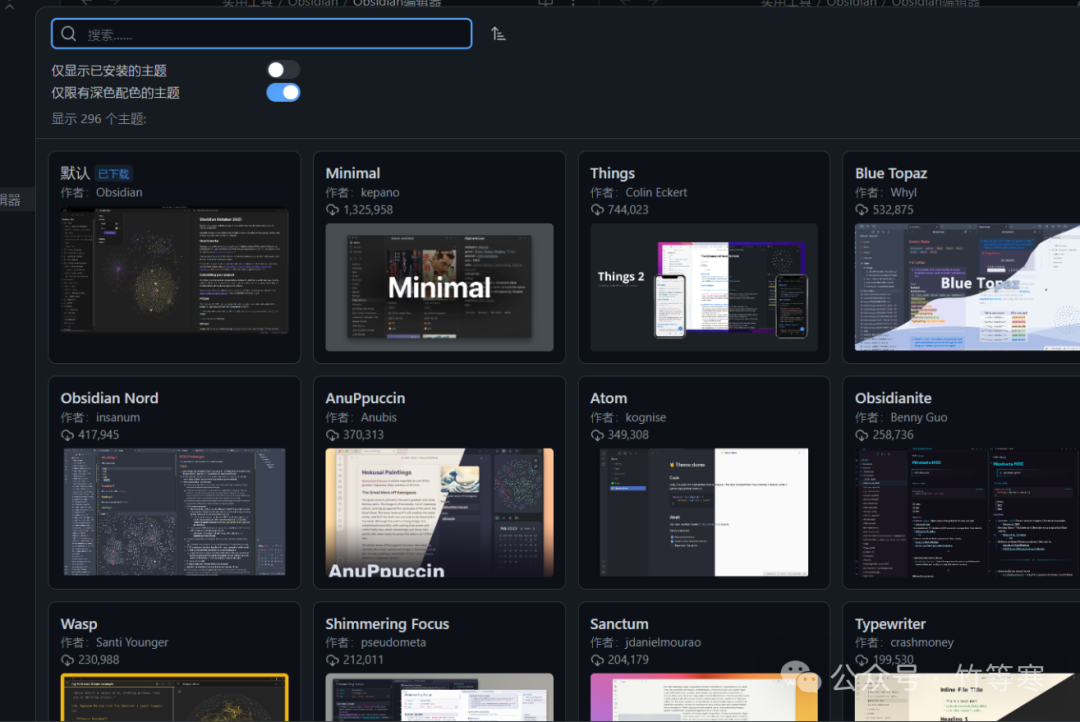
你可以根据喜好下载社区主题,或者直接调整默认主题的颜色设置。
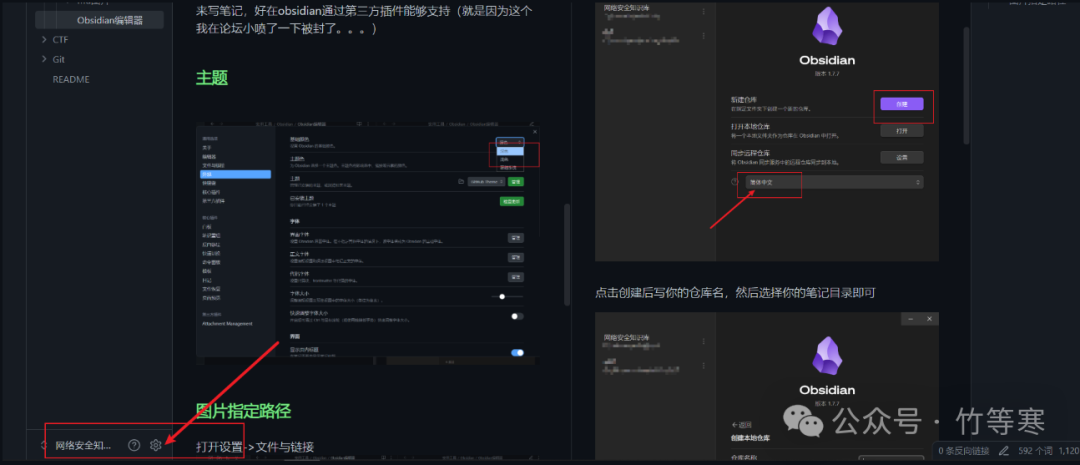
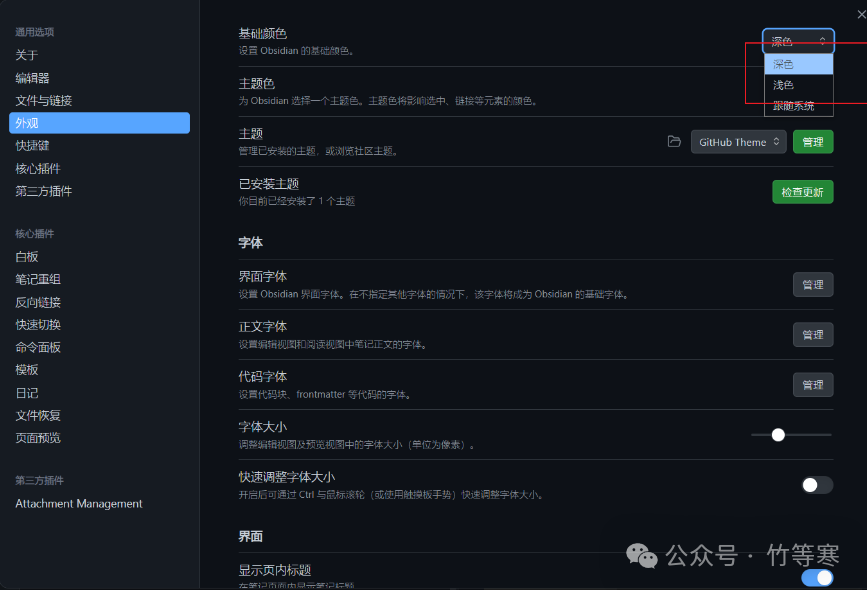
例如,选择下载并应用一款社区主题。
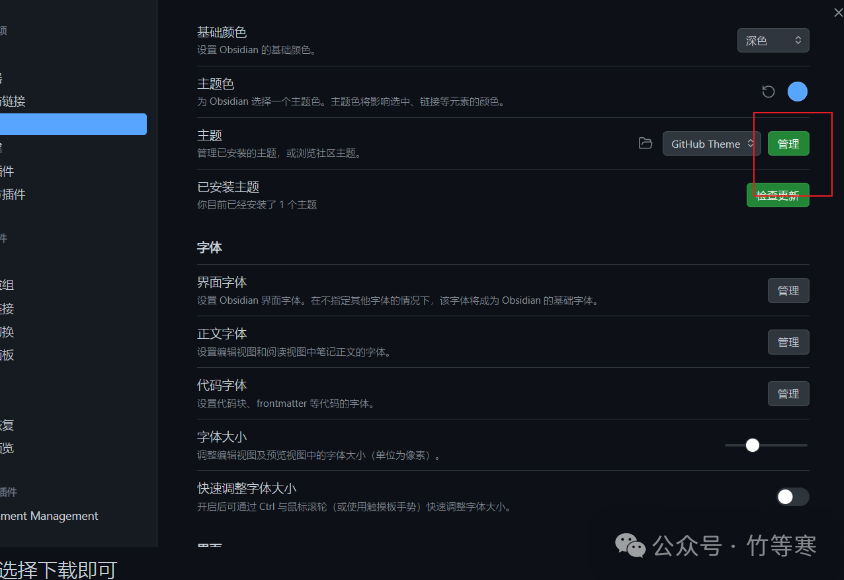
在社区主题市场中浏览并选择喜欢的主题进行安装。
图片指定路径
打开“设置” -> “文件与链接”。
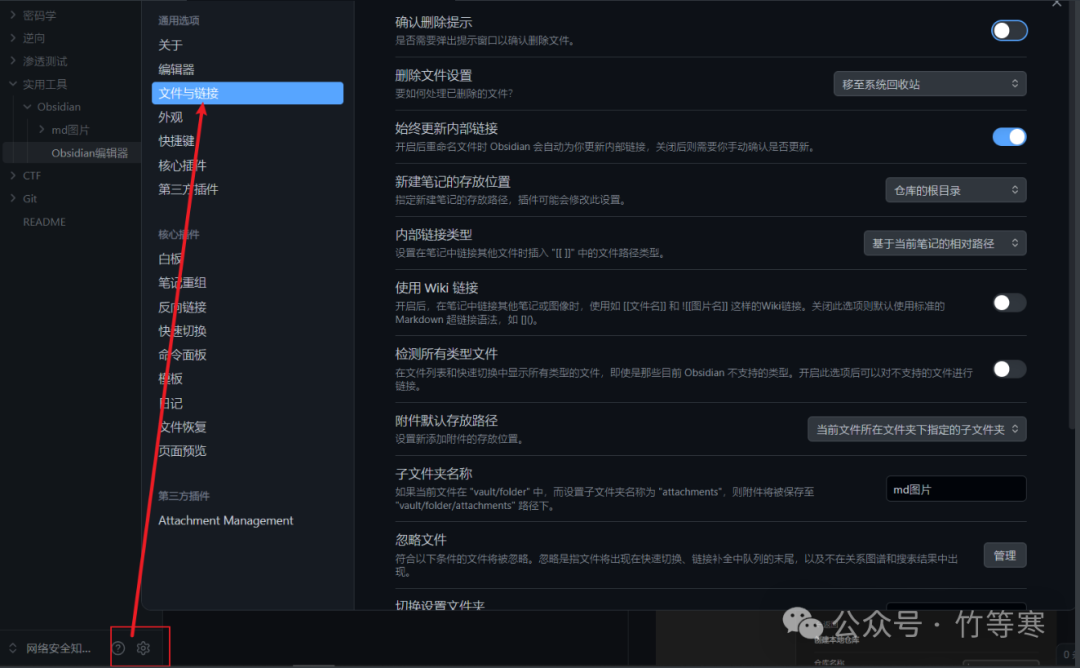
关键配置在“附件默认存放路径”一项。建议按如下方式设置:
- 选择“当前文件所在文件夹下指定的子文件夹”
- 在“子文件夹名称”中填写你想要的目录名,例如
md图片。
这意味着,所有插入的图片都会自动保存到当前编辑的 Markdown 文件所在目录下的 md图片 文件夹中(如果不存在则会自动创建)。
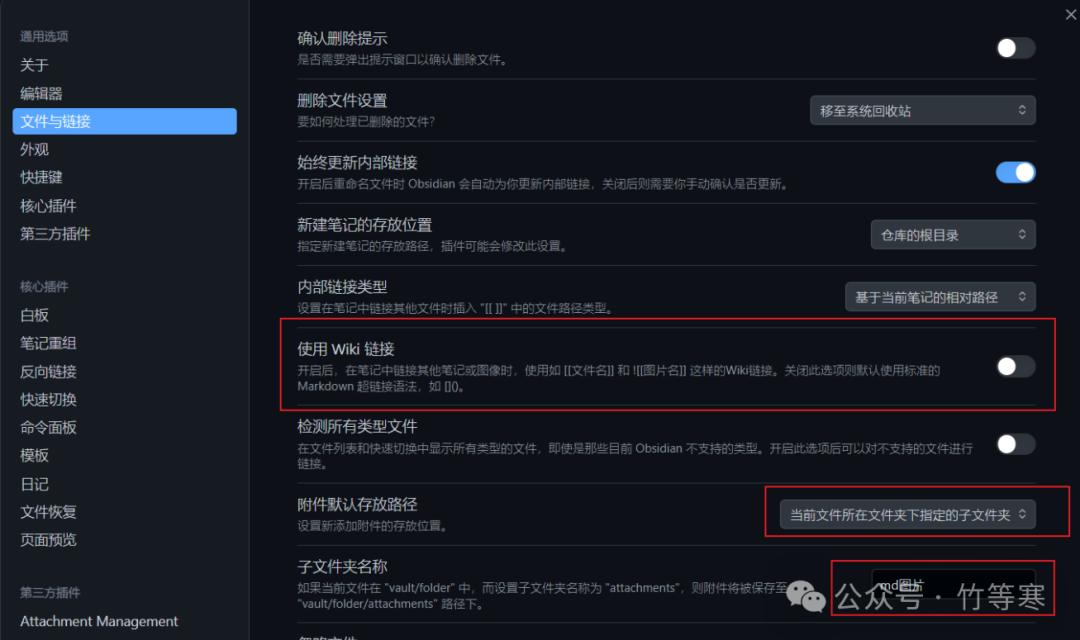
完成上述配置后,粘贴到笔记中的图片就会自动存入对应目录,如下图所示。
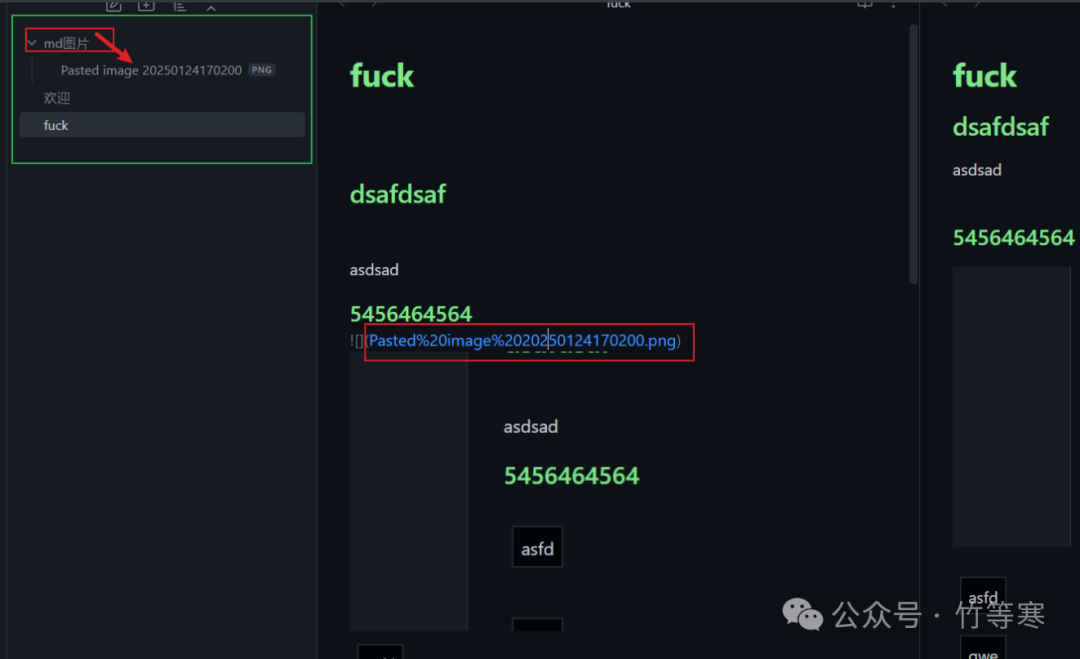
个人建议:如果没有更苛刻的整理需求,配置到此为止已经足够。将图片统一存放在一个子目录中,已经能够满足大多数笔记管理场景。后续操作会更复杂。
将图片复制到文件名目录
再次建议:如果没有强迫症般的整理需求,可以跳过本节。下面的操作较为折腾。
如果你希望图片不是全部堆在 md图片 目录,而是能按笔记文件名自动分门别类,就需要借助第三方插件。
首先,在“设置”中进入“第三方插件”页面,关闭安全模式,然后浏览社区插件。

搜索并安装 Attachment Management 插件。
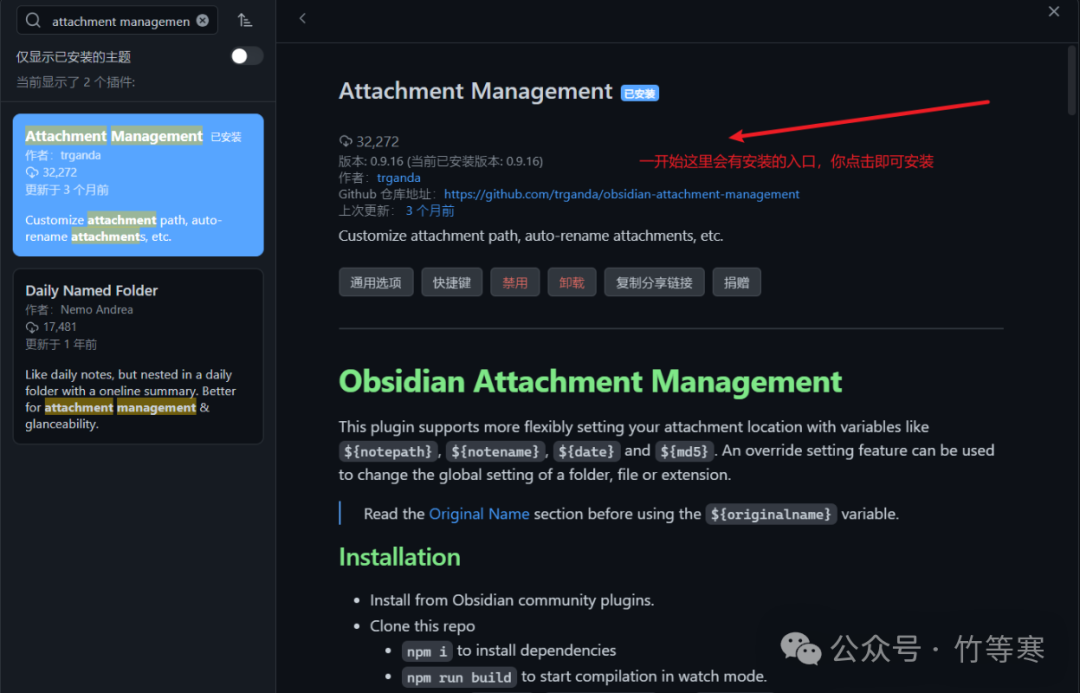
安装后,在设置页面底部找到该插件并进入配置。如果不确定如何配置,建议完全参照下图设置。
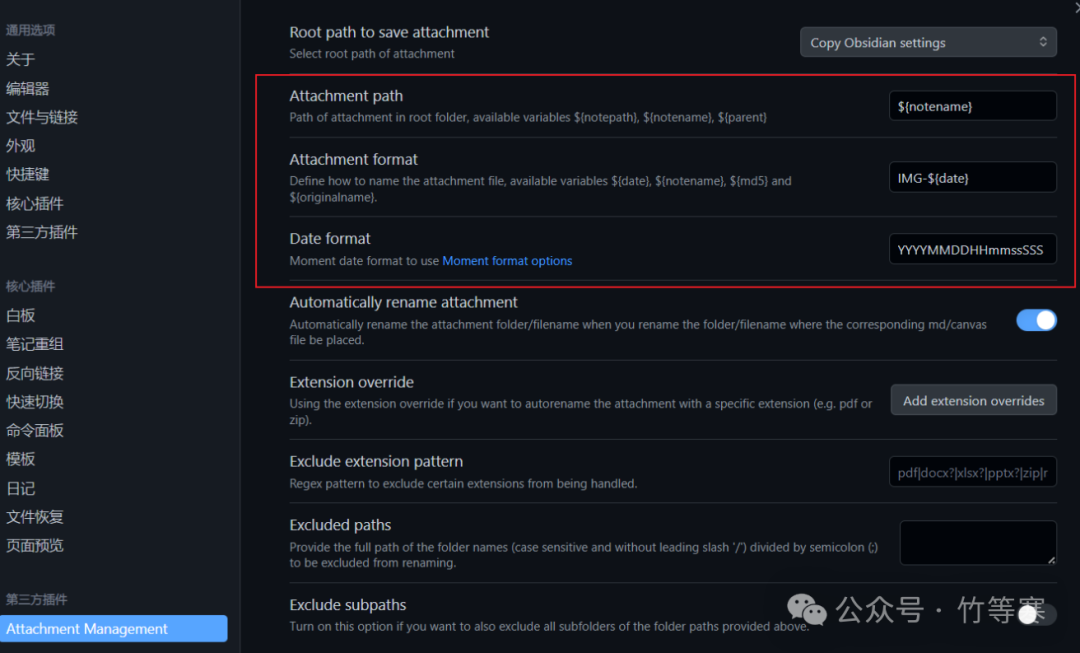
先创建文件名的目录
这里有一个关键步骤:插件本身通常不会自动创建以笔记文件名为名称的文件夹。
- 如果你按照前文配置了
md图片 作为附件根目录,那么你需要在 md图片 文件夹下手动创建与笔记文件同名的文件夹。
- 如果你未设置
md图片 这样的子目录,附件会直接存放在仓库根目录下,但你同样需要手动创建与笔记同名的文件夹。
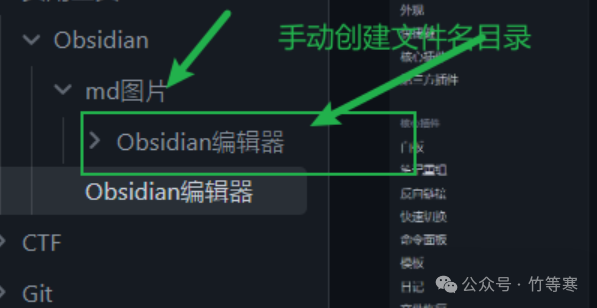
完成上述手动创建后,当你向该笔记粘贴图片时,图片就会被自动存入对应的文件名目录中。虽然步骤略显繁琐,但最终能实现高度结构化的附件管理,这对于构建复杂的知识库尤其有用。
好用的功能
自动提示与引用跳转
使用 [[ 触发内部链接,输入文件名的一部分,Obsidian 会搜索整个仓库进行自动补全。
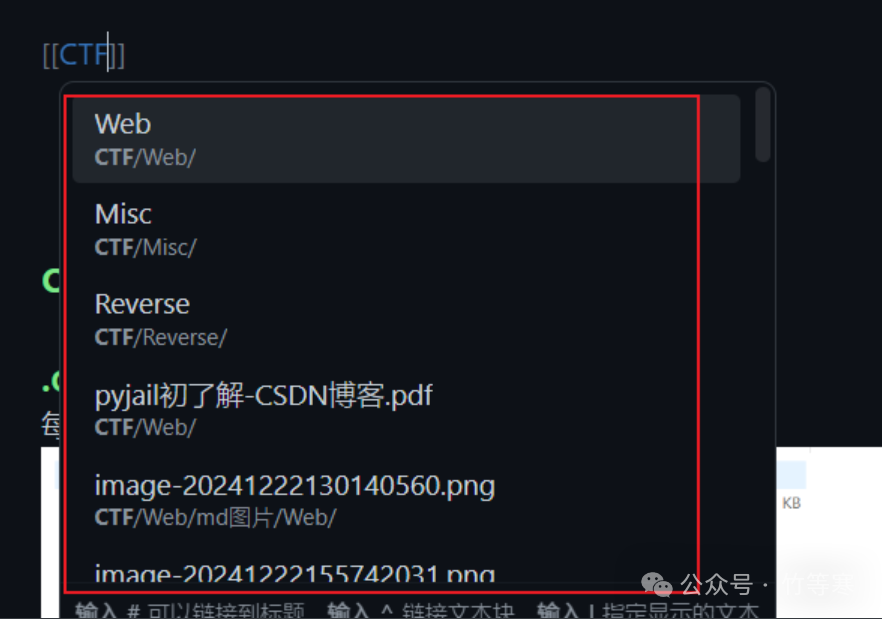
通过这种方式,你可以轻松关联不同的笔记,并实现一键跳转,极大地增强了笔记间的连接性。
图谱
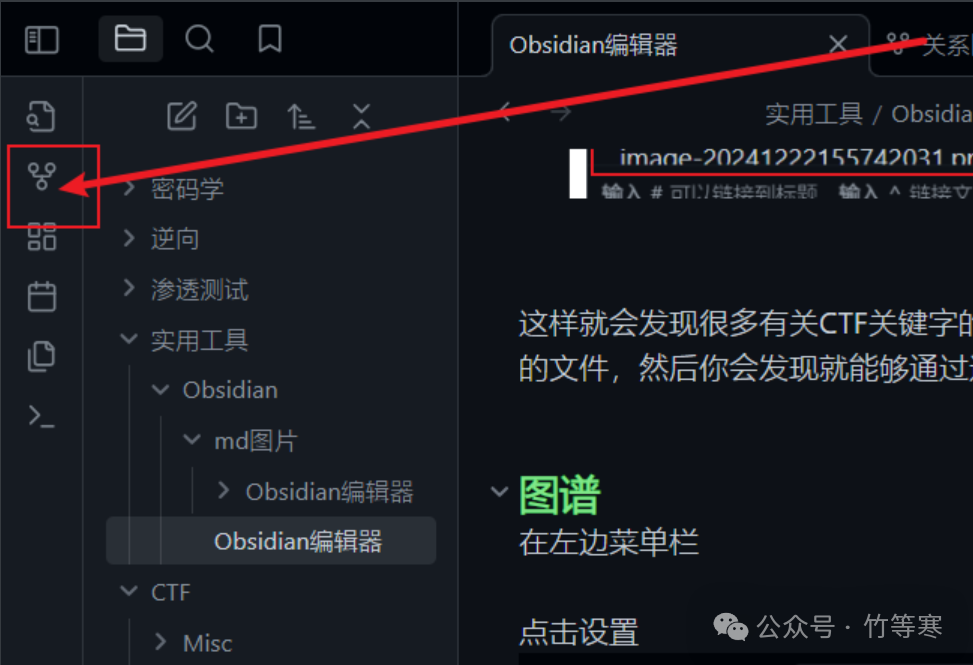
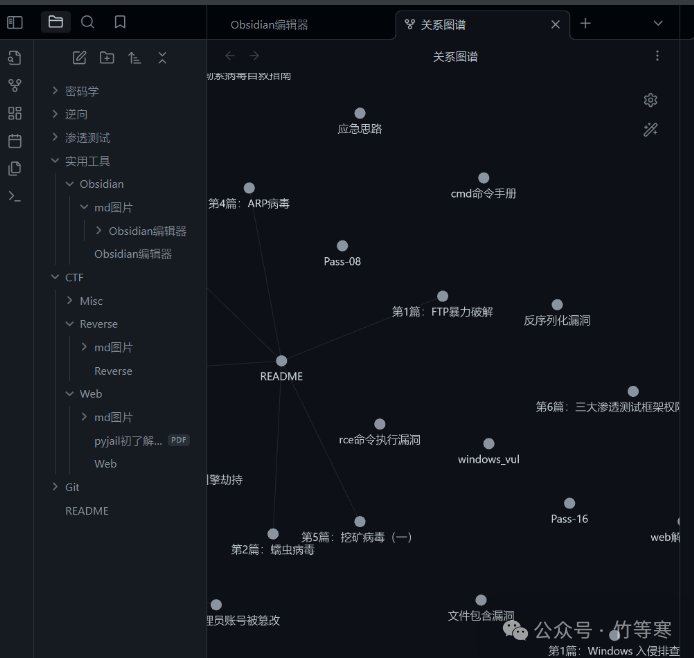
点击左侧边栏的“关系图谱”图标,可以直观地看到整个仓库中所有笔记的关联网络。
在关系图谱的“筛选”设置中,建议勾选“仅显示已创建的笔记”,这样可以过滤掉图片等附件,让图谱更清晰。
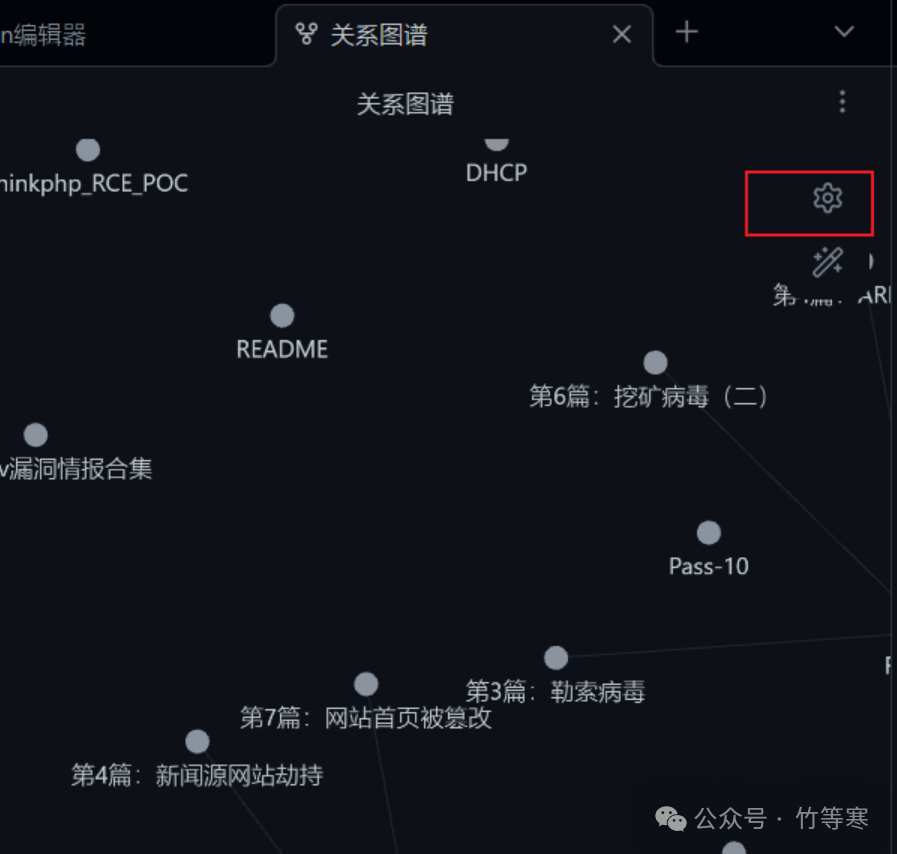
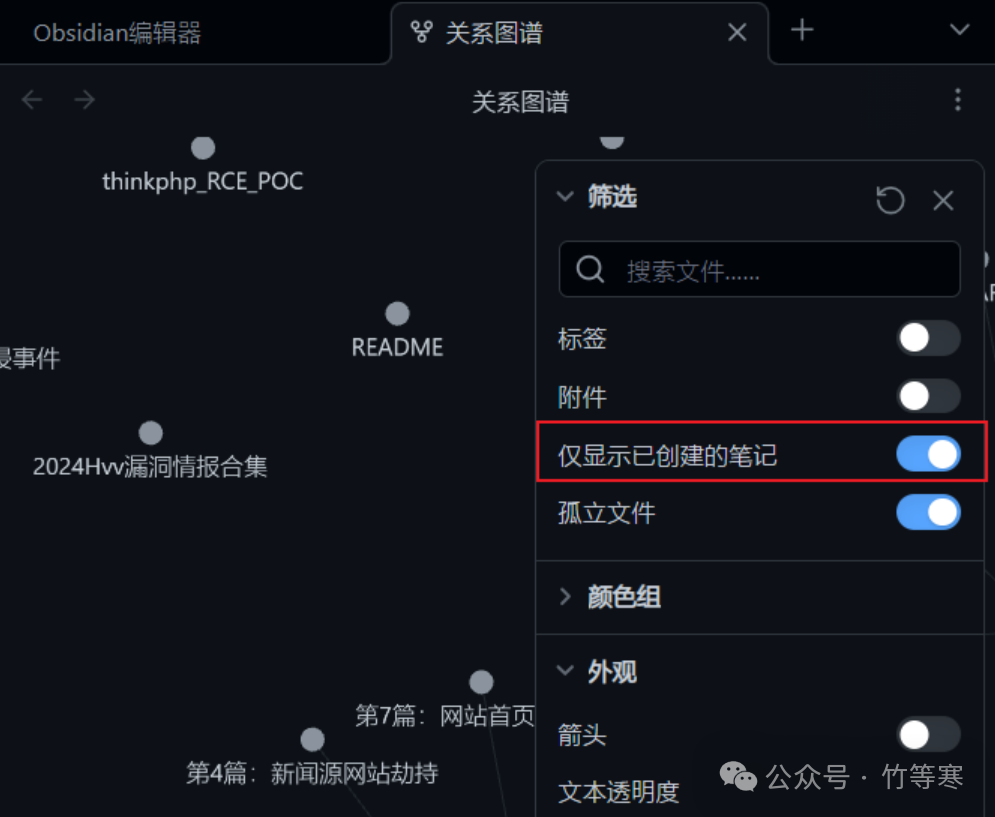
这个功能非常强大,能让你一目了然地看到知识网络的结构,发现笔记之间意想不到的联系。
Obsidian常见问题
.obsidian 目录
每个仓库都包含一个 .obsidian 目录,它保存了该仓库的所有个性化配置。
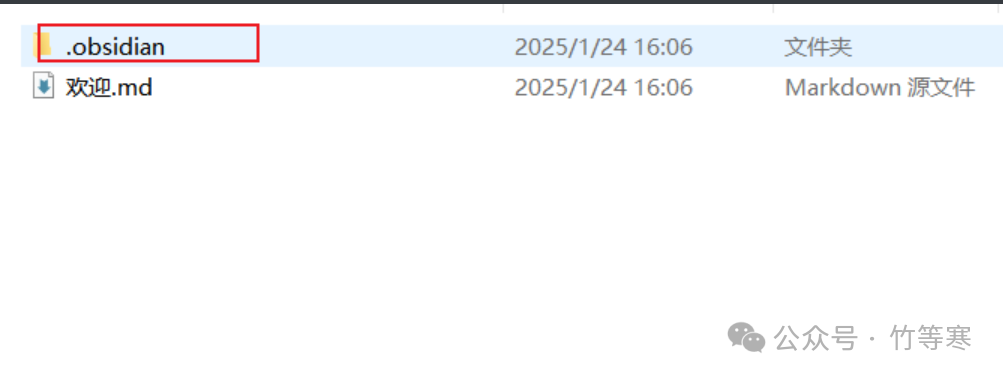
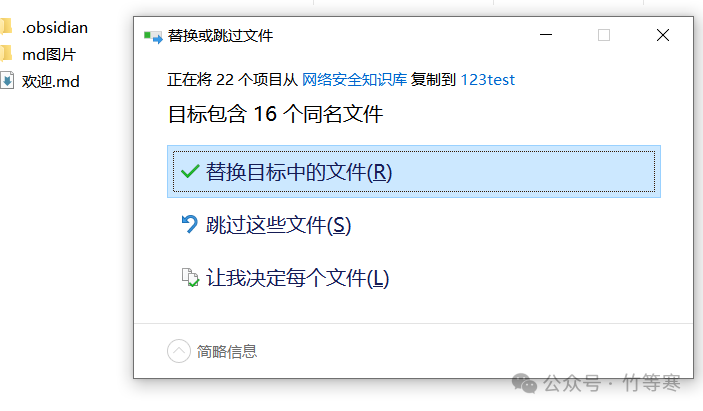
当你新建一个仓库时,它不会继承旧仓库的任何配置。如果你希望新仓库使用与旧仓库相同的配置(主题、插件、设置等),最直接的方法就是将旧仓库的 .obsidian 文件夹复制到新仓库的根目录下,覆盖新建时产生的默认文件夹。
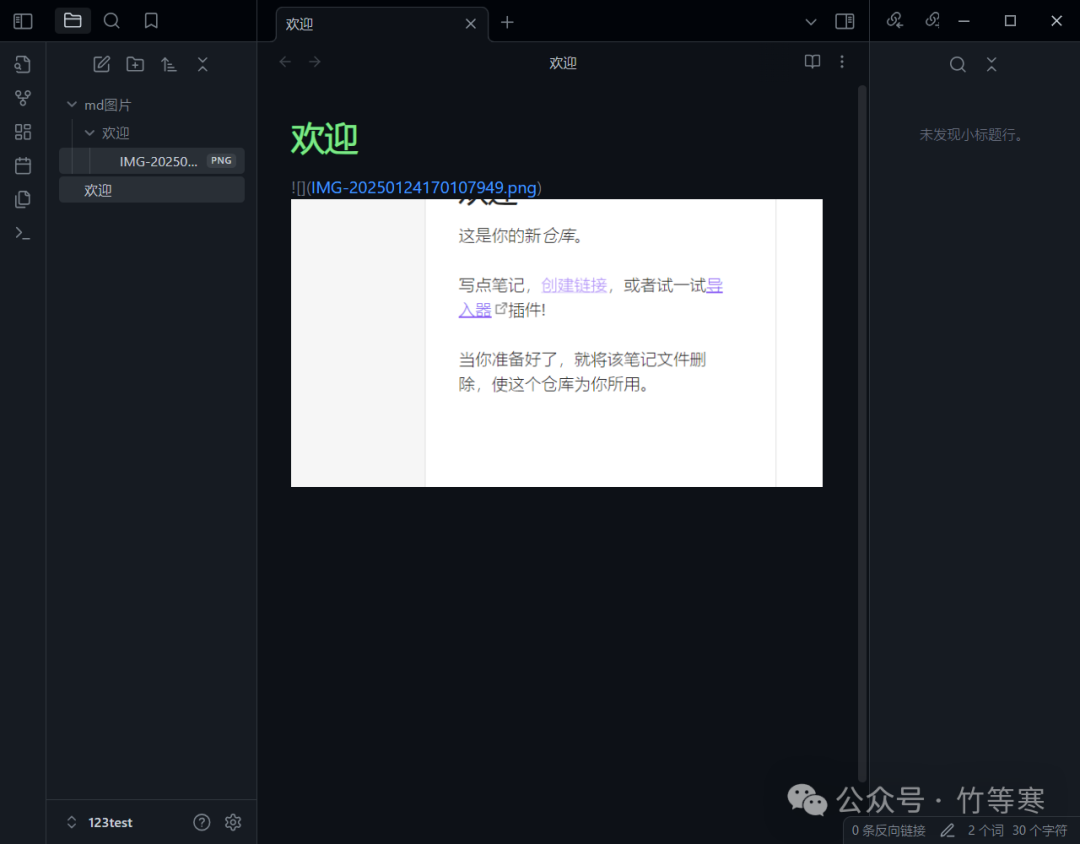
例如,新建的仓库界面是默认的。
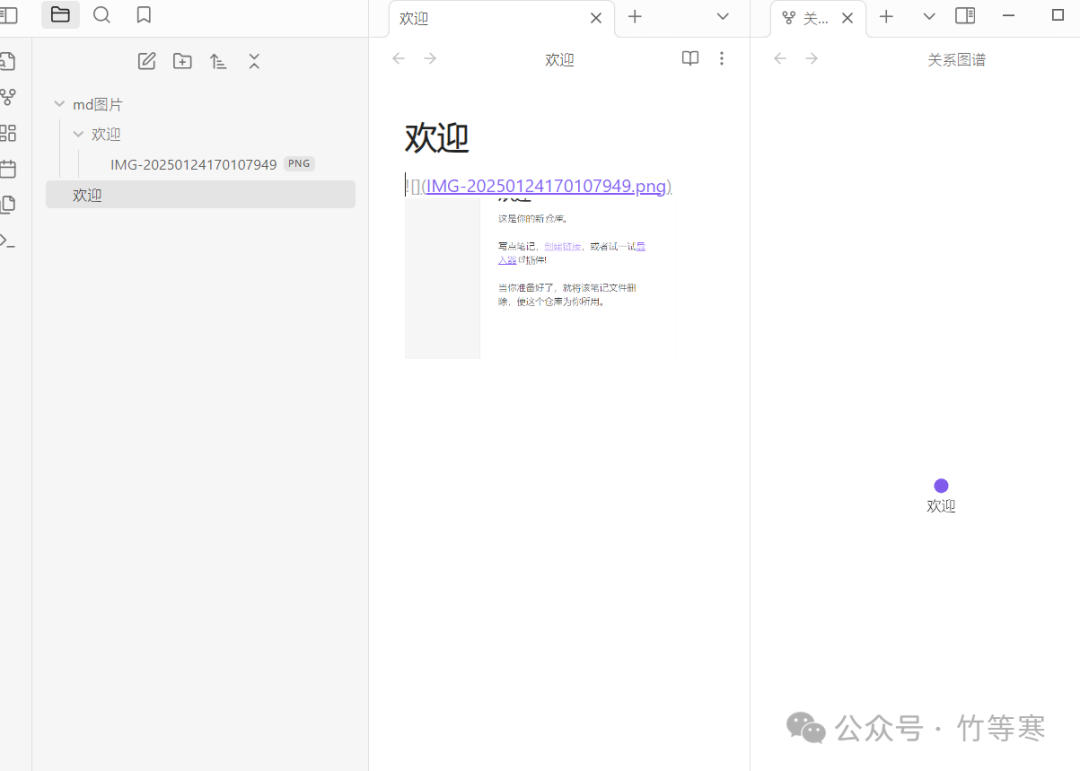
将配置好的 .obsidian 文件夹复制覆盖后,再次打开新仓库,呈现的就是你熟悉的配置和界面了。
不能单独打开一个md文档
这可能是 Obsidian 与 Typora 的一个主要使用习惯差异。Obsidian 必须以“仓库”为单位打开,而不能像普通文本编辑器那样直接双击打开单个 .md 文件。
对于偶尔需要编辑单个文件的场景,可以选用其他软件临时替代,例如使用 VSCode + Markdown 插件组合,或者如果实在无法适应,也可以继续使用 Typora(需注意其收费策略)。Obsidian 的设计哲学更侧重于笔记间的关联与整体知识库的管理,而非单纯的单文件编辑。
结语
Obsidian 的功能远不止文中介绍的这些,但其强大的可定制性和独特的双链思维已经为个人知识管理打开了新的大门。掌握基础的配置和核心功能,就足以开启高效的学习笔记与技术文档整理之旅。虽然初期在图片管理等细节上可能需要一些磨合,但一旦配置妥当,其流畅的体验和强大的扩展性会让你觉得物有所值。如果你对这类工具感兴趣,欢迎到云栈社区交流更多使用心得和技巧。
 发表于 2026-1-11 19:46:46
|
查看: 510|
回复: 0
发表于 2026-1-11 19:46:46
|
查看: 510|
回复: 0

