作为 Linux运维工程师,工作中有时会接手一台新服务器,首要任务之一就是弄清楚它的运行环境:它是一台物理服务器,还是运行在虚拟化平台上的虚拟机?询问交接人可能并不总是可行或显得不够专业,掌握自主判断的能力至关重要。
区分物理机与虚拟机的核心逻辑其实很清晰:通过检查系统硬件标识和已加载的内核模块等信息,寻找虚拟化环境特有的“指纹”。
下面整理了5种实用方法,覆盖了KVM、VMware、Xen等主流虚拟化平台,结合原理与实操,能帮助你快速做出判断。
方法一:查看CPU标识(最通用)
物理机和虚拟机的CPU标识信息有明显差异。虚拟机的CPU通常会携带 hypervisor 特征标志,而物理机则没有。
运行以下命令:
grep -E 'vmx|svm|hypervisor' /proc/cpuinfo
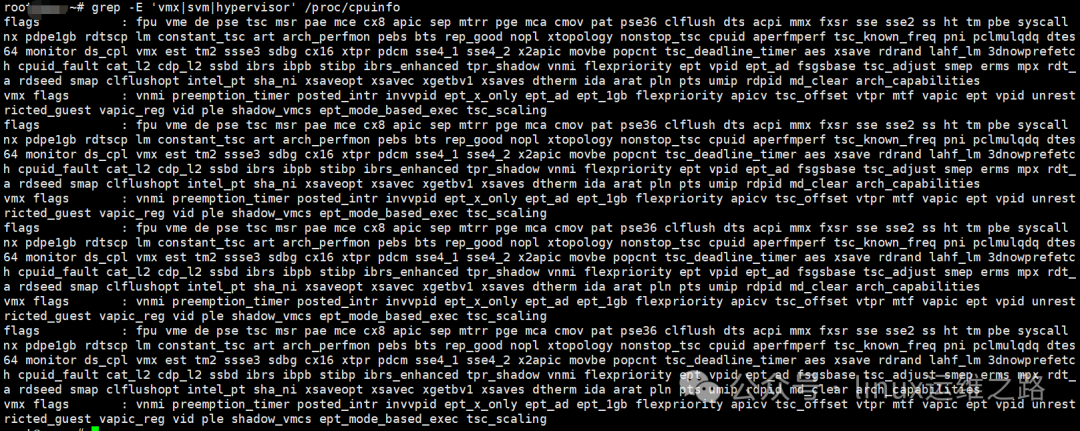
物理机特征:输出可能显示 vmx(代表Intel虚拟化技术)或 svm(代表AMD虚拟化技术),但不会出现 hypervisor 字段。如果CPU不支持硬件虚拟化,则两者均无输出。
下图是一台物理机的输出示例(安装Debian 11的工业电脑):
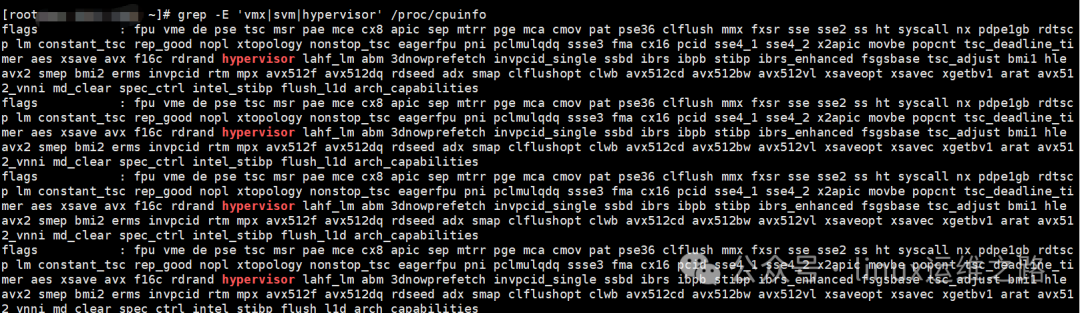
虚拟机特征:输出中必定会出现 hypervisor 标志(这是虚拟化平台添加的)。
下图是一台虚拟机的输出示例:
方法二:查询DMI(桌面管理接口)信息
DMI存储了系统的硬件配置信息。虚拟机的DMI信息通常会带有虚拟化平台的厂商和产品特征,而物理机则显示真实的硬件制造商信息。
使用以下命令:
# 查看系统制造商
dmidecode -s system-manufacturer
# 查看产品名称
dmidecode -s system-product-name
例如,基于OpenStack技术的虚拟机,其输出通常如下所示:

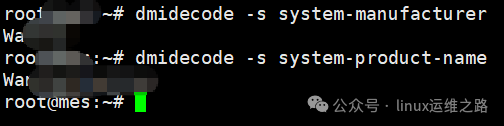
而物理机通常会显示真实的硬件厂商品牌信息(下图为示例,厂商信息已隐去):
方法三:检查已加载的内核模块
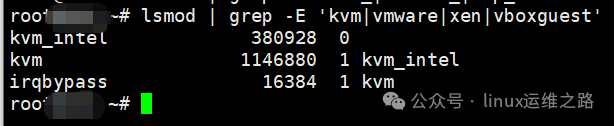
虚拟机内核会加载其所在的虚拟化平台专属的驱动模块,而物理机仅在作为宿主机启用虚拟化功能时加载相关模块(如kvm),通常不会加载客户机驱动。
使用命令检查常见的虚拟化模块:
# 查看已加载的KVM、VMware、Xen等模块
lsmod | grep -E 'kvm|vmware|xen|vboxguest'
对于部分公有云主机,可能需要检查特定的驱动模块,如 virtio(半虚拟化驱动)系列:
lsmod | grep -E 'xen_|virtio_|uvp_'

方法四:使用专用工具 virt-what
virt-what 是一个专门用于检测Linux系统运行在何种虚拟化环境下的工具,其结果直接明了。
首先安装(以Debian/Ubuntu为例)并运行:
apt update && apt install virt-what
virt-what
物理机:命令执行后输出为空,没有任何内容。

虚拟机/容器:直接输出虚拟化平台或容器技术的名称,例如:
kvm # KVM 虚拟机vmware # VMware 虚拟机xen # Xen 虚拟机lxc # LXC 容器docker # Docker 容器
下图是在一个Docker容器内运行的示例:

方法五:查看内核启动参数
虚拟机的内核启动参数有时会包含虚拟化相关的标识符,此方法可作为辅助验证手段。
运行命令:
cat /proc/cmdline | grep -E 'xen|kvm|vmware'
如果输出中包含相关关键字,则很可能处于对应的虚拟化环境中。但需要注意的是,并非所有虚拟化环境都会修改此参数,因此没有输出不能完全确定是物理机。
以上五种方法提供了多个维度的检查点,你可以根据实际情况组合使用,快速判断服务器环境。掌握这些方法,在运维工作中排查问题或进行环境审计时将更加得心应手。这些技能也是构建稳定基础设施的知识基础,欢迎在 云栈社区 交流更多关于系统与网络管理的经验。
 发表于 2026-1-12 17:16:05
|
查看: 405|
回复: 0
发表于 2026-1-12 17:16:05
|
查看: 405|
回复: 0

