当现成的3D打印模型无法满足特定需求时,尤其是在设计日用品或结构件等对尺寸和配合精度有要求的场景下,自己动手使用CAD软件进行建模几乎是必经之路。本文将基于实际3D打印建模经验,对比几种常见CAD工具的优缺点,并分享以FreeCAD为例的入门心得。
1 工具选型
1.1 3D CAD 工具对比(聚焦 3D 打印建模)
| 工具 |
定位 |
优点 |
限制 |
上手难度 |
| FreeCAD |
开源参数化 CAD |
精确约束、尺寸可控、完全本地 |
交互偏传统、复杂模型稳定性一般 |
中等(概念清晰,但需要适应流程) |
| Fusion 360 |
工业级 CAD / CAM |
功能全面、工程能力强、生态成熟 |
订阅制、部分功能依赖云 |
中偏高(功能密度大,学习曲线长) |
| Shapr3D |
触控优先 CAD |
交互直观、建模流畅、出形快 |
高级功能需订阅、工程深度有限 |
低(几乎即学即用) |
| Onshape |
云端协作 CAD |
协同强、版本管理完善 |
强依赖网络、订阅成本高 |
中(理念清楚,但概念偏工程) |
| Blender |
自由造型工具 |
曲面与造型能力极强、插件丰富 |
非工程 CAD、尺寸控制弱 |
高(功能庞杂,非 CAD 思维) |
1.2 建构原理
- FreeCAD / Fusion 360 / Onshape / Shapr3D
以草图加约束为基础,通过拉伸、剪切或布尔运算生成实体,核心在于精确几何控制。这类工具非常适合需要精确装配的3D打印功能件。
- Blender / ZBrush / Rhino(仅建模部分)
更侧重于自由造型和曲面建模,不擅长参数化尺寸控制。它们更适合用于艺术造型或外壳设计,而非对精度要求严格的工程零件。
1.3 平台和生态
| 工具 |
平台 |
云服务 |
插件/扩展 |
| FreeCAD |
Win/Lin/Mac |
否 |
社区插件丰富 |
| Fusion 360 |
Win/Mac |
部分云功能 |
Autodesk 生态 |
| Shapr3D |
iPad/Win/Mac |
云同步 |
官方扩展较限 |
| Onshape |
浏览器 |
是 |
App Store 插件 |
| Blender |
Win/Lin/Mac |
否 |
海量插件 |
最终,我选择了FreeCAD。理由很实际:它足够简洁,能清晰地展示参数化建模的核心思路,并且完全免费。对于偶尔需要设计零件的用户来说,本地使用、无需订阅的模式大大降低了心理负担。
2 FreeCAD 的基本用法(简要说明)
下面以FreeCAD为例,介绍类似CAD工具的基本概念和操作方法。
2.1 建模思路
在FreeCAD中,Body是单个零件的基本单位。一个Body对应一个完整的物件。
常见的建模流程如下:
- 在某个基准平面上创建草图(Sketch),绘制二维轮廓。
- 通过Pad操作将草图拉伸为三维实体。
- 通过Pocket操作从已有实体中剪除部分结构,例如挖孔或去芯。
模型通常由多次加料和减料操作逐步构建而成。其中,约束是一个关键概念。在草图中,不仅需要画出形状,还必须通过尺寸和几何约束来明确其大小和位置关系,使草图处于完全约束状态。这一点对于尺寸敏感的壳体或零件尤为重要。
2.2 FreeCAD的界面与常用功能
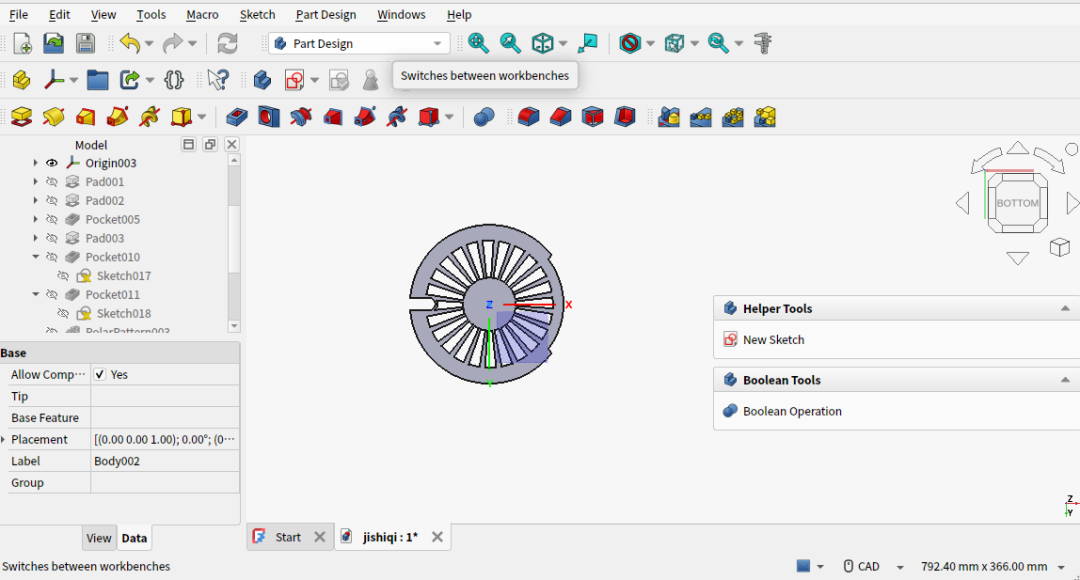
FreeCAD的界面元素较多(不同版本略有差异),但常用区域主要集中在以下几处:
- 左上:模型树,用于选择Body、Sketch以及各类特征。
- 左下:属性面板,显示并编辑当前选中对象的尺寸、位置和参数。
- 中间:建模视图,用于观察和编辑模型。
- 右上:视图控制,切换视角以及缩放模型。
- 右下:状态信息区,显示操作提示和系统信息,一般不需要频繁关注。
工具栏中常用的功能包括:
- 第一行:控制视图。
- 第二行:新建Body、新建Sketch。
- 最下面一行:Pad(拉伸)与Pocket(剪切),以及常见的布尔运算、阵列和倒角等工具。
通常不需要一次性掌握所有功能,在实际用到时查询即可。
2.3 其他补充
- 视图操作以中键平移、滚轮缩放为主。
- 建模时建议从简单结构开始,逐步增加复杂度。
- 出现问题时,优先检查草图中的约束是否合理。
- 可通过插件管理器安装常用插件(如螺丝、螺母、齿轮等),用于结构验证和快速建模。
3 实用体验
FreeCAD的操作偏向传统CAD风格,不像Photoshop或Blender那么直观,界面显得有些“复古”。它的建模过程每一步都依赖于前一步,中途修改前面的步骤容易出错,复杂模型尤其可能需要重做,也不太方便随意插入新步骤。解决办法是将复杂模型拆分成模块或装配体,这样改动一个部分不会影响整体。
不过,FreeCAD也有显著优势:免费、文件体积小、界面简洁、上手成本低。而且,其参数化建模的思路与SolidWorks、Fusion 360等工业软件相似,掌握它对学习其他CAD工具也很有帮助。
4 AI与CAD
曾有朋友讨论,大模型能否直接生成可用的CAD模型?在我实际使用CAD软件后,认为这目前还不太可行。
大模型或许可以生成一个操作CAD软件的工作流,例如提供建模思路和步骤顺序,由用户根据实际情况微调;或者辅助生成相关操作步骤。但要直接生成可用的CAD成品,可能面临挑战:一方面,许多三维结构很难用语言精确描述;另一方面,CAD对精度要求极高,差0.2毫米都可能导致装配失败。这与使用Rodin或Blender生成“看着差不多”的玩具模型不同,工程件必须严丝合缝。因此,“一句话描述 → 生成STL文件 → 打印 → 完美装配”的体验,至少在未来一两年内还难以实现。
这类似于编程:用AI写一个简单的小demo,现在连不会编程的人也能做到。但如果是为银行或证券机构开发涉及真实资金交易的工具,谁敢完全让AI主导呢?
希望本文的对比与入门介绍能帮助你更好地选择CAD工具。如果你对参数化建模或计算机基础有更深入的兴趣,欢迎在云栈社区与其他开发者交流探讨。 |  发表于 2026-1-15 01:17:00
|
查看: 404|
回复: 0
发表于 2026-1-15 01:17:00
|
查看: 404|
回复: 0

