在复杂的三维机械设计软件 SolidWorks 中进行装配时,工程师们常会遇到一个典型场景:一个零件需要同时与多个零件建立相同的配合关系。尤其是在装配大量标准件(如螺栓、螺母)时,逐个添加配合既繁琐又耗时。
这时,SolidWorks 提供的 “多配合模式” 功能就能显著提升你的工作效率。需要说明的是,如果你使用 SolidWorks 自带的标准件库,软件通常能自动识别并添加配合,无需手动操作。本文以手动装配标准件为例,旨在清晰演示“多配合模式”的具体操作流程和应用场景。
让我们通过一个具体的例子来学习。如下图所示,我们需要将多个螺钉的杯头端面与基板上对应孔的底部台阶面进行“重合”配合。
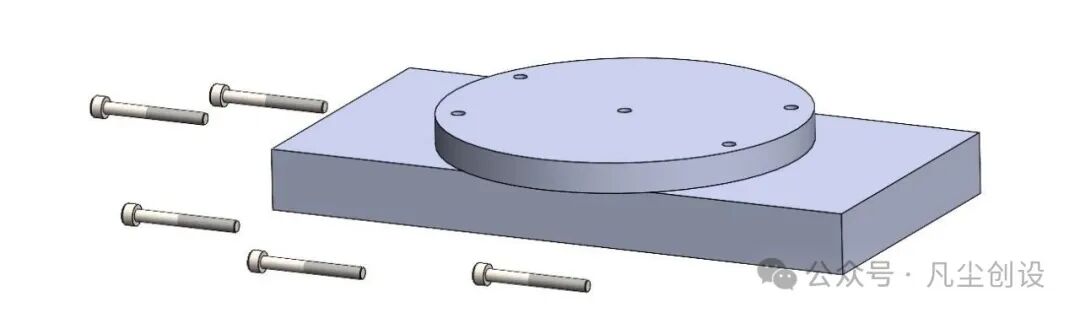
操作步骤如下:
- 点击命令管理器中的 “配合” 图标,或从菜单栏访问,打开配合属性对话框。
- 首先,在图形区域选择 第一个配合对象,例如基板上某一个孔的台阶面。
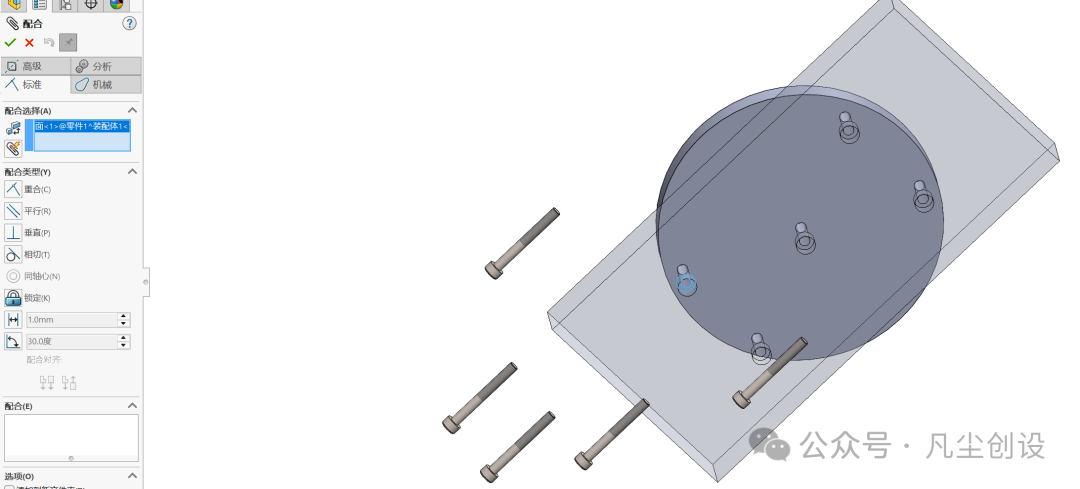
- 关键的一步:点击配合属性对话框下方的 “多配合模式” 按钮。点击后,对话框下方会展开一个新的选项窗口。这里你可以根据需求勾选 “生成多配合文件夹”,以便在设计树中清晰管理这组配合。
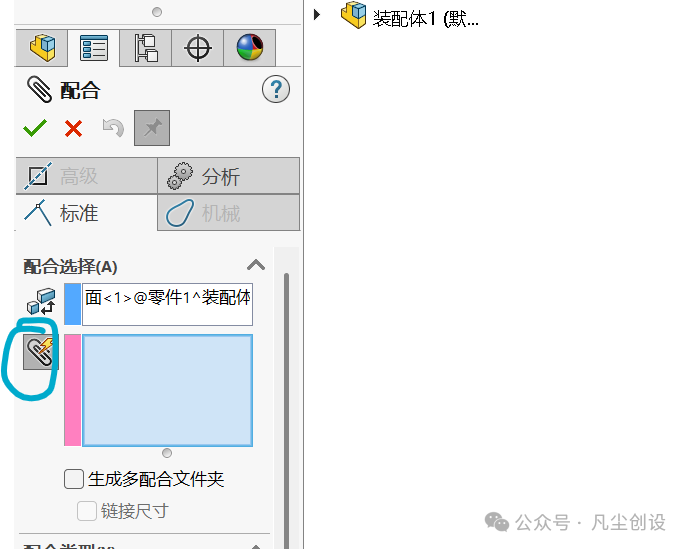
- 开启多配合模式后,无需关闭对话框,直接继续在图形区域 依次点击其余需要配合的零件面。在本例中,就是依次点击另外四个螺钉的杯头端面。你会发现,随着你的点击,配合被实时添加。
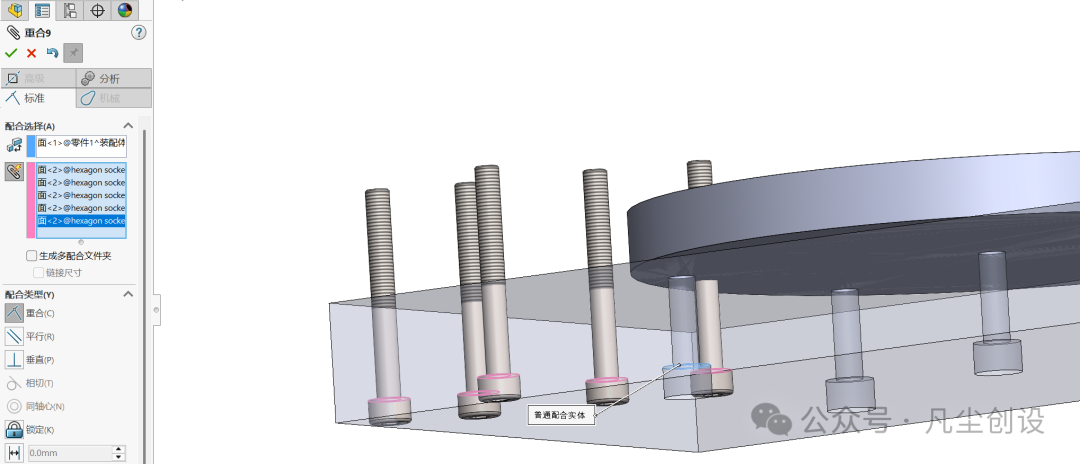
- 选择完所有目标面后,在配合属性对话框中选择需要的配合类型(如“重合”),然后点击确认。至此,五个螺钉的端面配合就一次性添加完成了。
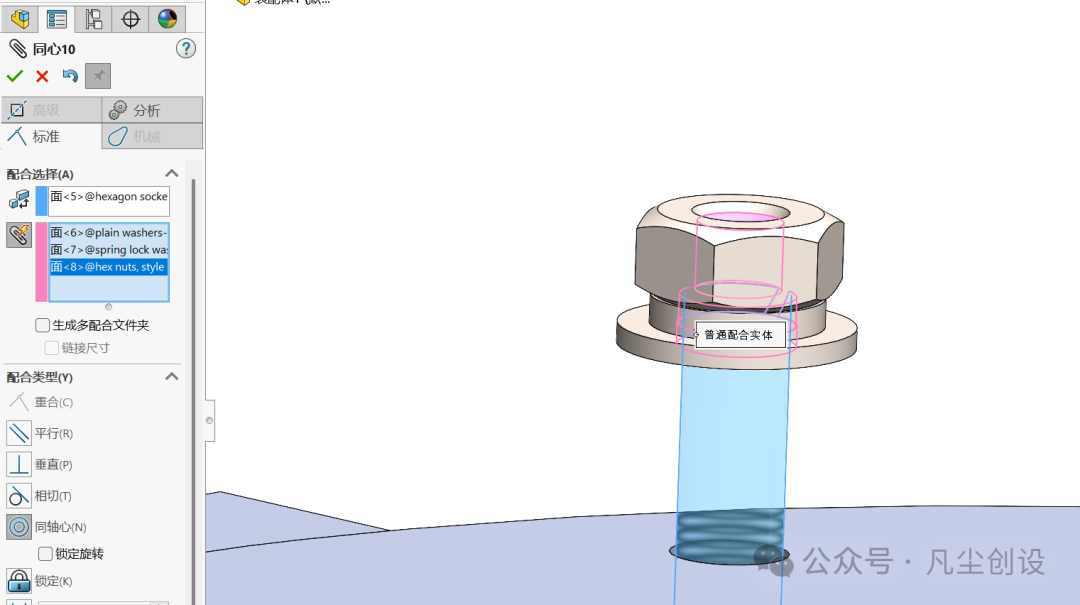
这种方法不仅限于“重合”配合。对于“平行”、“垂直”、“同轴心”等常见配合类型,同样可以采用“多配合模式”进行批量操作。例如,在下图的螺母、垫圈、螺栓装配中,可以批量添加“同轴心”配合。
核心优势总结:
- 效率提升:将多次重复的“选择-添加”操作简化为一次性的批量选择,特别适用于标准件数量多的装配体。
- 操作连贯:整个过程在一个配合命令周期内完成,避免了频繁开关对话框的打断。
- 管理清晰:配合文件夹功能让设计树结构更规整,便于后续的查看与修改。
掌握这个技巧,能让你在处理包含大量重复标准件库元件的装配体时游刃有余。如果你希望深入探讨更多三维建模的技术细节与高效工作流,欢迎在云栈社区与其他工程师交流分享。 |  发表于 2026-2-5 05:31:55
|
查看: 564|
回复: 0
发表于 2026-2-5 05:31:55
|
查看: 564|
回复: 0

