大多数用户安装Windows时会选择官方的原版ISO镜像,也有部分用户青睐修改版或精简版系统,例如Tiny 11。之前介绍过一款名为AME Wizard的工具,通过搭配相应的“配置文件”,能够对现有的Windows系统进行修改,移除不必要的臃肿软件和组件。这款由爱好者团队开发的开源程序,提供了一种灵活的系统定制方案。
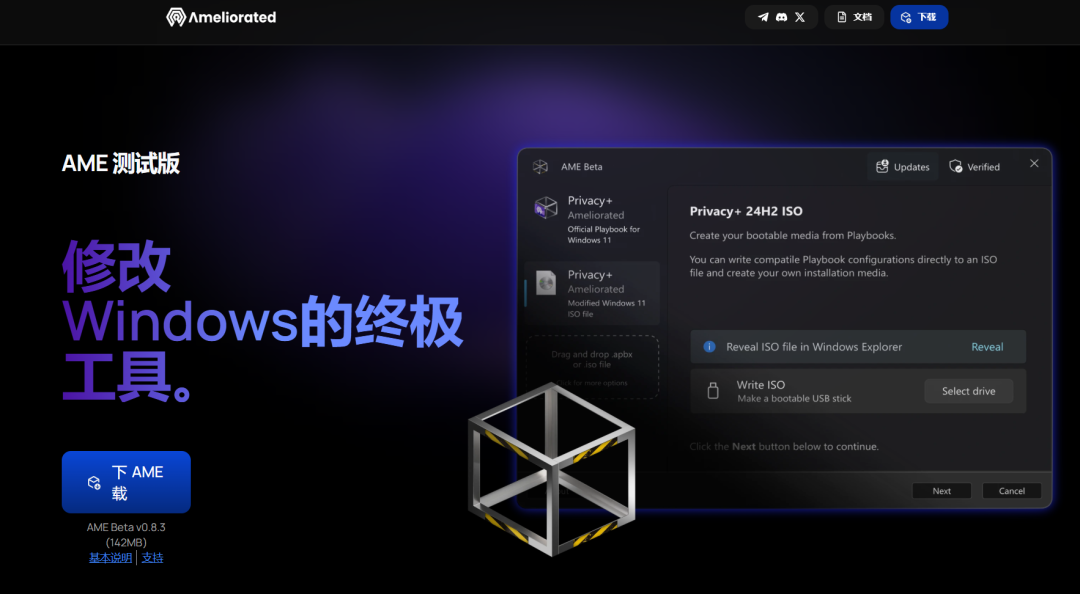
AME Wizard软件本身是一个框架,需要搭配配置文件使用,官方称这些配置文件为 「PlayBook」(即“剧本”)。官网提供了多个不同优化目标的“剧本”,下图展示了其中四个。
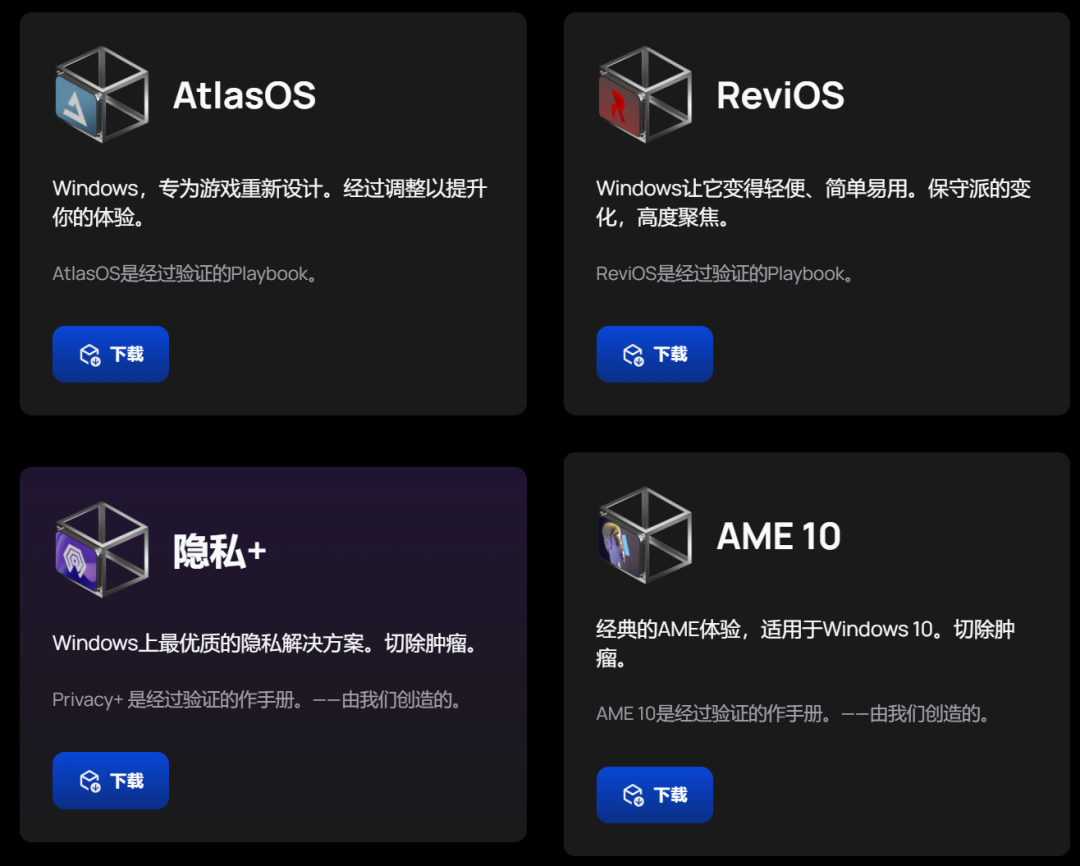
在开始教程前,必须强调:尽管官网声称这些配置文件已经过测试,具有一定稳定性,但所有系统修改操作都存在一定风险,可能导致不可预料的问题。建议操作前务必备份重要数据!
目前,AME Wizard支持Windows 10和Windows 11。整个操作流程非常简单,主要分为三步:
- 运行AME Wizard(可从官网或文末获取)。
- 将下载好的Playbook配置文件(.apbx格式)拖放到AME Wizard主界面的虚线框中。
- 跟随向导,完成个性化设置后一键执行,等待系统自动处理并重启。
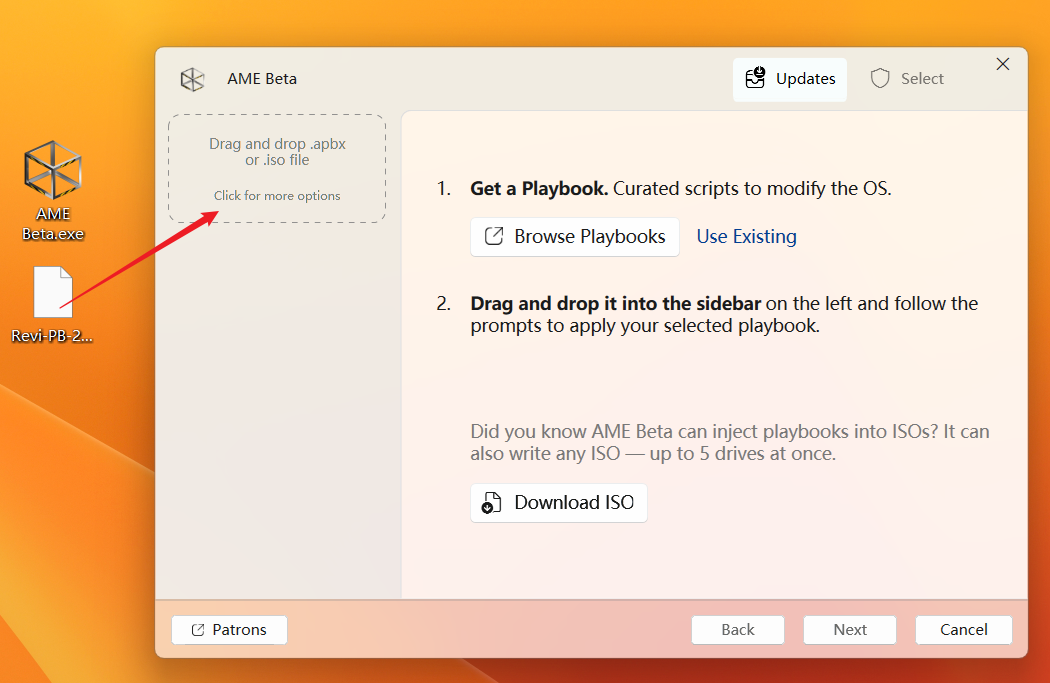
下面以适用于Win10/11的 ReviOS Playbook (Revi-PB-25.10.apbx) 为例,详细介绍操作界面和步骤。
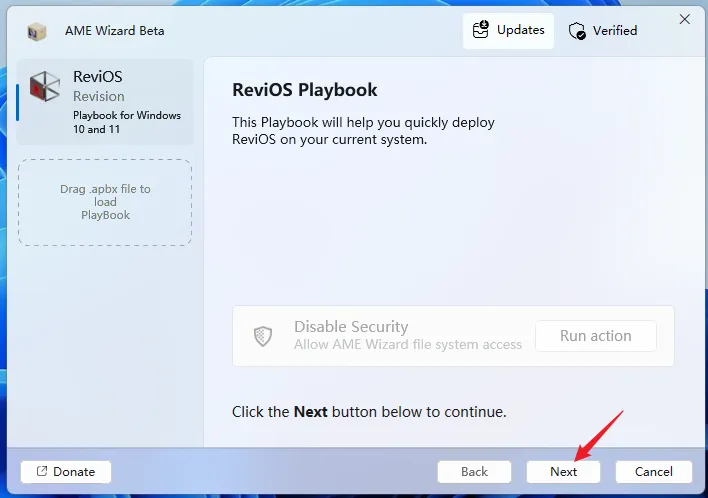
将配置文件拖放至主界面后,首先需要点击 “Run action”。此步骤的目的是为了临时关闭Windows安全中心(杀毒软件),否则“Next”按钮将呈灰色无法点击。请根据软件提示完成操作。
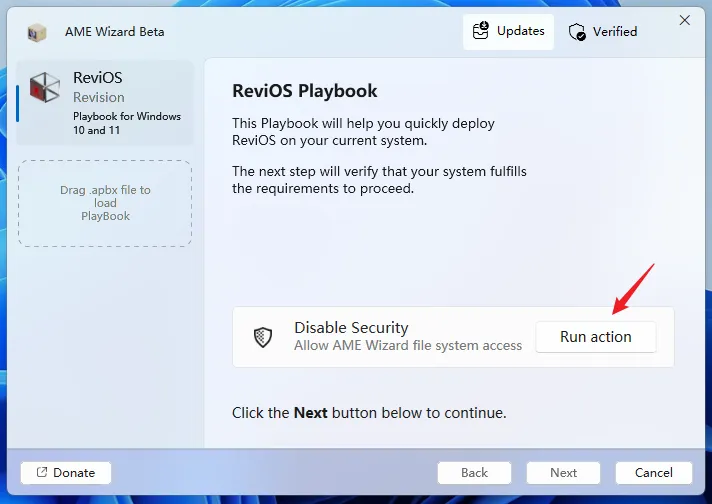
点击“Open Windows Security”打开安全中心,将“实时保护”、“云提供的保护”、“自动样本提交”和“篡改保护”四个选项全部关闭(如下图所示)。关闭后,该安全中心窗口即可关闭。
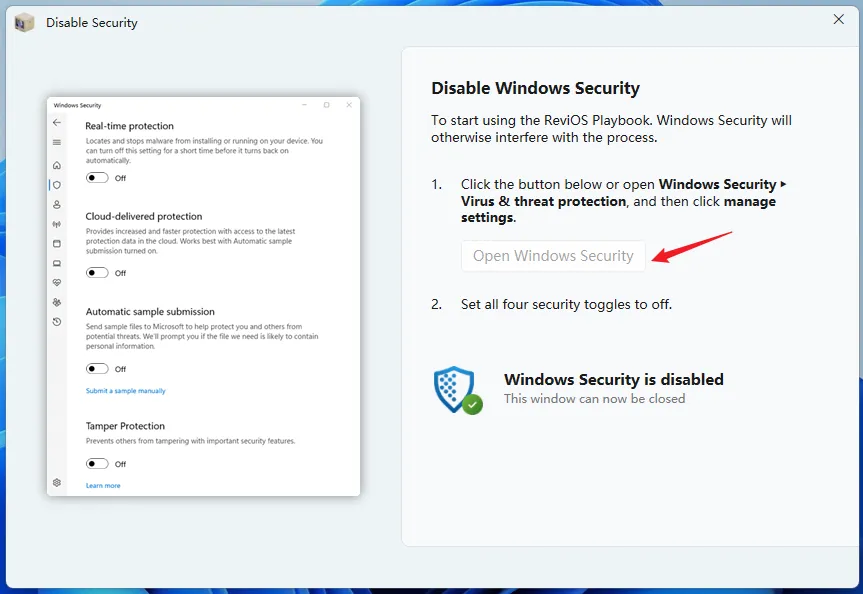
此时,AME Wizard界面上的“Next”按钮变为可用状态,点击继续。
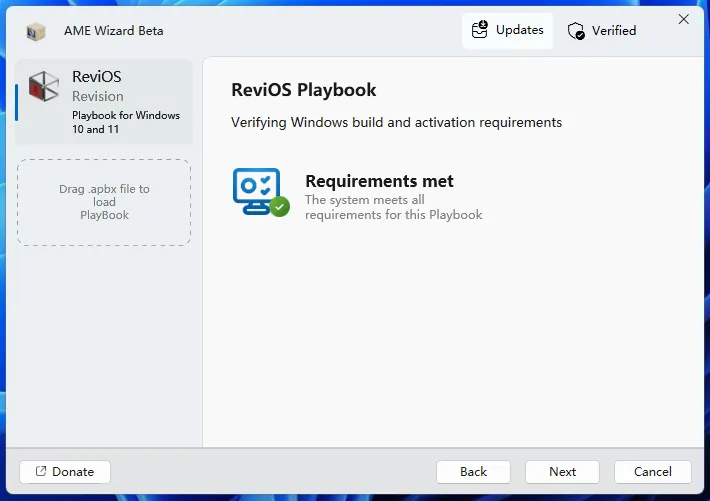
软件会自动检测当前系统是否满足该Playbook的运行要求,若满足则显示如下。
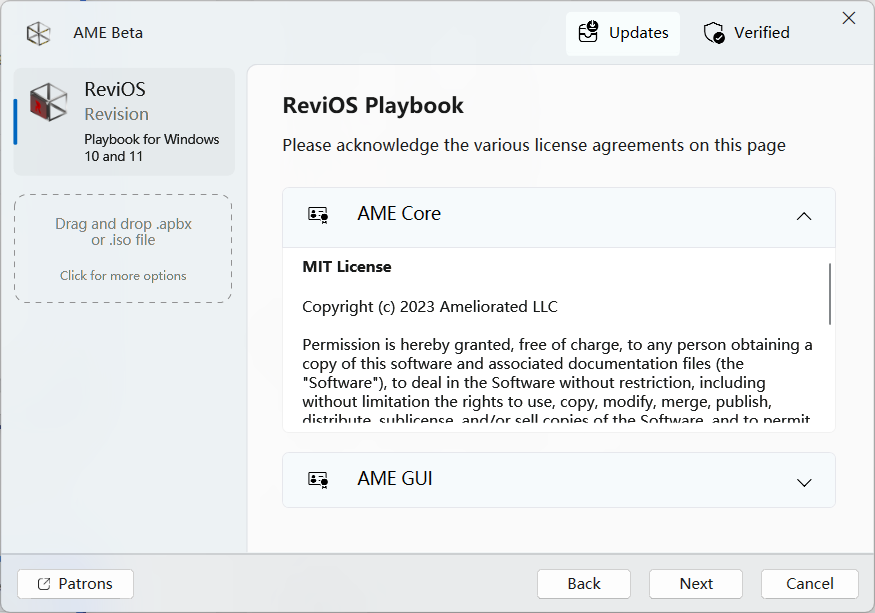
接下来是软件许可协议页面,直接点击“Next”即可。
现在进入最核心的自定义设置环节。点击“Select options”进入配置页面。ReviOS Playbook提供了丰富的选项,以下是各项设置的介绍。
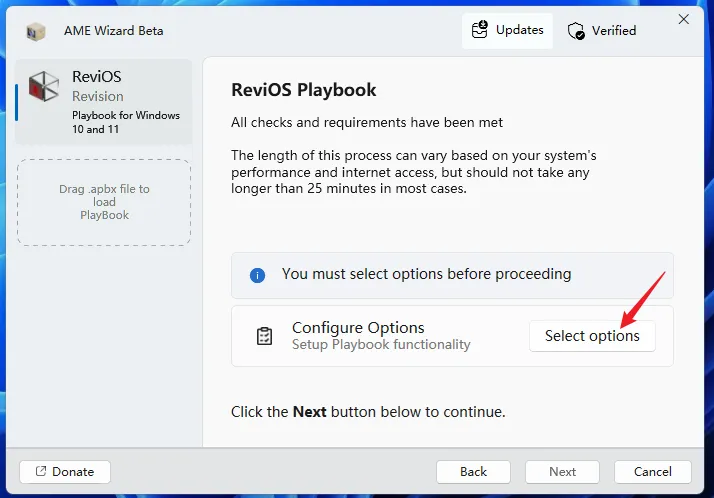
- 选择浏览器:可以选择安装Brave或Firefox,或选择“None”不安装任何替代浏览器。
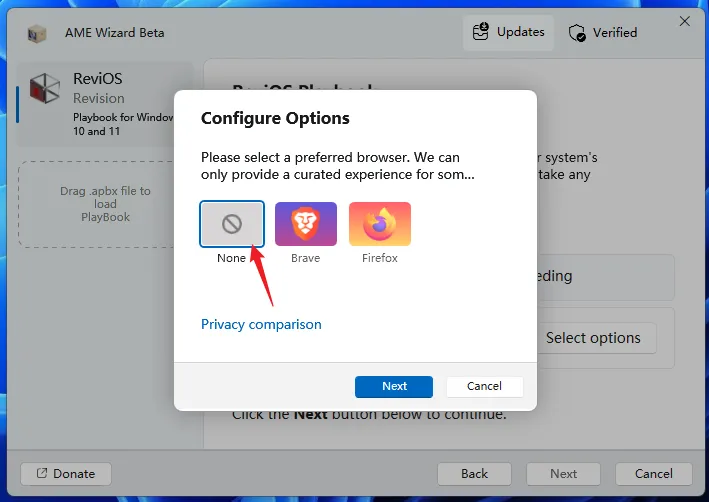
- 系统功能调整:可以选择禁用Windows Defender以提升性能,以及禁用休眠功能(包括快速启动)以节省磁盘空间。
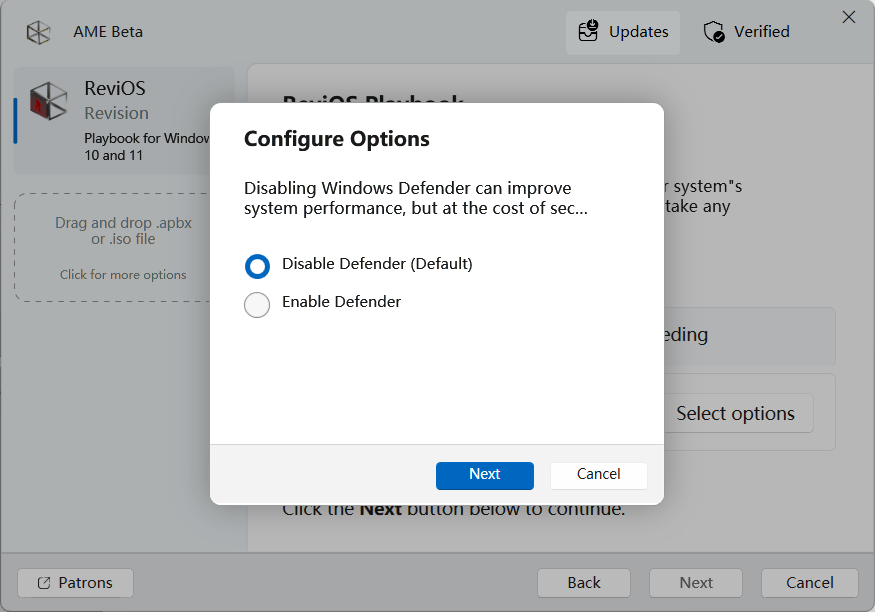

- 移除微软组件:可以选择移除Microsoft Edge、OneDrive、AI功能(Recall & Copilot)以及Microsoft Teams。
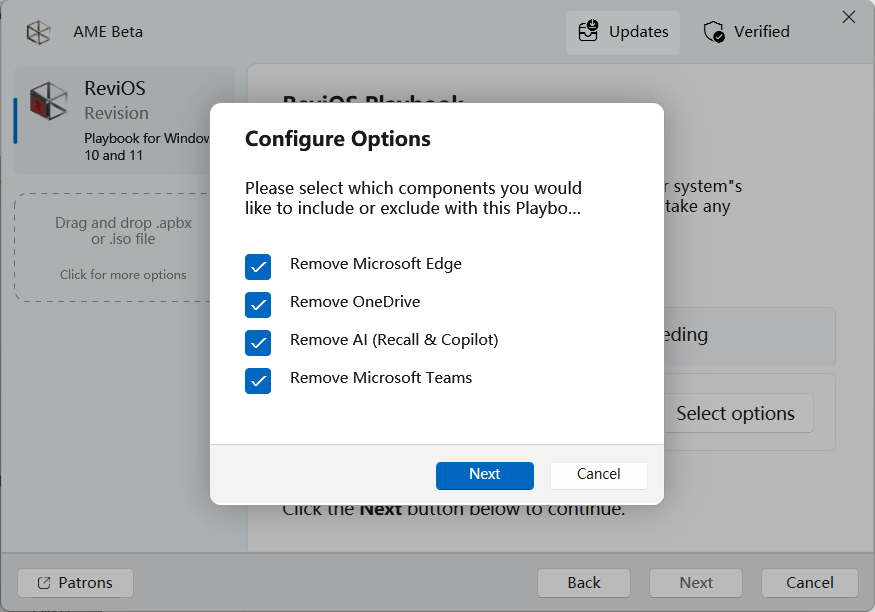
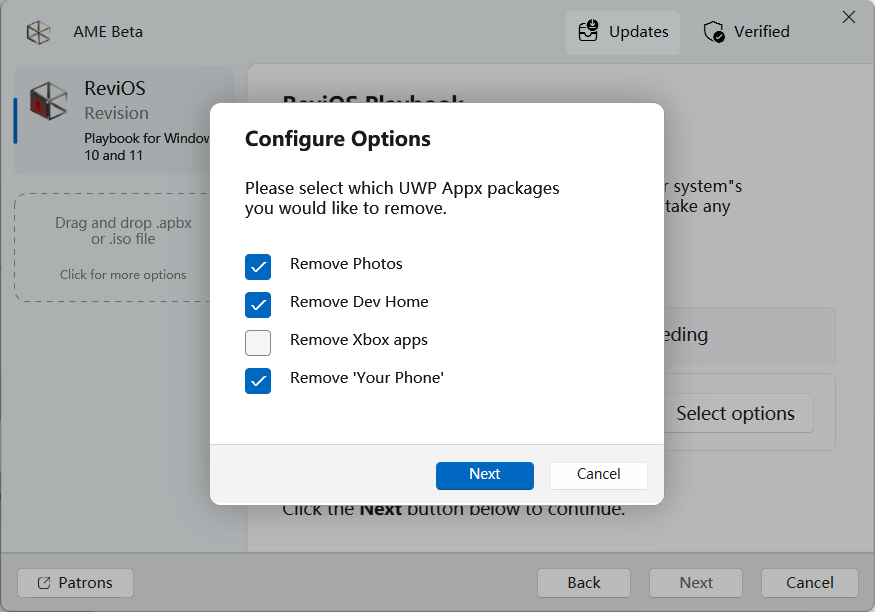
- 移除UWP应用:可以选择移除系统自带的照片、Dev Home、Xbox应用、Your Phone等应用。
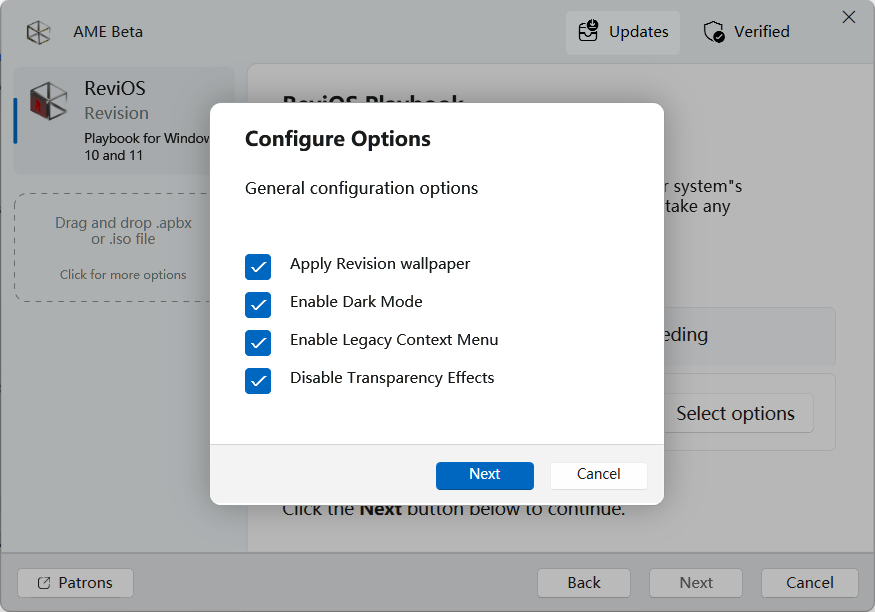
- 外观与体验:可以应用ReviOS定制壁纸、启用深色模式、启用旧版右键上下文菜单、禁用透明效果。
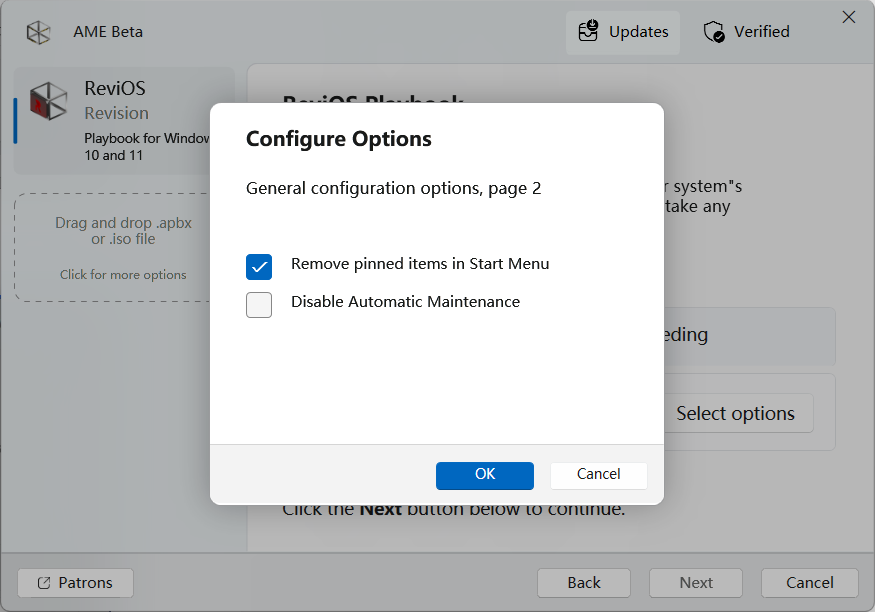
- 其他设置:可以移除开始菜单中的固定项目,以及禁用自动维护任务。
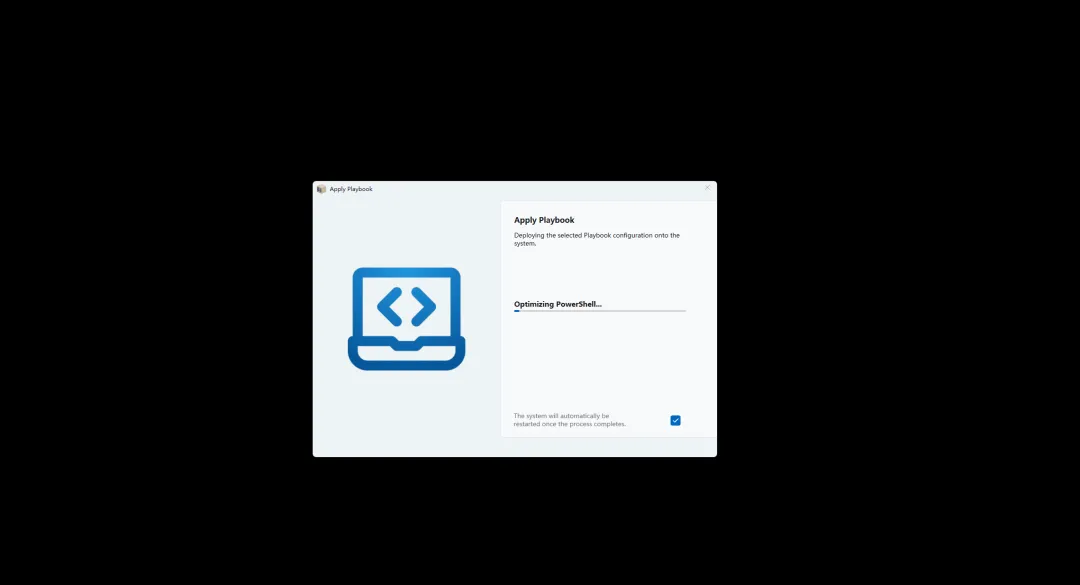
所有配置设置完成后,点击“Next”,软件将开始应用所有更改。这个过程通常需要5到30分钟,具体时间取决于系统性能和网络状况。

应用过程中,界面会显示当前的优化进度。
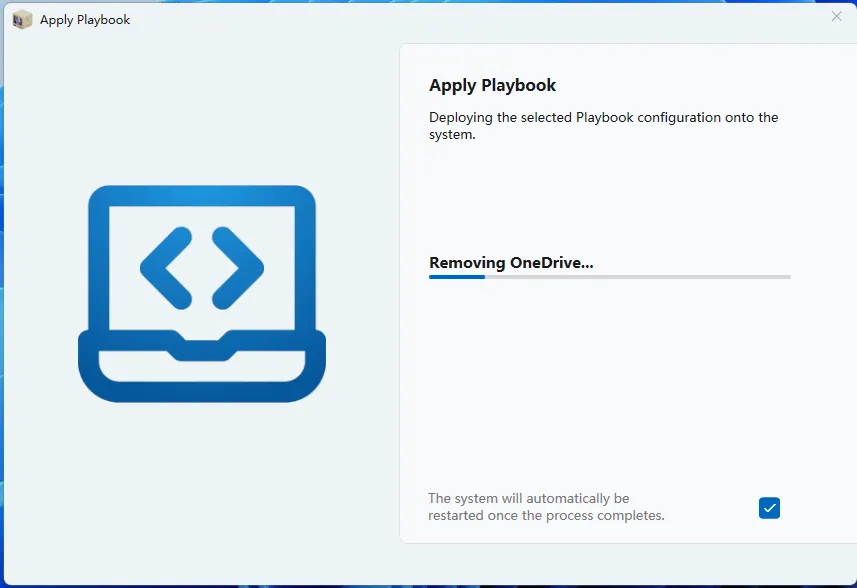
最后再次提醒:本文提供的软件和方法主要面向高级用户和爱好者。强烈建议先在虚拟机中测试,确认效果满意后再在物理机上使用。此外,建议查阅官方文档,了解修改后系统可能出现的已知问题,切勿盲目操作,以免造成损失。
这种对系统进行深度修改和优化的工具,其原理涉及 操作系统架构 和底层设置的调整。如果你对 Windows 系统层面的调整和网络配置有更多兴趣,可以到 网络与系统技术板块 了解更多相关知识。
相关资源链接:
更多实用的技术工具和系统优化讨论,欢迎在 云栈社区 与广大开发者交流分享。 |  发表于 2026-1-15 10:44:07
|
查看: 1957|
回复: 0
发表于 2026-1-15 10:44:07
|
查看: 1957|
回复: 0

