自己购买的云服务器默认磁盘容量往往有限。虽然对于日常小型网站来说足够,但当你有存放大量视频或进行服务备份等需求时,空间就会捉襟见肘。单独购买额外的云磁盘容量成本不低,有没有办法将本地磁盘空间“扩展”到云服务器上呢?
答案是肯定的。前期我们介绍过利用 Alist 部署简单的云盘系统,或者使用其替代方案 OpenAlist。我们可以借助这些工具提供的 WebDAV 协议,将本地磁盘挂载到云服务器,实现空间的远程调用。这个方案在 云栈社区 的 运维/DevOps/SRE 版块中也常被讨论,用于灵活的存储管理。
实现网络互通:配置 IPv6
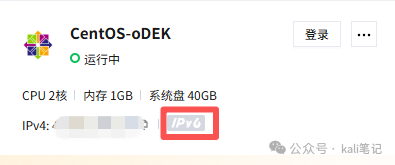
要实现本地环境与云服务器之间的网络互通,需要一条稳定的连接。考虑到播放视频和文件备份等操作对带宽要求较高,直接使用 IPv6 网络是一个高效的选择。对于云服务器,通常只需在控制台点击开启 IPv6 即可;家庭网络的 IPv6 配置可参考相关历史文章。
为 WebDAV 配置 HTTPS 安全连接
为了保障数据传输安全,我们为 WebDAV 服务启用 HTTPS。在 Alist 的配置文件 /opt/alist/data/config.json 中,找到 scheme 配置项,修改证书和密钥的路径。
"scheme": {
  "address": "0.0.0.0",
  "http_port": 5244,
  "https_port": 8443,
  "force_https": true,
  "cert_file": "/opt/alist/data/你的证书.pem",
  "key_file": "/opt/alist/data/你的密匙.key",
  "unix_file": "",
  "unix_file_perm": "",
  "enable_h2c": false
}
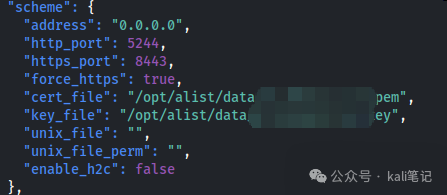
修改完成后,重启 Alist 服务使配置生效:
systemctl restart alist
在 Linux 云服务器上挂载 WebDAV 磁盘
接下来,我们进入核心步骤:在云服务器上挂载本地磁盘。在 Linux 系统中,这主要依赖 davfs2 这个基于 FUSE 的 WebDAV 文件系统驱动程序,这类系统级挂载操作是 网络/系统 管理中的常见任务。
1. 安装 davfs2
根据你的 Linux 发行版选择对应的安装命令:
# Debian/Ubuntu 系列
sudo apt update && sudo apt install davfs2

# CentOS/RHEL 系列(需先启用 EPEL 源)
sudo yum install davfs2
2. 创建本地挂载点
创建一个空目录作为挂载点,通常放在 /mnt 或 /media 目录下:
sudo mkdir -p /mnt/webdav
3. 配置 WebDAV 认证信息
为了避免每次挂载都手动输入密码,我们将认证信息写入配置文件。编辑 /etc/davfs2/secrets 文件:
vim /etc/davfs2/secrets
在文件末尾添加一行,格式如下。请注意,Alist 的默认 WebDAV 地址为 https://你的域名:端口/dav,例如 https://xiaoyaozi.com:8443/dav。
# 格式:WebDAV地址   用户名   密码
https://your-server.com/dav  your-username  your-password
4. 手动挂载 WebDAV 磁盘
执行挂载命令,将远程的 WebDAV 目录挂载到本地:
sudo mount -t davfs -o uid=1000,gid=1000 https://your-server.com/dav /mnt/webdav
-t davfs:指定文件系统类型为 WebDAV。-o uid=1000,gid=1000:设置挂载后文件的属主和属组(1000 通常是第一个普通用户的 UID/GID),避免所有文件都属于 root。
5. 验证挂载结果
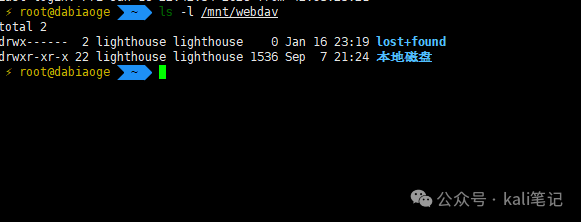
使用 ls 命令查看挂载点,确认可以访问本地磁盘中的文件。
ls -l /mnt/webdav
6. 配置开机自动挂载
编辑 /etc/fstab 文件,在末尾添加一行,实现开机自动挂载:
# WebDAV地址                   挂载点         类型  挂载选项                   备份  自检
https://your-server.com/dav  /mnt/webdav  davfs  defaults,_netdev,uid=1000,gid=1000  0  0
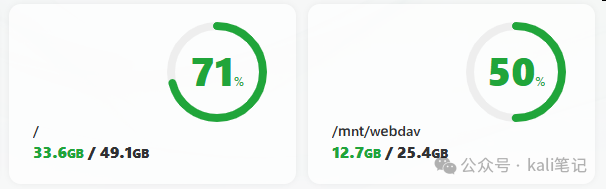
完成挂载后,你可以在宝塔面板等管理工具中看到新增的磁盘空间。
应用实践:将数据库备份到本地磁盘
挂载成功后,我们就可以充分利用这部分“远程本地”空间了。以宝塔面板为例,可以轻松地将数据库备份任务的目标路径设置为 /mnt/webdav 下的目录。
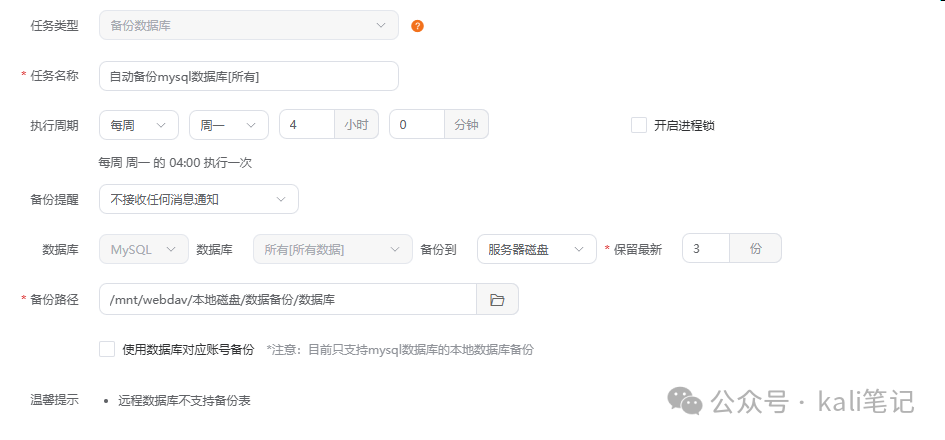
等待备份任务完成后,你就可以直接在本地磁盘的对应文件夹中查看生成的备份文件了。
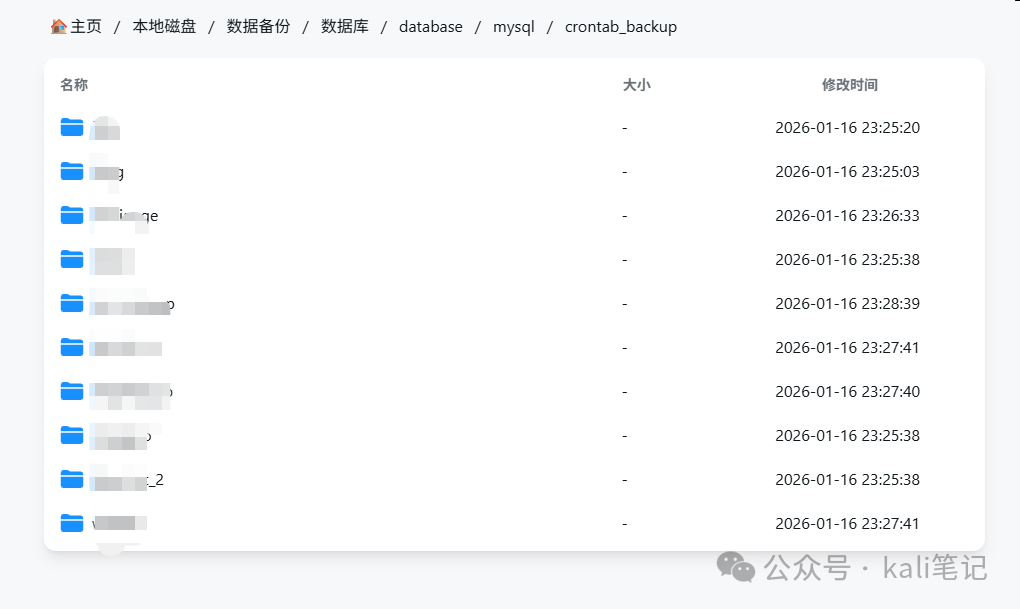
重要提示:
WebDAV 挂载后,使用 df -h 命令显示的容量和使用率可能不准确,这是 davfs2 的固有特性。主要原因是 WebDAV 协议本身通常不向客户端暴露服务器端的真实存储容量信息,因此显示的值可能仅为估计或默认值。
 发表于 2026-1-18 11:50:46
|
查看: 346|
回复: 0
发表于 2026-1-18 11:50:46
|
查看: 346|
回复: 0

