Python以其强大的功能和易学性,已成为数据分析、人工智能等领域的首选语言。然而在桌面应用开发中,图形用户界面(GUI)的构建一直是个挑战。
Python GUI开发的痛点
在深入解决方案前,我们先回顾Python GUI开发面临的主要问题。
tkinter:基础但局限
作为Python标准库的GUI开发工具,tkinter无需额外安装,适合简单界面。但对于复杂需求,完全依赖代码编写布局效率低下,视觉效果也较为有限。
# 典型的tkinter代码示例
import tkinter as tk

window = tk.Tk()
window.title("我的应用")
window.geometry("400x300")

label = tk.Label(window, text="Hello, World!")
label.pack()

entry = tk.Entry(window)
entry.pack()

button = tk.Button(window, text="点击我")
button.pack()

window.mainloop()
这种编码方式无法实时预览界面效果,需要反复运行调试,严重影响开发效率。
PyQt/PySide:强大但复杂
Qt框架功能全面,能创建专业级应用,但存在明显短板:
- 工具割裂:Qt Designer创建的.ui文件需转换为Python代码,增加额外步骤
- 衔接不畅:界面设计与业务逻辑开发分离,需手动建立连接
- 许可限制:PyQt商业应用需要付费许可
- 学习曲线:掌握完整框架需要较长时间
# 典型的PyQt代码示例
from PyQt5.QtWidgets import QApplication, QMainWindow, QLabel, QLineEdit, QPushButton
import sys

class MyWindow(QMainWindow):
    def __init__(self):
        super().__init__()
        self.initUI()

    def initUI(self):
        self.setWindowTitle("我的应用")
        self.setGeometry(100, 100, 400, 300)

        self.label = QLabel("Hello, World!", self)
        self.label.move(50, 50)

        self.entry = QLineEdit(self)
        self.entry.move(50, 80)

        self.button = QPushButton("点击我", self)
        self.button.move(50, 110)
        self.button.clicked.connect(self.on_button_click)

    def on_button_click(self):
        text = self.entry.text()
        self.label.setText(f"你输入了: {text}")

if __name__ == "__main__":
    app = QApplication(sys.argv)
    window = MyWindow()
    window.show()
    sys.exit(app.exec_())
即使使用可视化工具,仍需编写大量连接代码。
现有方案的核心问题
除上述工具外,wxPython、Kivy等框架同样面临:
- 可视化工具功能薄弱或缺失
- 开发流程不连贯,设计编码分离
- 学习成本高,需掌握特定概念
- 调试困难,修改后需重新运行
- 打包分发过程复杂
这些问题制约了Python在桌面应用领域的潜力发挥。
PyMe:重新定义Python GUI开发
PyMe以"所见即所得,一键即达"为理念,提供完整的桌面应用开发解决方案。
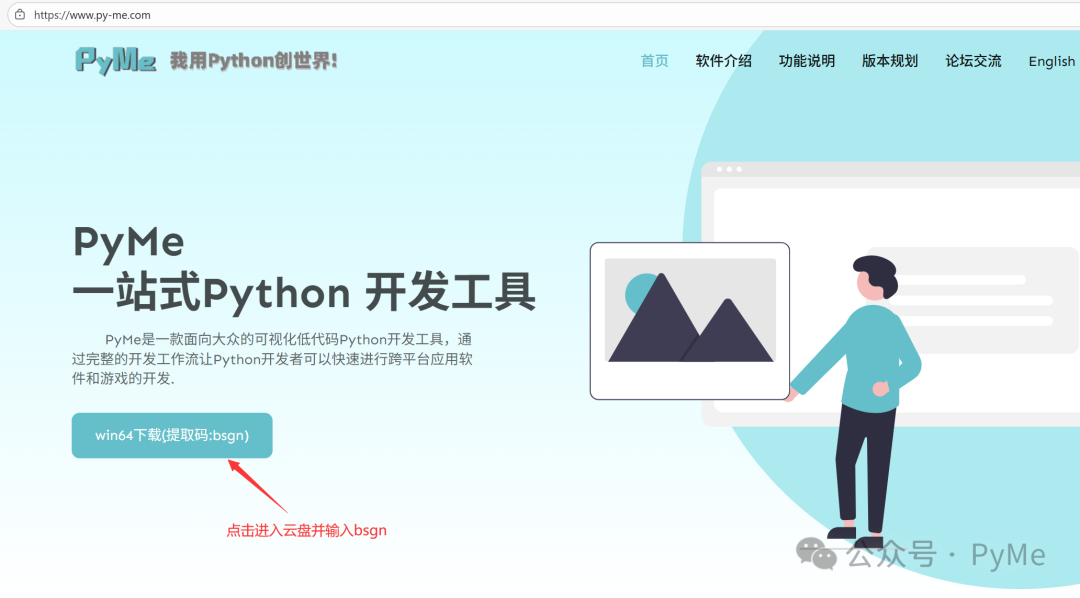
核心优势
- 一体化环境:集成界面设计、代码编辑、调试和打包
- 可视化设计:拖放式设计器,实时预览效果
- 无缝衔接:自动生成代码,简化界面逻辑连接
- 内置打包:一键生成可执行文件,支持多平台
界面编辑器功能
PyMe的界面编辑器让设计变得直观高效。
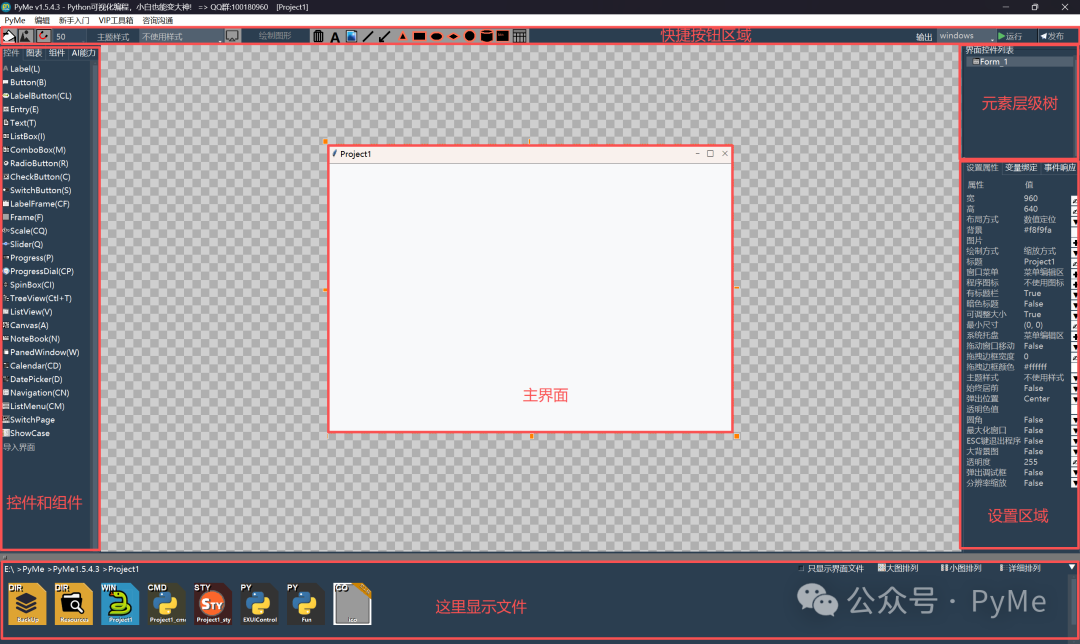
主要功能包括:
- 拖放设计:直观添加和排列控件
- 属性编辑:集中管理控件属性
- 布局管理:支持多种响应式布局
- 丰富组件:提供基础控件和高级功能组件
变量与事件系统
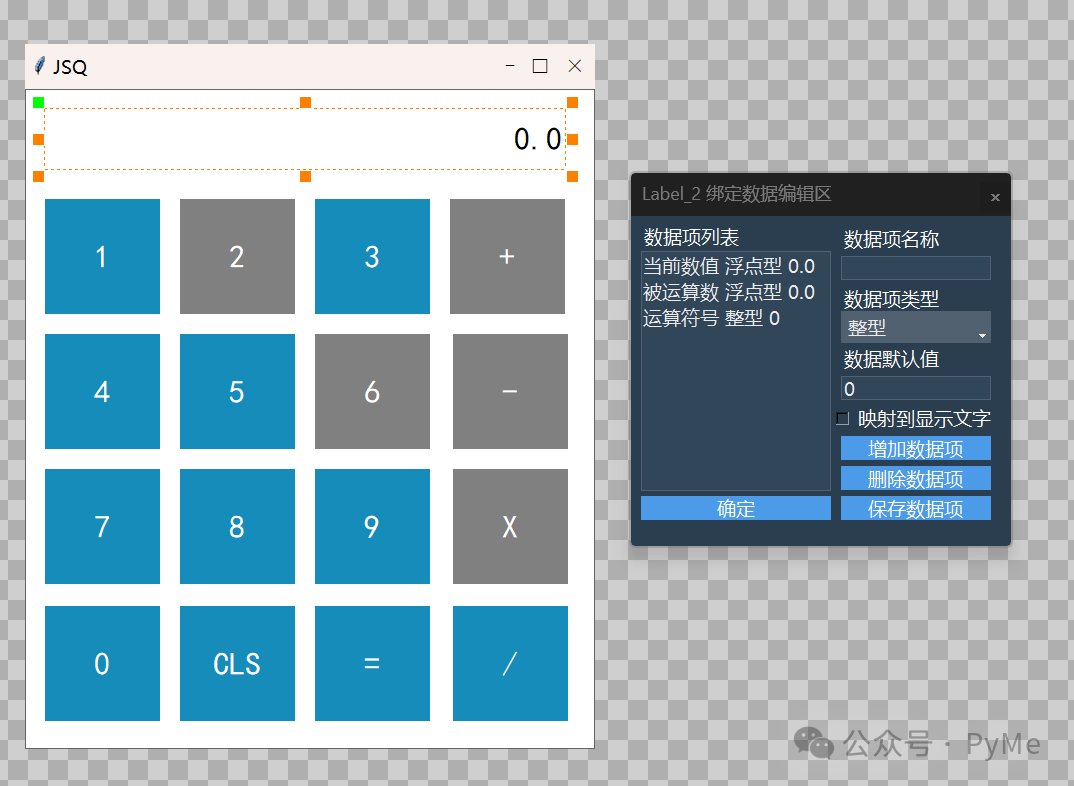
PyMe的用户变量和事件响应系统简化了界面逻辑连接。
变量管理
通过变量绑定,轻松管理界面控件状态。
事件编辑
图形化事件编辑器,无需手动编写连接代码。
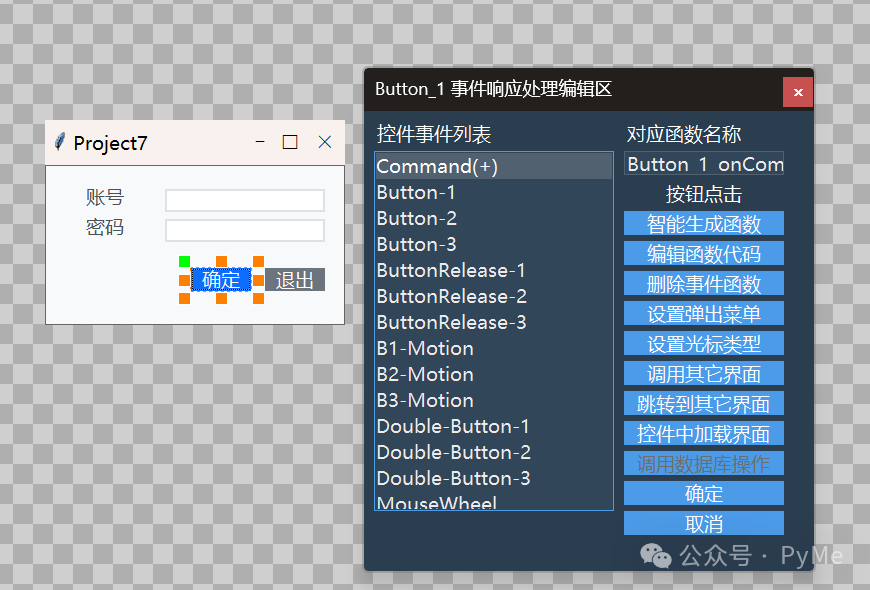
操作流程:
- 右键目标控件选择"事件响应"
- 选择对应事件类型
- 编辑响应函数代码
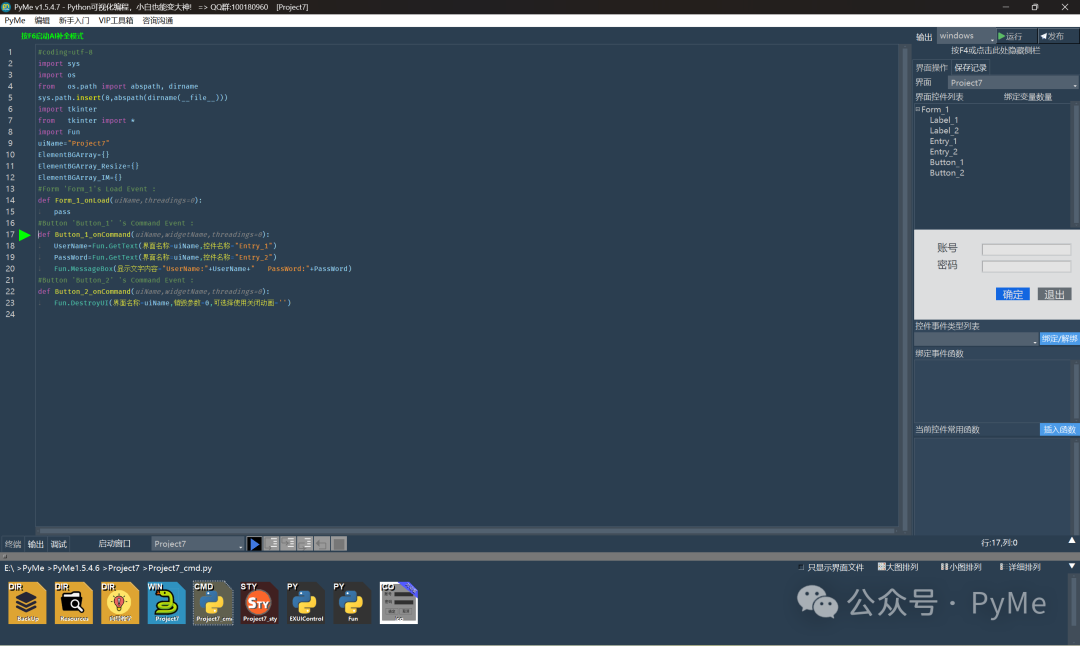
PyMe自动生成绑定代码,开发者只需专注业务逻辑。
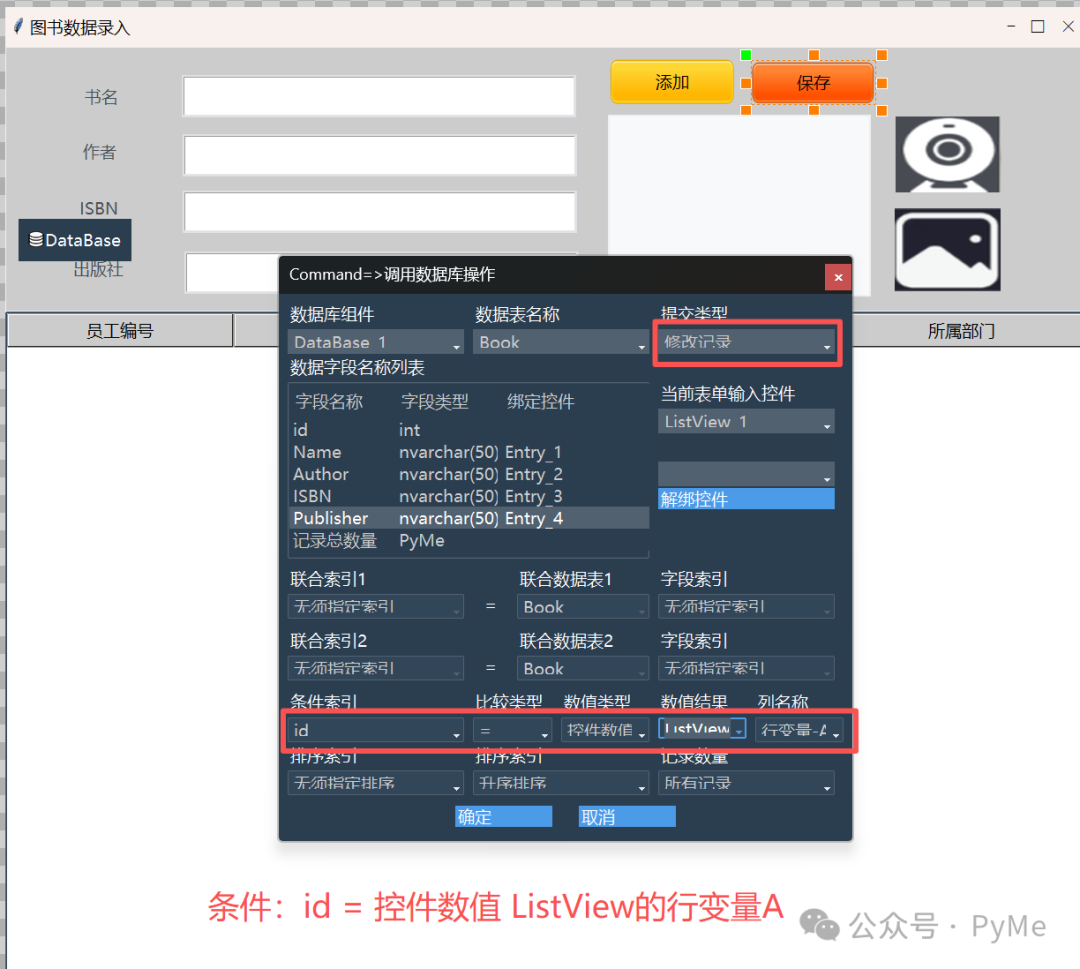
数据库可视化
支持数据库操作可视化配置,实现增删查改功能。
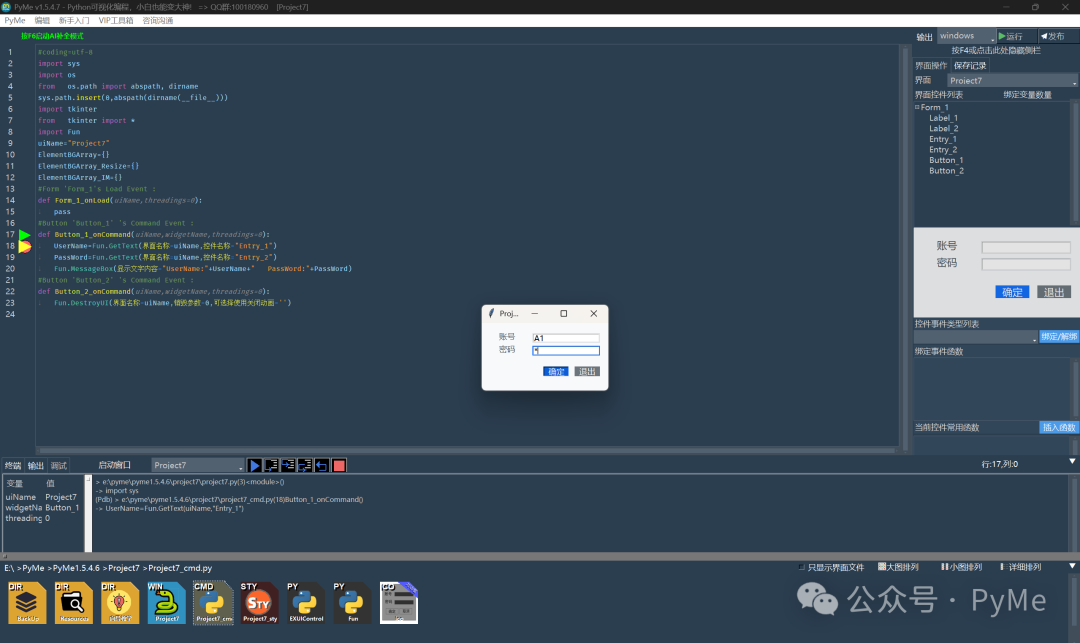
实时调试
提供实时预览和断点调试功能。
应用打包分发
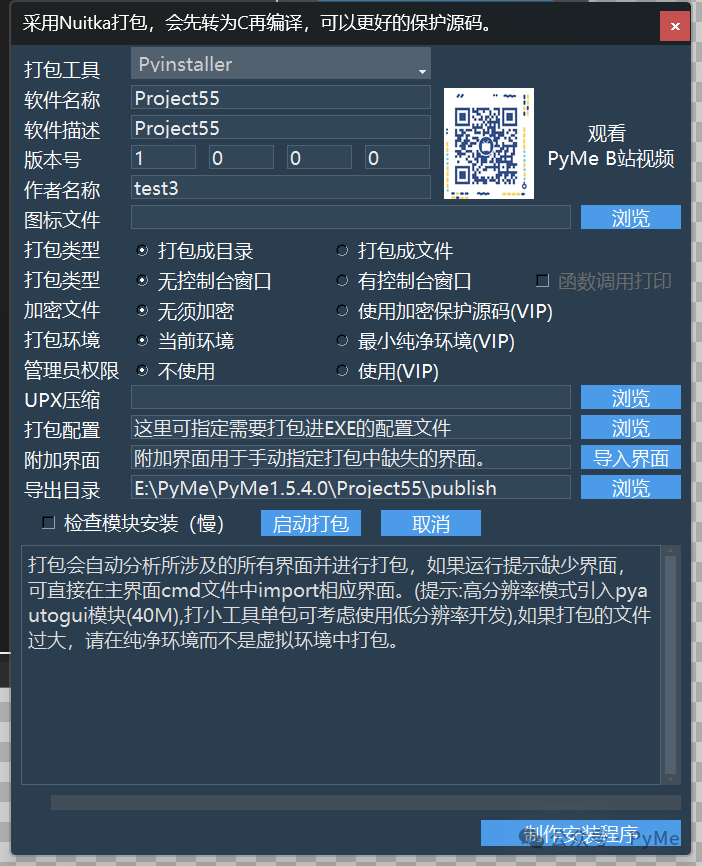
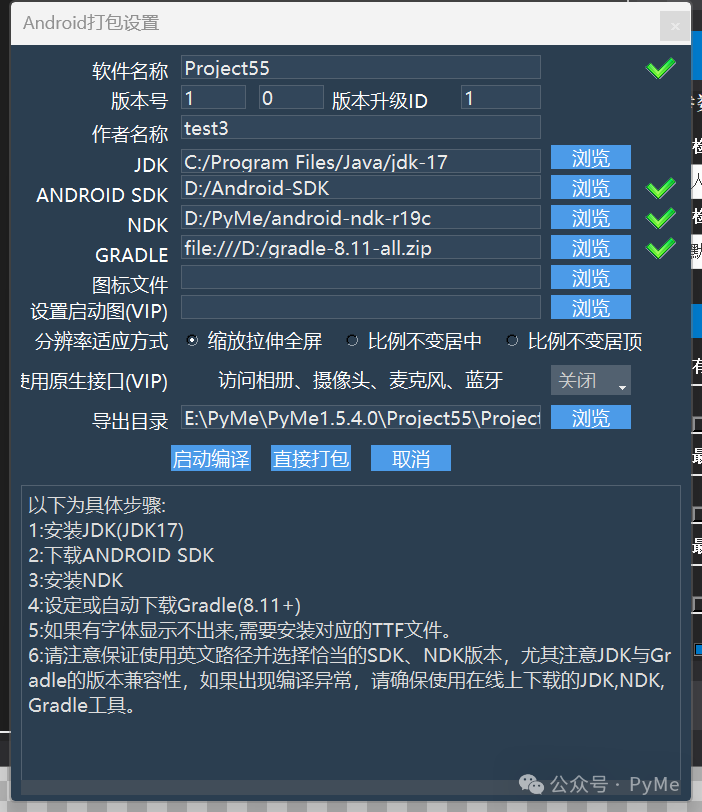
PyMe完美解决Python应用分发难题。
- 一键打包:快速生成可执行文件
- 依赖处理:自动分析并包含项目依赖
- 配置简单:直观设置应用信息
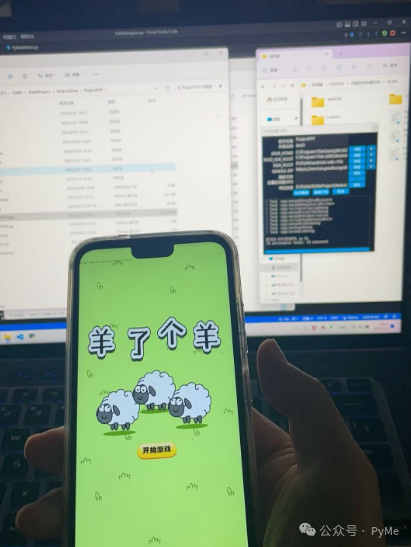
- 多平台支持:支持打包为APK移动应用
实战案例:图书管理系统
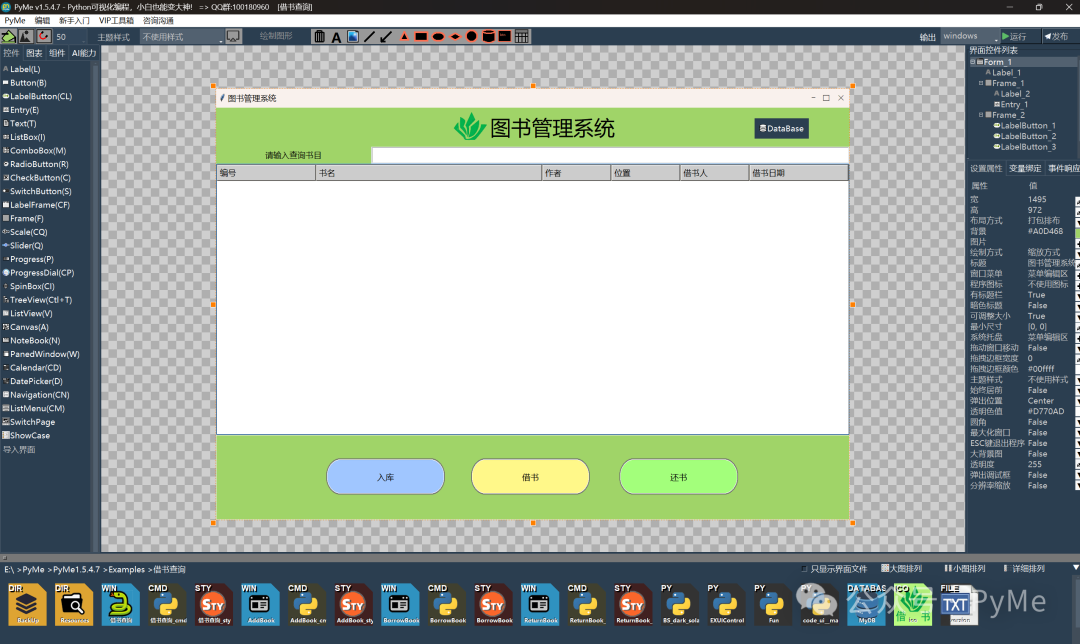
开发一个图书信息管理应用,支持录入和查询功能。
传统方式步骤:
- 设计界面 → 2. 转换代码 → 3. 编写逻辑 → 4. 测试调试 → 5. 打包分发
PyMe开发流程:
- 拖放设计界面(5分钟)
- 配置数据库组件(10分钟)
- 设置事件响应(2分钟)
- 一键打包(2分钟)
总开发时间约30分钟,效率提升显著。
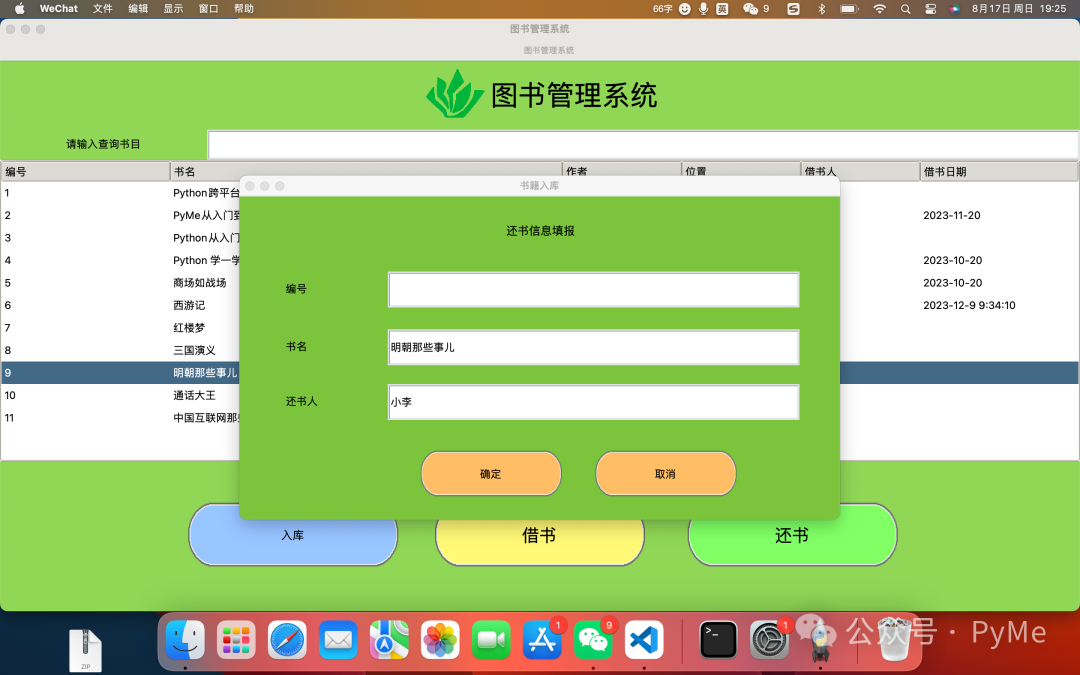
支持工程导出,兼容其他平台。
扩展功能特性
PyMe还提供多项实用功能:
主题皮肤
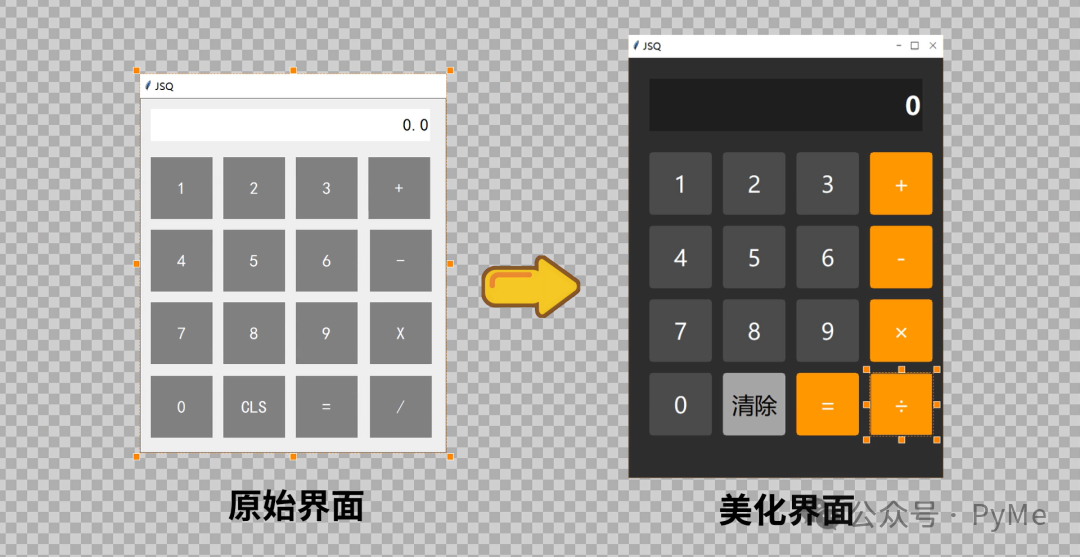
内置多种现代化主题,轻松切换界面风格。
AI编程辅助
支持AI生成项目、代码补全和界面美化。
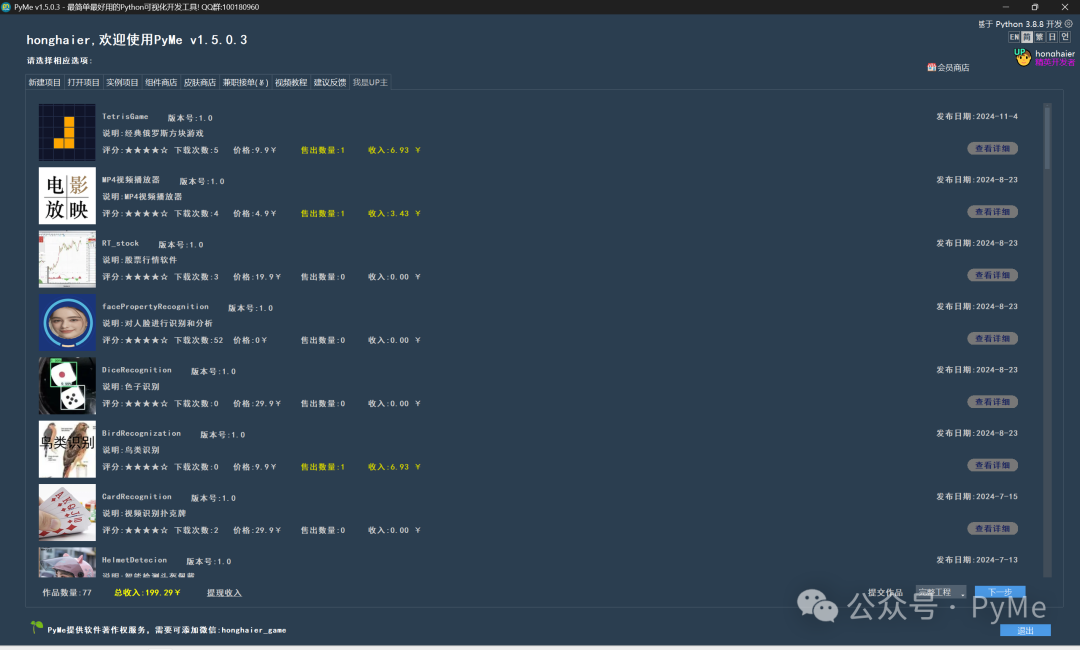
项目管理
完整项目管理功能,包含模板和资源管理。
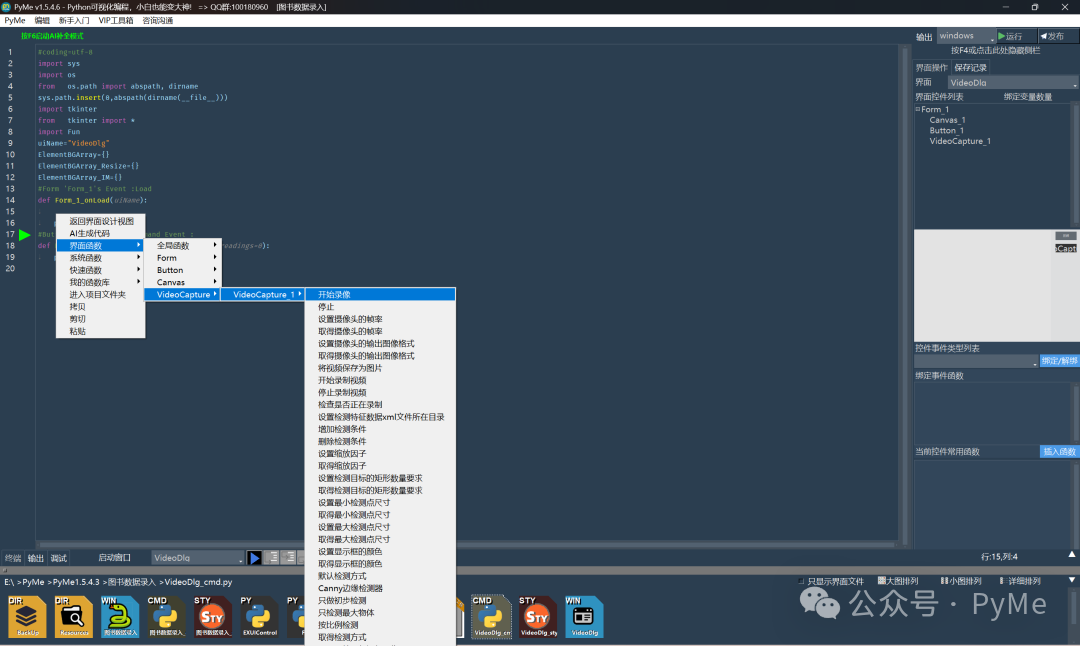
代码编辑器
专为GUI开发优化,提供智能补全和语法检查。
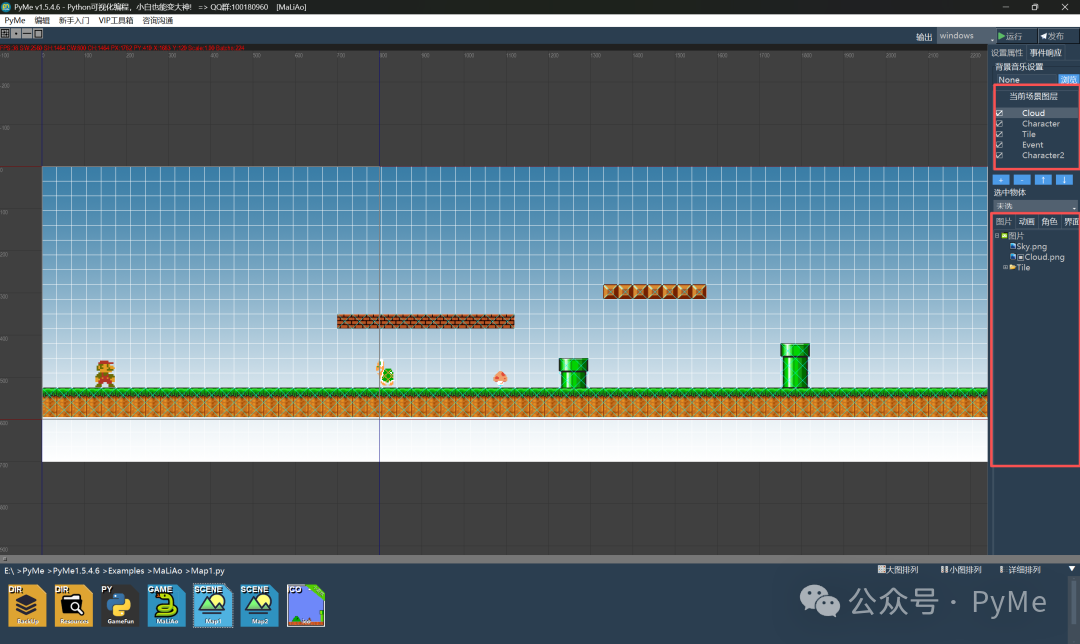
游戏开发
内置游戏引擎,支持游戏应用开发。
总结
PyMe从根本上改善了Python桌面应用开发体验,通过可视化设计、智能变量绑定和简化事件处理,让开发者专注于业务逻辑而非界面细节。结合一键打包和多平台支持,PyMe为Python GUI开发提供了完整的解决方案。
 发表于 2025-11-30 02:02:04
|
查看: 344|
回复: 0
发表于 2025-11-30 02:02:04
|
查看: 344|
回复: 0

