如果你正在使用 Python 的 Tkinter 进行图形界面开发,是否曾为手动编写繁杂的布局代码而感到困扰?是否希望有一种更直观、高效的方式来构建界面?那么,Pygubu 或许正是你寻找的解决方案。它是一款专为 Tkinter 设计的快速应用开发(RAD)工具,能显著提升你的开发效率。
什么是 Pygubu?
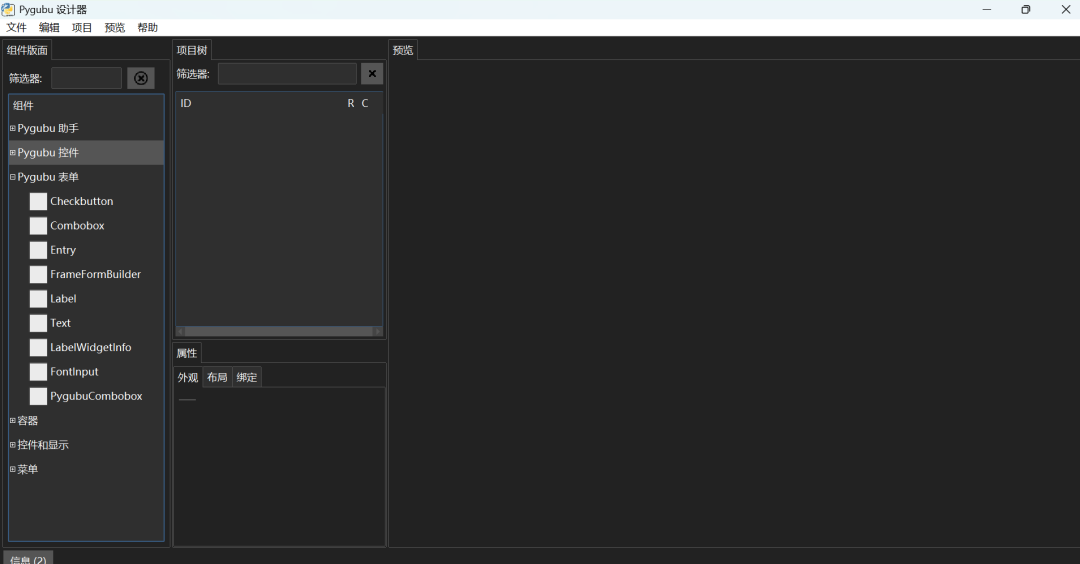
简单来说,Pygubu 是一个基于 Python 和 Tkinter 的图形界面设计器。它的核心理念是将界面设计与业务逻辑代码分离。你无需在 Python 脚本中埋头苦写 pack()、grid() 或 place() 等布局代码,而是通过可视化的设计器拖拽组件,生成一个描述界面的 XML 文件。随后,在 Python 代码中加载这个 XML 文件,即可呈现设计好的界面。
其设计灵感来源于 Linux 平台上著名的 Glade 界面设计器。通过使用 XML 作为界面描述语言,Pygubu 实现了界面定义的标准化和持久化,使得开发和维护变得更加清晰和便捷。在云栈社区的 Python 板块,你可以探索更多提升开发效率的工具和模式。
Pygubu 解决了哪些痛点?
传统纯代码编写 Tkinter 界面常面临以下挑战:
- 布局繁琐:调整组件位置、对齐方式等需要反复修改代码并运行查看,过程耗时。
- 维护困难:界面结构嵌套在代码中,当需要调整界面时,往往牵一发而动全身,可维护性差。
- 风格统一难:手动确保多个窗口或组件风格一致,需要投入额外精力。
Pygubu 通过以下方式应对这些问题:
- 可视化设计:提供所见即所得的编辑器,通过拖放操作即可完成界面布局。
- 界面与逻辑解耦:界面布局保存在独立的 XML 文件中,Python 代码只负责业务逻辑和事件处理,结构清晰。
- 动态界面加载:支持运行时加载不同的 UI 文件,轻松实现多窗口或动态界面切换。
快速上手:一个简单的示例
让我们通过一个经典的“Hello World”示例,快速了解 Pygubu 的工作流程。
1. 使用设计器创建界面 (XML 文件)
首先,使用 Pygubu 设计器拖拽组件,设计一个简单的窗口。完成后,将其保存为 helloworld.ui 文件。其 XML 内容结构大致如下:
<?xml version='1.0' encoding='utf-8'?>
<interface version="1.2">
  <object class="tk.Toplevel" id="mainwindow">
    <property name="height">200</property>
    <property name="resizable">both</property>
    <property name="title" translatable="yes">Hello World App</property>
    <property name="width">200</property>
    <child>
      <object class="ttk.Frame" id="mainframe">
        <property name="height">200</property>
        <property name="padding">20</property>
        <property name="width">200</property>
        <layout manager="pack">
          <property name="expand">true</property>
          <property name="side">top</property>
        </layout>
        <child>
          <object class="ttk.Label" id="label1">
            <property name="anchor">center</property>
            <property name="font">Helvetica 26</property>
            <property name="foreground">#0000b8</property>
            <property name="text" translatable="yes">Hello World !</property>
            <layout manager="pack">
              <property name="side">top</property>
            </layout>
          </object>
        </child>
      </object>
    </child>
  </object>
</interface>
2. 编写 Python 代码加载界面
接下来,编写一个 Python 脚本,使用 Pygubu 库来加载并显示刚才设计的界面。
import pathlib
import tkinter as tk
import tkinter.ttk as ttk
import pygubu

PROJECT_PATH = pathlib.Path(__file__).parent
PROJECT_UI = PROJECT_PATH / “helloworld.ui”

class HelloworldApp:
    def __init__(self, master=None):
        self.builder = pygubu.Builder()
        self.builder.add_resource_path(PROJECT_PATH)
        self.builder.add_from_file(PROJECT_UI)
        self.mainwindow = self.builder.get_object(‘mainwindow‘, master)
        self.builder.connect_callbacks(self)

    def run(self):
        self.mainwindow.mainloop()

if __name__ == ‘__main__‘:
    app = HelloworldApp()
    app.run()
将上述 Python 脚本与 helloworld.ui 文件放在同一目录下,运行脚本即可看到一个带有蓝色“Hello World!”标签的窗口。
Pygubu 的优缺点分析
优点:
- 简单易学:对于熟悉 Tkinter 的开发者,几乎无需额外学习成本,图形化操作降低了入门门槛。
- 开发高效:拖拽式设计极大地加快了界面搭建速度,尤其适合原型开发或中小型项目。
- 分离清晰:严格的界面(XML)与逻辑(Python)分离,使项目结构更优,易于团队协作和维护。
- 资源丰富:官方提供了较多示例和文档,便于开发者参考和学习。
缺点:
- 功能聚焦:主要专注于简化 Tkinter 的界面构建,在高级动画、非常规自定义控件支持方面不如 PyQt、Kivy 等全功能框架。
- 依赖 XML:界面定义依赖于 XML 文件,对于不习惯此种方式的开发者可能需要适应。
- 生态与更新:相比一些主流 GUI 框架,其社区活跃度和版本更新频率相对较低。
总结
Pygubu 为 Python Tkinter GUI 开发提供了一条高效的捷径。它特别适合那些希望快速构建整洁、实用界面,且不想深入复杂 GUI 框架的开发者。通过将视觉设计与代码实现分离,它让界面开发过程变得更加可控和愉悦。
对于追求极致视觉效果或需要复杂交互的大型项目,你可能需要评估更强大的框架。但对于大多数工具类、管理后台或教学演示等场景,Pygubu 的简单高效足以胜任。如果你正在寻找提升 Tkinter 开发体验的方法,不妨尝试一下这个工具。
项目地址:https://github.com/alejandroautalan/pygubu |  发表于 2026-1-20 12:29:06
|
查看: 373|
回复: 0
发表于 2026-1-20 12:29:06
|
查看: 373|
回复: 0

